














7
8
网络一直显示“正在获取IP地址”?别急,教你一步步搞定
2025-10-23 11:12:53
0点赞
0收藏
0评论
你是否曾经遇到过这种情况?手机或电脑连接Wi-Fi时,一直卡在“正在获取IP地址”或“正在获取IP地址...”的界面,等了好久最终却提示连接失败。这不仅让人烦躁,还严重影响工作和娱乐。

第一步:基础快速排查(解决大部分临时性故障)
1、重启大法:
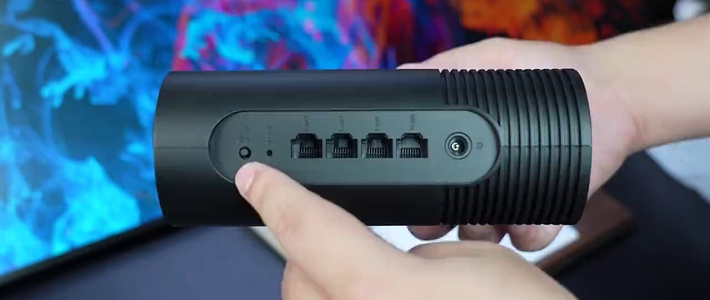
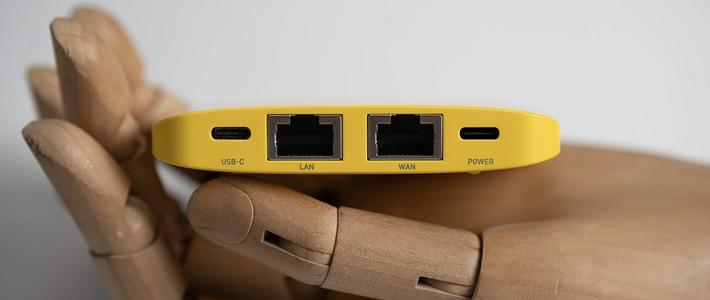
关闭设备的Wi-Fi,再重新打开。如果不行,重启你的路由器和光猫(拔掉电源等待一分钟再插上)。这是解决网络问题的“万能钥匙”,能清除临时缓存和错误状态。
2、忘记网络并重新连接:
在设备的Wi-Fi设置里,找到这个出问题的网络,选择“忘记此网络”或“删除网络”,然后重新输入密码连接。这可以清除之前可能存储的错误配置信息。
第二步:检查设备端设置(确保“申请方”没问题)
1、检查是否为DHCP模式:
解释: 绝大多数家庭网络都应由路由器自动分配IP地址(即DHCP模式)。如果你的设备被错误地设置了固定IP,可能会导致冲突。
操作: 进入设备的Wi-Fi设置 -> 找到当前网络 -> 修改网络 -> 高级选项 -> IP设置。确保选择的是 “DHCP” (或“自动获取IP地址”),而不是“静态”。
2、对比其他设备:
操作: 用另一部手机或电脑连接同一个Wi-Fi。
结果分析:
如果其他设备正常: 问题大概率出在你这台设备上,可以继续往下排查驱动或系统问题。
如果所有设备都不正常: 问题肯定出在路由器或网络本身,请直接跳到第四步。
第三步:路由器端深度排查(检查“分配方”的状态)
1、检查DHCP功能是否开启:
操作: 登录路由器管理后台(通常是在浏览器输入192.168.1.1或192.168.0.1),在“局域网设置”或“DHCP服务器”中,确认DHCP服务是 “开启” 状态。
2、排查IP地址耗尽或冲突:
解释: 路由器的IP地址池是有限的。如果连接设备过多,可能没有地址可分配了。
操作:
修改地址池范围: 在路由器DHCP设置中,将地址池范围扩大,例如从192.168.1.100到192.168.1.200。
3、检查MAC地址过滤:
解释: 路由器设置了白名单或黑名单,阻止了你的设备接入。
操作: 进入路由器管理后台的“无线设置”或“安全设置”,检查“MAC地址过滤”功能。如果开启了,请确保你的设备MAC地址在允许列表中,或者暂时关闭此功能测试。
第四步:高级与终极解决方案
更新网卡驱动(针对电脑): 过时或损坏的无线网卡驱动可能导致各种连接问题。去电脑品牌官网或网卡制造商官网下载并安装最新驱动。
1、重置网络设置(针对手机/电脑):
警告: 这会清除所有保存的Wi-Fi密码和网络配置。
操作: 在系统设置中找到“重置网络设置”选项并执行。
2、路由器恢复出厂设置:
警告: 这是最后的手段!这会清空所有路由器设置,你需要重新设置上网账号、Wi-Fi名称和密码。
操作: 找到路由器上的Reset小孔,在通电状态下用卡针长按10秒左右,待指示灯全亮后松开。

结尾:
总结一下,当遇到“正在获取IP地址”的问题时,我们应遵循“先重启,再检查设备设置,最后排查路由器”的步骤,绝大多数问题都能得到解决。如果尝试了以上所有方法问题依旧,可能是路由器硬件本身出现了故障,可以考虑更换一个新的路由器。