































搭建属于自己的全平台多端同步笔记,群晖NAS自建Joplin Server服务

2023-03-06 14:11:44 83点赞 1034收藏 94评论

笔记应用的选择

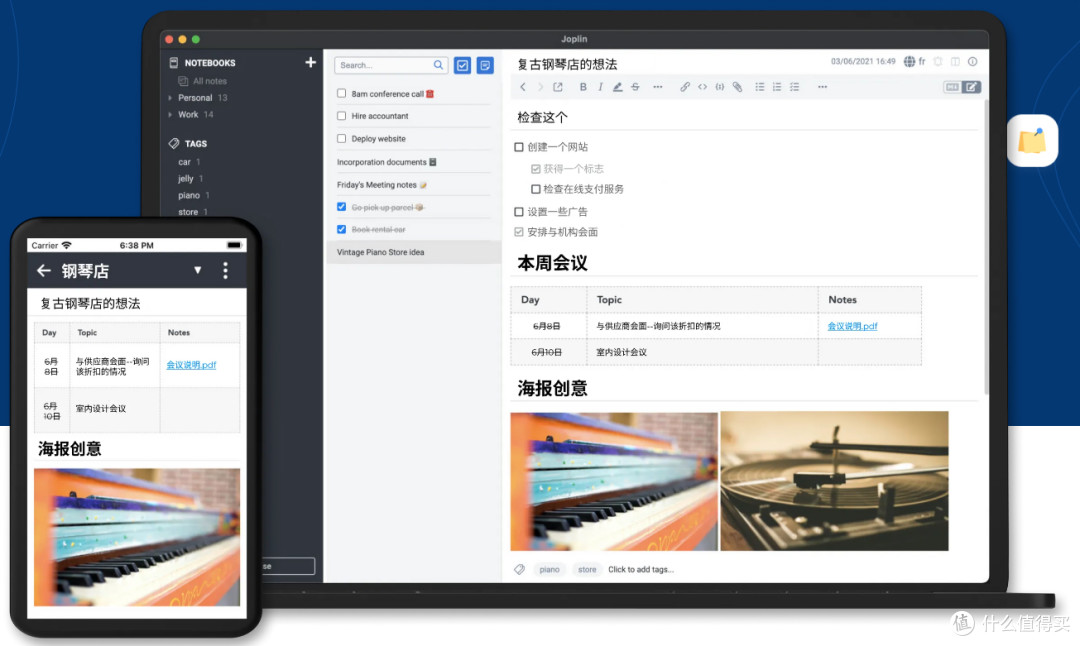
本着数据要放在自己手上并且要不受约束的记录笔记、进行写作的原则。在对比了多个笔记应用之后最终我选择了Joplin作为我的私有云笔记应用。
搭建属于自己的全平台多端同步笔记,群晖NAS自建Joplin Server服务

Joplin是一款开源的笔记本应用,它的以下优点让我最终选择了它,

  • 多平台支持
    桌面端支持Windows,Mac;移动端支持安卓、IOS,所以不论是电脑还是手机都能够使用这款笔记来记录。
  • 多设备同步
    Joplin可以在各个设备上通过WebDAV、Dropbox、OneDrive、Joplin Server等方式进行存储同步笔记,可以实现自主选择数据存储方式。
  • Markdown语法支持
    支持Markdown使我在Joplin和Note staiton之间最终选择了Joplin,Markdown作为一种轻量级的标记语言,易写易读高效,能在写作排版上大大提高效率。
  • 待办事项和笔记统一管理
    Joplin除了支持创建笔记之外,还可以创建待办事项,所以可以把自己的待办清单和笔记整理在一起,并且它还支持待办事项和笔记的转换,可以先设置待办,作为未完成笔记的一个提醒,在完成写作之后再转为笔记。
  • 端对端加密(E2EE)
    Joplin支持端对端加密(E2EE)来保证笔记数据的安全,确保除了用户自己之外没有人可以访问它们,所以也可以在原有的笔记存储基础上放心的在公有云上额外再备份自己的笔记。

同步服务的选择

要使用Joplin首先需要在你的桌面端和移动端上下载安装他的客户端,然后再选择一种同步服务来存储、同步你的笔记。

Joplin提供了多种的方式给用户来存储笔记数据,其中包括它自己提供的收费的云服务Joplin Cloud,还有第三方的云盘如Dropbox、OneDrive,还有自建的云盘Nextcloud、或者通过WebDAV协议来进行同步。

搭建属于自己的全平台多端同步笔记,群晖NAS自建Joplin Server服务

在以上不同的同步方式当中,显然Joplin自己提供的收费服务Joplin Cloud有更大的优势,在拥有更快的同步速度的同时,还能将笔记发布到互联网,并且能够与其他的用户一起共同协作。

搭建属于自己的全平台多端同步笔记,群晖NAS自建Joplin Server服务

那如果不想付费也想拥有同样的效果呢?良心的开发者也提供了Joplin Server服务给用户在自己的服务器上配置同步服务,同样拥有比其他同步方式更高的同步速度,同时也可以分享笔记,进行协作。

目前Joplin Server还是Beta测试阶段,不过已经经过几个版本的迭代,已经趋向于稳定。

搭建属于自己的全平台多端同步笔记,群晖NAS自建Joplin Server服务

因此在自己的NAS或者服务器上搭建Joplin Server相对来说是一个最优的选择。

在体验了OneDrive和群晖WebDAV两种方式之后,我又在群晖NAS上自建Joplin Server服务作为笔记的同步服务,对比之后,确实Joplin Server体验最佳,可玩性更高,一段时间下来也未发现问题。

部署Joplin Server需要进行反向代理的设置,对于没有这方面基础知识的用户不太友好,以下分享一个在群晖上部署Joplin Server服务的方法,采用了最简单的方式,可能不是最好的方法,但是这个方法不需要很复杂的设置,就算零基础也可以参考步骤一步一步搭建成功。

Joplin Server部署过程

部署前确认

安装Joplin Server前需要先确认群晖NAS是否已经满足以下条件:

  • 拥有公网IP(没有的话需要做内网穿透)
  • 拥有域名并且做好DDNS(白群晖用户可以直接使用群晖提供的域名和DDNS服务)
  • 在NAS上安装好对应域名的证书

确认满足以上条件之后才可以接下来进行安装部署。

创建文件夹

首先在NAS的docker共享文件夹下新建一个文件夹,可以自行命名,这里命名为joplin-postgres。

下载映像

Joplin Server服务的数据是存储在postgres数据库中,所以我们需要同时下载postgres数据库和joplin server服务。打开Docker,在注册中搜索postgres和joplin server,分别下载映像。

搭建属于自己的全平台多端同步笔记,群晖NAS自建Joplin Server服务

搭建属于自己的全平台多端同步笔记,群晖NAS自建Joplin Server服务

安装postgres

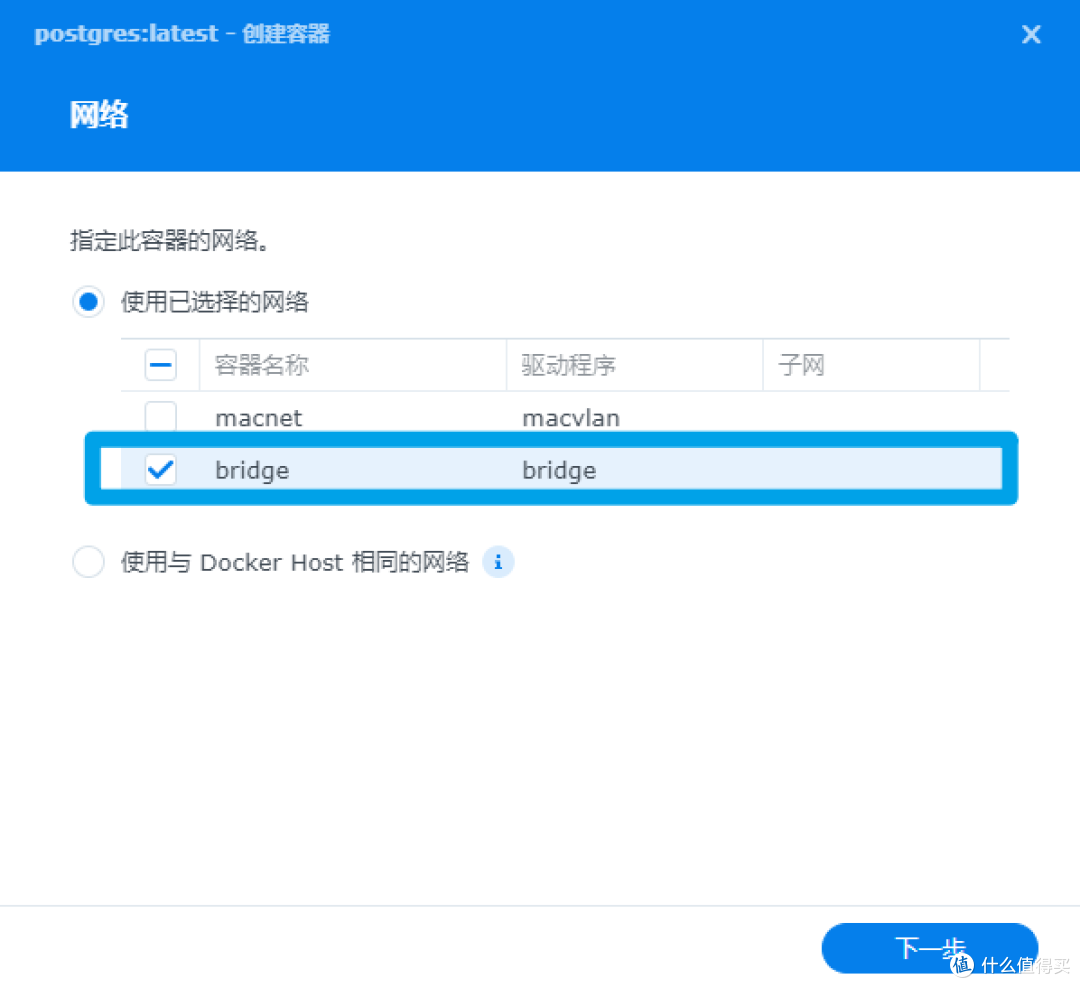
网络选择

启动postgres,选择桥接网络,

搭建属于自己的全平台多端同步笔记,群晖NAS自建Joplin Server服务

常规设置

常规设置中勾选启动自动重新启动,修改一个辨识度比较高的容器名称,可自行修改名字,这里命名为joplin-postgres

搭建属于自己的全平台多端同步笔记,群晖NAS自建Joplin Server服务

高级设置

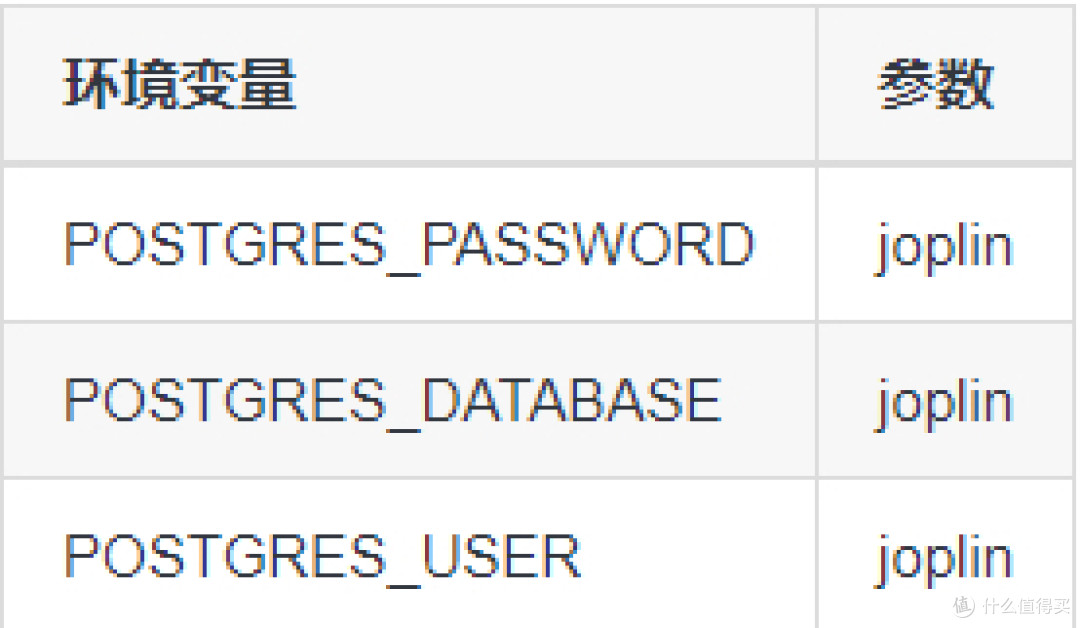
点击高级设置,分别增加环境变量:

搭建属于自己的全平台多端同步笔记,群晖NAS自建Joplin Server服务

搭建属于自己的全平台多端同步笔记,群晖NAS自建Joplin Server服务

端口设置

可以随意设置一个本地端口,后续如果需要连接postgres数据库可以用到,joplin server是直接连postgres的容器端口所以不会使用到本地端口,

搭建属于自己的全平台多端同步笔记,群晖NAS自建Joplin Server服务

文件映射

设置存储空间文件映射,此文件夹就是postgres数据库存储的地方,
/docker/joplin-postgres/var/lib/postgresql/data

搭建属于自己的全平台多端同步笔记,群晖NAS自建Joplin Server服务

至此,postgres的容器配置完成,只要一步步点击直到完成后postgres容器便会启动,接下来要进行joplin server容器的安装。

安装joplin server

网络选择

启动joplin server映像,选择桥接网络,

搭建属于自己的全平台多端同步笔记,群晖NAS自建Joplin Server服务

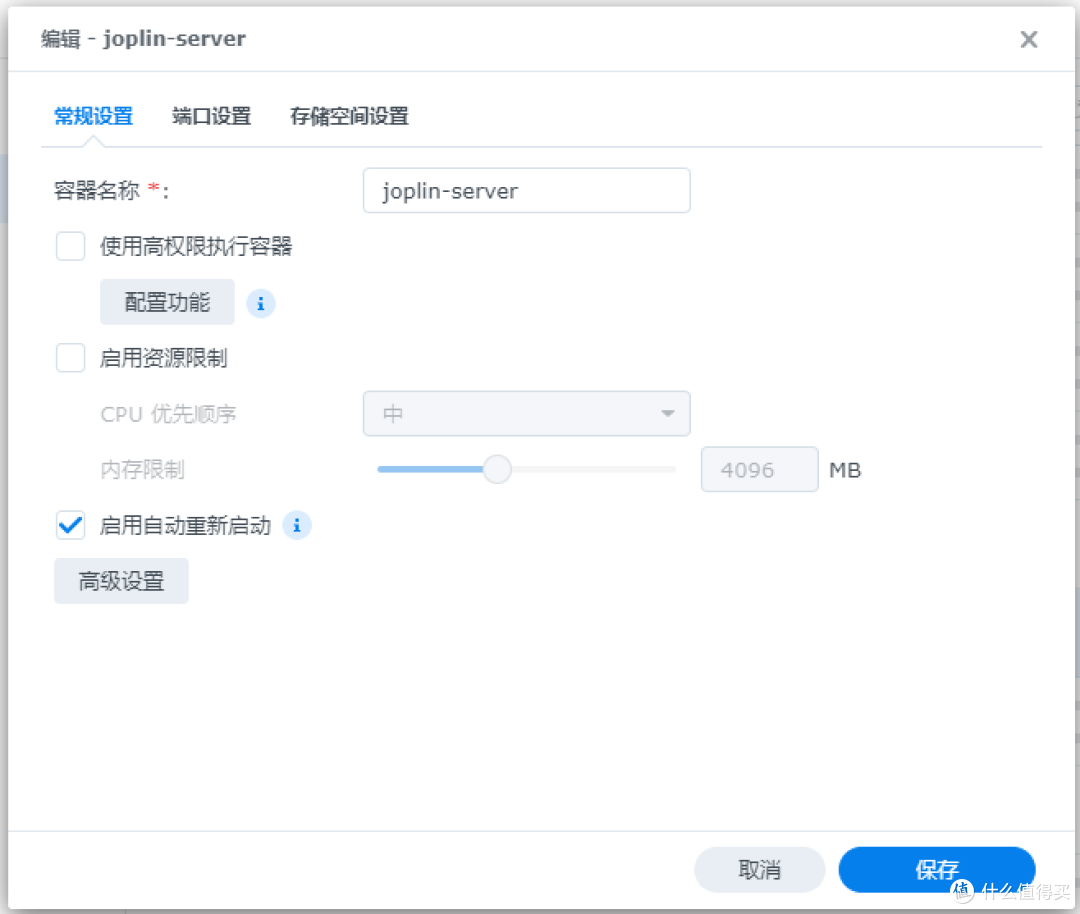
常规设置

勾选启动自动重新重启,容器名字可以自行决定是否修改,这里将容器名称修改为joplin-server

搭建属于自己的全平台多端同步笔记,群晖NAS自建Joplin Server服务

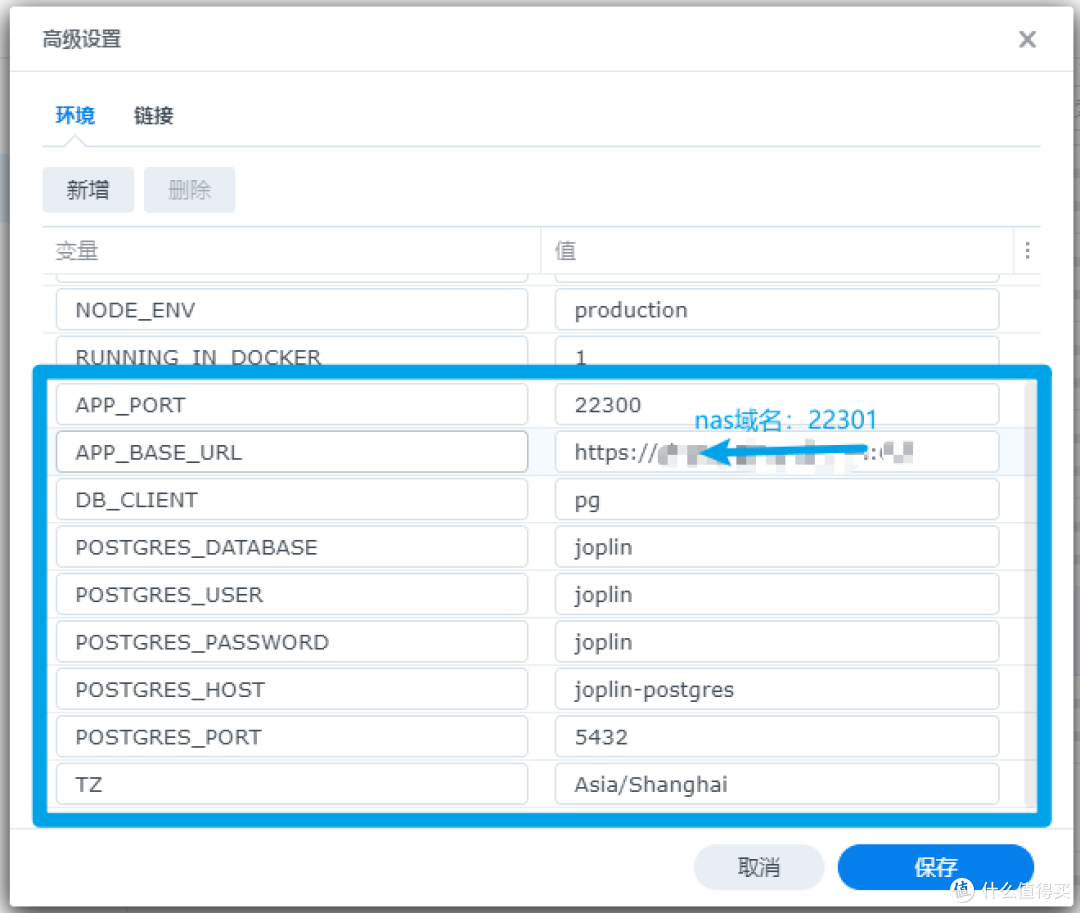
高级设置

打开高级设置,增加以下环境变量:

搭建属于自己的全平台多端同步笔记,群晖NAS自建Joplin Server服务

搭建属于自己的全平台多端同步笔记,群晖NAS自建Joplin Server服务

点击链接,新增容器joplin-postgres,别名也设置为joplin-postgres

搭建属于自己的全平台多端同步笔记,群晖NAS自建Joplin Server服务

端口映射

设置本地端口22300映射到容器端口22300,

搭建属于自己的全平台多端同步笔记,群晖NAS自建Joplin Server服务

joplin server容器不需要做文件映射,可以直接下一步直到完成并且启动容器。

反向代理设置

打开控制面板,点击登录门户,最上方选择高级

搭建属于自己的全平台多端同步笔记,群晖NAS自建Joplin Server服务

点击反向代理服务器,点击新增

搭建属于自己的全平台多端同步笔记,群晖NAS自建Joplin Server服务

按照以下设置进行设置,

来源:

搭建属于自己的全平台多端同步笔记,群晖NAS自建Joplin Server服务

目的地:

搭建属于自己的全平台多端同步笔记,群晖NAS自建Joplin Server服务

搭建属于自己的全平台多端同步笔记,群晖NAS自建Joplin Server服务

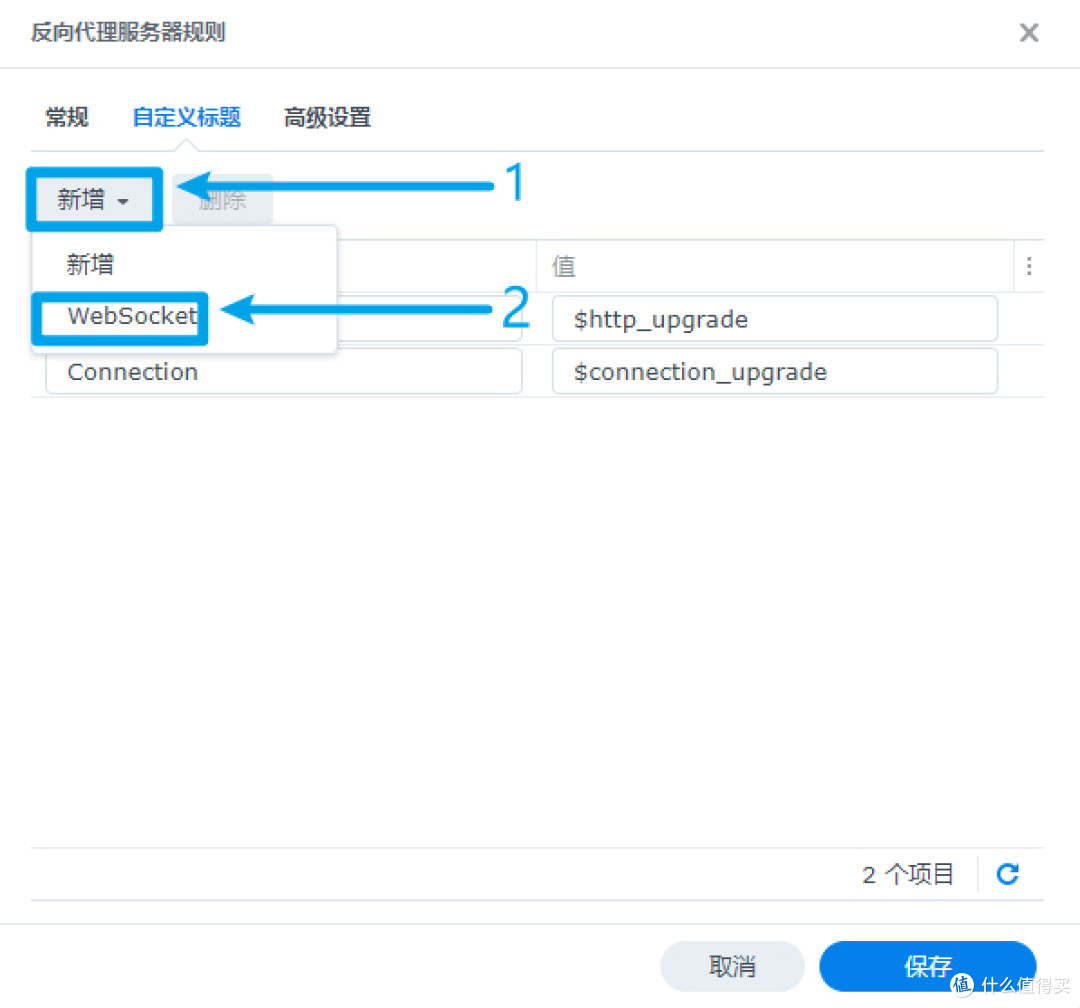
点击自定义标题,新增WebSocket,保存完成。

搭建属于自己的全平台多端同步笔记,群晖NAS自建Joplin Server服务

最后需要在路由器端口做好端口转发,按本文的设置这里需要转发到22301端口上,这样子才可以在外网环境下同步笔记。

Joplin Server用户设置

以上步骤顺利完成之后,那么接下来就可以打开网页输入https://nas域名:22301,使用默认的账户名admin@localhost和密码admin登录,登录修改账号和密码即可。

搭建属于自己的全平台多端同步笔记,群晖NAS自建Joplin Server服务

Joplin Server客户端设置

打开Joplin客户端同步选项,选择同步目标Joplin Server(Beta),输入Joplin Server的地址还有设置好的账号密码,
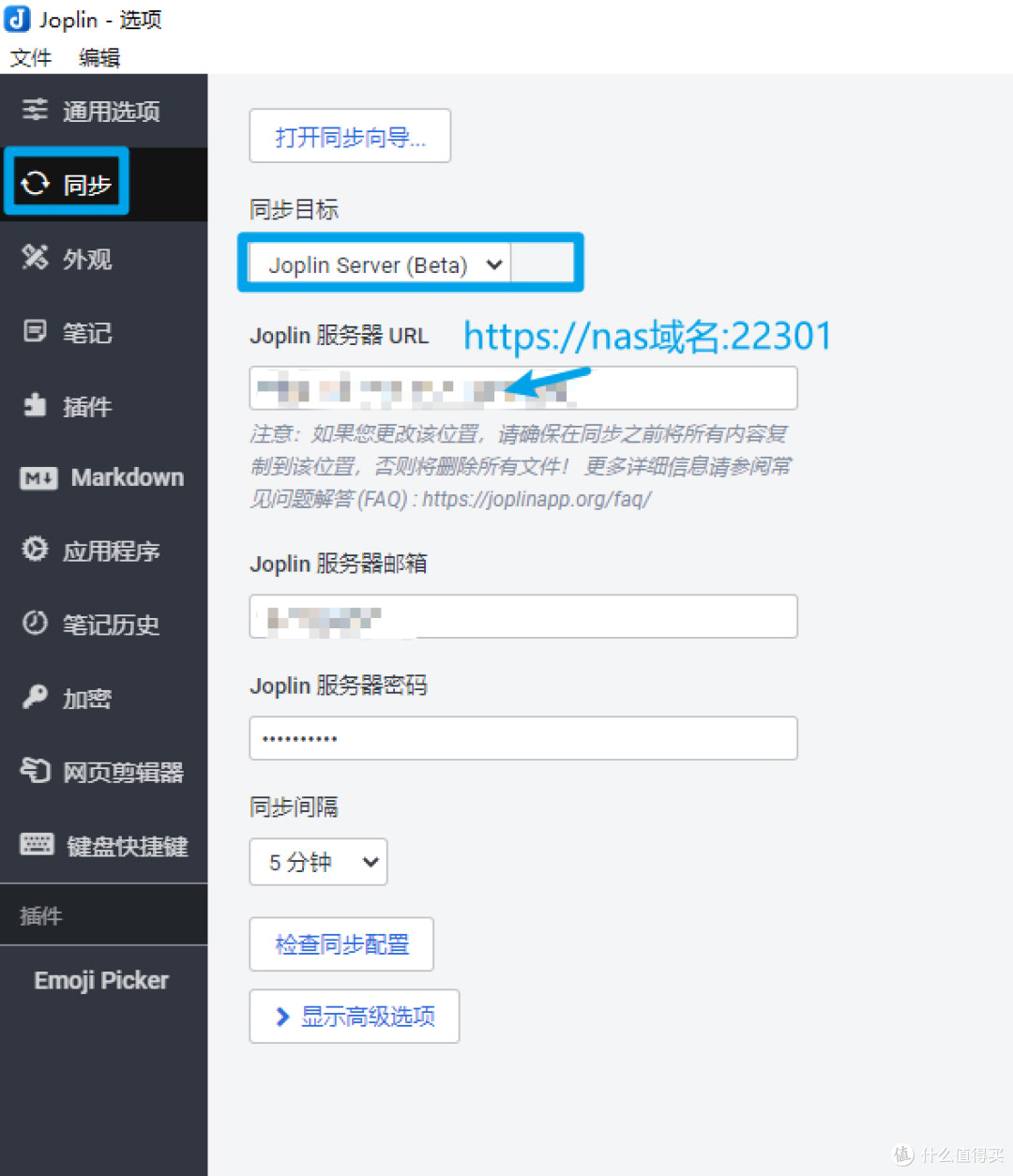
搭建属于自己的全平台多端同步笔记,群晖NAS自建Joplin Server服务

点击检查同步配置

此时如果在本地局域网环境下客户端可能会出现检查同步配置不成功的情况,是因为出现了IP回流的现象。
出现这种情况可以直接修改路由器的hosts,在里面添加一行,
NAS本地IP NAS域名
例如,
192.168.1.2 *.myDS.me
将NAS的IP和NAS的域名关联起来。
如果无法修改路由器的hosts,
可以直接修改电脑的hosts,同样也是添加NAS本地IP NAS域名
手机设备的话如Iphone可以打开Joplin应用的本地网络权限,实测打开之后可以正常进行同步。

没有报错的话即一切都配置成功,一个安全,便捷高效的全平台多端私有云笔记就搭建完成了!

作者声明本文无利益相关,欢迎值友理性交流,和谐讨论~

展开 收起
94评论

  • 精彩
  • 最新
  • 我在黑群晖上部署的,有先见之明怕崩了,于是把“/var/lib/postgresql/data”这个映射到“docker/joplin_postgres”文件夹的内容全部做了云同步到百度云。然后用了2个月正开心的时候,装黑群晖的固态盘GG了,心想问题不大重装而已。结果,重装了postgres,把内容拷贝回去,重启postgres,报错!看了一下以前备份的版本是16,现在新装的版本是17,于是重新pull了postgres:16的镜像回来部署,还是报错,呜呜,这下没招了。有没有大佬指点一下?

    校验提示文案

    提交
    报错内容是啥

    校验提示文案

    提交
    收起所有回复
  • 已经有自带得了。装这个太麻烦了。

    校验提示文案

    提交
    自带的整体也不错,而且还能网页打开编辑,就是不支持markdown

    校验提示文案

    提交
    我也曾经研究了很多笔记软件,各种优缺点,先进功能了然于胸,最后发现自己目前需要的功能实在是太简单了,自带的就够用了

    校验提示文案

    提交
    还有2条回复
    收起所有回复
  • step by step能成功的第一篇,感谢!

    校验提示文案

    提交
    点赞!

    校验提示文案

    提交
    收起所有回复
  • 我也搭建了,群晖docker,确实不错,好用,唯一就怕群晖出问题,我是单盘裸奔!

    校验提示文案

    提交
    可以公有云在备份一份

    校验提示文案

    提交
    正常你移动设备中一份,群晖里一份数据

    校验提示文案

    提交
    还有3条回复
    收起所有回复
  • joplin server的同步速度比webdav快十倍都不止

    校验提示文案

    提交
    确实快了不少感觉

    校验提示文案

    提交
    收起所有回复
  • 反代设置的目的是? 直接原来都端口不就行了

    校验提示文案

    提交
    外网访问同步需要https

    校验提示文案

    提交
    收起所有回复
  • 之前用webdav同步Joplin丢了不少数据

    校验提示文案

    提交
    对!我也莫名其妙丢过,还好有快照还原了

    校验提示文案

    提交
    用什么弄得快照啊

    校验提示文案

    提交
    还有1条回复
    收起所有回复
  • 虽然nas 上用了一年多了,还是赞下作者教程不错!

    校验提示文案

    提交
    谢谢鼓励🫡

    校验提示文案

    提交
    收起所有回复
  • 感谢分享.

    校验提示文案

    提交
    [献花]

    校验提示文案

    提交
    收起所有回复
  • 用过一段时间,不过感觉卡卡的bug也多,同步用微软云经常抽风(非国内环境),后面转tiddlywiki了,自定义程度更高 [装大款]

    校验提示文案

    提交
    谢谢推荐,回头我也试试看 [献花]

    校验提示文案

    提交
    收起所有回复
  • 这个和obsidian比,优缺点是什么呢?

    校验提示文案

    提交
    obsidian 还没用过哦

    校验提示文案

    提交
    收起所有回复
  • Joplin Server苹果系统无法同步,同样账号安卓没问题,你们是吗?

    校验提示文案

    提交
    必须https???

    校验提示文案

    提交
    是在局域网无法同步还是远程无法同步,如果是局域网的话需要开启一下发现本地网络权限,不然会出现IP回流的情况

    校验提示文案

    提交
    还有2条回复
    收起所有回复
  • 手机app无法使用直接分享功能,电脑端可以分享,请问这个怎么解决

    校验提示文案

    提交
    手机端还没有这个功能 需要等开发者开发了

    校验提示文案

    提交
    收起所有回复
  • 我部署晚很奇怪,https反向代理到http,设置同步,电脑端都没问题,苹果手机没问题,安卓就不行,一直显示trust anchor xxx的错误,但是检查同步配置又显示成功

    校验提示文案

    提交
    还有其他安卓设备吗 试一下不同品牌的看看

    校验提示文案

    提交
    放弃了,改用WebDAV了

    校验提示文案

    提交
    收起所有回复
  • 以前用过一段时间。。后来感觉只是自用的话还是webdav方便些 [观察]

    校验提示文案

    提交
    搭个webdav,定期备份这个文件夹就好了

    校验提示文案

    提交
    确实,其实server默认也可以用sqlite,备份起来也方便,就是没找到位置 [尴尬]

    校验提示文案

    提交
    收起所有回复
  • 前年从印象笔记整体迁移来的,自用md笔记体验不错,试了自带的webdav跟OneDrive方案完全可以满足自用,周末也折腾一下自建server。

    校验提示文案

    提交
  • 其实one note才是最佳选择……

    校验提示文案

    提交
    one note不能自己部署

    校验提示文案

    提交
    自己部署?记个事情,难道还需要自己造纸?最好用印钞纸,这样可以防止别人伪造你的日记。

    校验提示文案

    提交
    还有8条回复
    收起所有回复
  • 在用为知,移动端要会员才有收藏服务,看了下WebClipper也支持这个,下次也整这个看看。

    校验提示文案

    提交
  • 同部署方式,joplin还是挺好用的。

    校验提示文案

    提交
  • 我用的腾讯云对象存储,用了一年半了,很稳定。另外,文章排版很好。

    校验提示文案

    提交
    我用阿里云 OSS,账单金额太小会抹零, 这样下来 Joplin 的桶一年了还没收过钱。

    校验提示文案

    提交
    请问怎么部署到对象存储?s3类型?

    校验提示文案

    提交
    还有3条回复
    收起所有回复
提示信息

取消
确认
评论举报

相关文章推荐

更多精彩文章
更多精彩文章
最新文章 热门文章
1.0K
扫一下,分享更方便,购买更轻松