




































17
18
年终总结PPT怎么做?我用绿联NAS打造PPT学习素材库。
2024-12-27 15:38:38
17点赞
2收藏
11评论
今年过年蛮早的哈,不少公司1月下旬就会放假了,意味着今年年终总结大会的时间也提早了,PPT又要整起来了。
说来惭愧,作为一个钢铁直男,在这种设计方面确实审美不太行,领导也委婉提醒过我PPT做美观一点,有利于在大佬面前留下好印象。
痛定思痛,前阵子我就找了一些PPT制作视频看,不过大家懂的都懂,知识博主就是先直播讲点小技巧,最终还是要卖课的,所以直播不会设置回放,没蹲到就没了。而我显然不可能天天蹲直播,再加上他们直播过程中口水话很多,全看纯属浪费时间,只有录下来有空再倍速观看才是可行方案。
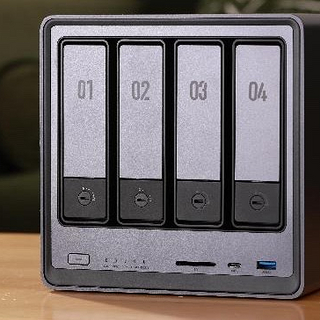
这俩需求一明确,我第一时间就想到了自己的绿联NAS。之前见过一个24小时自动监控录制直播的Docker项目,部署这个项目就能解决无法蹲守直播的问题了,还能将录好的视频添加到绿联的影视中心看,简直完美!
按照这个思路,大家还可以录制其他知识博主的视频,例如PS课程啥的,将绿联NAS利用起来,变成自己的职场增值工具,也为学习打造一条捷径(倍速看学习视频很正常对吧),下面就跟着我一起部署吧。
打开绿联NAS的共享文件夹,在docker文件夹下新建一个Bilibilive-go的文件夹,这个用来存储我们之后录制的视频。顺带一提,虽然名字带了Bilibili,但这个项目不仅能录制B站直播,还能录制斗鱼等等二十多个平台的直播视频,大家放心用。

然后打开Docker应用,在搜索框输入chigusa/bililive,搜索到镜像后进行下载。

如果下载失败,就需要配置镜像加速器。在Docker应用中点击镜像-镜像仓库,点击设置按钮,进入镜像源设置,选择需要加速的镜像源,点击“加速器配置”,将镜像源地址粘贴进去。

下载好之后在本地镜像找到该镜像,点击“+”号进行容器创建,容器名称我直接默认了,显卡能力和自动重启选项开启一下。

滑到下面设置存储空间,容器目录和容器权限保持默认,NAS目录就选择我们一开始创建的存放视频的文件夹。

NAS端口我这里也是自动生成的,大家可以自己进行修改,确保不要和本地其他容器冲突就行。

之后我们在容器中找到这个快捷地址点击跳转就行,或者在网页端输入NAS的IP地址:35501也能进入项目界面。

界面很直观,进去之后点击右上角添加房间,把阿婆主的直播间地址添加上去就行。注意不是他们的主页地址,是要点进他们的直播间,用这个地址才行!
成功添加的话会像下面这样展示运行状态。

由于时间关系我已经录制好不少视频,接下来我们要将其添加到影视中心,方便我们用手机or电脑随时倍速观看(你甚至可以用电视看,但谁家好人看电视学职场技能啊)
打开绿联NAS影视中心,点击右上角头像进入控制台,选择添加媒体库。

设置一下名称语言,点击添加媒体文件夹,把录制视频所在的文件夹添加上去。

滑动到下面设置一下用户权限,然后点击应用就行。后面有新增视频也能自动添加到这个影视库里面,非常方便。

看一下界面,它是把同一个阿婆主的视频自动识别成一个合集了,不是我说这也太方便了,想学谁的直接点进去就完事,都不用怕混淆的。

而且我本来以为封面不会识别出来,毕竟这又不是电视剧,没想到是自动识别了视频内的画面,也蛮不错的。
如果自己看不顺眼想换也行,鼠标放到合集封面,底下会浮现出三个点,右键点击选择编辑元数据,然后自己传一张图片上去换换就行。有些封面是横版的,可以自己换成竖版。

点开看看,可以调倍速,很丝滑。至于画面比例,那是因为这个阿婆主本身直播的时候就采用了这种比例,估计是分发到其他平台,所以就用竖屏了吧,问题不大,反正是学东西又不是看人。

这个工具我部署了几天了,就一个阿婆主开了两次直播,评论区老哥们有没有其他PPT博主能推荐的?感觉有点少,学不过瘾。或者其他职场博主也行,也欢迎大家在评论区交流,给咱涨涨人气。
https://item.jd.com/100140008328.html
http://navo.top/Zb2e6r








校验提示文案
校验提示文案
校验提示文案
校验提示文案
校验提示文案
校验提示文案
校验提示文案
校验提示文案
校验提示文案
校验提示文案
校验提示文案
校验提示文案