

































10
8
绿联DX4600Pro开箱上手
2023-06-01 20:28:04
14点赞
37收藏
19评论
本篇文章比较长,可能废话比较多,不过本人不喜欢做视频,喜欢写文字。这里简单列个小目录吧:
一、前言
二、产品背景布局
三、开箱
四、使用
五、总结
六、题外
一、前言
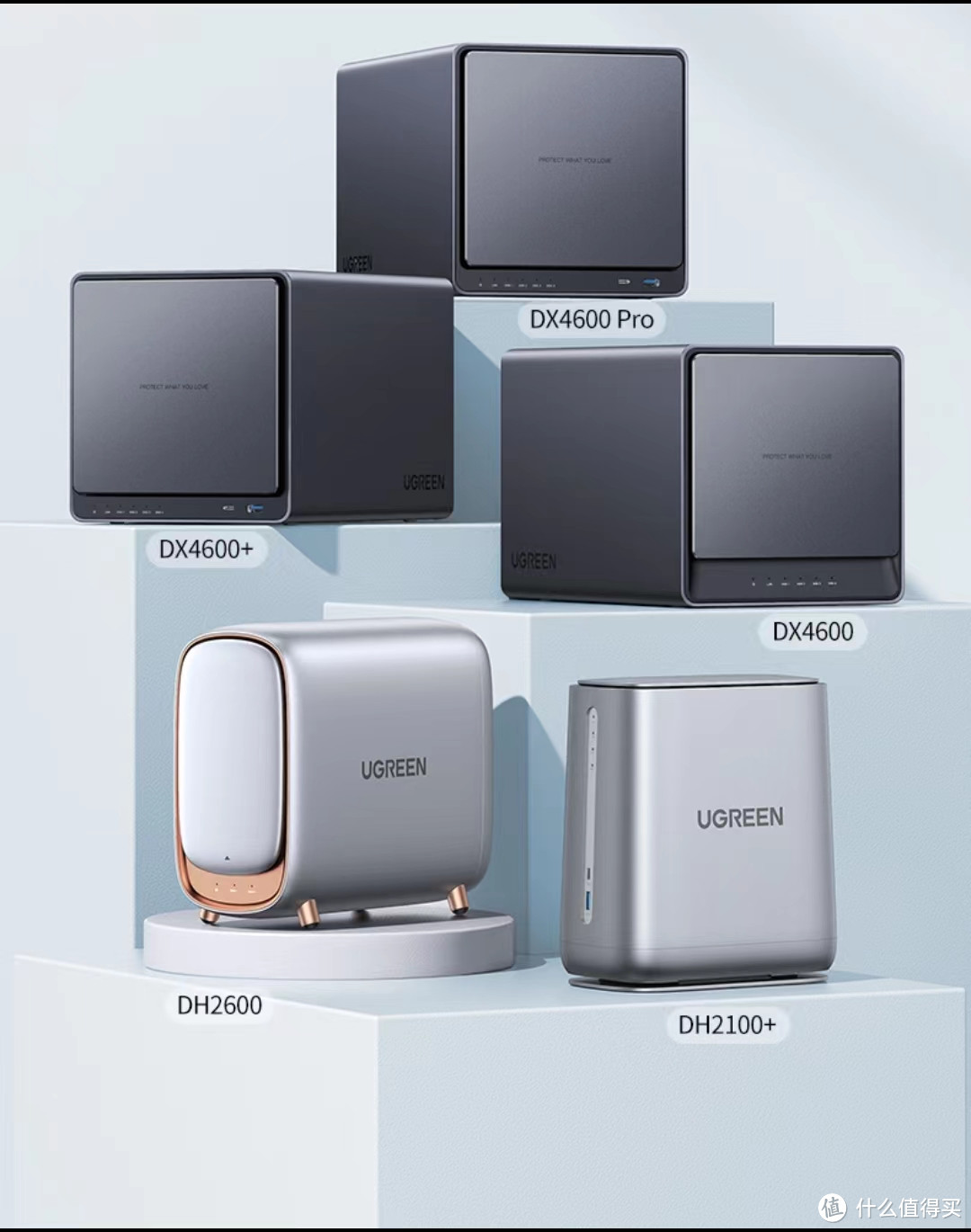
不得不说,绿联DX4600的4盘位NAS以极高的性价比快速打入了市场,而现在,DX4600的升级版DX4600+和DX4600Pro又来了。
本文主要是给4600Pro简单的开箱上手和初步使用感受,深度体验到时候再说。
二、产品背景布局
看过我之前DH2600和DX4600开箱的小伙伴们,应该知道绿联目前为止的nas产品背景了,所以这里前面的背景就不说了。
在更新4600+和4600Pro之前,只有年后升级DH2100换代成了DH2100+,以芯片的升级带动了支持绿联云影院海报墙,更适合小白家庭云存储了。
这次新升级的DX4600+和DX4600Pro的外观和内部设计完全相同,就是DX4600+还是N5105的U,DX4600Pro升级成了N6005的U,那DX4600+和DX4600相比+了个寂寞,当然不是,容我先卖个关子,下文会提到。
三、开箱
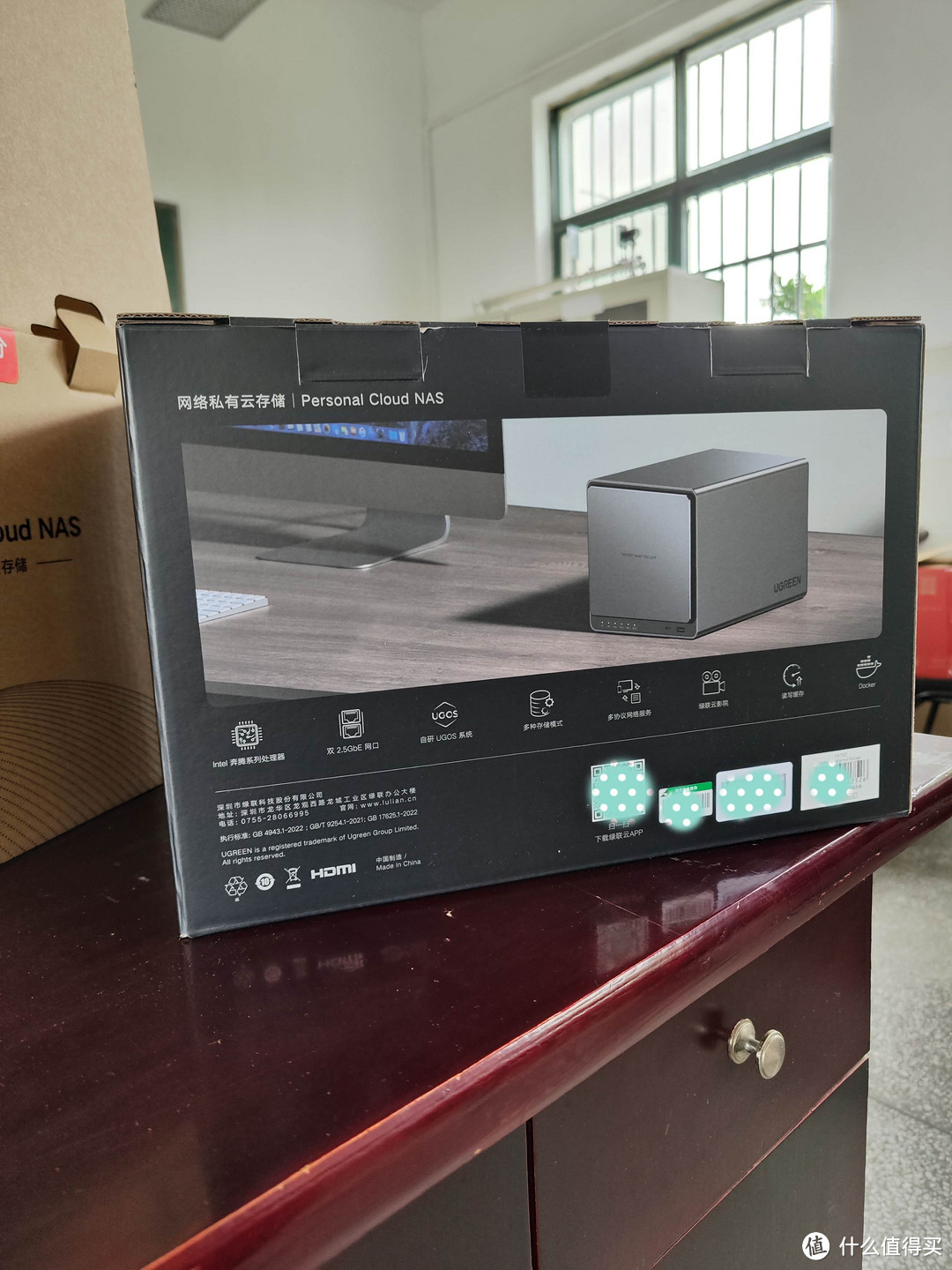
1、下面先附上外观包装图,熟悉的硬板纸包装,其实外面还有一层快递纸箱,我就没拍了。
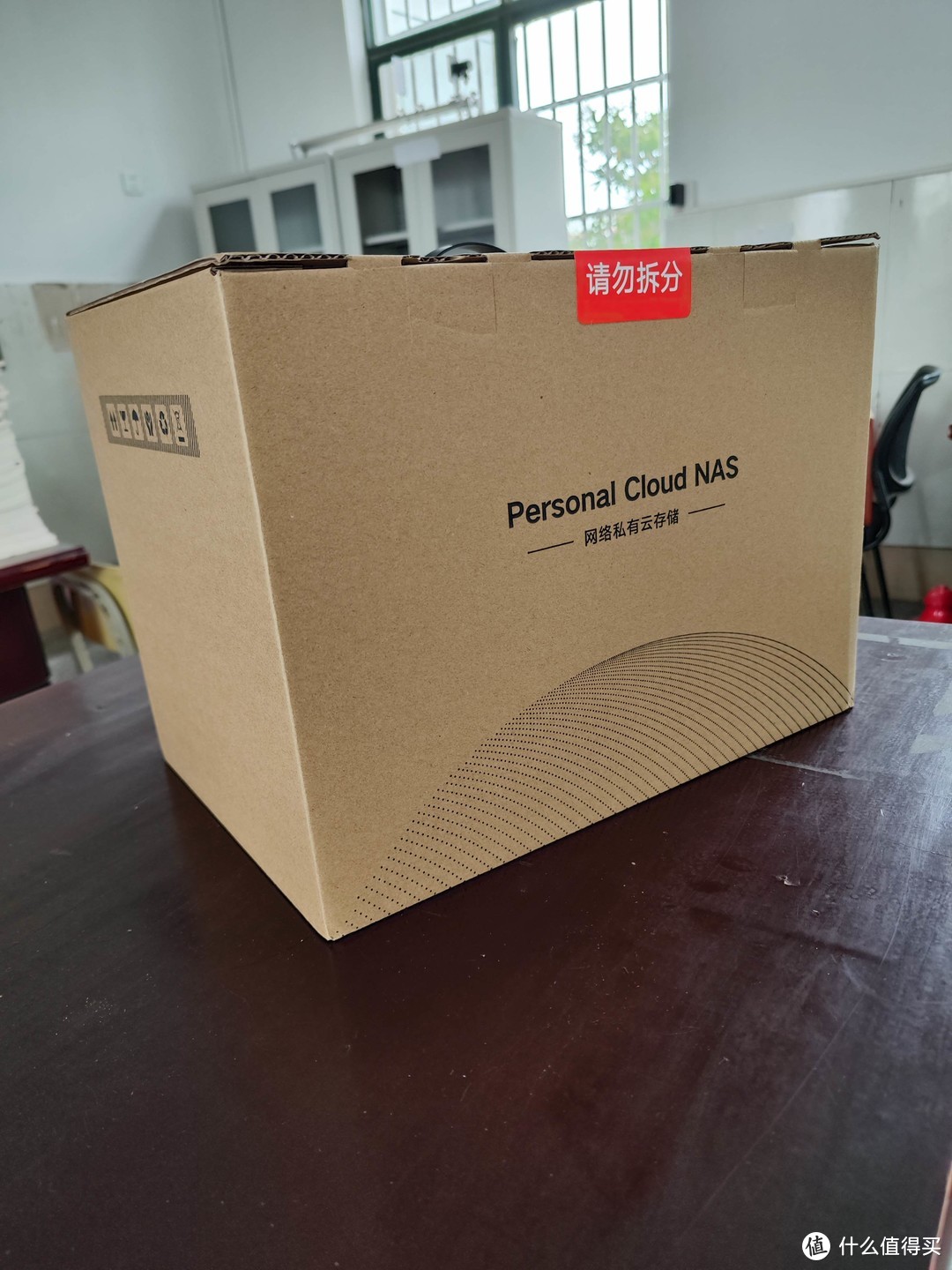
2、拆开也还是熟悉的包装,这就三层包装了,一层快递箱,一层绿联硬板纸,一层nas包装箱。
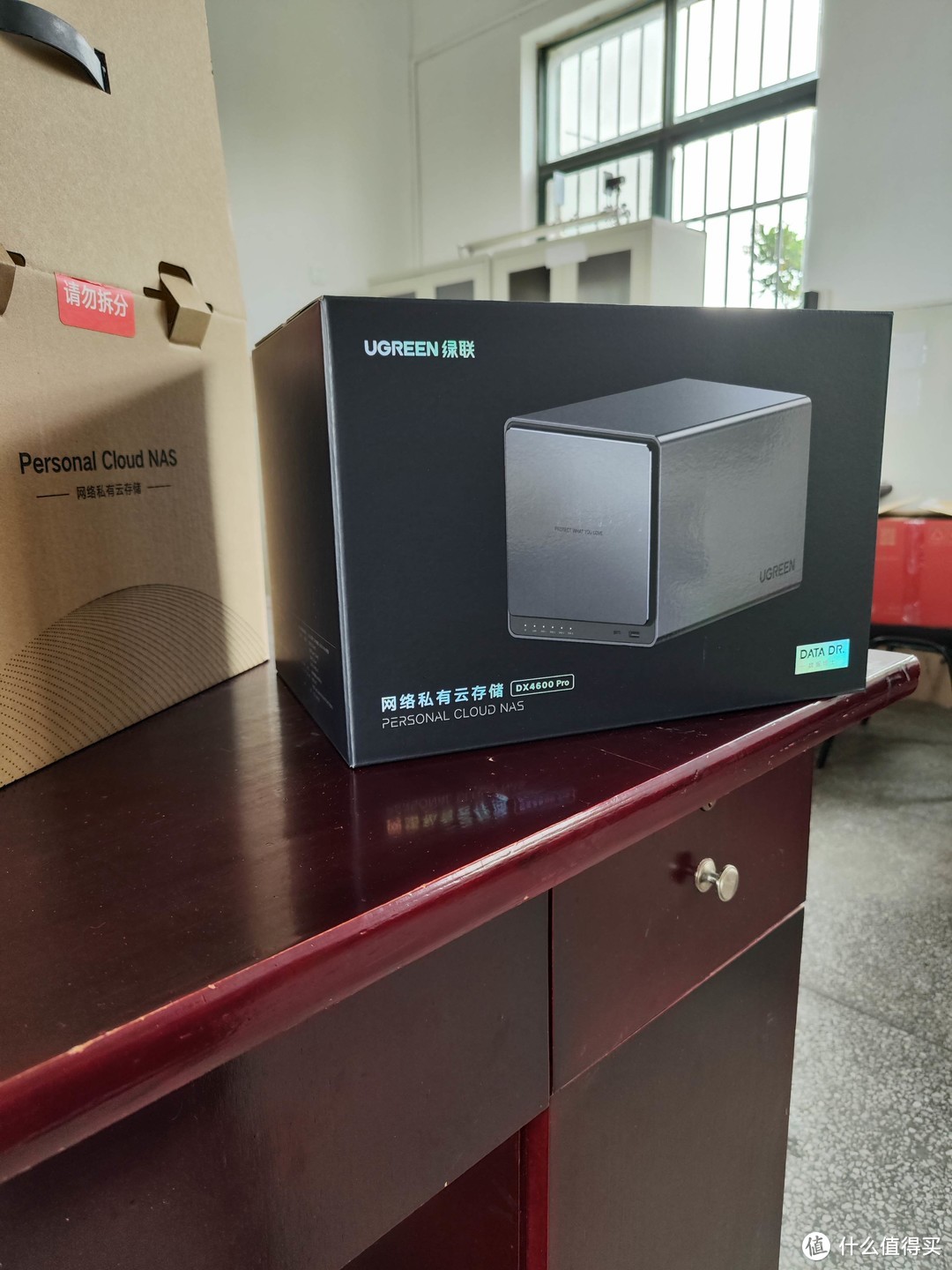
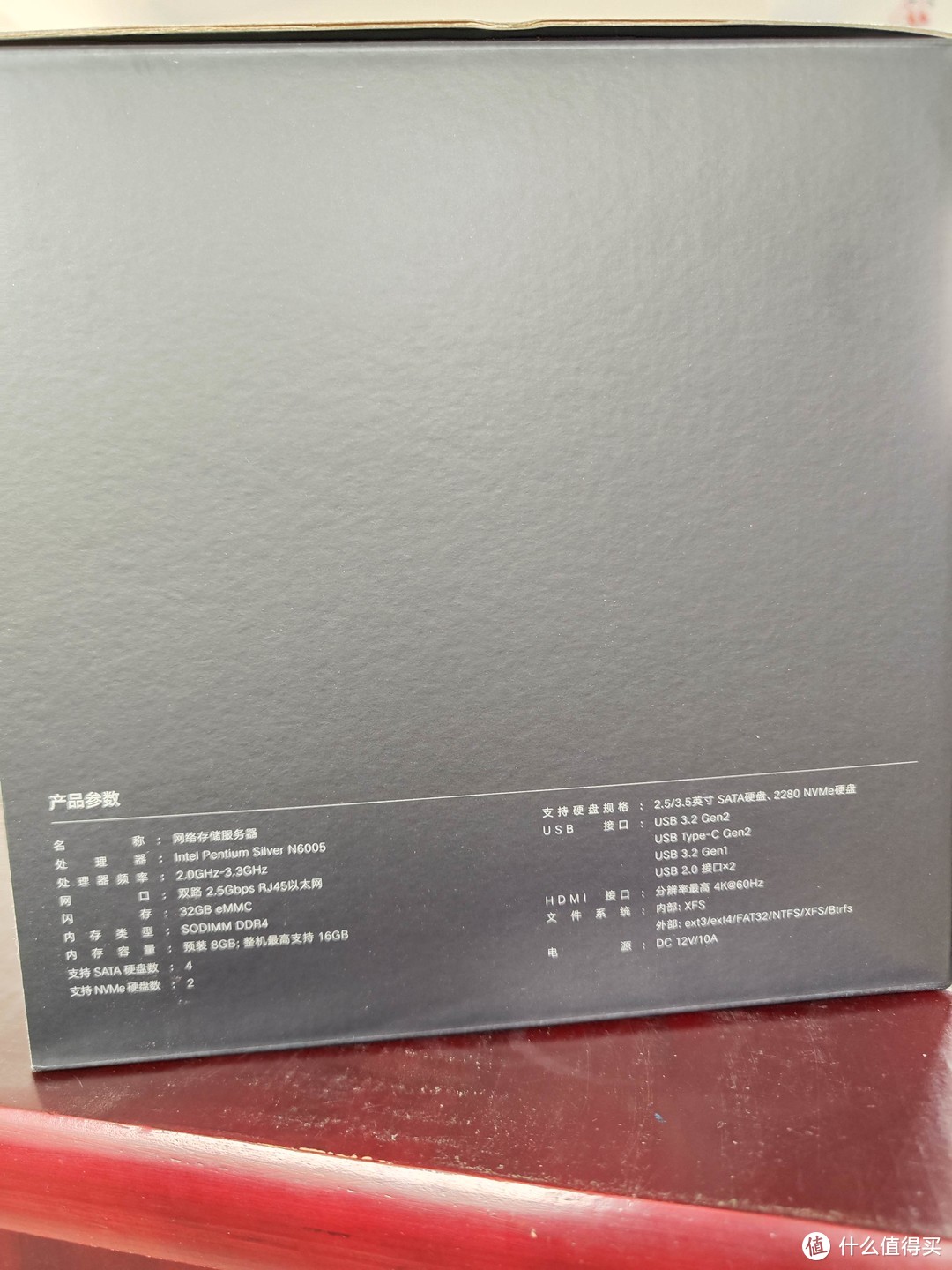
3、配置情况包装箱上也是有的。
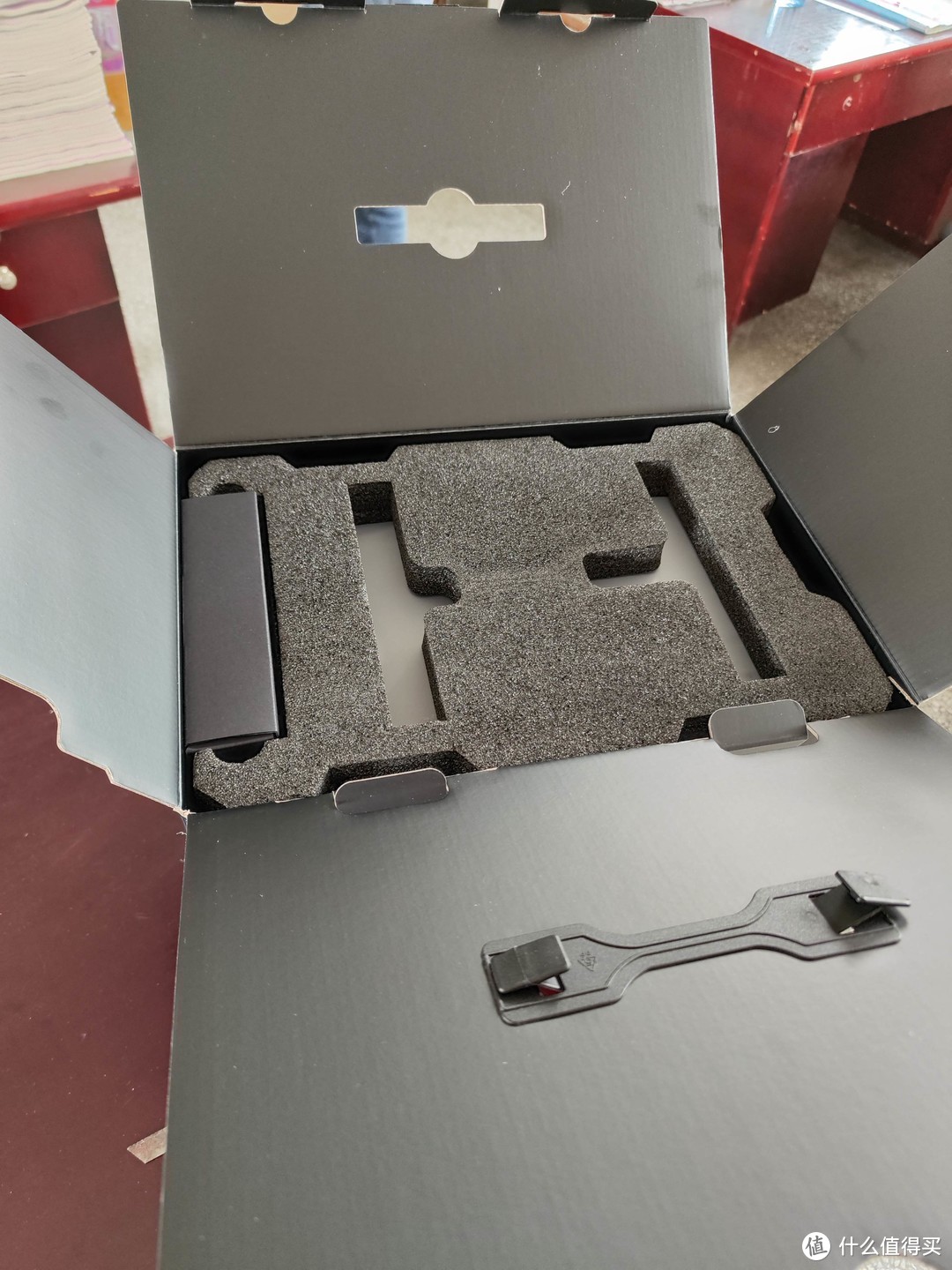
4、下面继续开箱,箱子里面左边这个小盒子就是配件盒,都还是熟悉的味道,绿联这个泡沫海绵上下各一层,真的非常厚,安全到位。
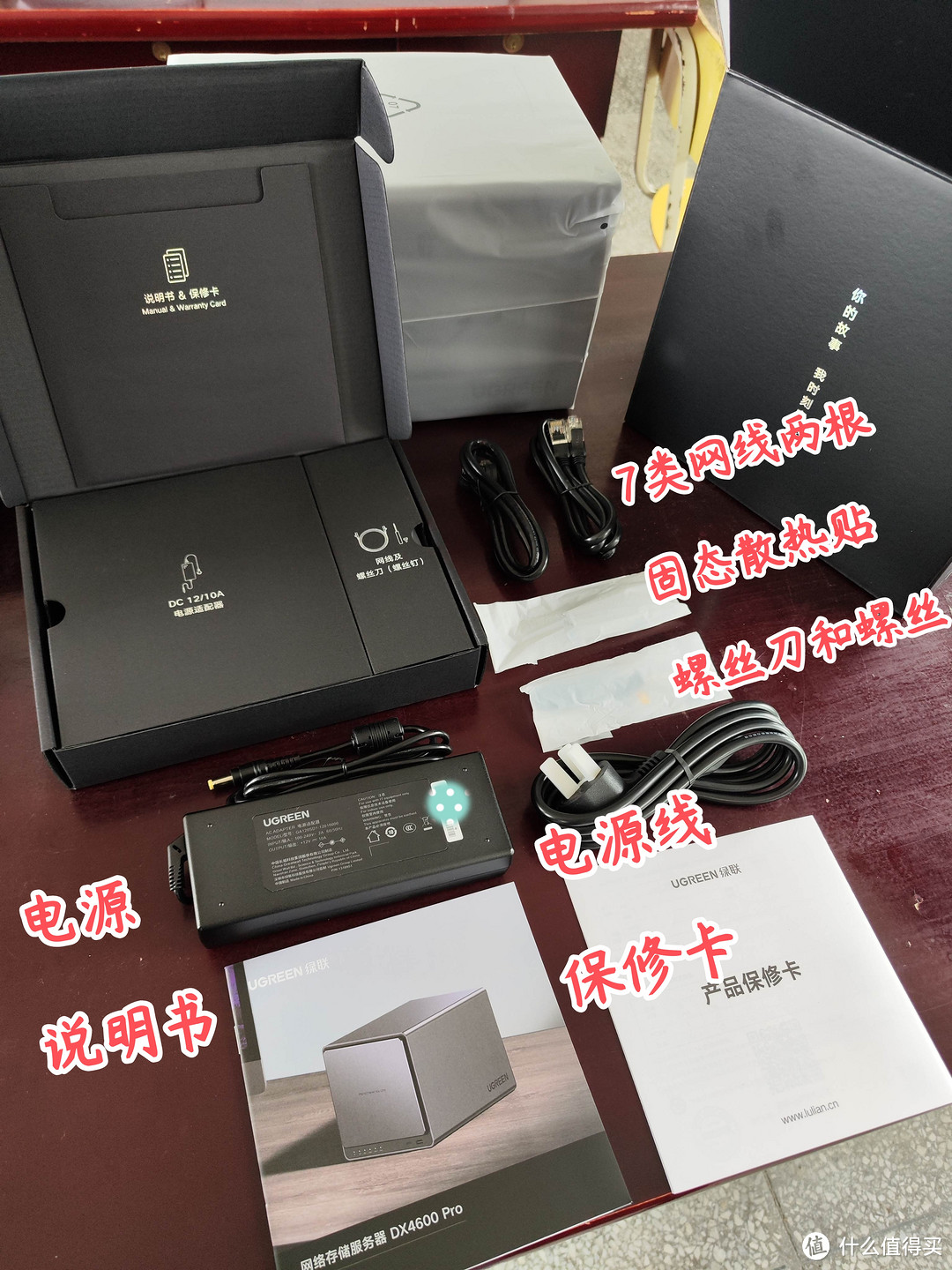
5、老规矩正主我们先不看,看看配件盒,包含电源和电源线、2根7类网线(升级了)、螺丝刀和用于2.5寸硬盘的螺丝16颗、说明书和保修卡、两个M.2固态散热导热硅脂贴(连这个都送)。
电源也还是长城代工的12V10A,宽幅电源,4盘位10A足够了。
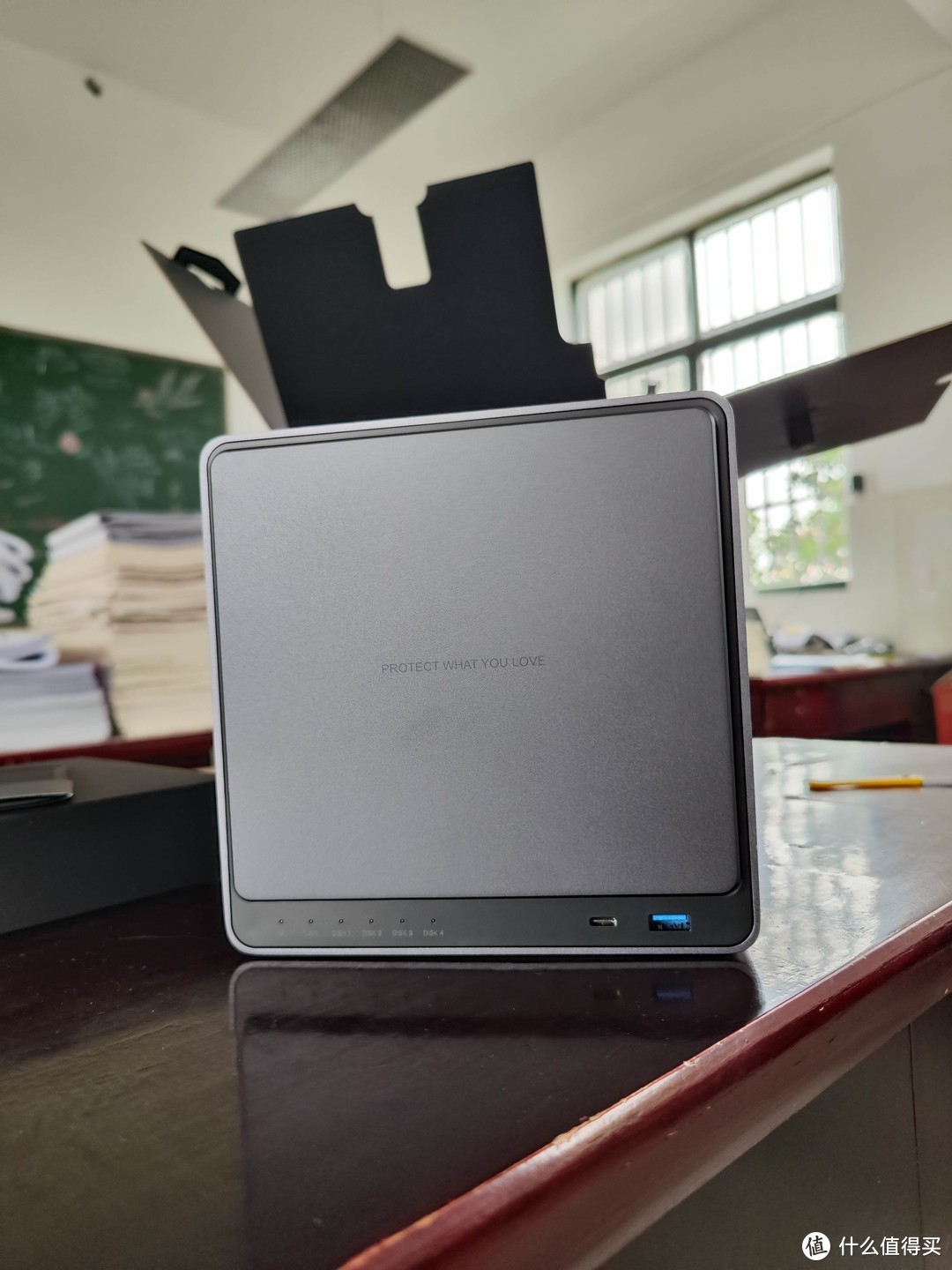
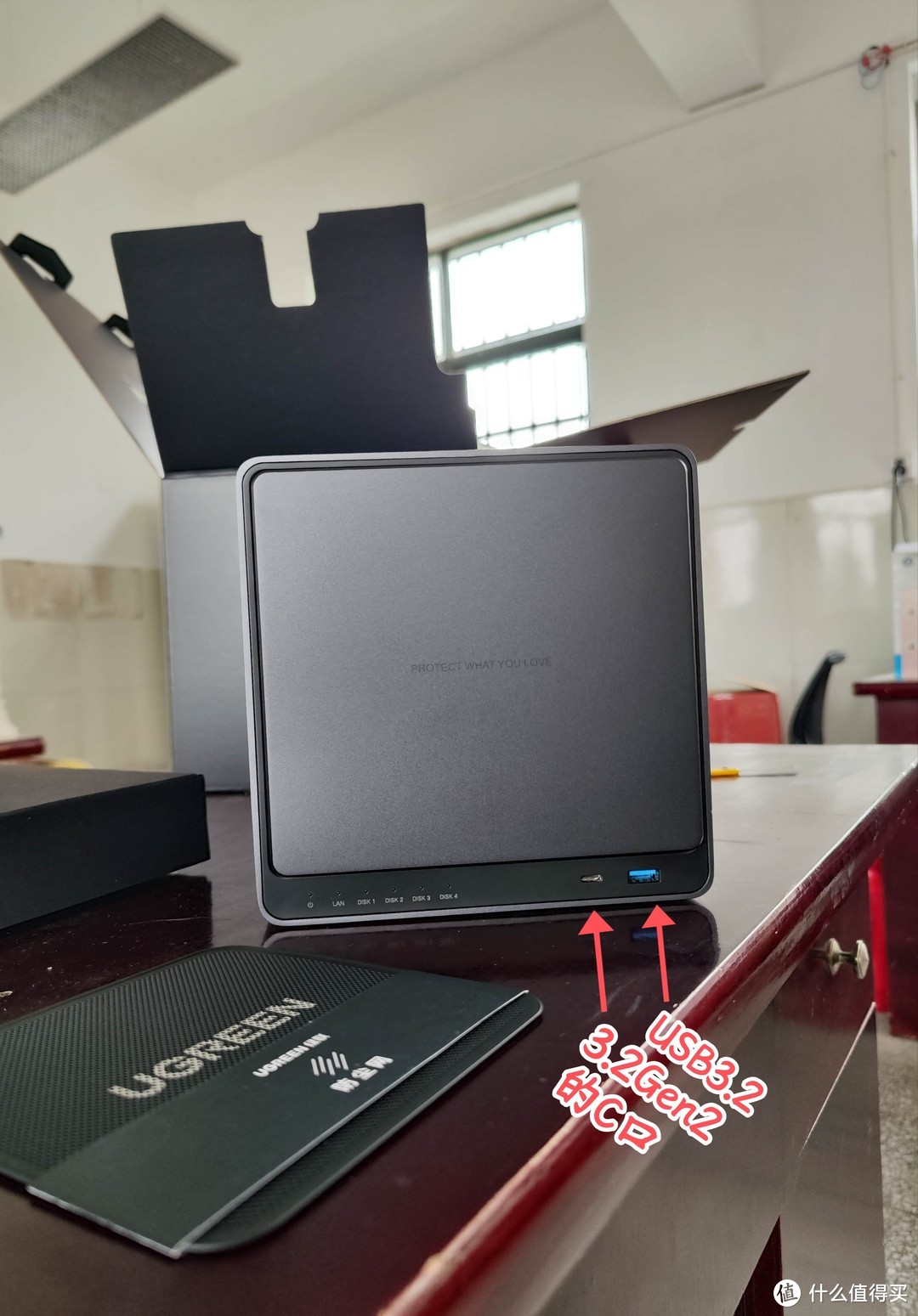
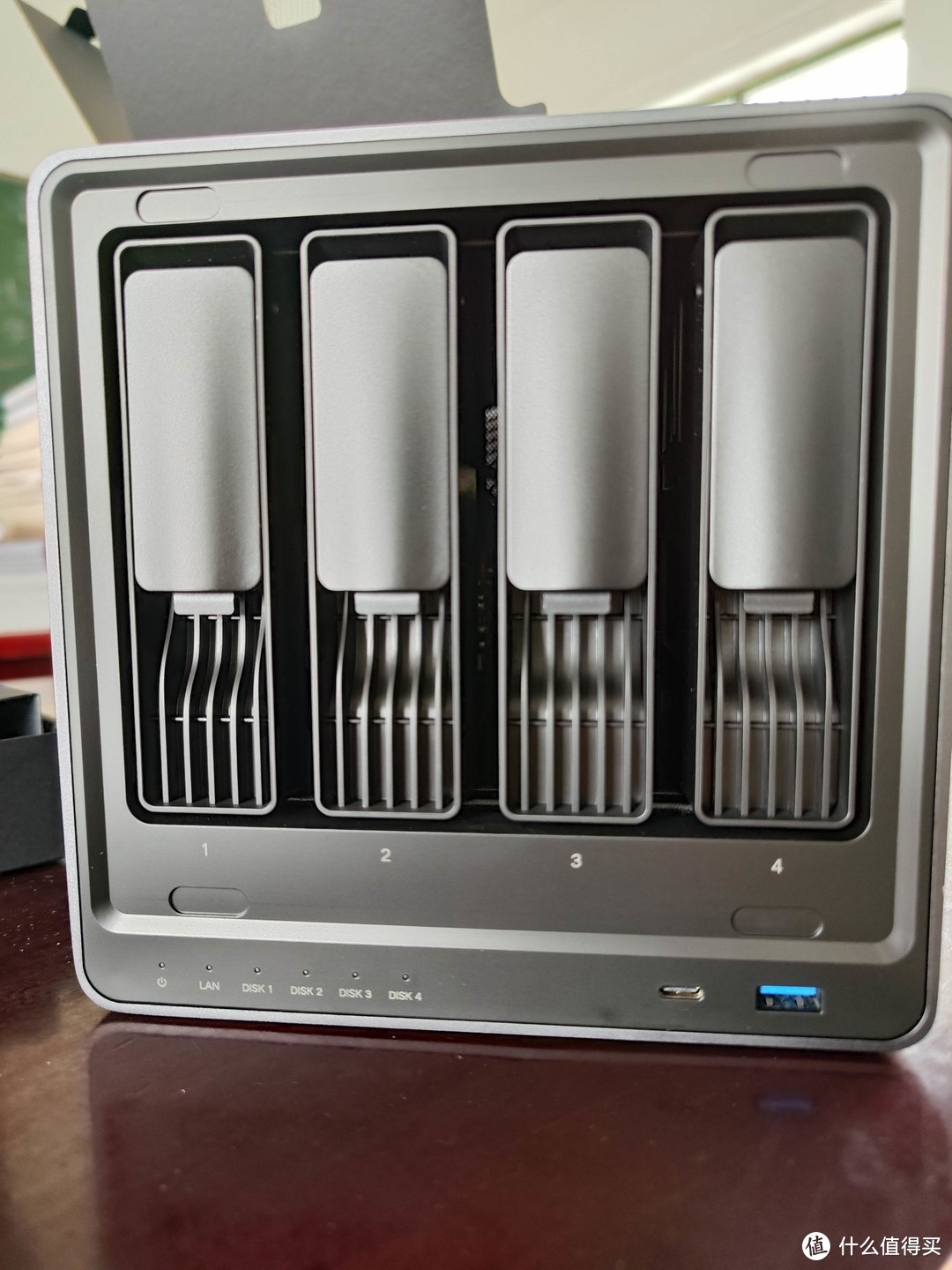
6、机器正面就和DX4600有所不同了,这次主要的改动把下方是几个状态指示灯放到了左侧,依次还是电源、网络、硬盘1到4,然后在右侧加入了3.2Gen2的C口和USB3.2,这下改动可以让很多人不必再到机器后面插拔U盘了,更加方便使用了。
前面磁吸盖板上还是镭射protect what your love(保护你所爱的),文艺又感性。
7、 侧面还是镭射绿联标识UGREEN
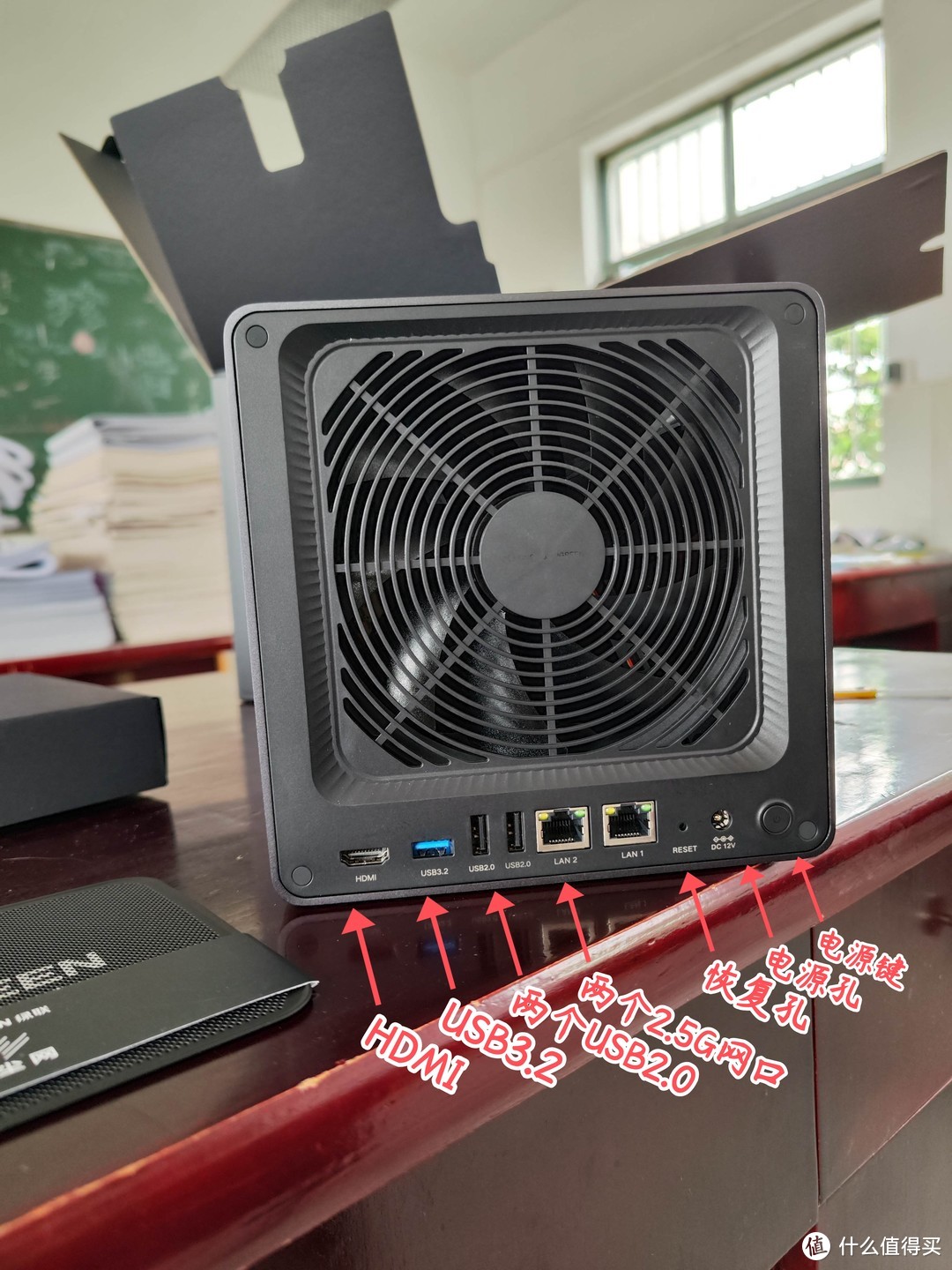
8、后背,还是14cm的超大风扇以及相关接口,从左到右依次是2.0的HDMI接口、USB3.2接口、两个USB2.0接口、两个2.5G网口、恢复出厂设置小孔、电源插孔、电源开关机键。
这次重要加入了HDMI接口,DX4600+和DX4600Pro都加入了HDMI接口,可以用线接电视投影显示器等在app内播放影片时直接HDMI输出,下文再展示。
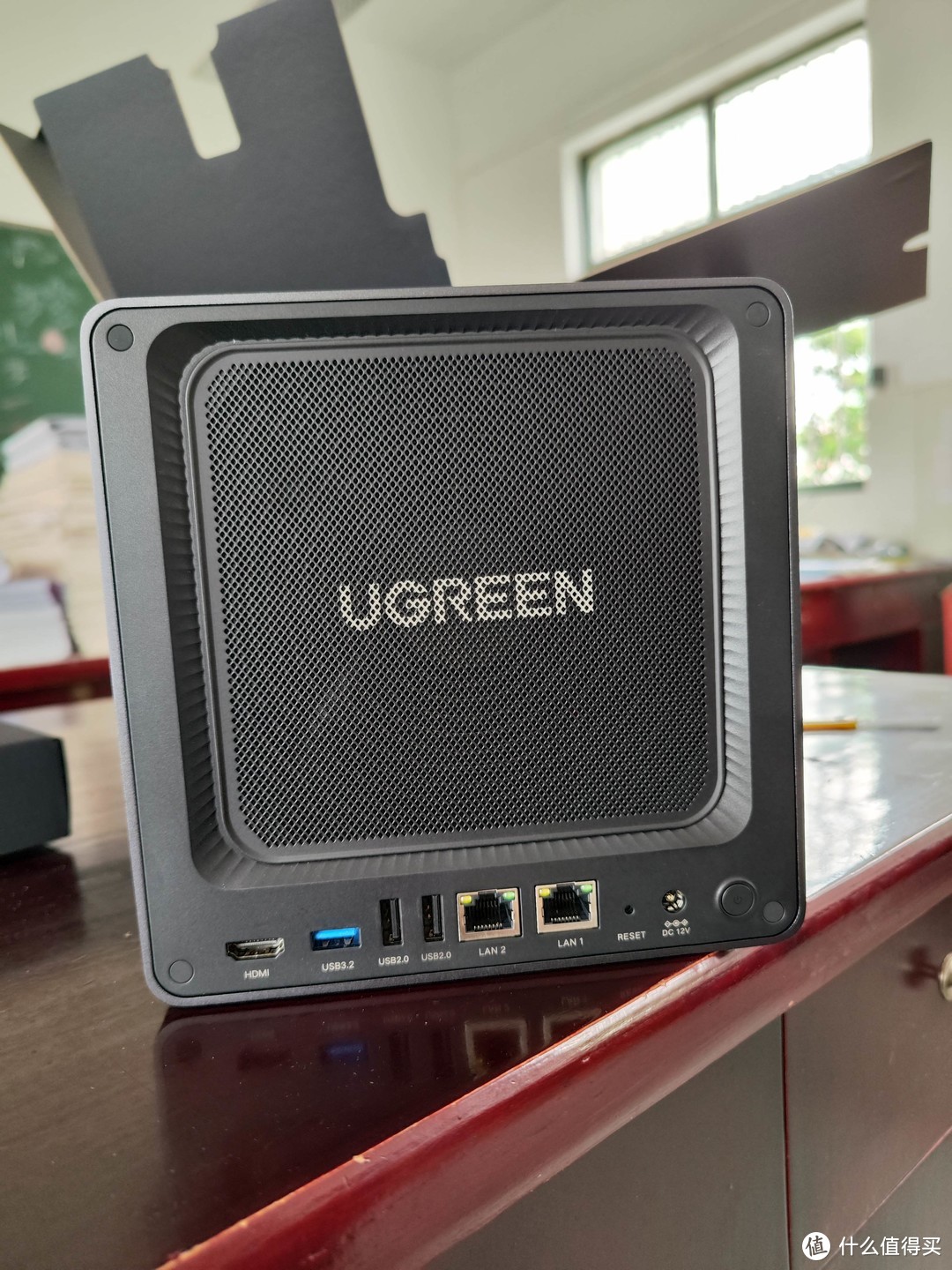
9、同样出厂就配备了后风扇防尘网(不需要额外购买),然后配合后盖磁吸,方便以后取下来除尘,真的方便。
10、还是同样的,机器底部有一个可拆卸的挡板,里面是可以自己更换内存条和加装nvme协议的M.2固态的,原出厂是配置了一条金士顿8G ddr4 2666mhz笔记本内存条(足够很多人使用不需要加装了,自己根据自己实际情况决定要不要加装,不要创造需求,造成浪费),可以自己再加一条8G或者更换两条16G都行(记得要关机断电后操作)
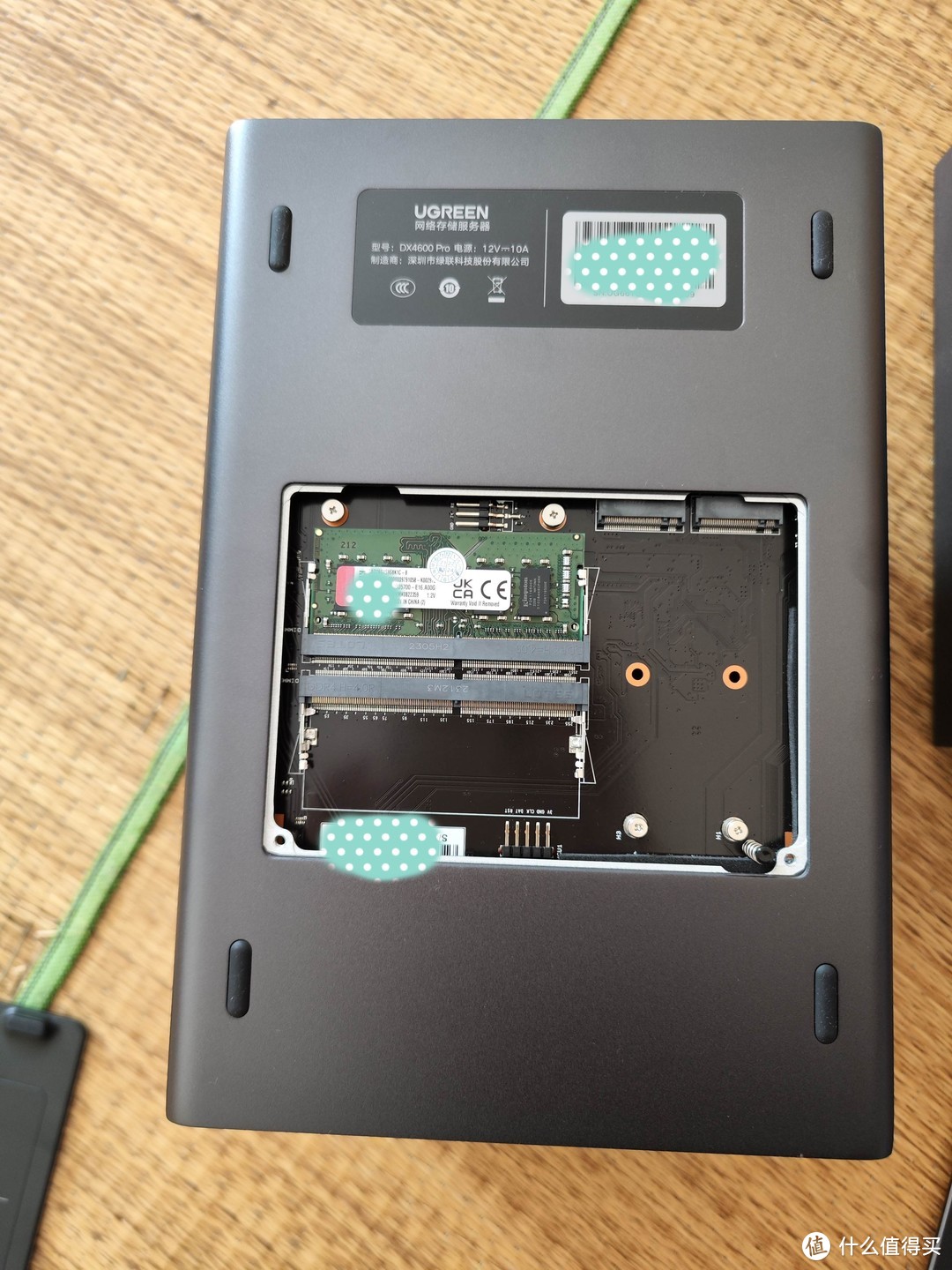
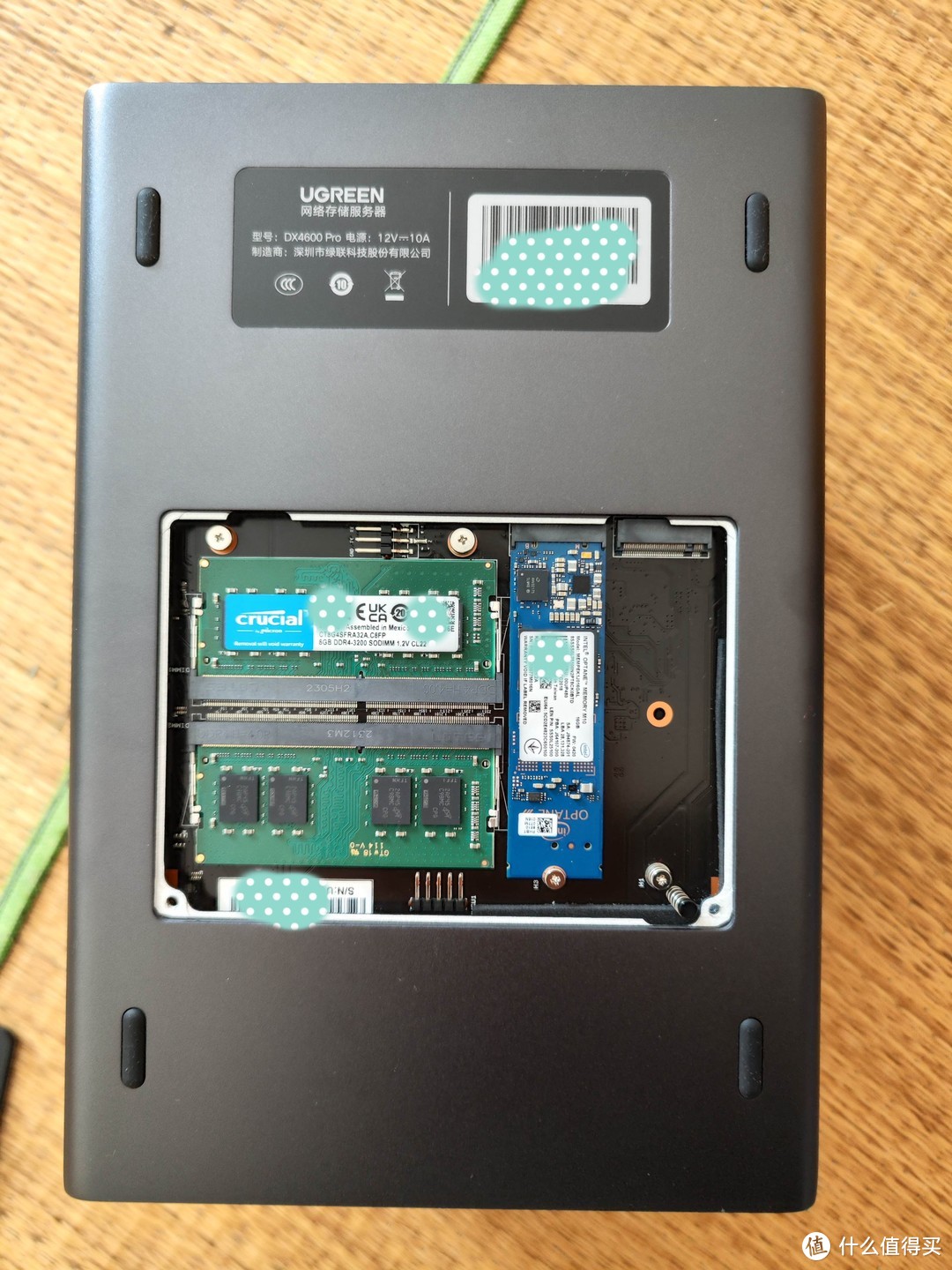
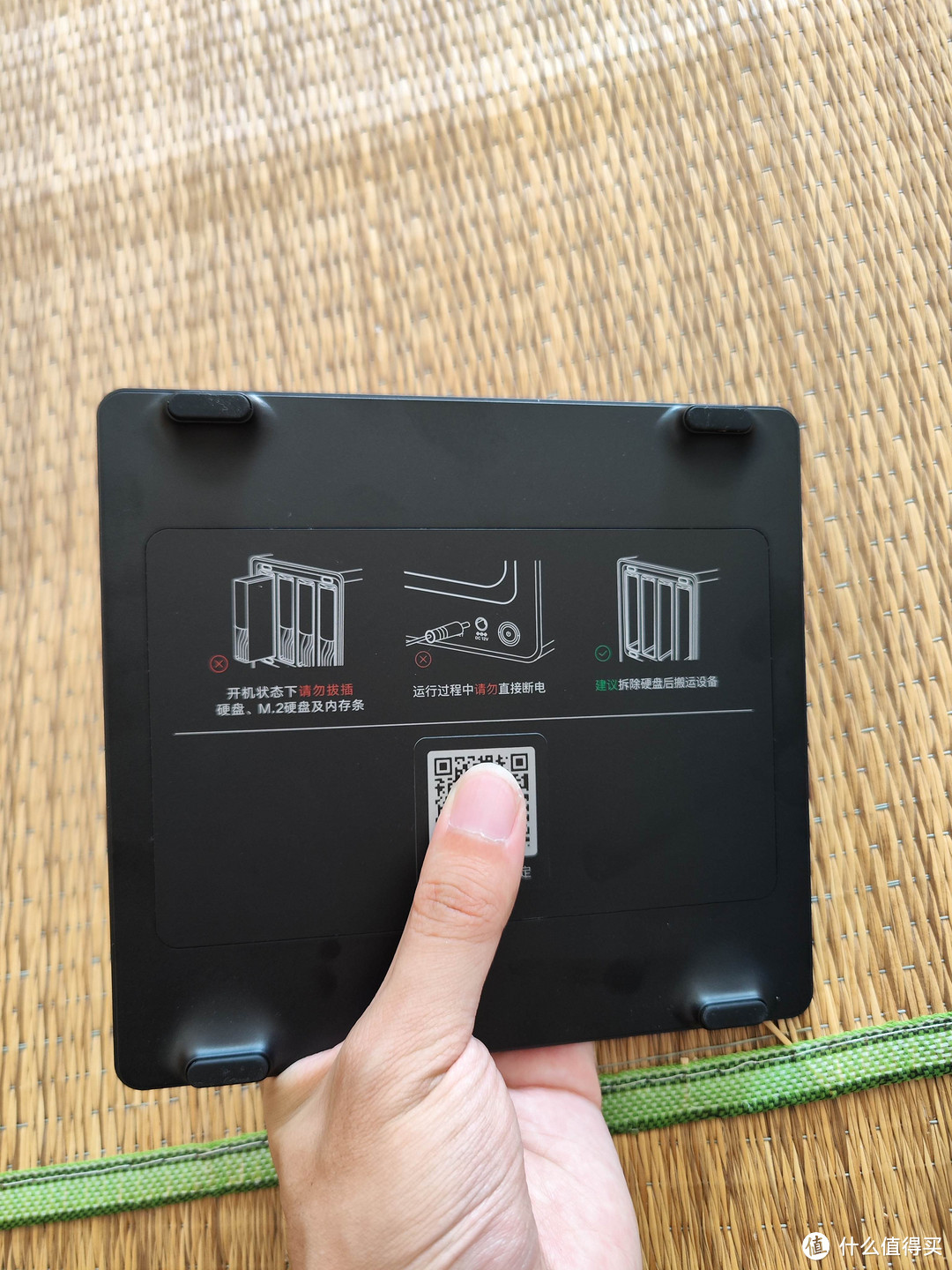
11、还是同样的, 前面的磁吸挡板,前面板的设计是一个有弧度的,然后磁吸挡板有个高度,装上后磁吸挡板后会高出一个高度,形成一个方形的“回”字型风道,便于散热。盖板上依然有贴心提示和机器绑定二维码。
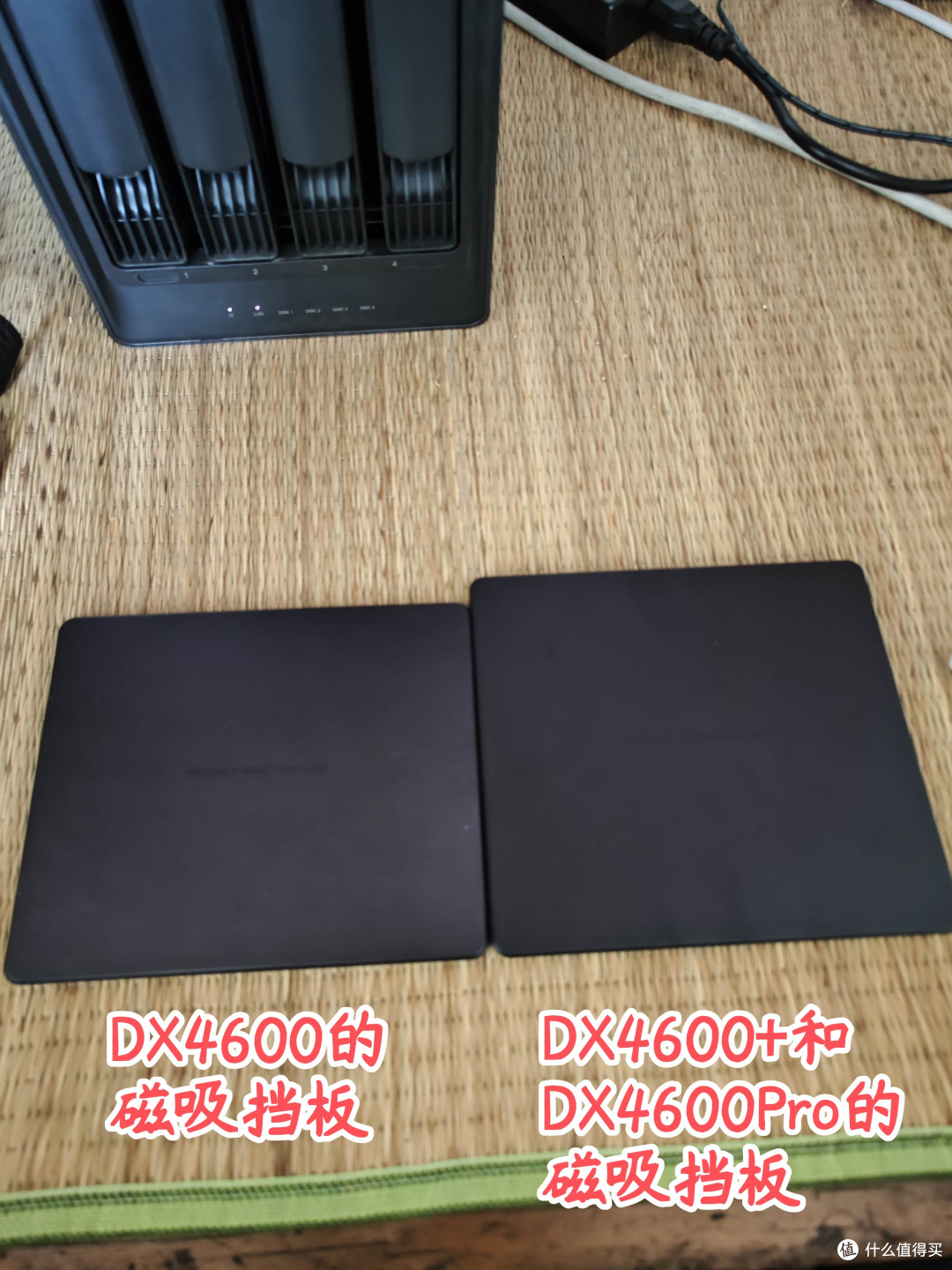
12、不过和DX4600的相比,磁吸挡板有所增大,也增高了,出风口更大了,散热效果会更好了。
13、取下磁吸挡板,看到四个硬盘抽屉,还是便于操作的拉扣式,一扣底部,一拉,就可以拉出硬盘抽屉了。
绿联对于散热下了很多设计,从超大风扇到前面“回”字型风道,再到这个间距,包括外壳全金属,散热用心了。
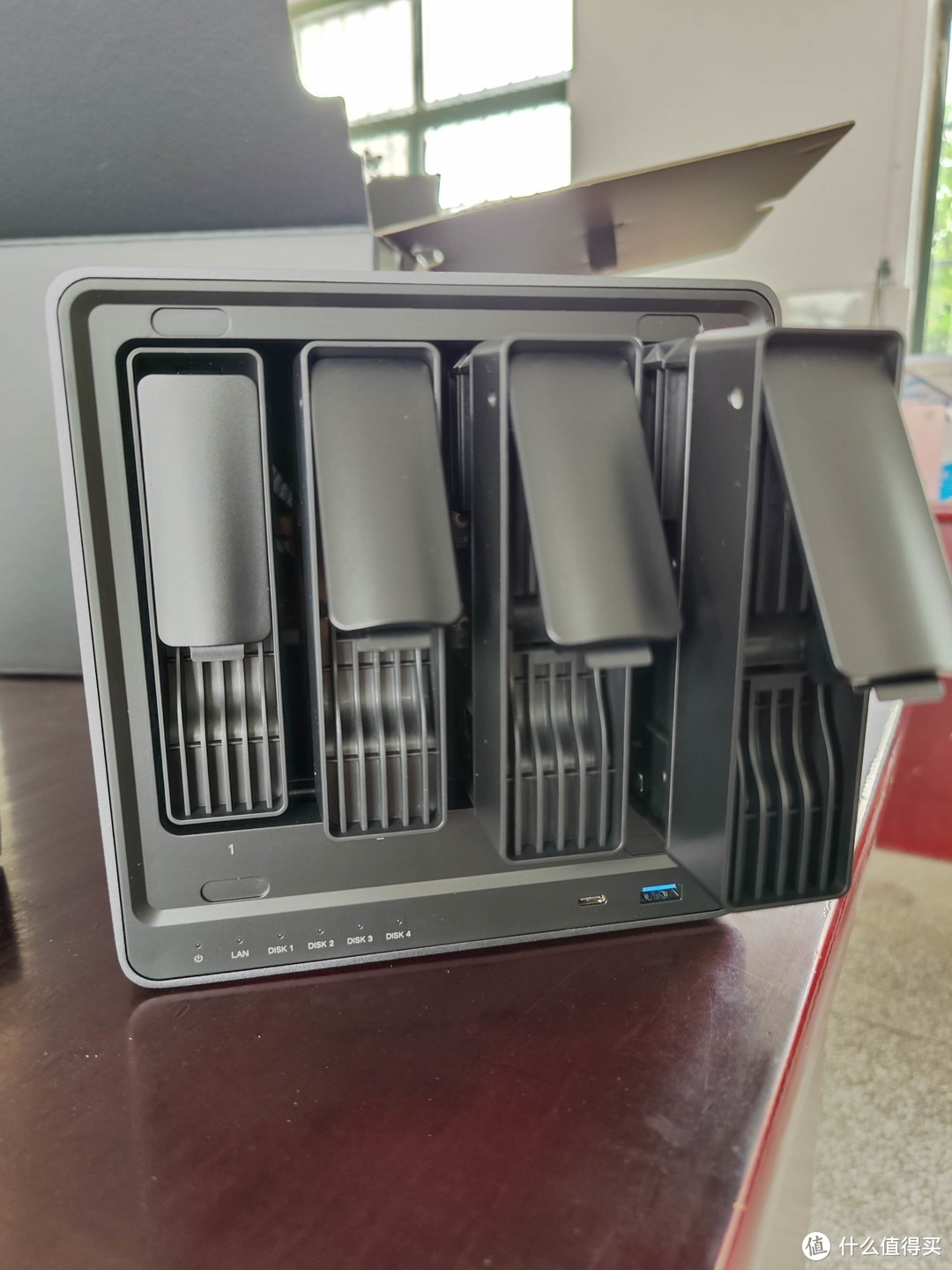
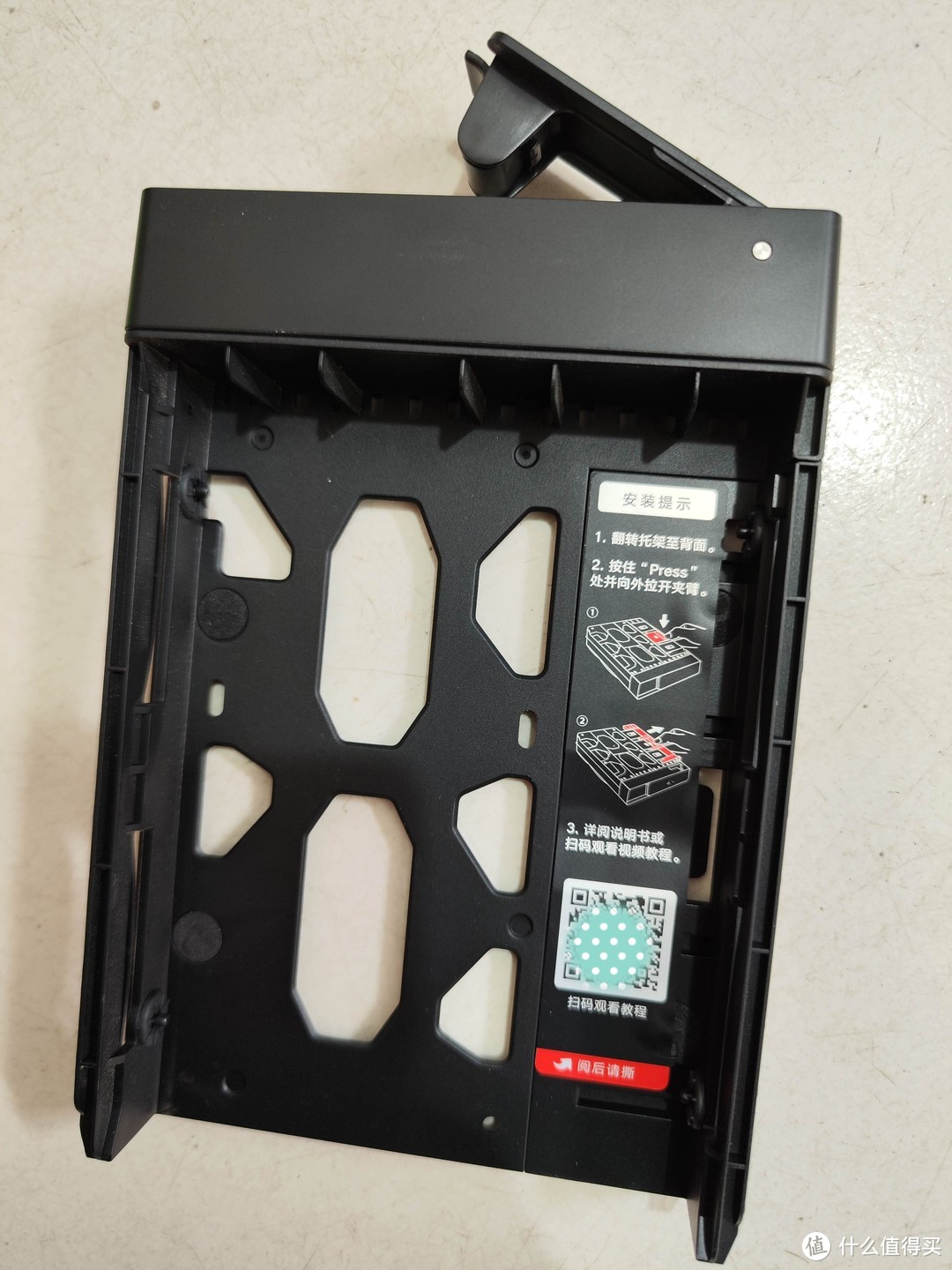
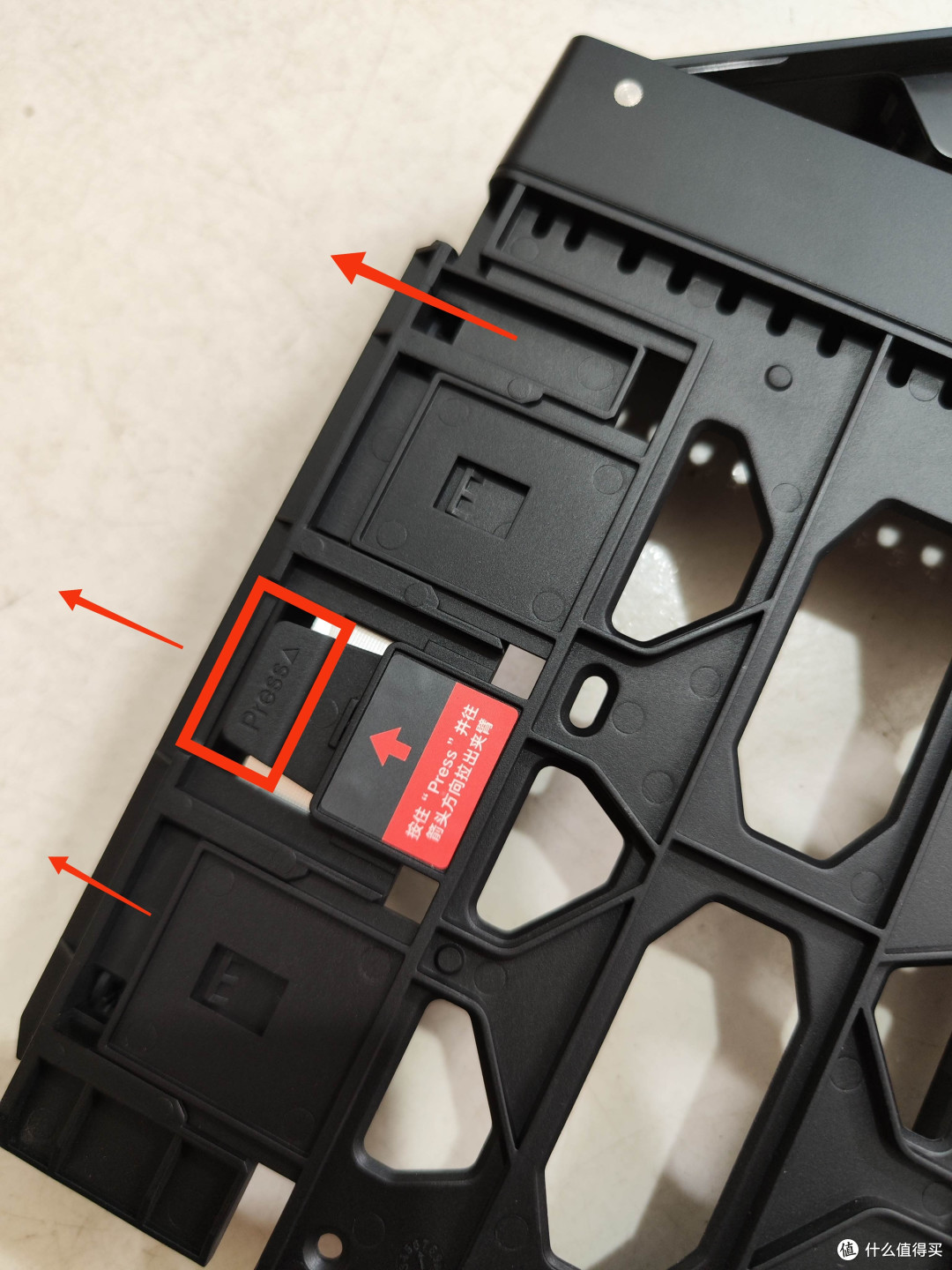
14、硬盘抽屉装硬盘还是和DX4600一样的设计,免螺丝快拆式,很方便,从DH2600开始的家族继承。
同样也是非常形象的用图示贴纸贴在上面,在背后有一个按压的扣,一按然后向旁边一拉
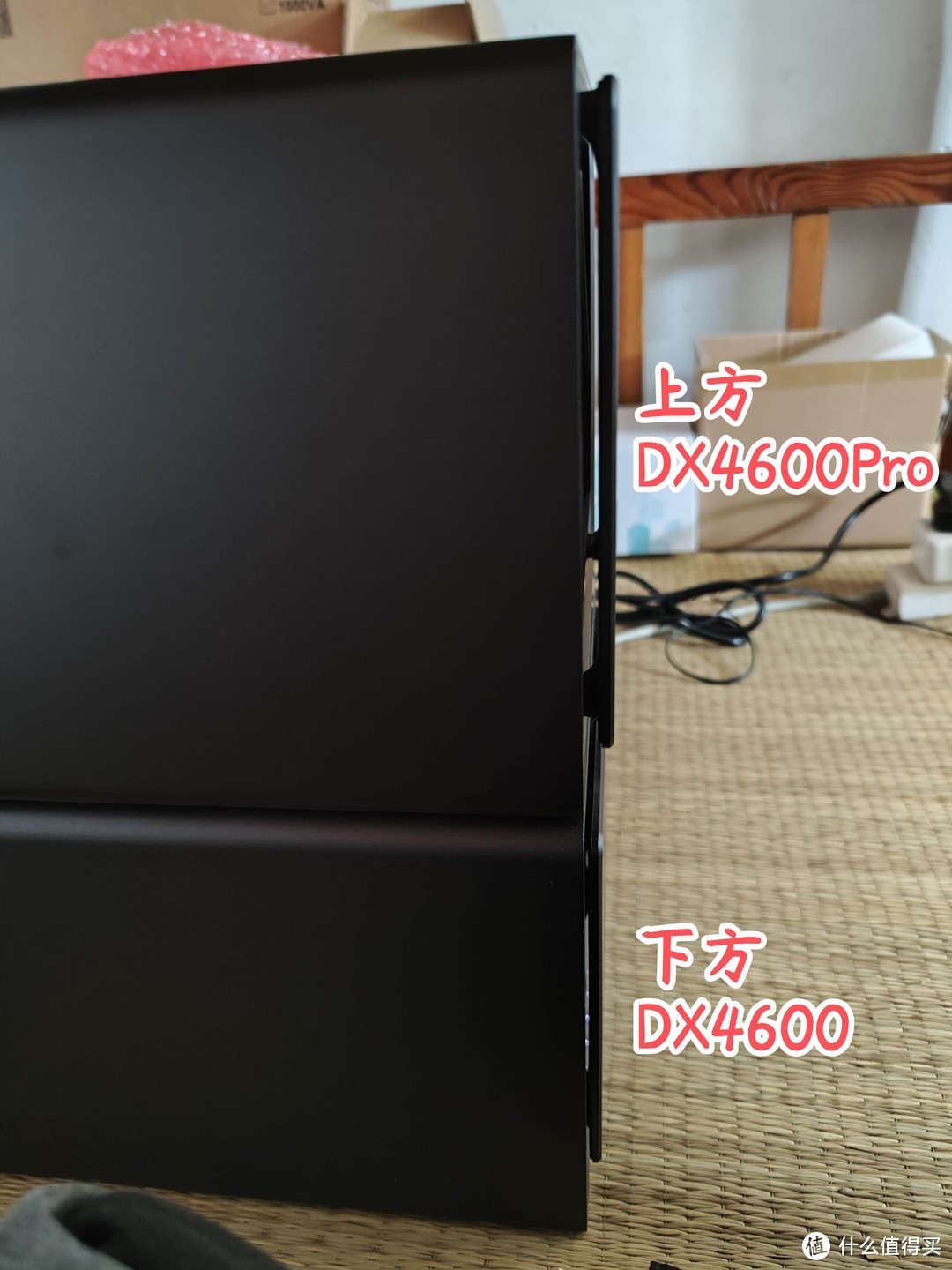
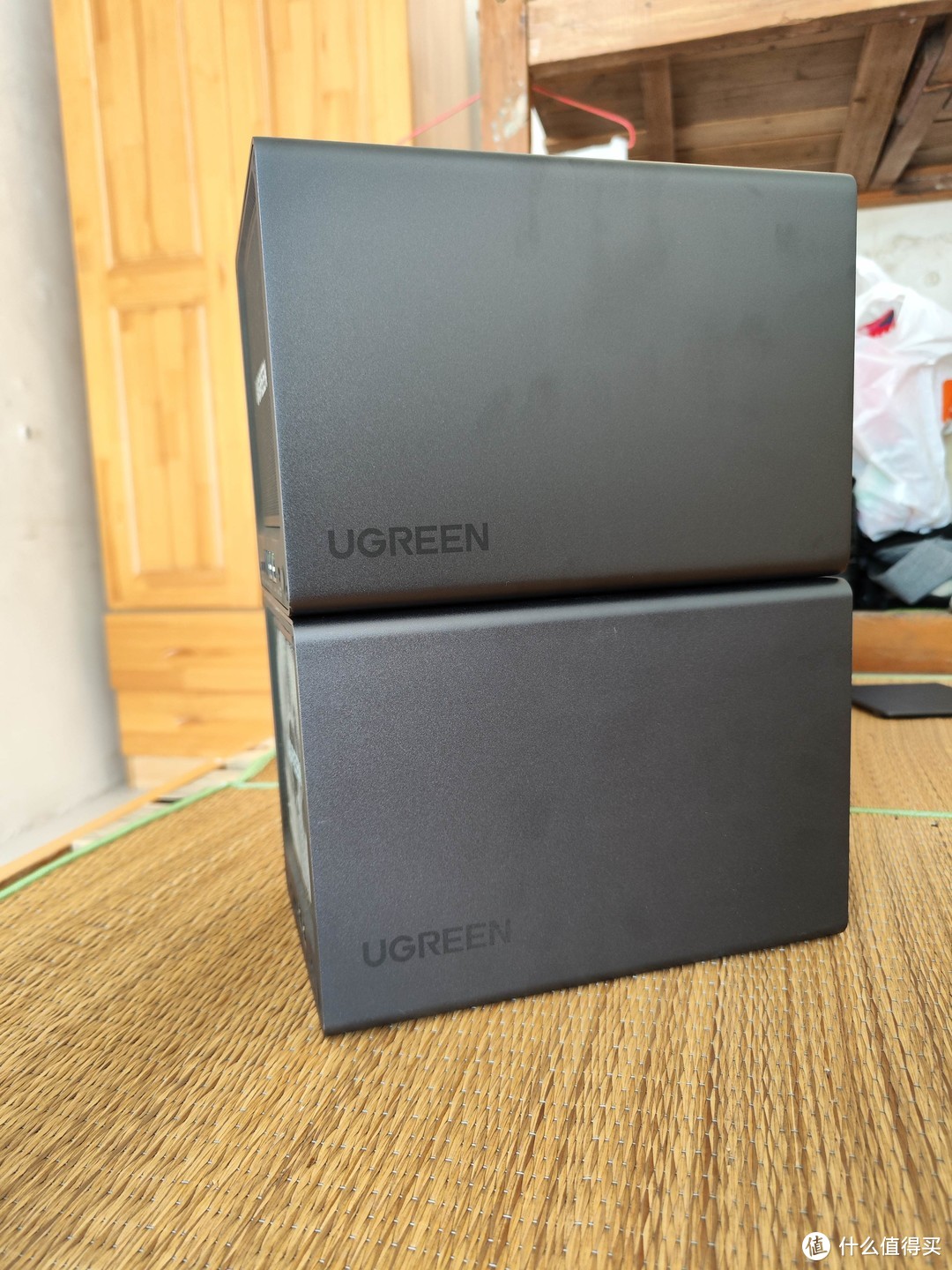
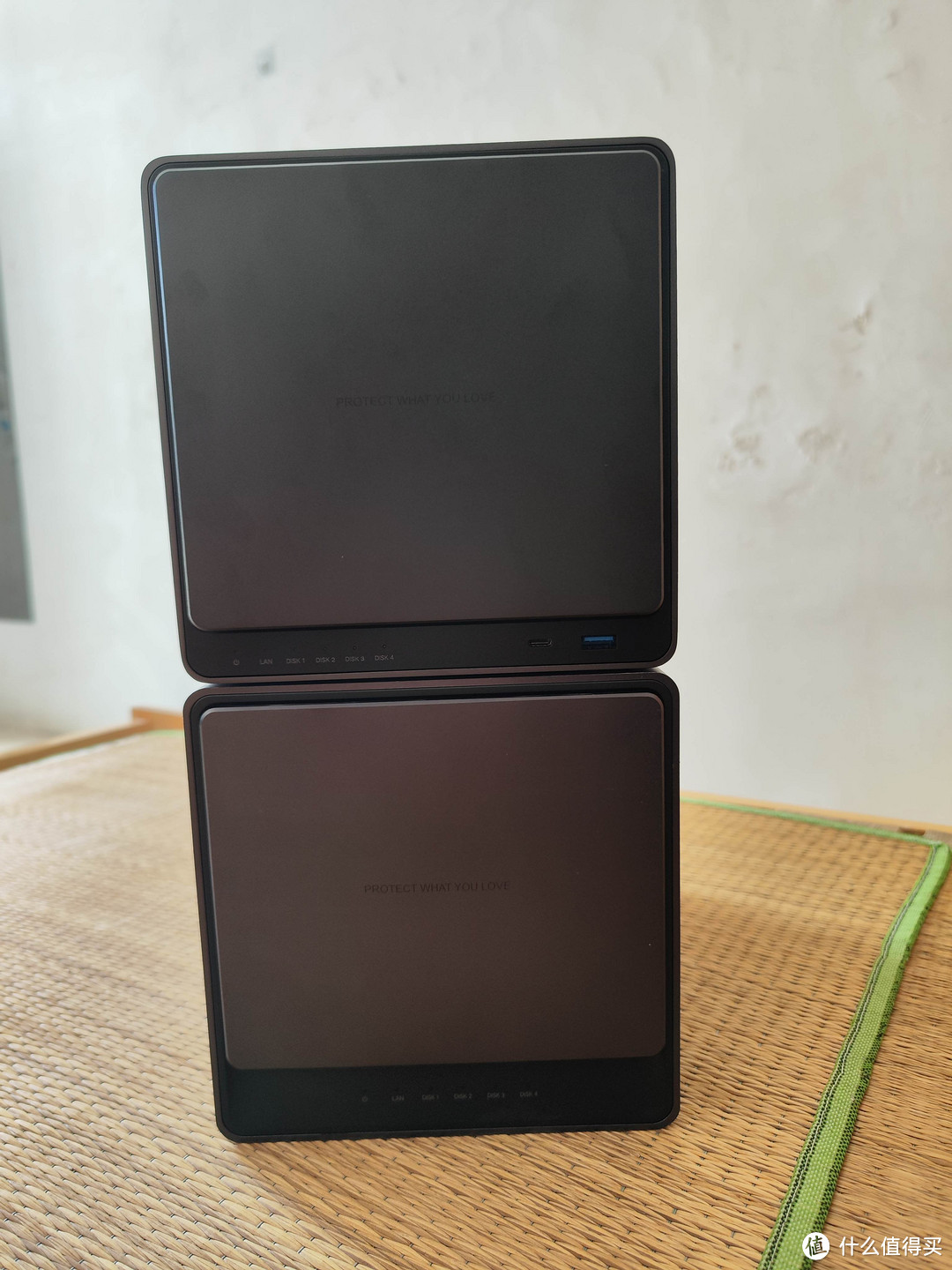
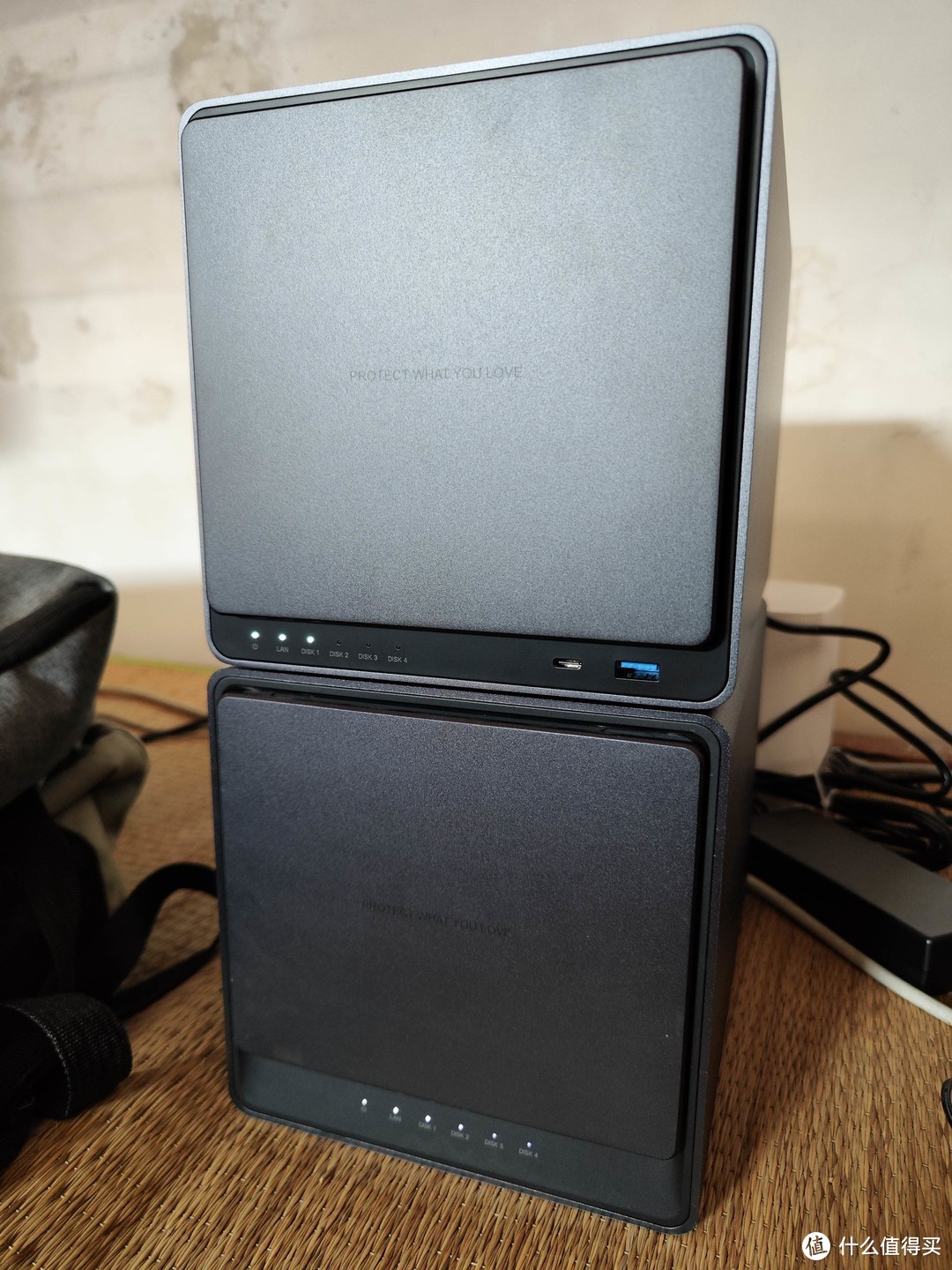
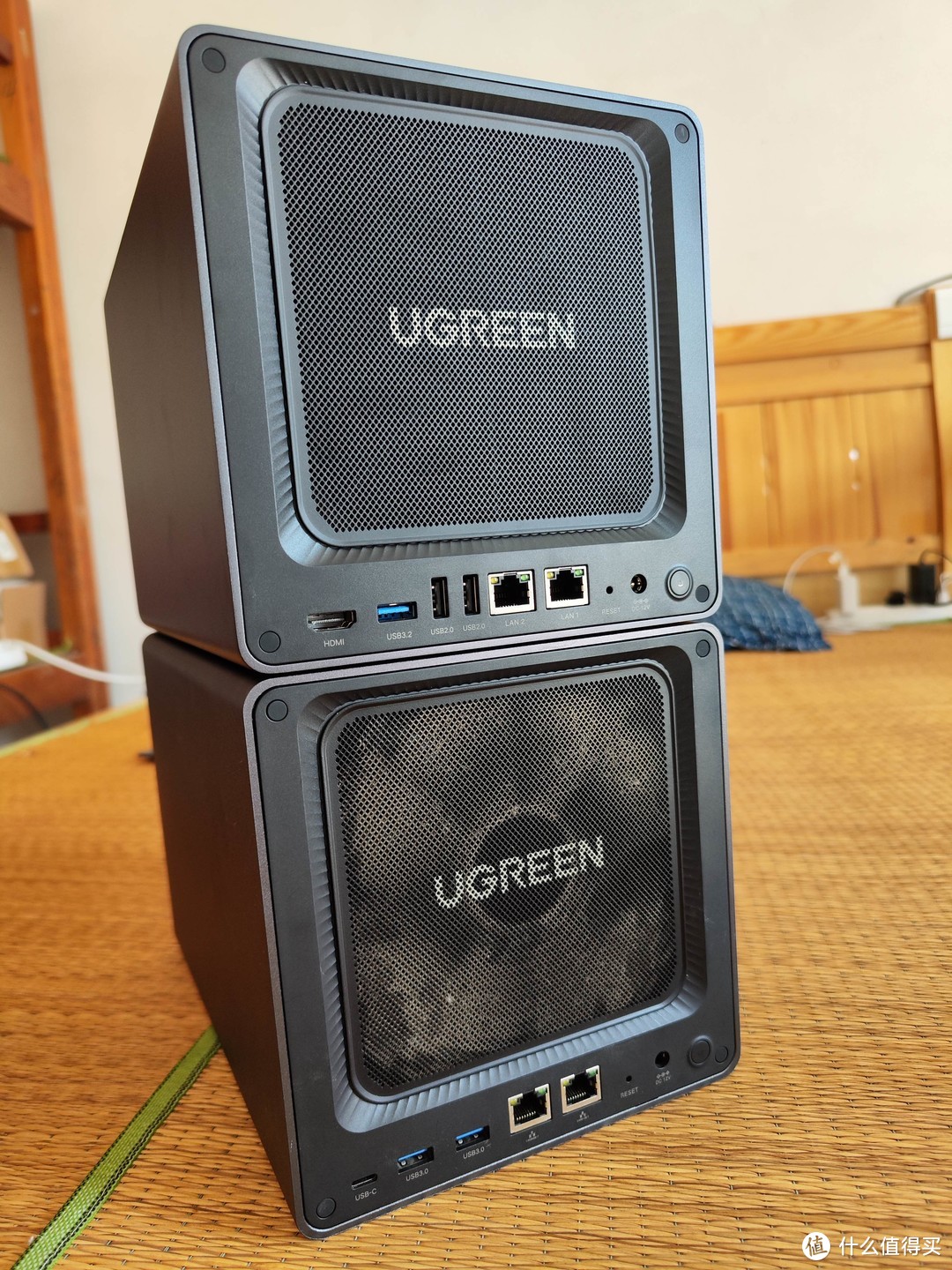
15、放上和DX4600的对比组合,整体DX4600Pro的颜色喷涂的更深一点(4600的后防尘网有很长时间没清灰了,也庆幸有防尘网,方便清理)
四、使用
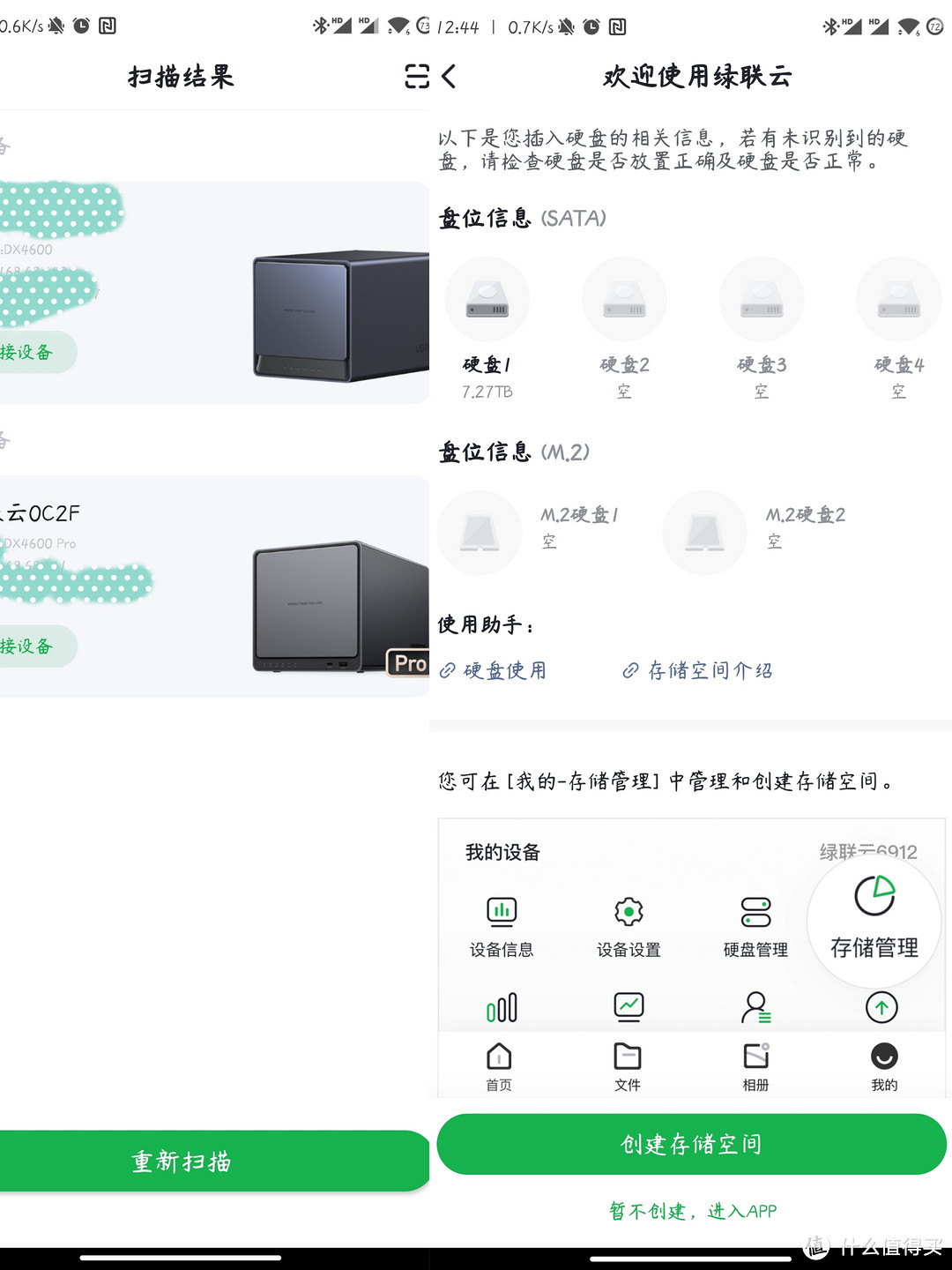
1、插上网线,插上电源线,首次开机需按一下开关机键(后续可在软件内开启通电自动开机)
扫描或者扫码绑定,需要注意的是,首次要在同一局域网网下操作,请确保你的手机和DX4600Pro连接的是同一个局域网,只要绑定完成后后续你手机在局域网或者用流量(绿联自带p2p穿透的)使用app都行。
然后自带首次自带引导,创建存储空间,很友好小白化。
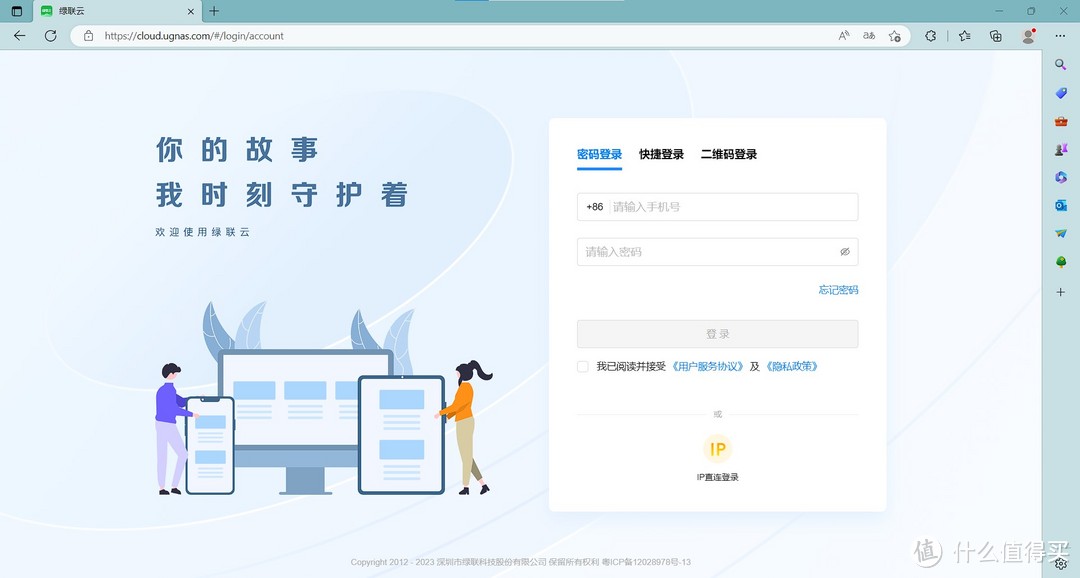
2、支持安卓手机、苹果手机、win客户端、mac客户端、电视TV版,而且最近同步更新了新版客户端和web端https://www.ugnas.com(网页版地址很好记)。局域网或者远程访问,还已经了支持公网ip和域名直接访问(这两个都不需要经过绿联服务器)
关于web端,如果你电脑没有需要同步和备份相关操作需求,其实已经完全可以用web端取代电脑客户端版本了
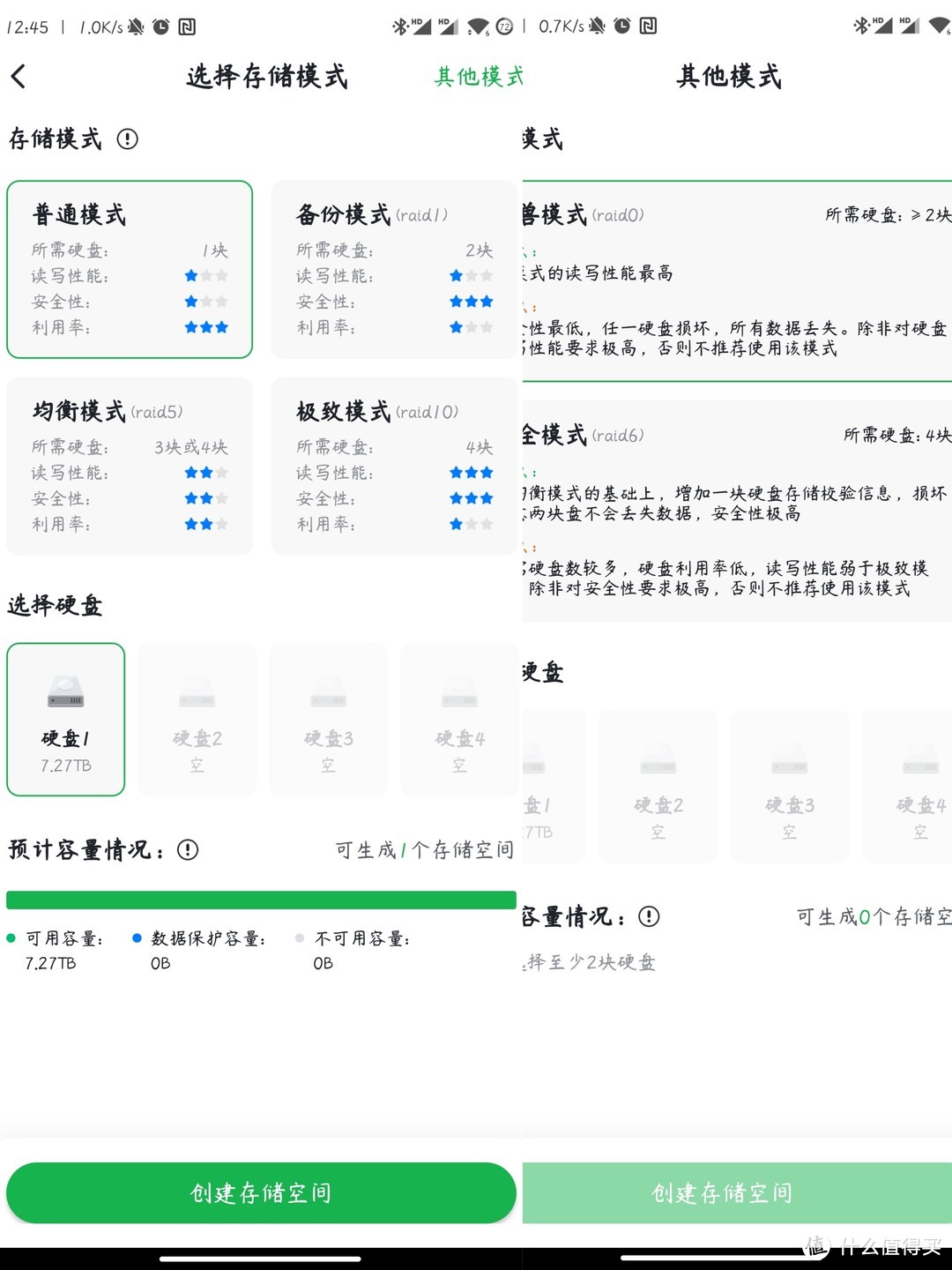
3、 硬盘支持6种模式,也都有简单描述和星级图解,选择适合自己的模式就行了。
而且绿联已经支持管理员直接读取其他非绿联格式的硬盘里的文件,有需要临时读取文件不需要数据线插机器里就都可以了(当然,需要断电插拔硬盘哦)
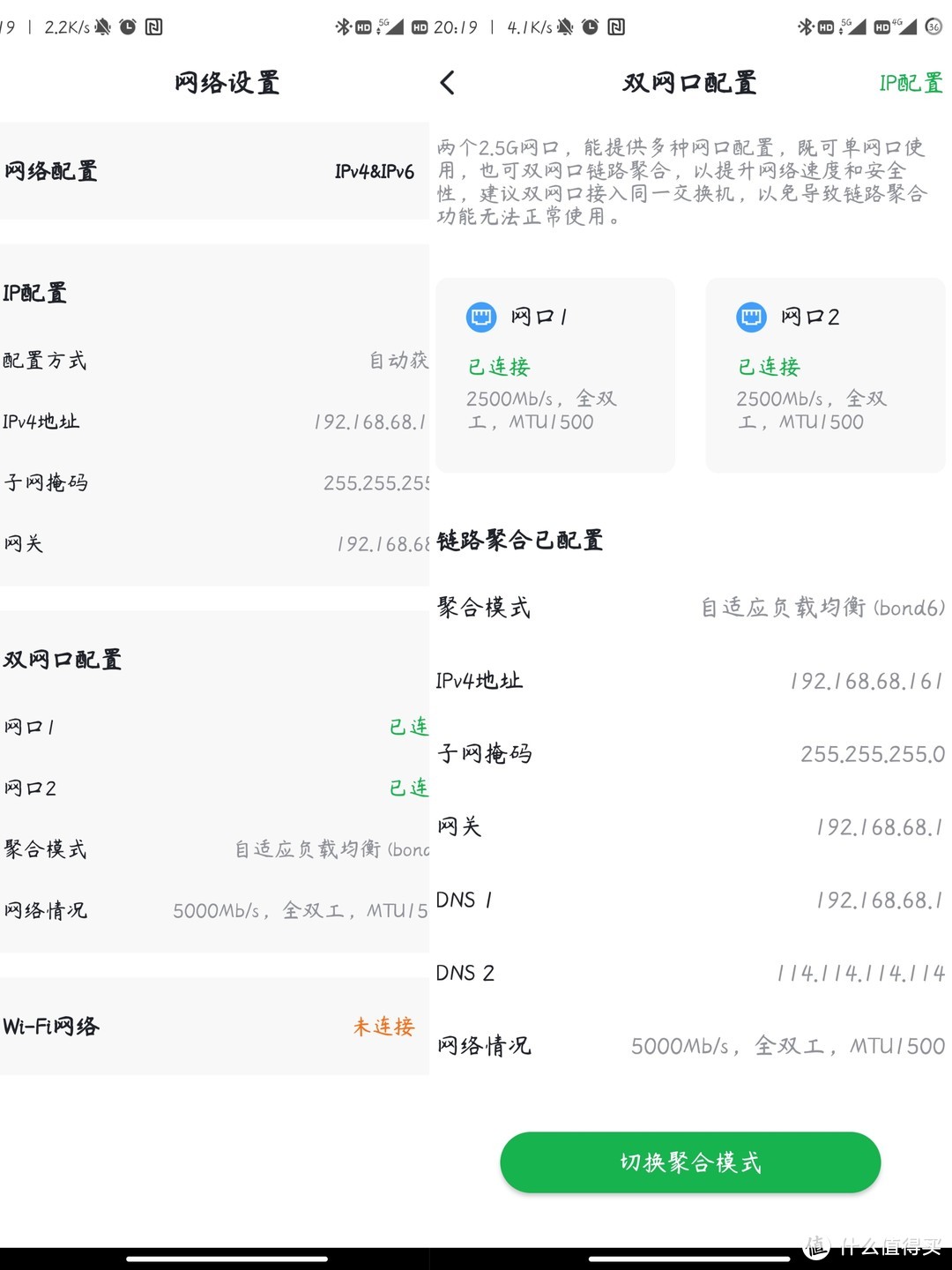
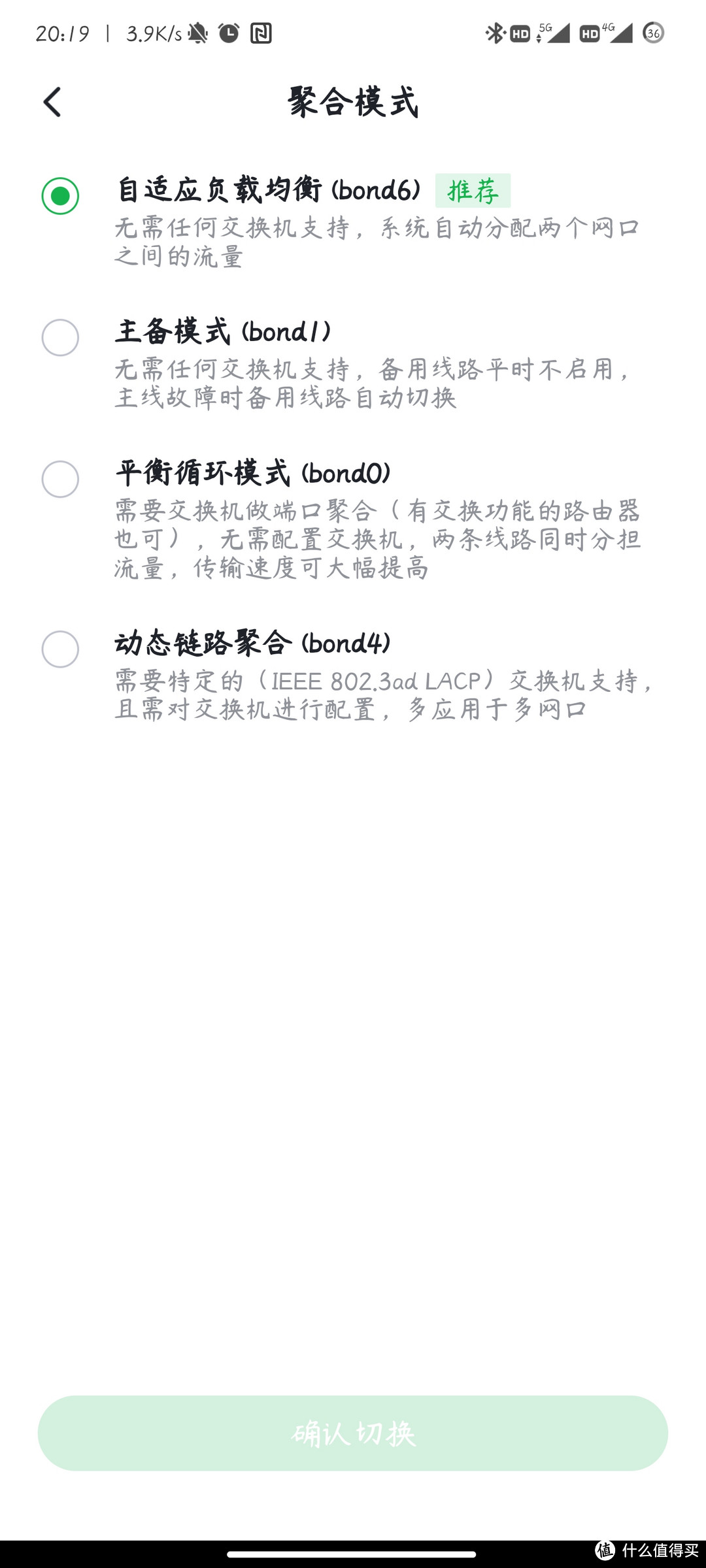
4、双2.5G网口都插上,也支持4种模式的选择,下面两种需要你的路由器或者交换机本身支持。
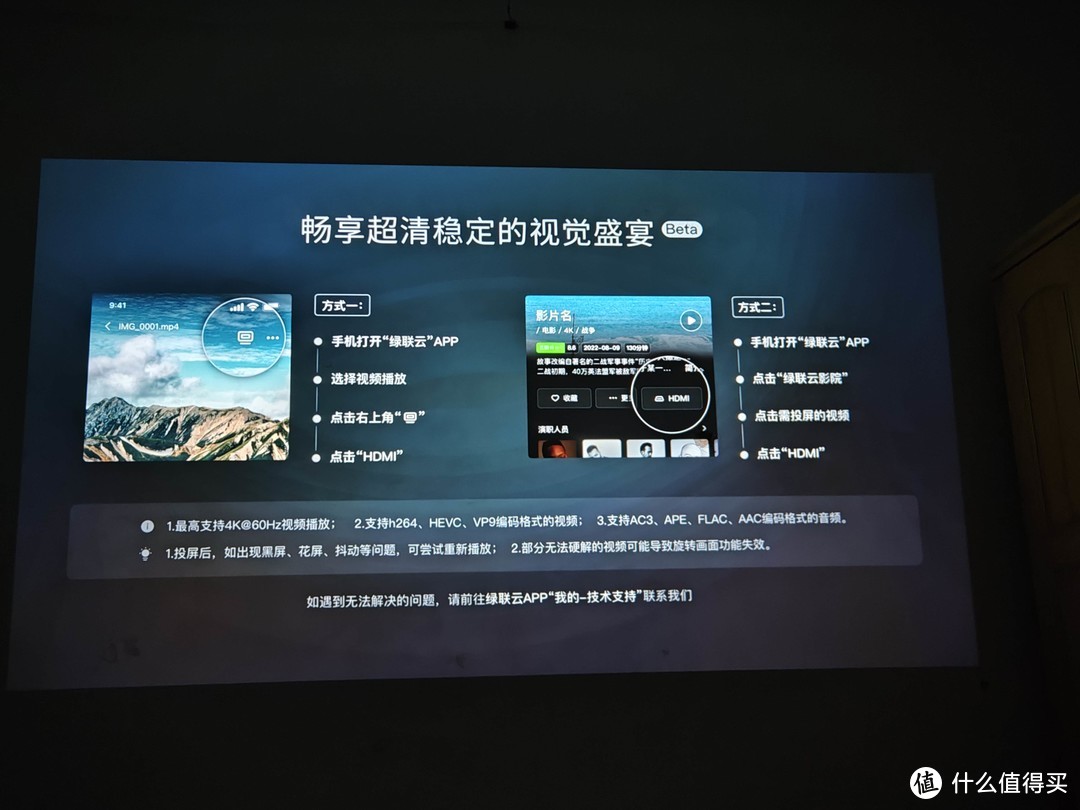
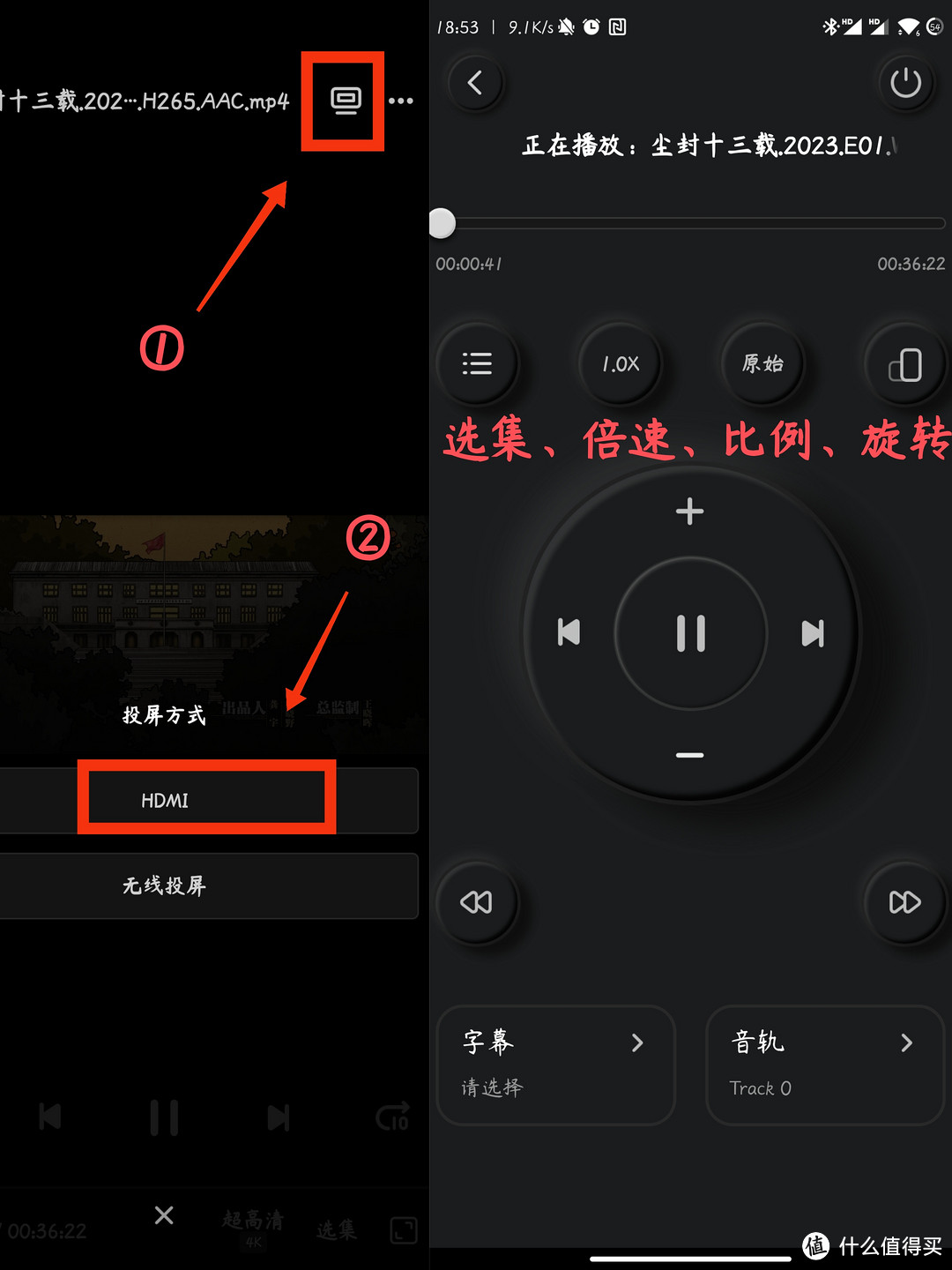
5、HDMI投屏,两种投屏方式,你HDMI线连接好DX4600Pro(DX4600+)和显示器或电视(投影),选择HDMI信号源,就是默认这个画面,告诉你详细的HDMI使用方法步骤,很小白化,便于上手。
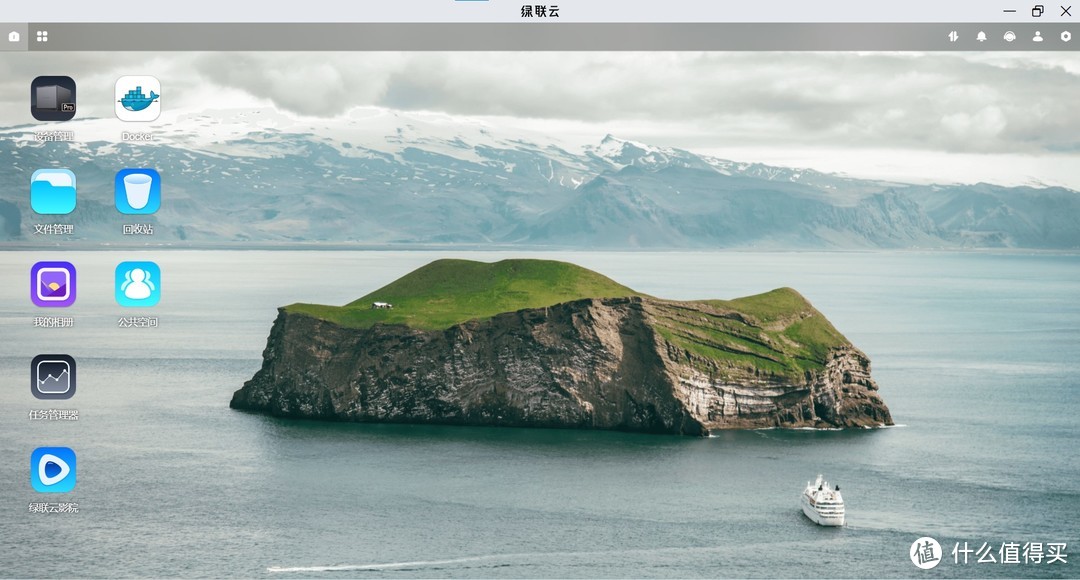
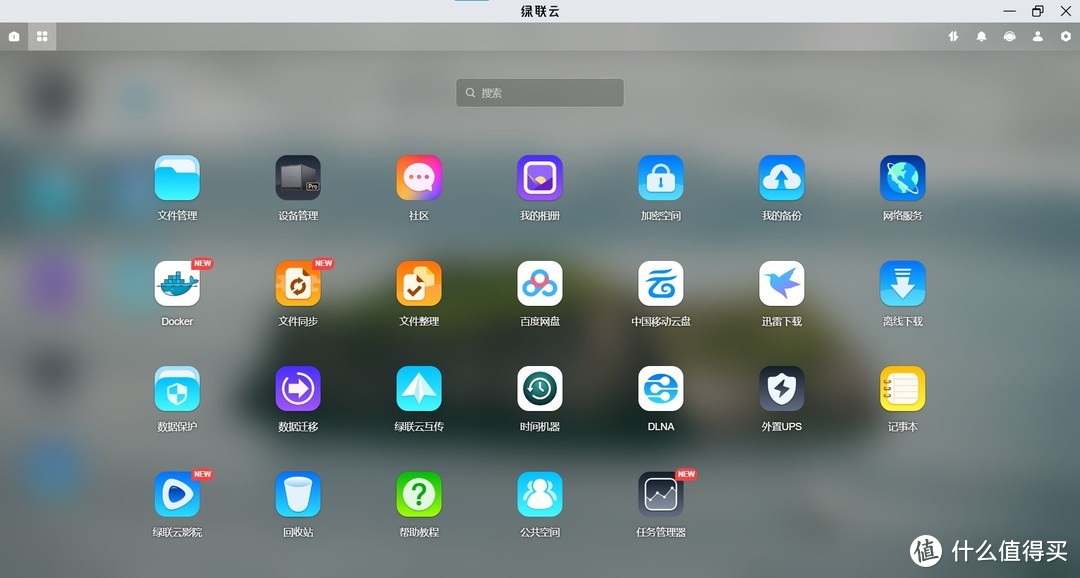
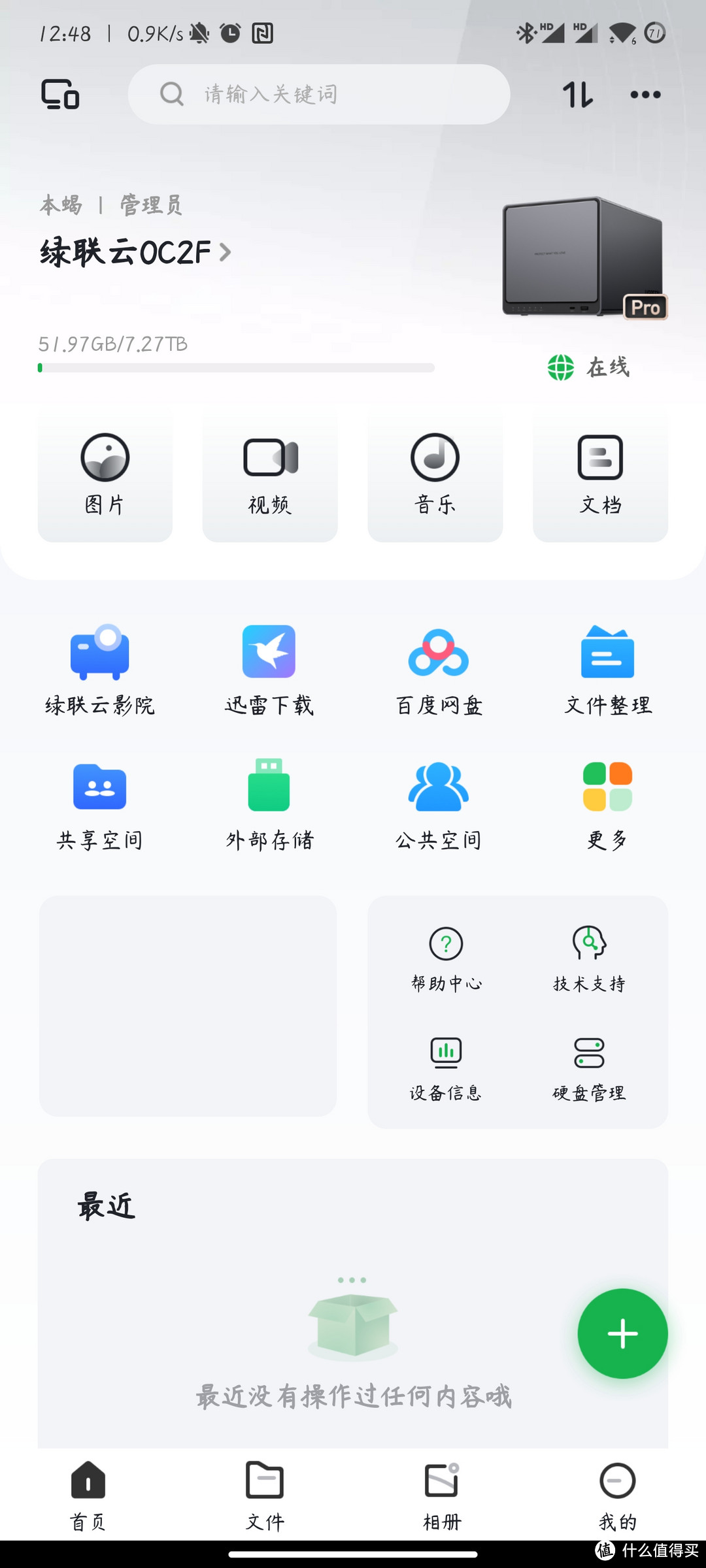
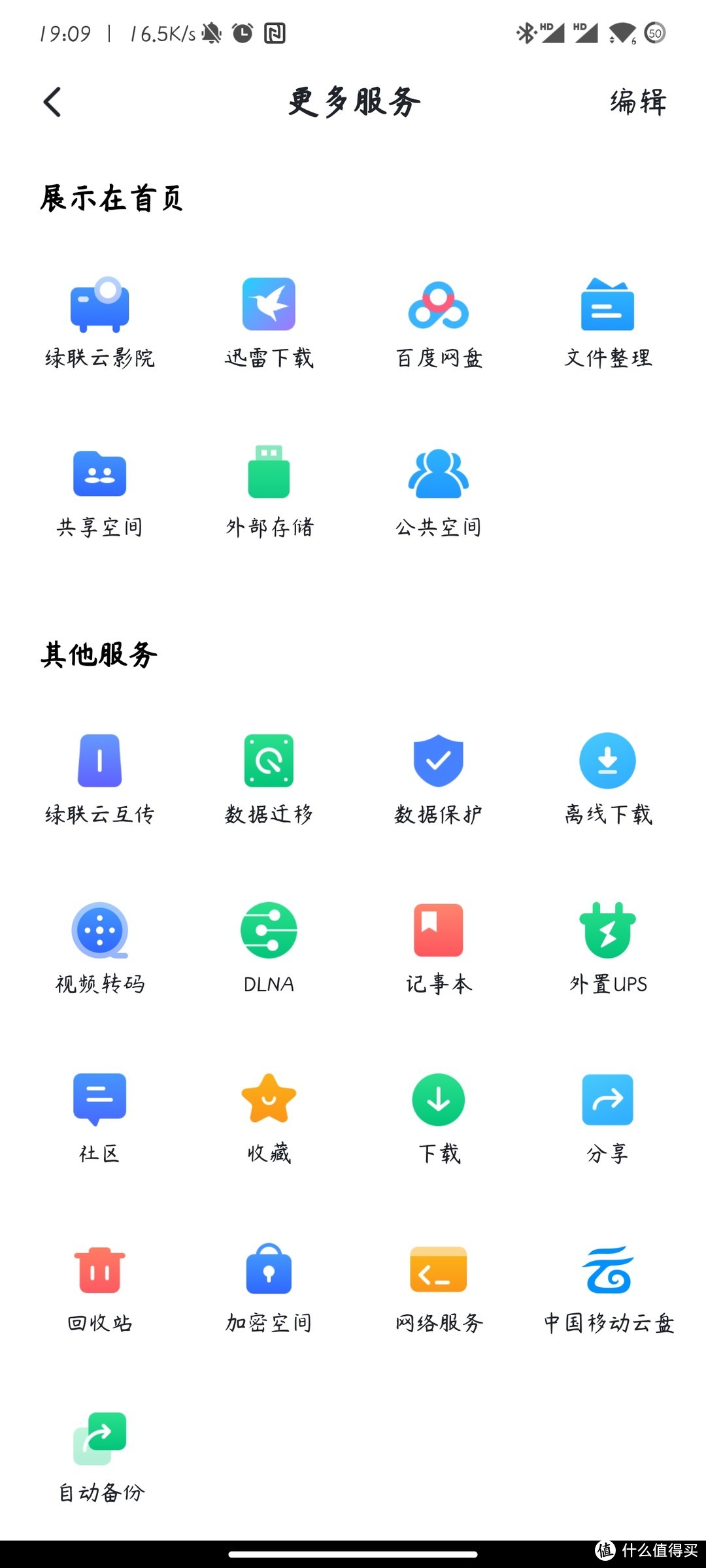
6、最后再来个首页和功能展示,其他更多玩法和功能介绍,这里不过多展示,欢迎大家关注我的文章和欢迎大家自己发掘(Docker的配置需要在电脑客户端操作)
五、总结
这次DX4600的升级款DX4600+和DX4600Pro,主要升级点:
①DX4600+和DX4600Pro接口升级,前置带USB3.2和3.2gen2的C口,后置加了HDMI接口。
②前置磁吸挡板的加高加大,散热的加强
③DX4600Pro的U升级了N6005
关于接口使用,后面多了两个2.0的接口可以用来接UPS的通讯线,然后自带的HDMI接口就很关键了(虽然我个人觉得有没有HDMI真不重要,因为反正也有多种方式播放),前面说的+,主要就是相比于DX4600,+在这个方面,当然也不止这方面,其实了解到绿联这次的主板也都重新设计过了的不是简单就加了一个HDMI接口,不然也不会前面也都有接口的。
六、后记
绿联的性价比是有目共睹的,同性能更低价,而且赠品配件齐全,其他家要额外花钱买防尘罩。
绿联的服务是有目共睹的,进群后技术的答疑和一对一远程帮助。
绿联的进步是有目共睹的,很多功能真的从无到有,从有到好,现在绿联也都公布了功能升级规划。
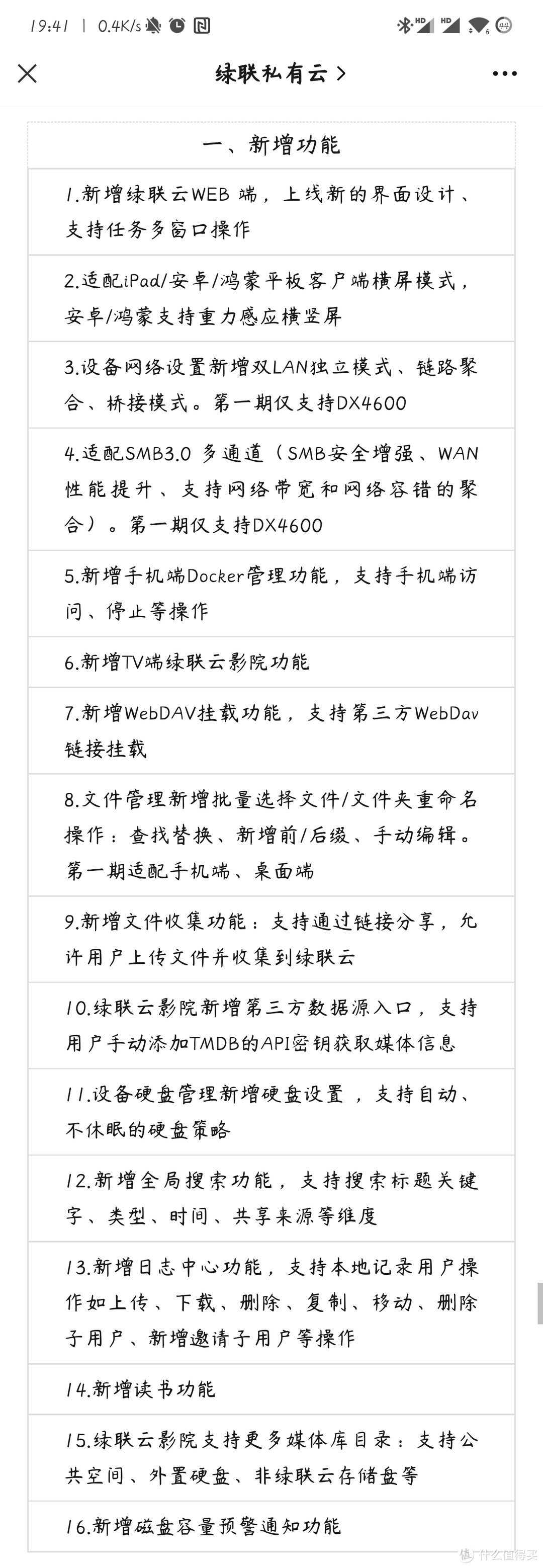
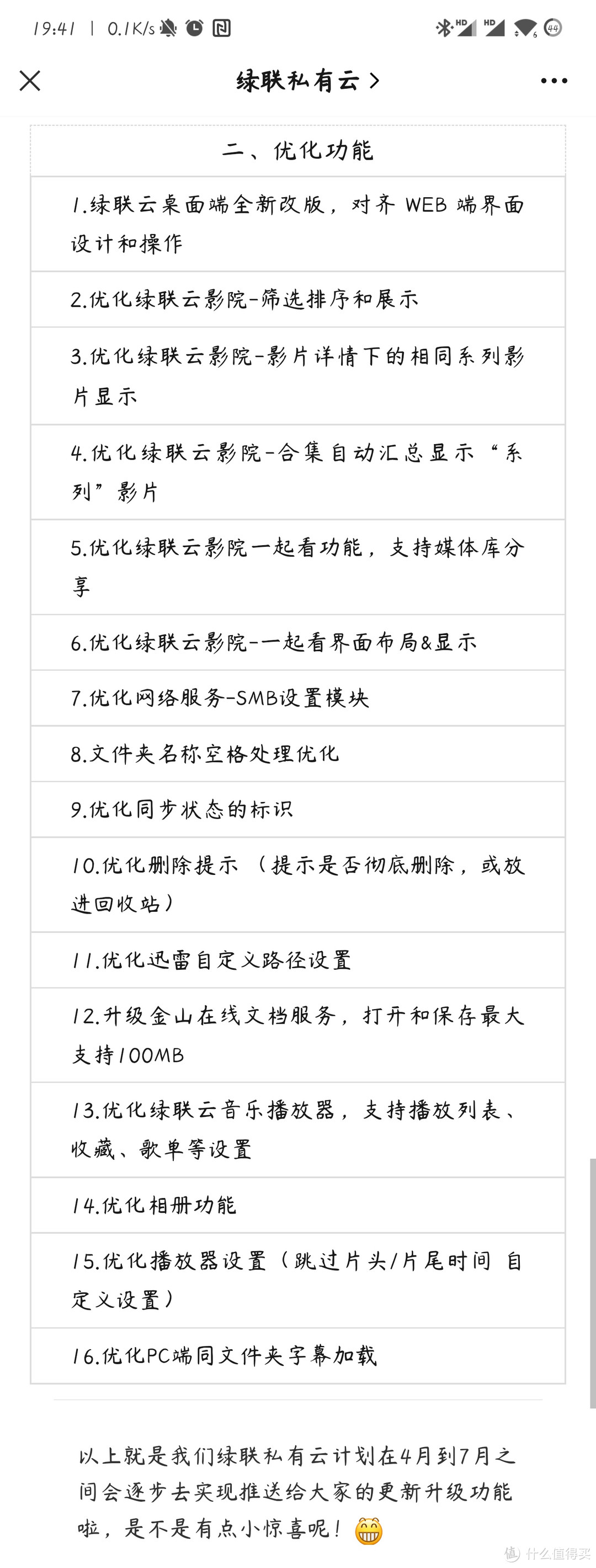
在私有云行业,目前名气最大的依然还是群晖和威联通,但是这两个的操作难度却不是适合所有人,只有适合自己的才是最好的。
绿联在私有云领域已经壮大成年,现在已经值得大家入手了。
















校验提示文案
校验提示文案
校验提示文案
校验提示文案
校验提示文案
校验提示文案
校验提示文案
校验提示文案
校验提示文案
校验提示文案
校验提示文案
校验提示文案
校验提示文案
校验提示文案
校验提示文案
校验提示文案
校验提示文案
校验提示文案
校验提示文案
校验提示文案
校验提示文案
校验提示文案
校验提示文案
校验提示文案