



































9
16
超简单!威联通NAS不用Docker就能挂载阿里云、夸克、百度等十多个网盘,可用Qfile统一管理
2023-10-09 12:11:15
124点赞
859收藏
116评论
在数字化时代的今天,网盘成为了影视用户常用的工具之一。无论是电影、电视剧、综艺节目还是各类音乐、图片,网盘都能提供丰富的资源供用户分享和下载。除此之外,用户还可通过WebDAV协议多终端访问网盘。不少资深NAS用户通过Docker来部署AList挂载阿里云盘、夸克网盘、百度网盘、OneDrive、Google Drive 等,但对于小白来说Docker配置有点复杂。这次为大家分享的是“多云盘挂载集成工具 for QNAP”,这是一款基于AList制作的程序,直接通过威联通App Center安装即可使用。
介绍
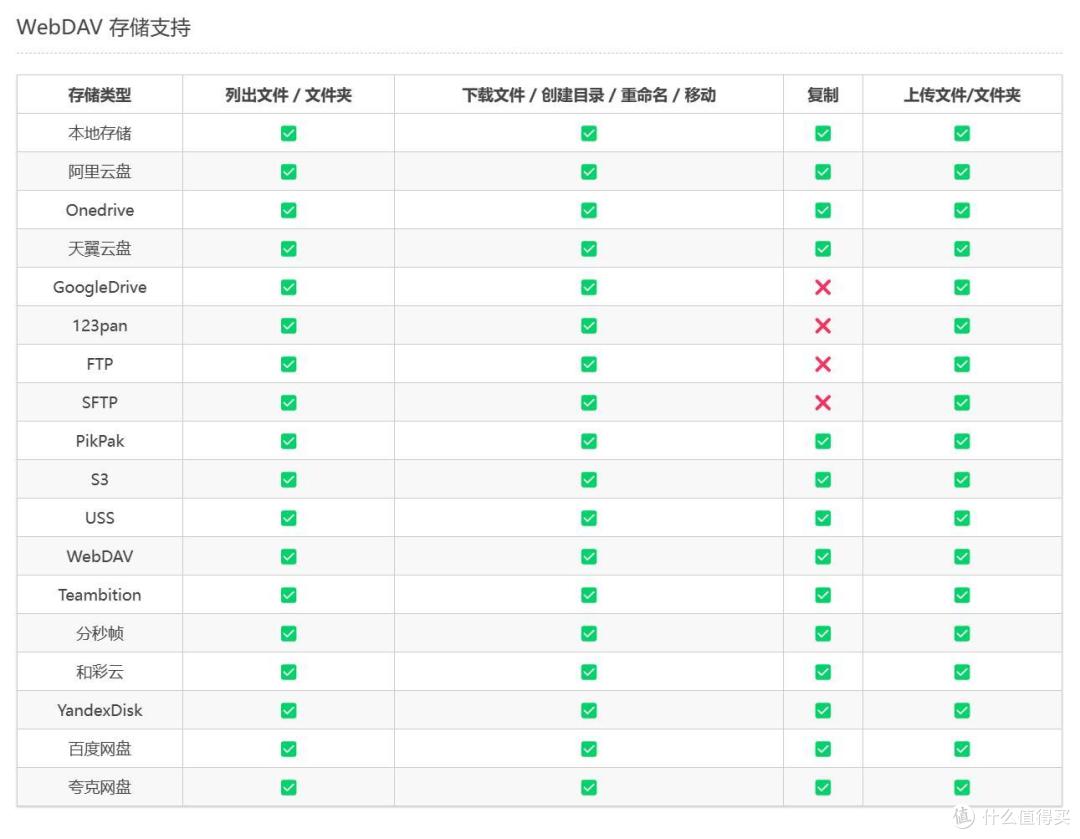
一款支持多种网络存储、挂载本地存储、阿里云盘、百度网盘、OneDrive、Google Drive 等,支持网页浏览和 WebDAV 的文件列表程序。WebDAV 存储支持的操作如上图所示。
支持 x86_64 构架的QNAP存储设备【x86_64】
支持 ARM 构架的QNAP存储设备 【仅支持 arm-x41 及更高】 (旧版本插件)
支持 aach64 构架的QNAP存储设备 【arm_64】
开源:https://github.com/iranee/qnap-alist-webdav
插件安装包:https://www.aliyundrive.com/s/VaejJeNJMoY
安装
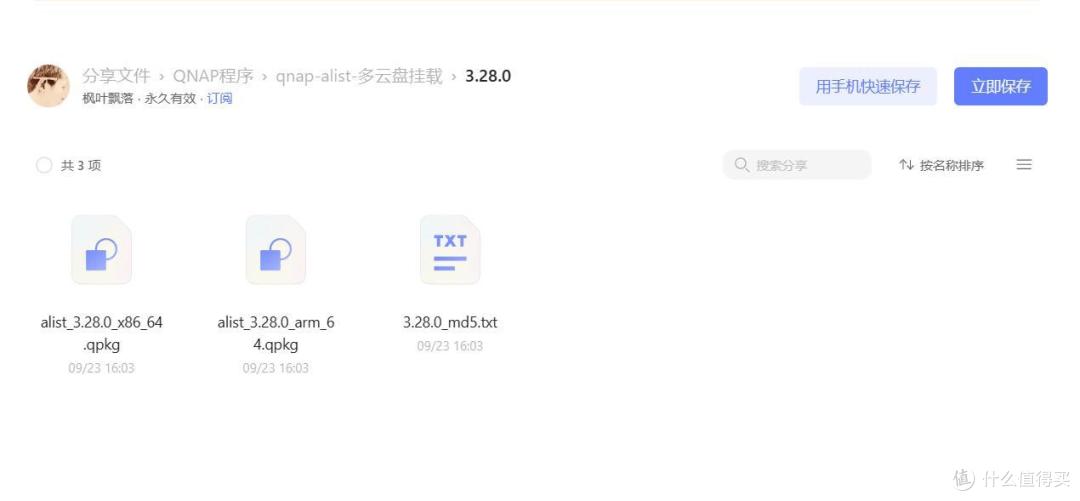
程序跟随Alist更新,找到最新版本下载适合自己NAS的安装包。我用的是464C,使用的是X86架构处理器,所以下载的是alist_3.28.0_x86_64.qpkg安装包。

打开威联通App Center,选择下载的.qpkg安装包手动安装。
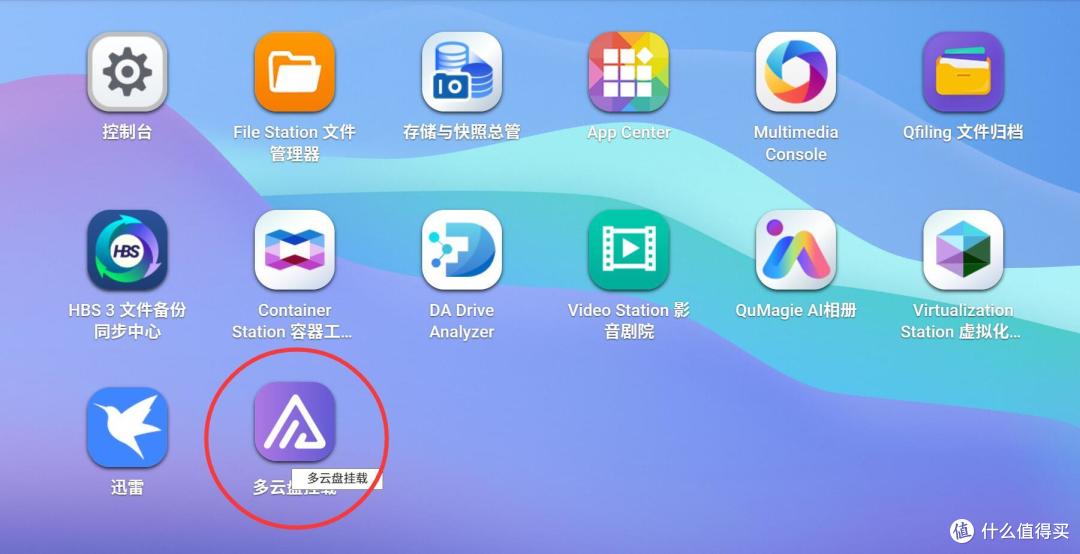
安装后,点击图标即可打开配置页面,默认采用http协议访问,端口5244不可更改。想要改为https协议,可以用威联通系统自带的反向代理功能来处理。
配置
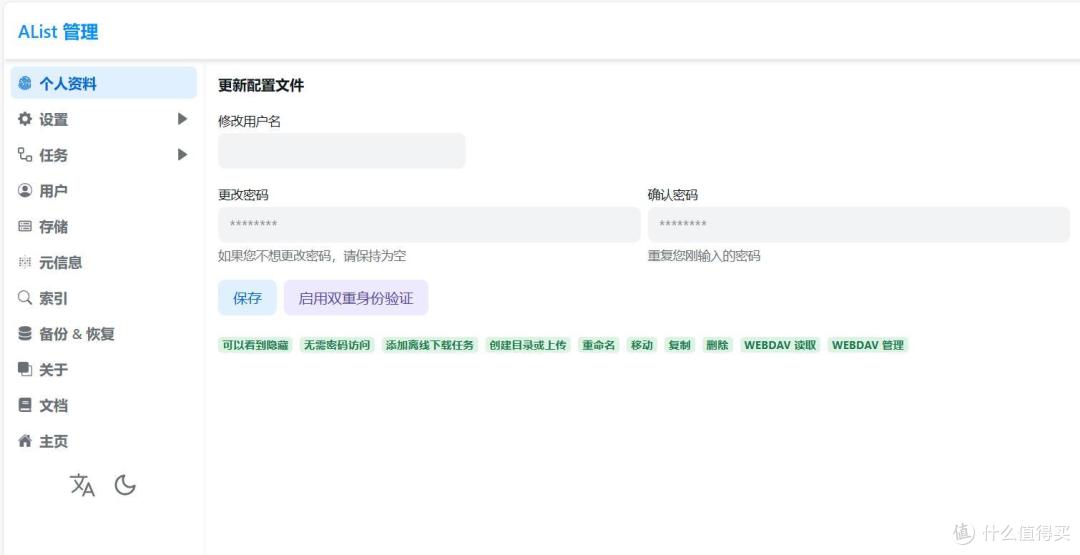
进入管理界面后,先更改用户名和密码。默认用户名是admin,默认密码是123456。
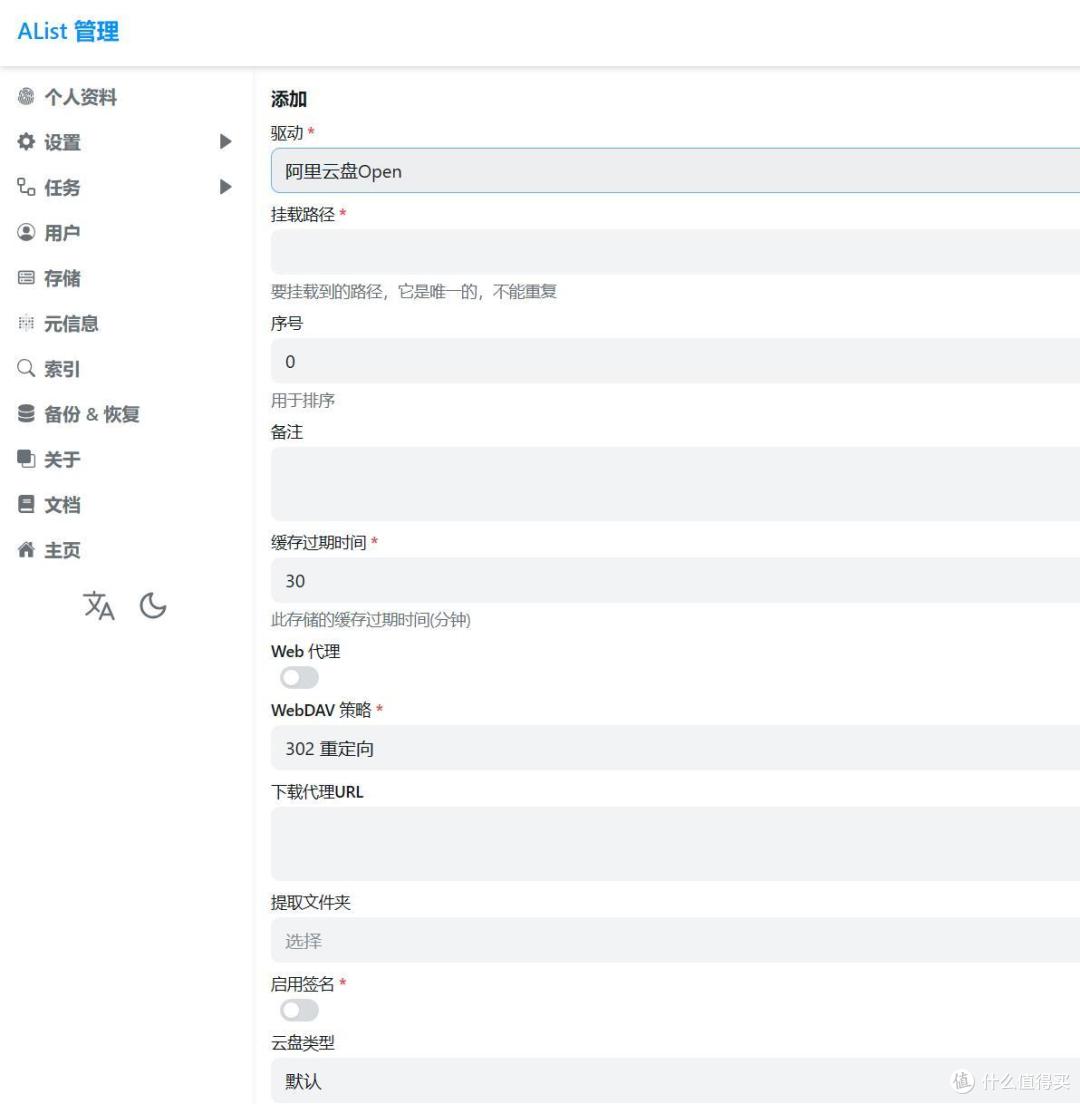
到这里就是Alist的操作了,可以挂载网盘根目录,也可以是指定目录。不懂如何挂载网盘的,可以查看官方教程,操作步骤说得很详细。教程网址:https://alist.nn.ci/zh/guide/
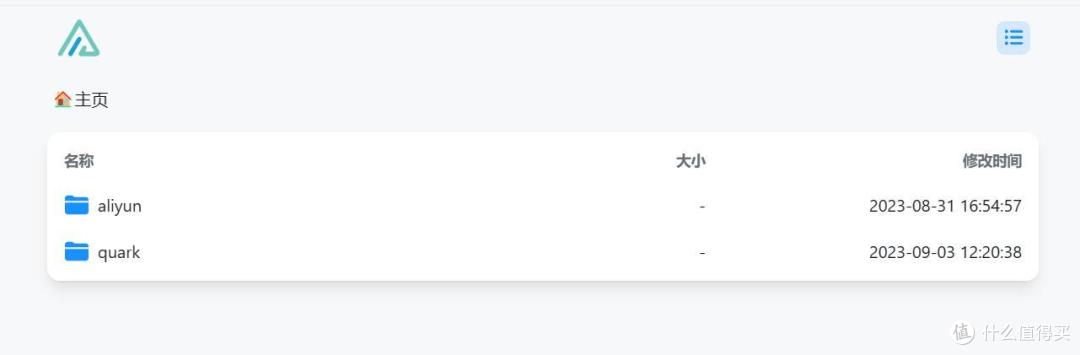
我就挂载了阿里云盘和夸克网盘。阿里云盘虽然也限速了,但是相较于百度网盘速度还是好很多的。至于夸克网盘,当然是因为88VIP会员赠送了夸克VIP。
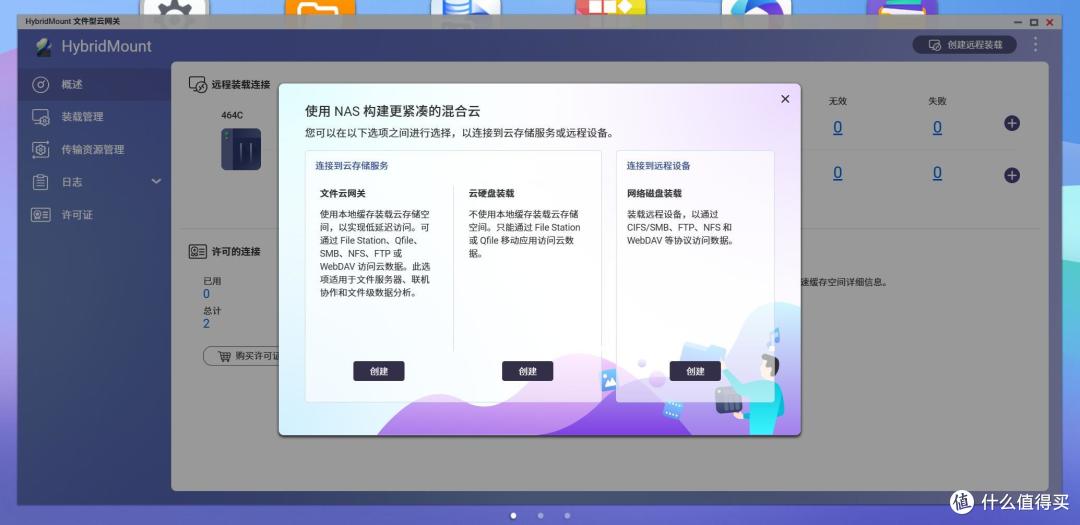
如果想通过威联通的程序(File Station、Qfile等)直接访问网盘,可以通过HybridMount套件装载。我的网盘里只是保存一些给孩子看的视频,所以选择了网络磁盘装载模式。

服务器URL格式:NAS IP:5244/dav,选择WebDAV协议,账户和密码就是上面设置的,连接名称可以是中文名。

装载成功后就如上图所示。
应用
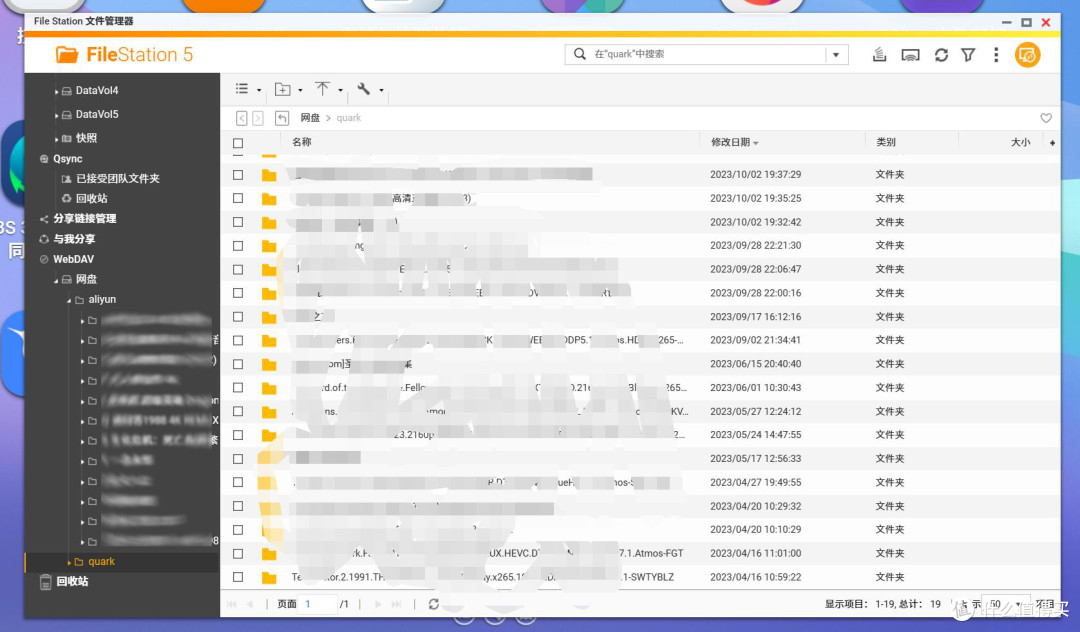
通过File Station可以直接管理网盘的文件,也可以直接把文件复制到NAS里。有时候阿里云盘直接下载到会失败,不知道是不是网盘有什么限制。要是NAS空间充裕,想自动同步网盘,可以使用HBS 3来实现。
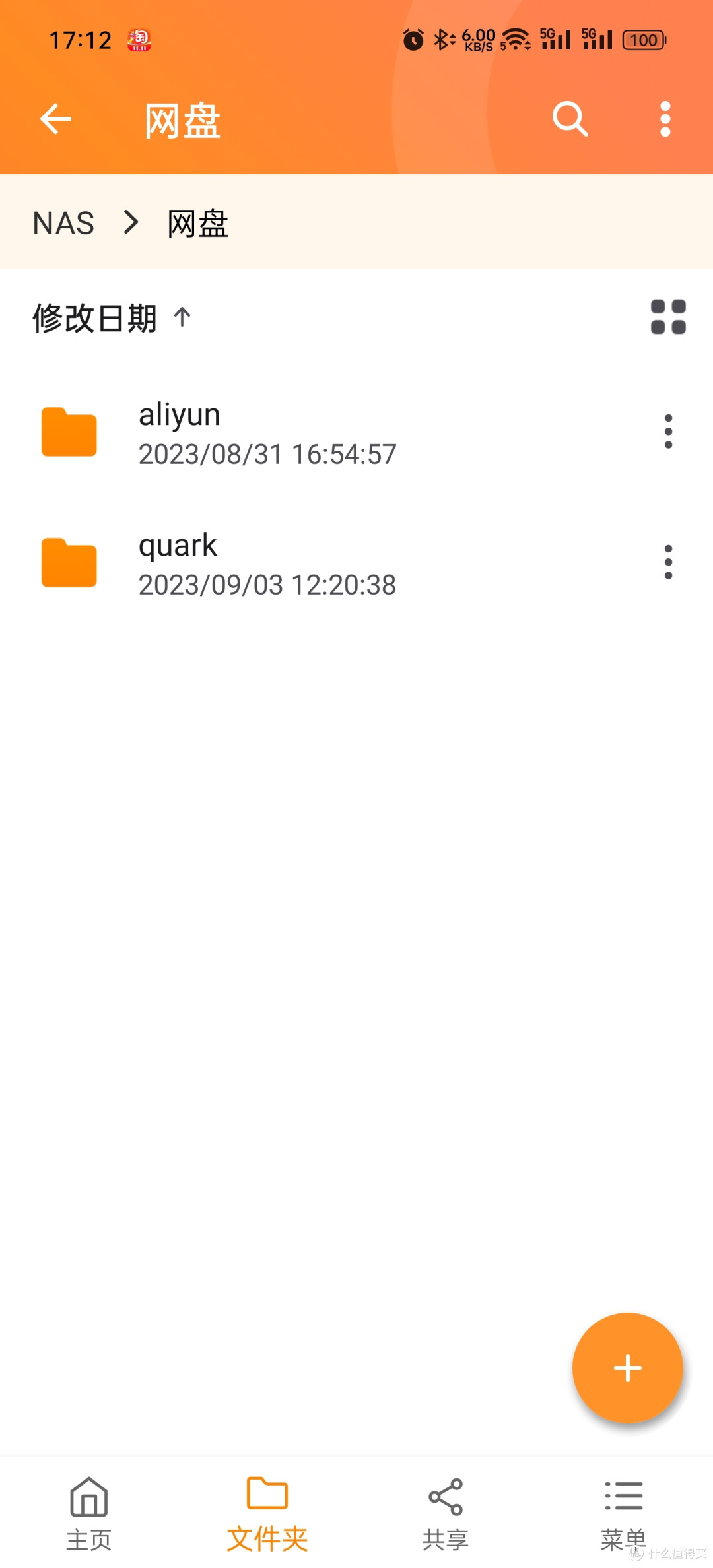
平时我都是用Qfile来上传和同步文件,现在在Qfile你就可以直接访问、管理网盘了,一个入口即可管理多个网盘,是不是挺方便的。
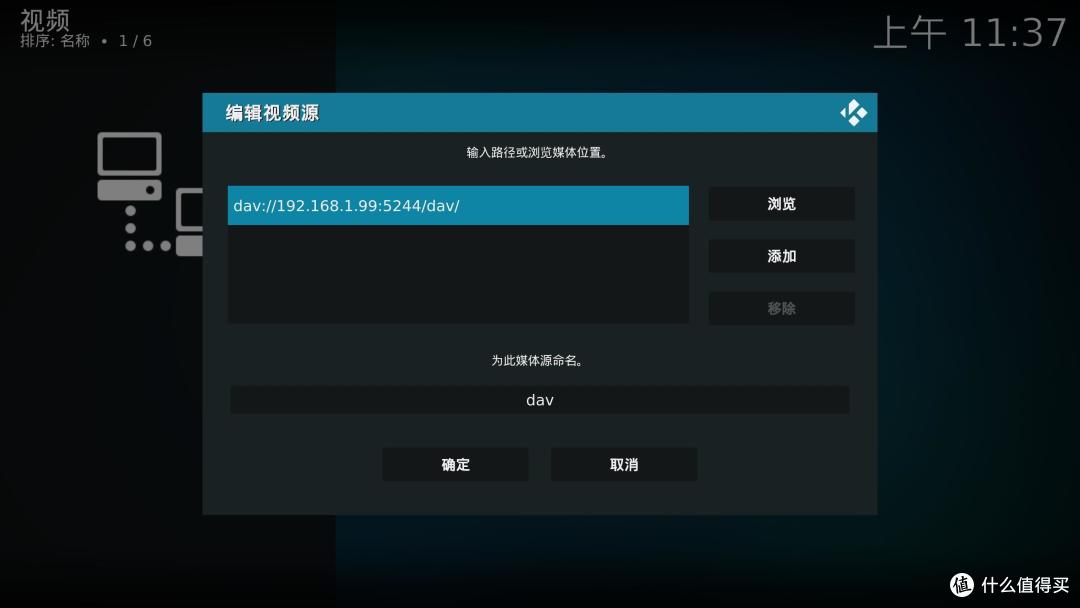
在电视、电脑的Kodi里添加视频源,就不用受网盘1080P分辨率的限制了,4K高清随便看。
结语
这款工具简化了安装过程,在不使用Docker的情况下,挂载阿里云盘、百度网盘、OneDrive、Google Drive等网盘。通过HybridMount配置,用户可以通过Qfile统一访问、管理和同步多个网盘上的文件,提高了使用体验。
本次分享就到这里,对威联通NAS感兴趣的可以看看我以前写的教程。















校验提示文案
校验提示文案
校验提示文案
校验提示文案
校验提示文案
校验提示文案
校验提示文案
校验提示文案
校验提示文案
校验提示文案
校验提示文案
校验提示文案
校验提示文案
校验提示文案
校验提示文案
校验提示文案
校验提示文案
校验提示文案
校验提示文案
校验提示文案
校验提示文案
校验提示文案
校验提示文案
校验提示文案
校验提示文案
校验提示文案
校验提示文案
校验提示文案
校验提示文案
校验提示文案
校验提示文案
校验提示文案
校验提示文案
校验提示文案
校验提示文案
校验提示文案
校验提示文案
校验提示文案
校验提示文案
校验提示文案