





























7
5
3分钟搞定!独立显卡驱动安装最简单的方法
2026-05-18 17:35:51
0点赞
3收藏
0评论
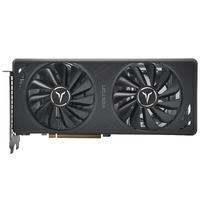
上个月朋友新配了台RTX 4060电脑,玩《黑神话:悟空》只有30帧,差点去找商家退款。我远程一看:系统用的是Windows自带的通用驱动,独显根本没跑起来。帮他装好NVIDIA驱动后,帧数直接飙到90+。
这就是驱动的重要性:没有正确的驱动,RTX 4090和核显没区别。
第一步:确认你的显卡型号
右键“此电脑” → “管理” → “设备管理器” → “显示适配器”。
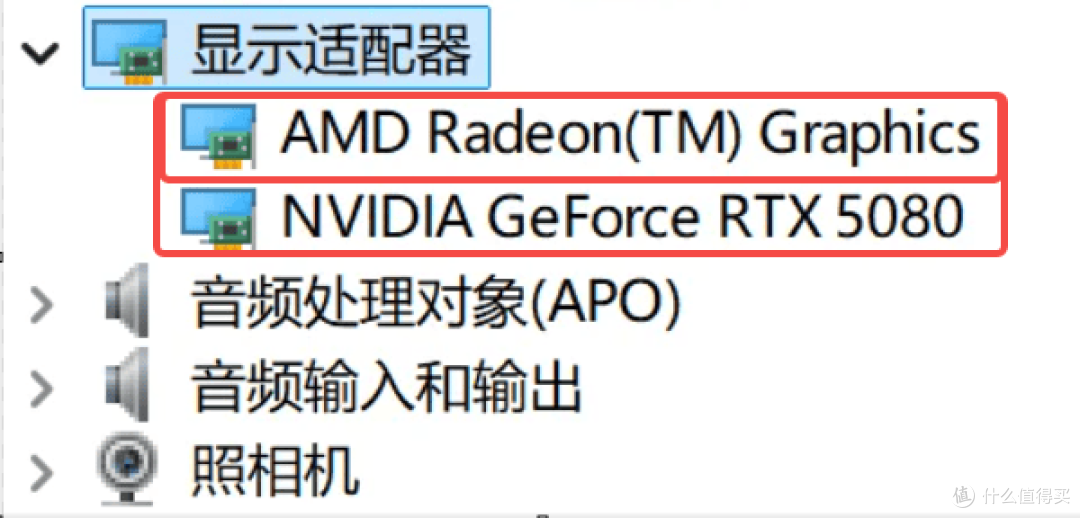
NVIDIA 开头 → 英伟达卡(N卡)
AMD 开头 → A卡
Intel 开头 → 核显(独显可能没识别)
Microsoft基本显示适配器 → 没装驱动,直接往下看
第二步:卸载旧驱动(可选但推荐)
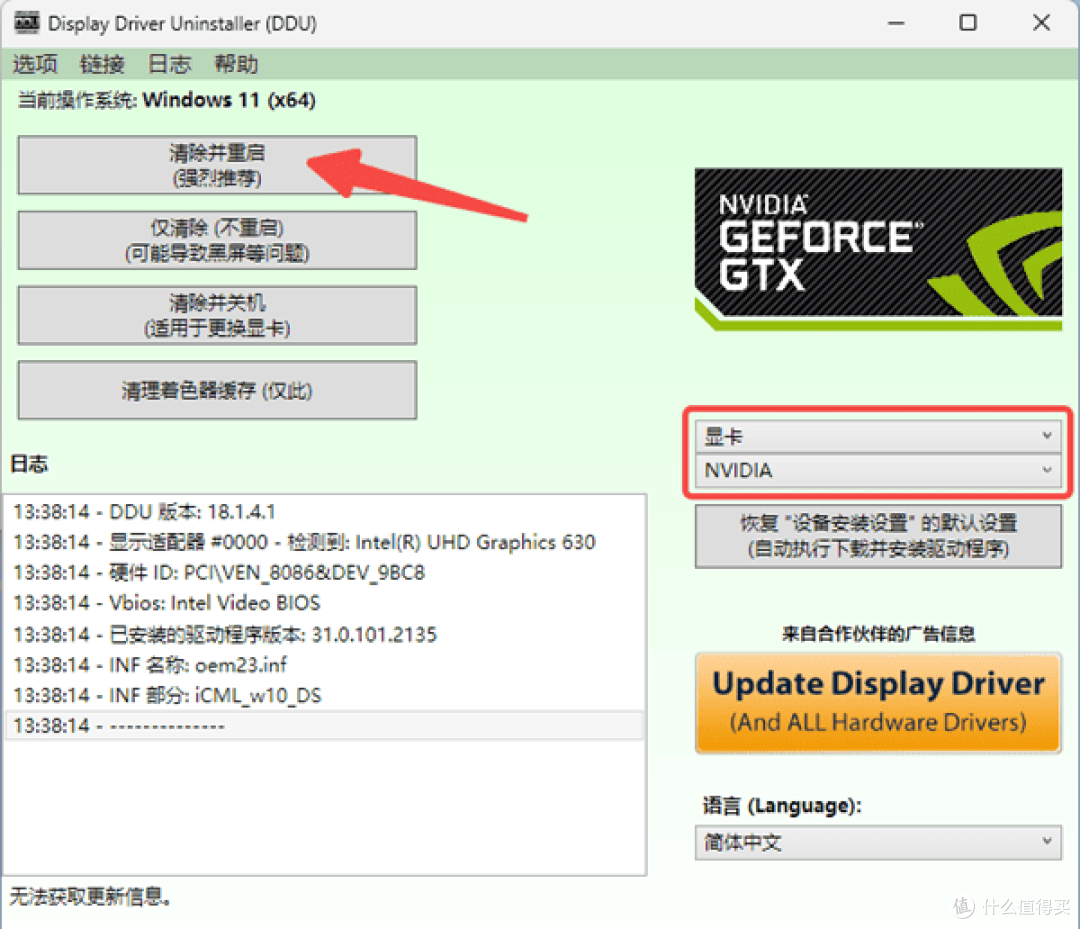
如果你更换过显卡或驱动已混乱,建议用 DDU(Display Driver Uninstaller) 在安全模式下运行,选择“清除并重启”,彻底卸载旧驱动残留,避免蓝屏或黑屏。
第三步:安装新驱动(二选一)
方案一:驱动人生(一键安装,适合不想折腾的用户)
点击下方链接,下载并打开驱动人生;
点击“立即诊断”;

找到显卡项,点击“待升级”(可自选或使用推荐版本);
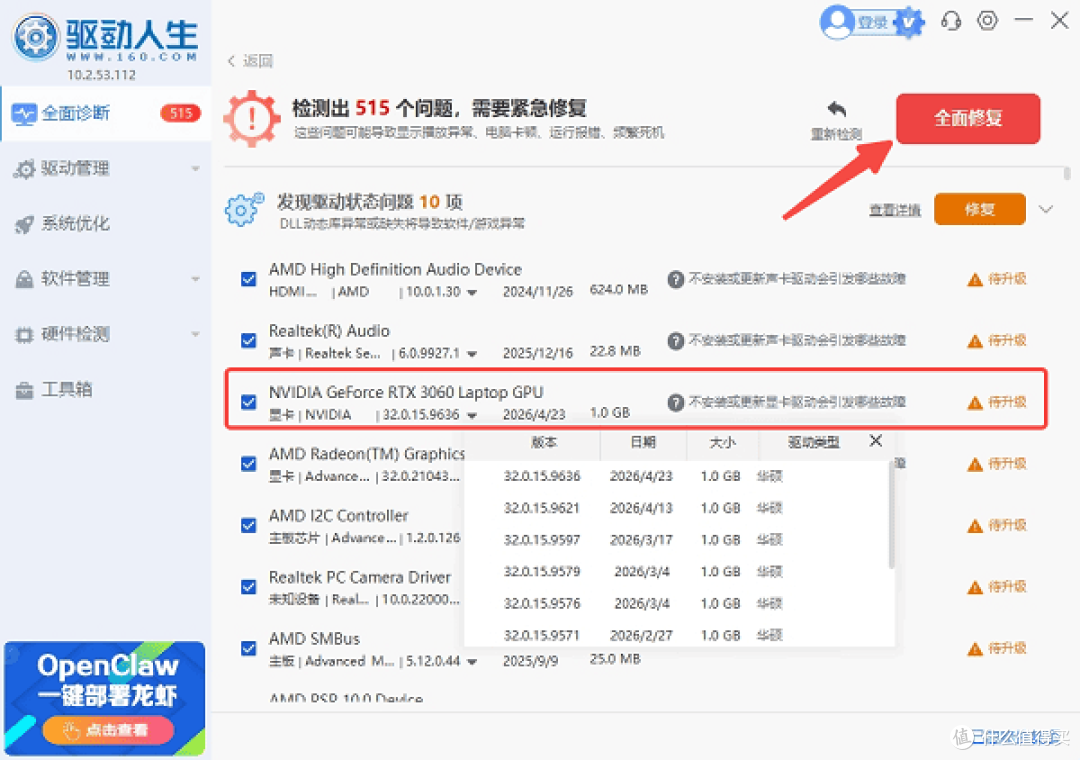
自动下载安装,完成后重启电脑。
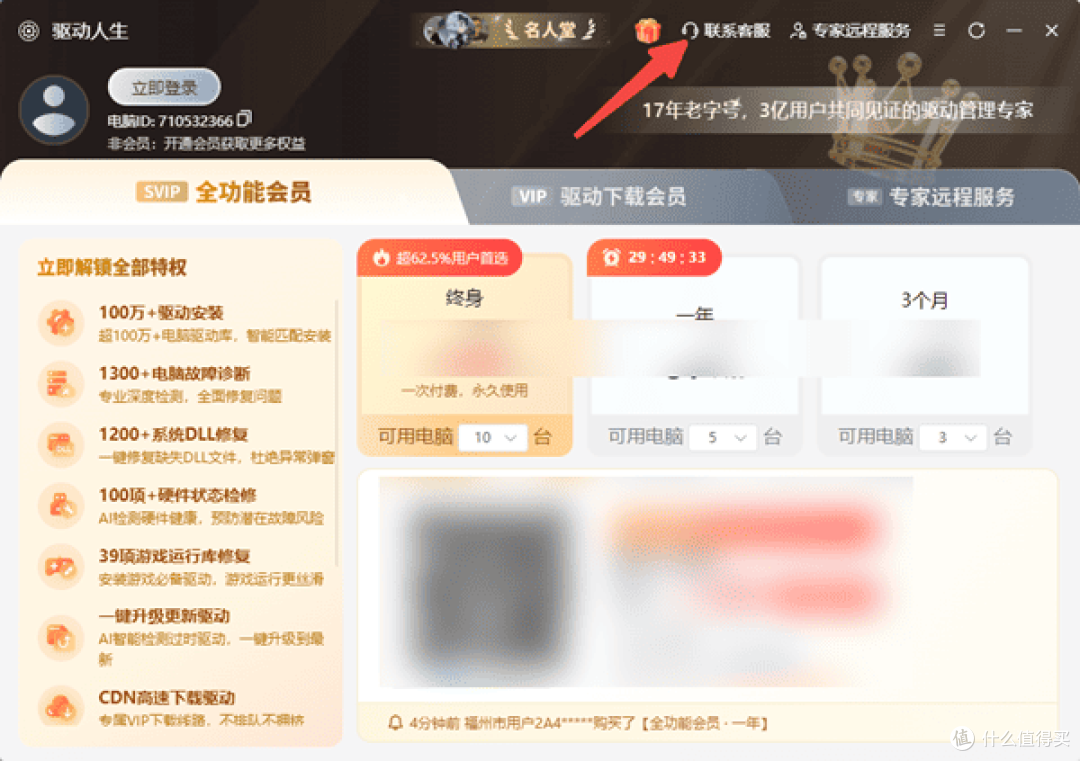
若安装失败,可联系软件内客服。
方案二:官网手动下载(适合喜欢自己动手的用户)
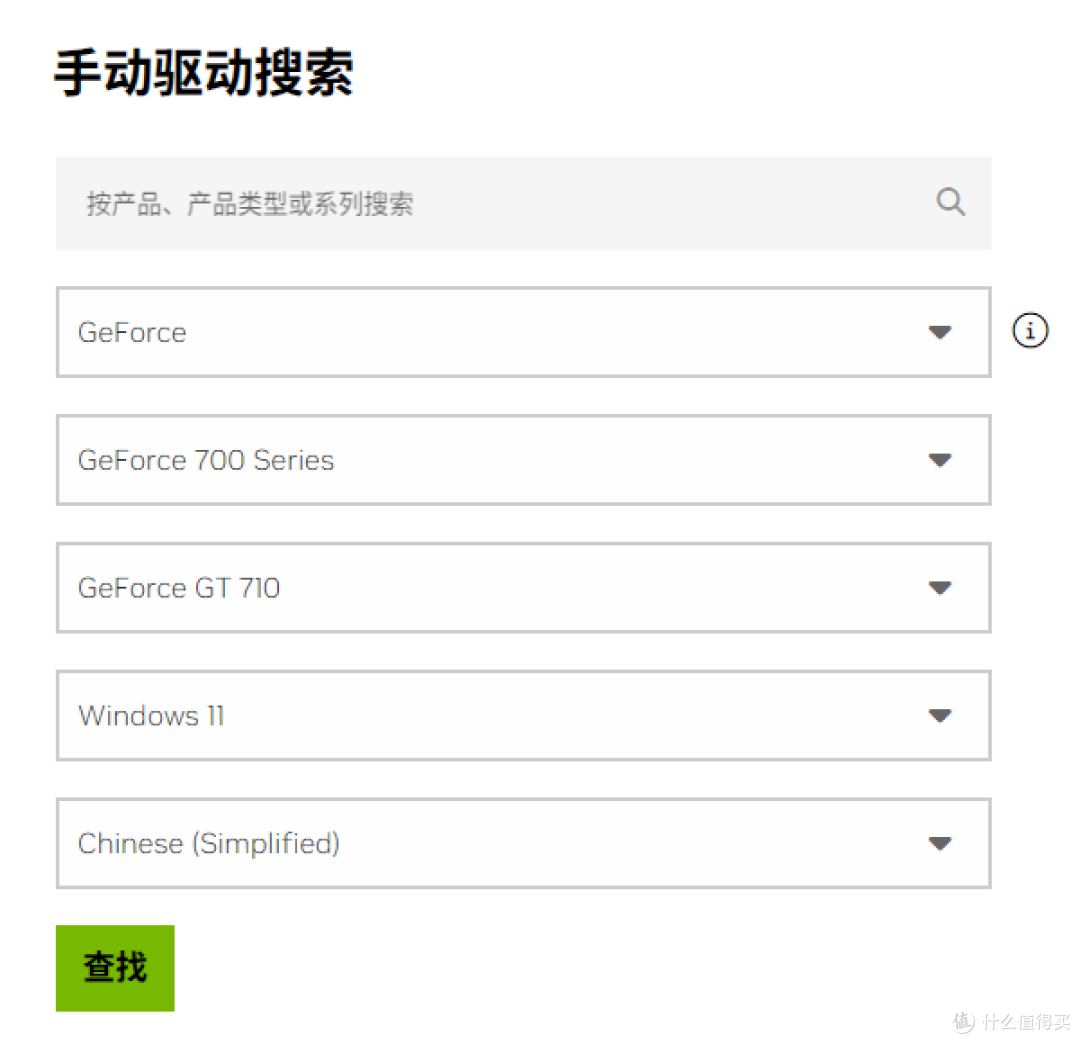
NVIDIA:官网 → 驱动程序 → 填入显卡型号和系统版本 → 下载Game Ready驱动
AMD:官网 → 驱动与支持 → 搜索型号下载
注意:
别下错32位/64位(现在基本都是64位)
别把笔记本驱动装到台式机上
建议先DDU卸载旧驱动
手动容易选错型号,不熟悉的话更推荐方案一。
第四步:安装时的关键设置
关闭杀毒软件(防止误拦);
安装类型选 “自定义”(不要选“精简”);
勾选 “执行清洁安装”;
屏幕闪烁正常,不要慌;
安装完必须重启电脑。
第五步:验证是否成功
重启后:
右键桌面 → 出现“NVIDIA控制面板”或“AMD Software: Adrenalin Edition”
<#&!53#&!>打开电脑的“设备管理器 → 显示适配器 → 显卡型号前”无黄色感叹号,驱动日期正确
锦上添花:小优化建议
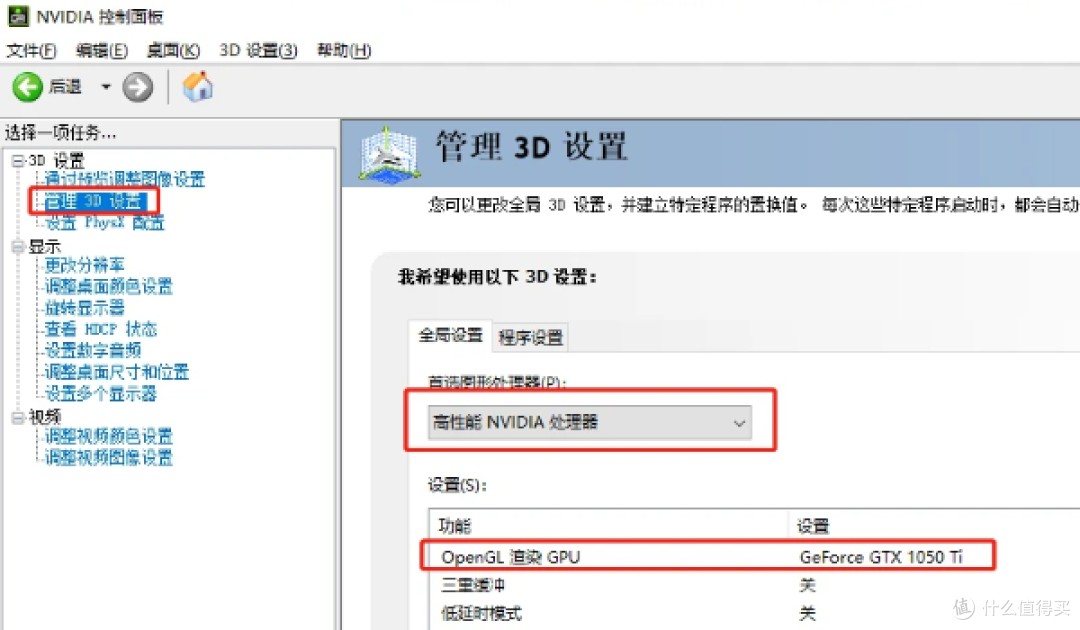
NVIDIA用户:打开“NVIDIA控制面板” → “管理3D设置” → OpenGL 渲染GPU设为你的独立显卡,电源管理模式设为“最高性能优先”,纹理过滤设为“高性能”。
AMD用户:打开“AMD Software: Adrenalin Edition” → “游戏选项卡” → 开启 Radeon Anti-Lag 和 Radeon Boost。
遇到问题怎么办?
安装失败或闪退 → 先用DDU卸载残留,再重装。
仍无效 → 驱动人生提供专业技术支持和远程维修服务。
不想折腾就用驱动人生,喜欢钻研就去官网手动下载。选择适合自己的就好。有用的话点个赞,让更多人看到。有问题欢迎评论区留言。





