
































9
11
#本站首晒# Kingston 金士顿 HyperX Savage 128GB 高速U盘来袭
2016-06-24 15:18:40
24点赞
206收藏
29评论
随着X99芯片组以及1xx芯片组的到来,转接的USB3.1接口逐渐走入大众的视野。USB3.1又分为Type A和Type C。Type A可以向下兼容USB3.02.01.11.0,而Type C则可以正反随意插..... 好像这个说法有点邪恶,USB3.1 Type C就是不分正反面了
 !
!
USB3.1可以最高传输1.2GB/S(带宽是10Gb/s 1B=8Bbit)可以这么说,这是未来的传输速度哦~~~~~~

★更高的传输速度能够节省大文件的传输时间,可以提供更高的接口负载电流(可以带动更高功耗的设备),带来全新的插法(不分正反面)。
那么新一批的USB 3.1 U盘最重要的是神马——速度、容量,传输大文件更快,可以装载更多东西。
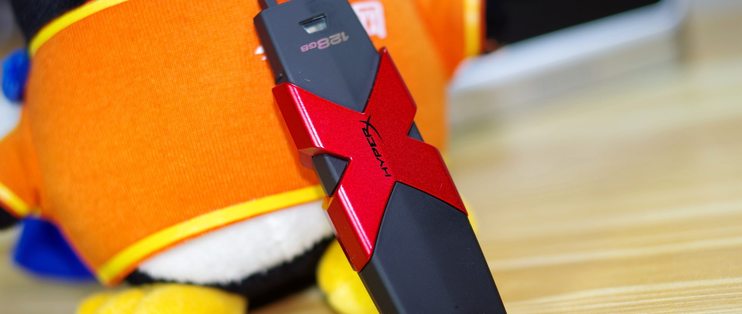
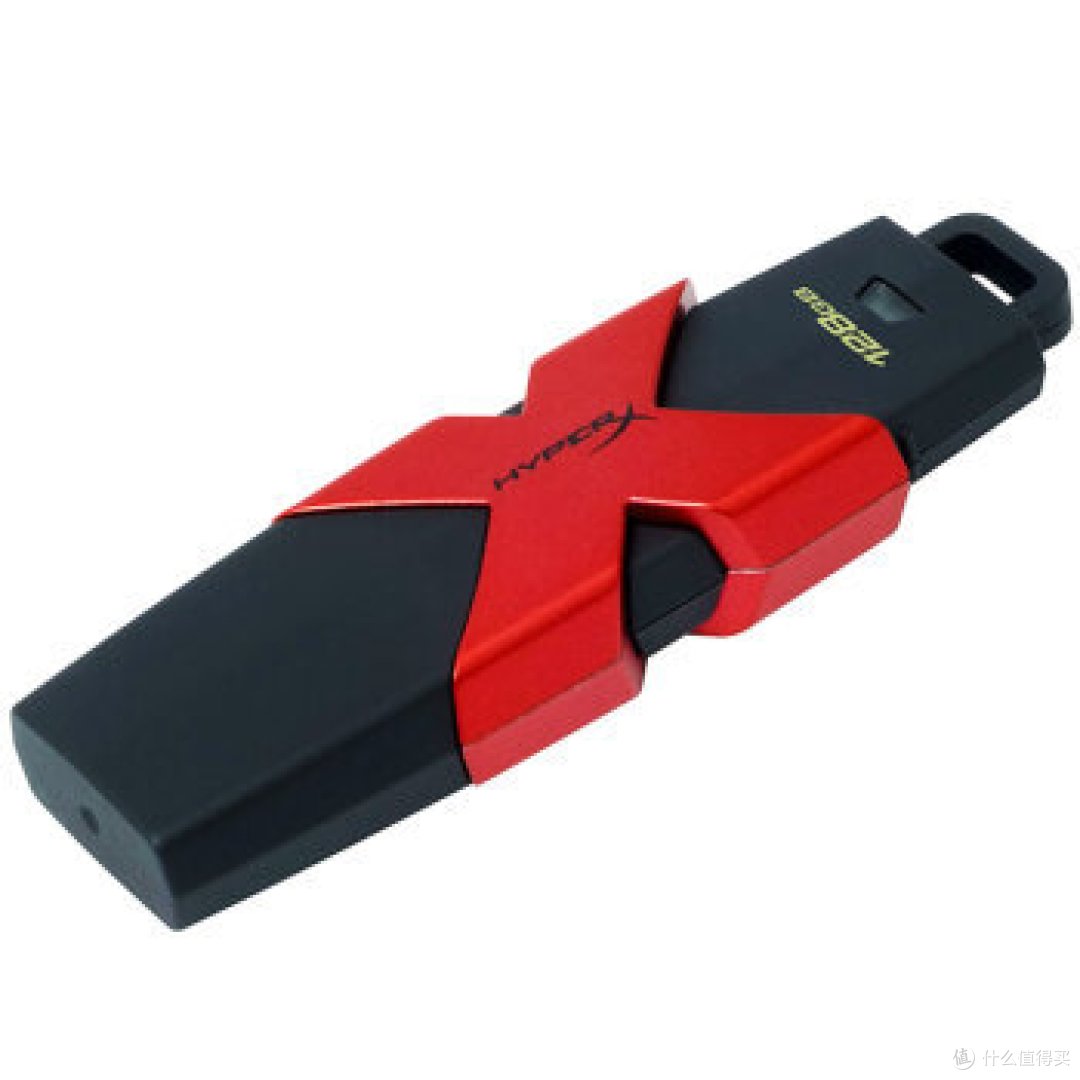 金士顿(Kingston)HXS3/128GB 读速高达350MB/s 128GB USB3.1 HyperX Savage U盘
开箱
★所以在USB 3.1 Type A的U盘,往往都是高容量,高速度速度。新的Type A U盘都是64G起跳的,128G、256G、512G都冒出来了,当然还有王思聪同款的1T..... 纪委最近有点忙。
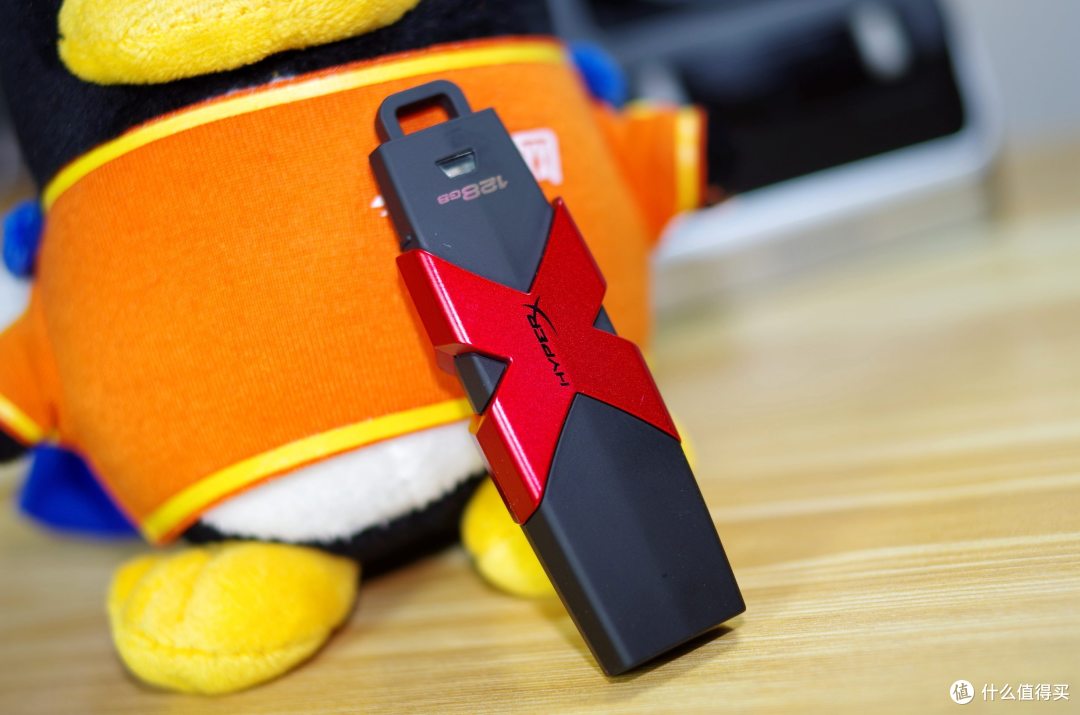
★金士顿HyperX Savage U盘,跟SSD一样,以铝合金材质的红X为设计风格,正中间是HyperX的Logo ,旁边都是类肤质的手感——1+的广告语我就不复读了 .......正上方还有钥匙环设置,可以闪烁的指示灯,以及标注容量128G
侧面、背面与正面大体上区别不大,就是在钥匙环处有一些注意事项以及标准啥的,不要在意这些小事
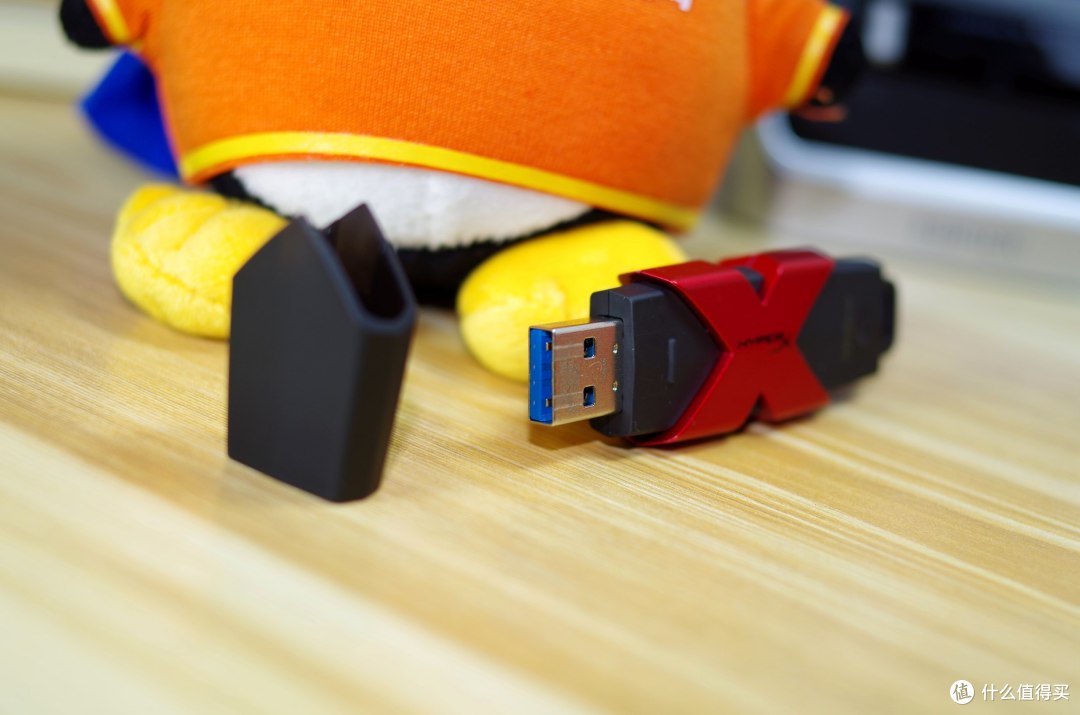
★如果不拔开保护盖,是很难发现保护盖的边缘——跟红X设计完美融合,观感上更加漂亮。从图中可以看出是Type A接口的U盘。
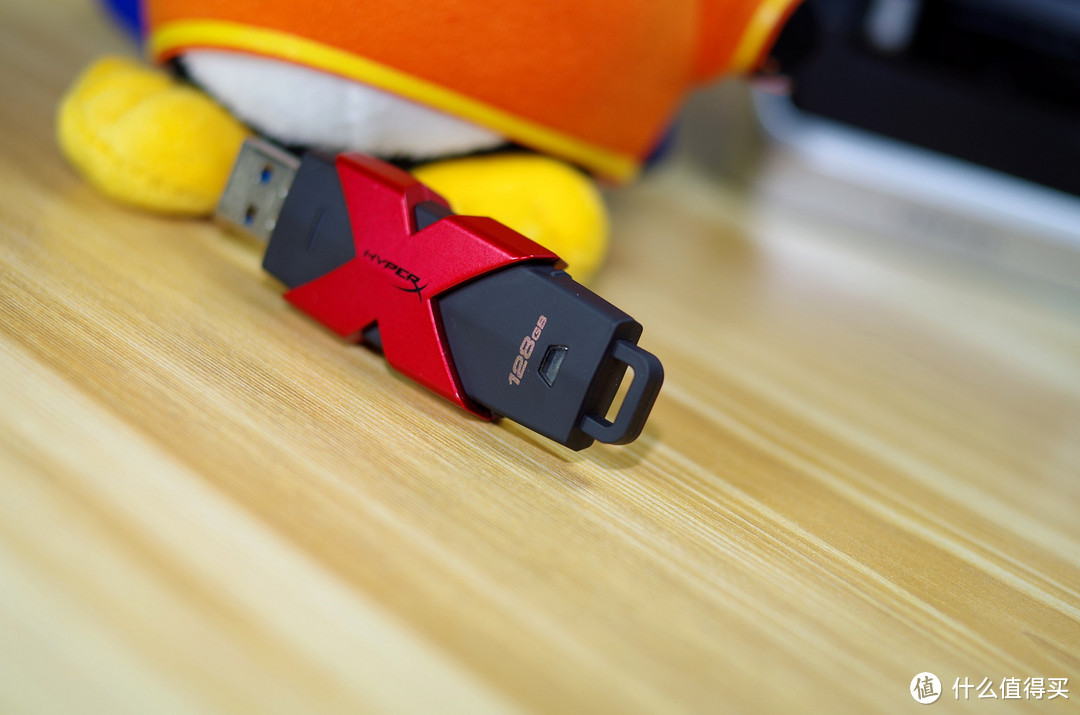
★后端特写128G采用变色油墨——跟软妹币的100一样,不同的角度有不同的颜色显示。
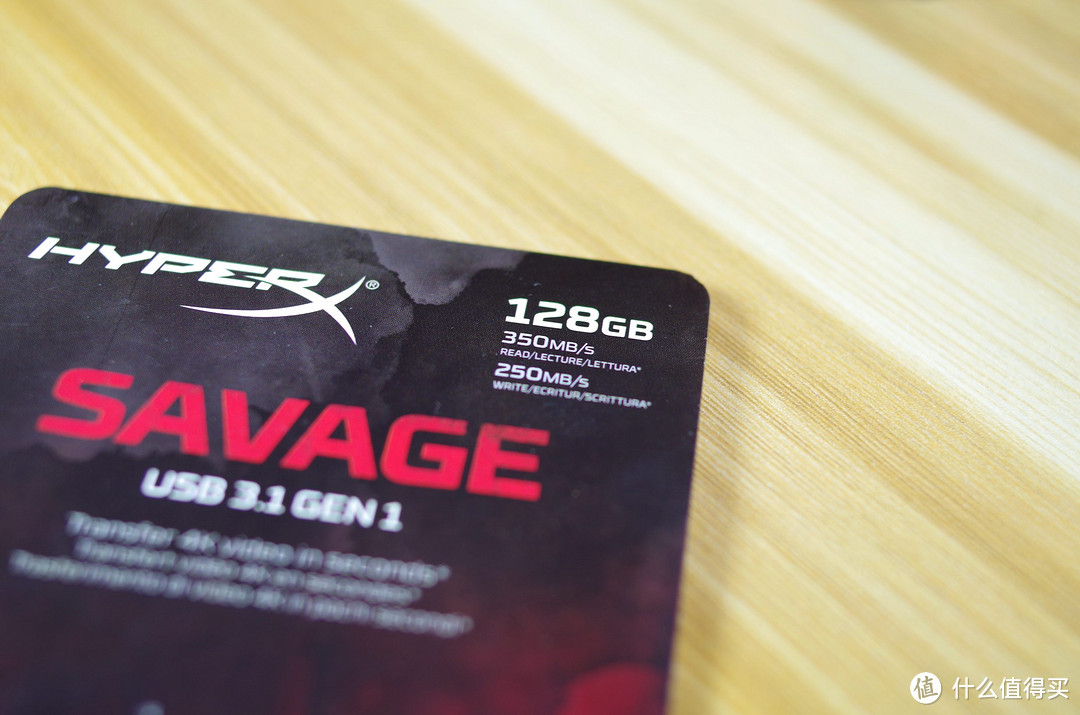
★金士顿HyperX Savage U盘,是USB 3.1Type A接口的U盘,官方标称大文件连续读写速度为350MB/S的读取速度与250MB/S的写入速度,我们来试试他说的正确不正确。
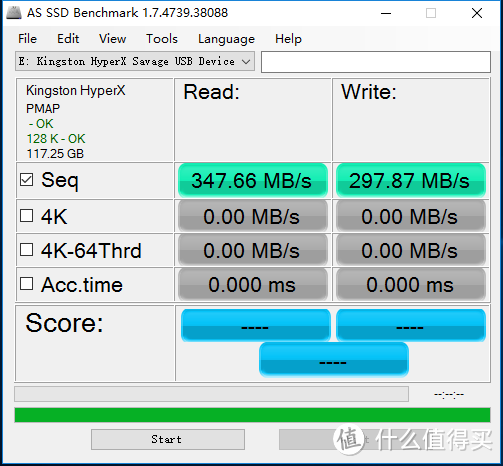
★AS SSD测试读取大文件连续速度十分接近官方的标称速度——可以理解为误差,写入倒是比官方标称更快。
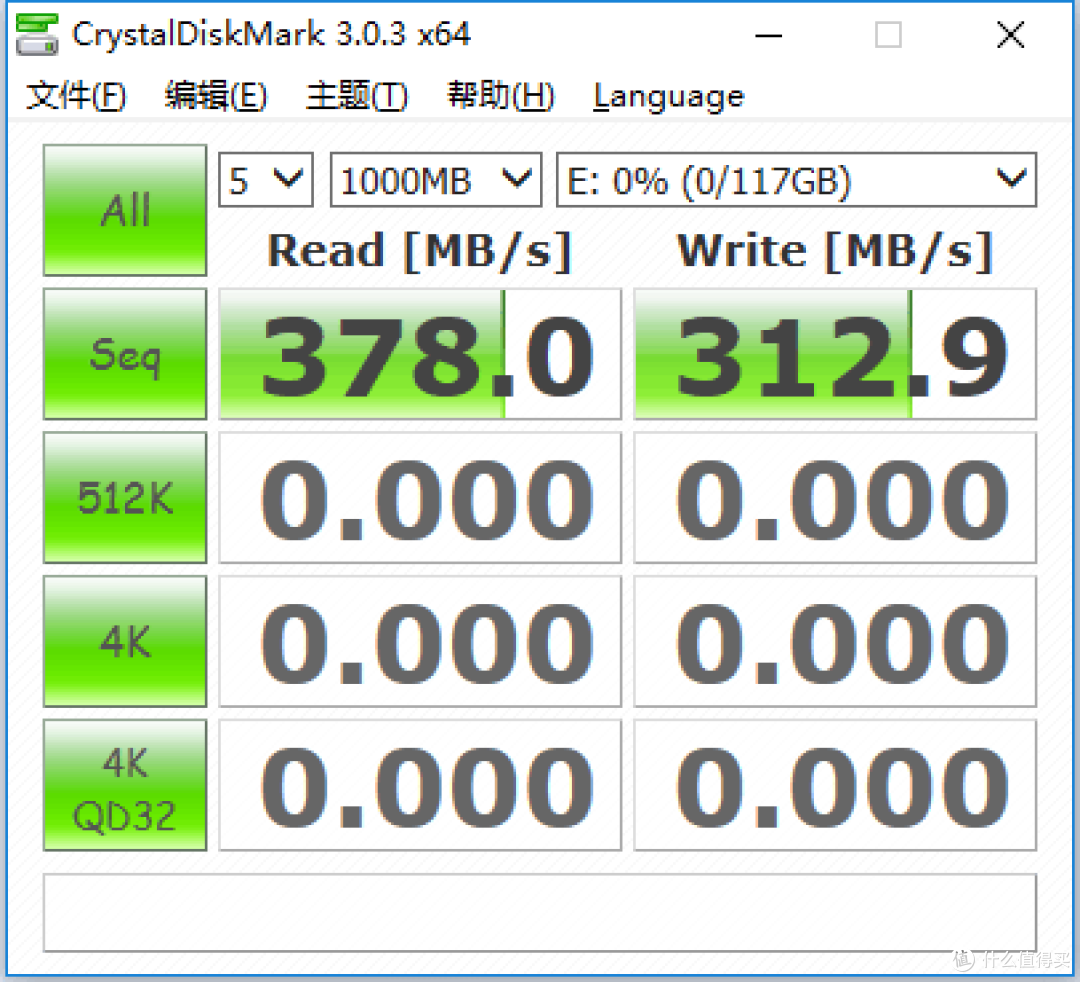
★DiskMark的测试成绩.......超过了标称的大文件连续读、写速度。
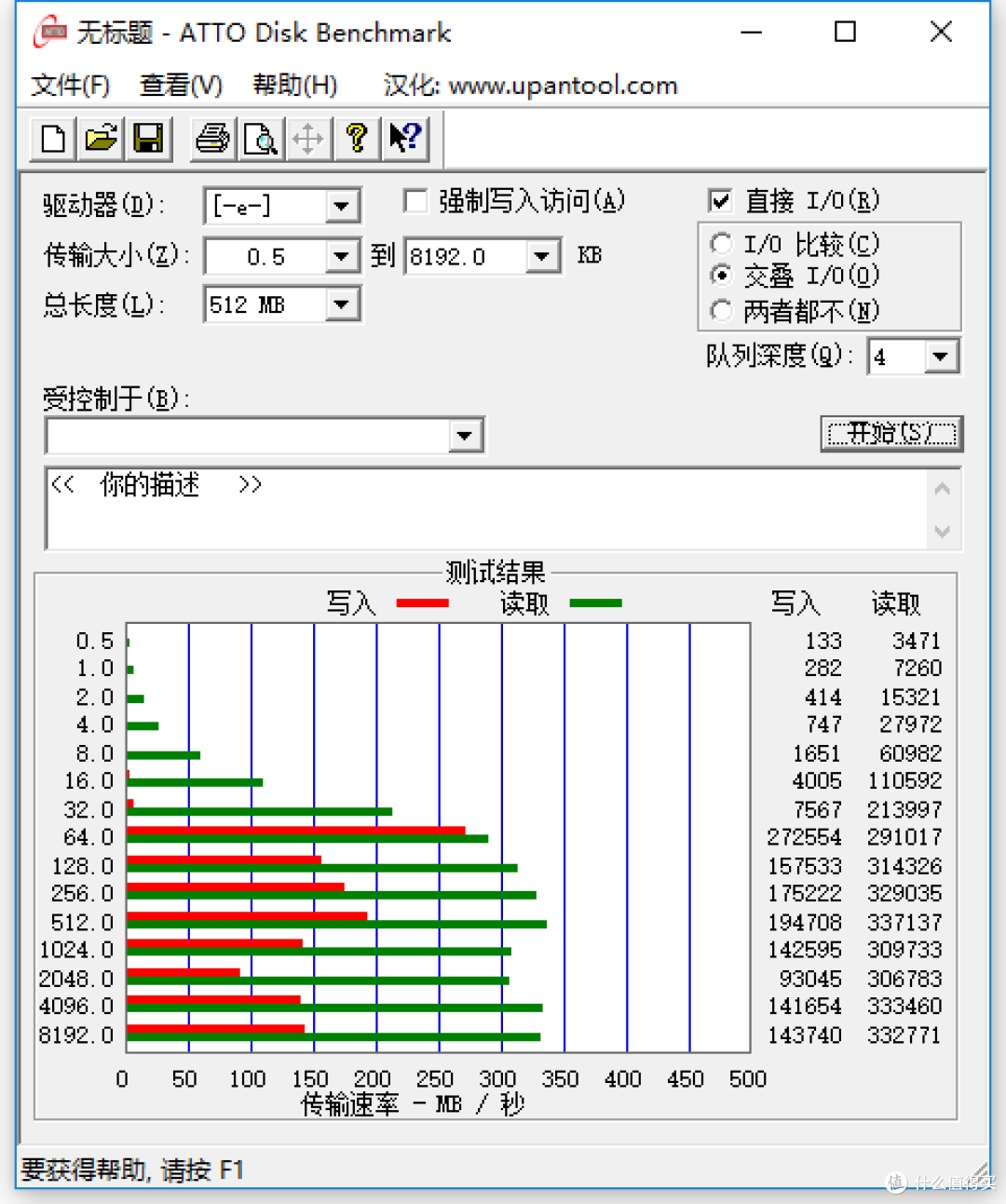
★各种文件大小的读写速度测试,可以看到128k以上的文件,就能达到300MB/S以上的读取速度
对于HyperX Savage U盘的总结

★优点就是——容量大、速度非常快还有金士顿跟JD的售后好、造型漂亮、轻巧。

★缺点同样明显........贵.......这价格很.........
一般制作windows系统安装盘
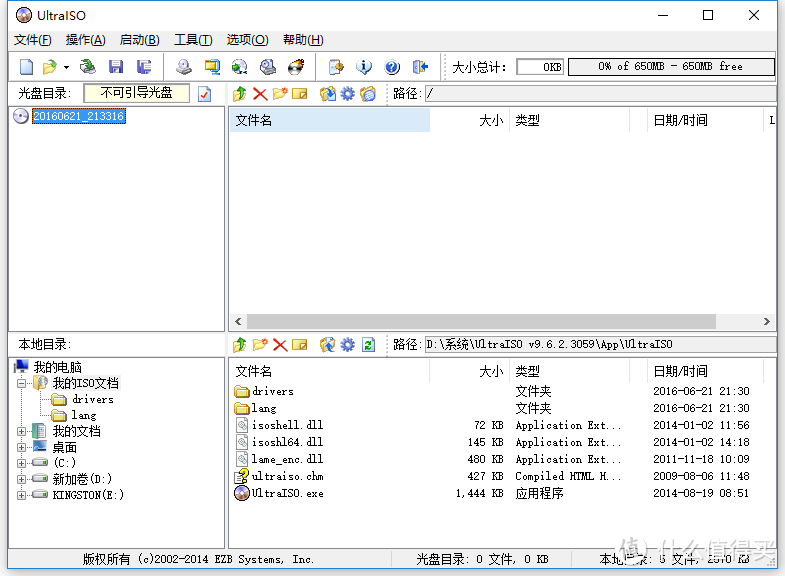
★制作系统盘就需要一个软件——UltraISOPortable,当然你也可以使用巨硬的Windows USB/DVD Download Tool。效果是一样的,UltraISOPortable绿色软件,无毒,没啥后遗症。
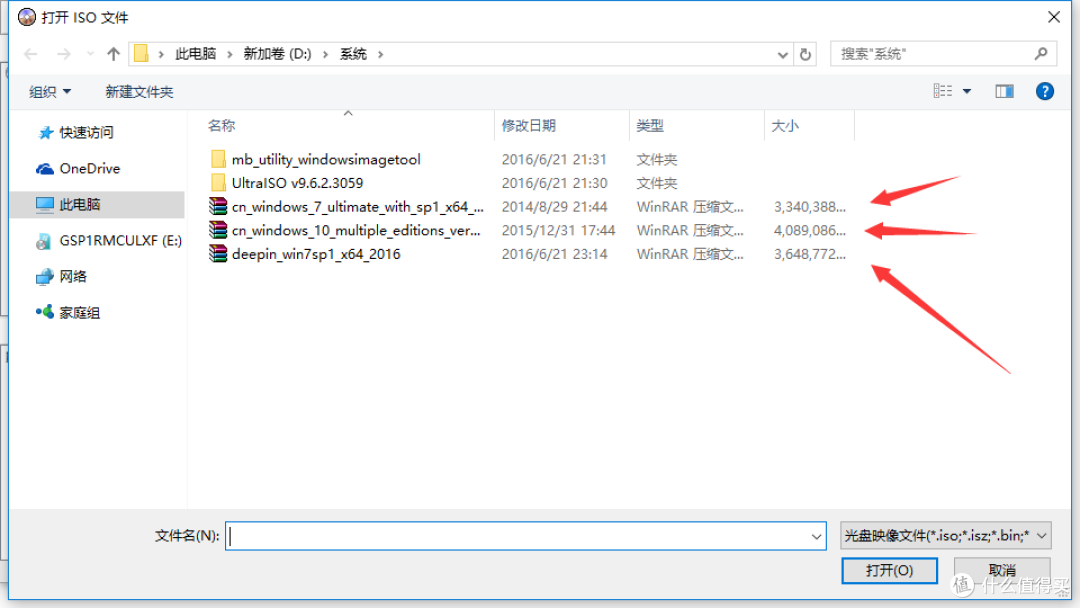
★首先选择打开windows的安装文件,以.iso为后缀名的文件。此时以WIN7系统为例,我们选择的是巨硬(微软)的原生win7 sp1 x64的iso文件
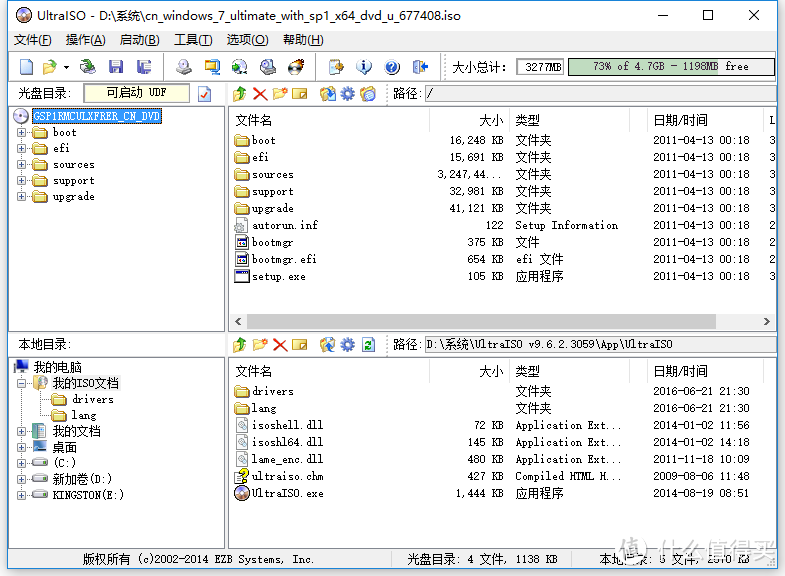
★打开完之后,就是可以看到iso里面的内容,此时,我们要将iso里面的东西写入u盘里面。
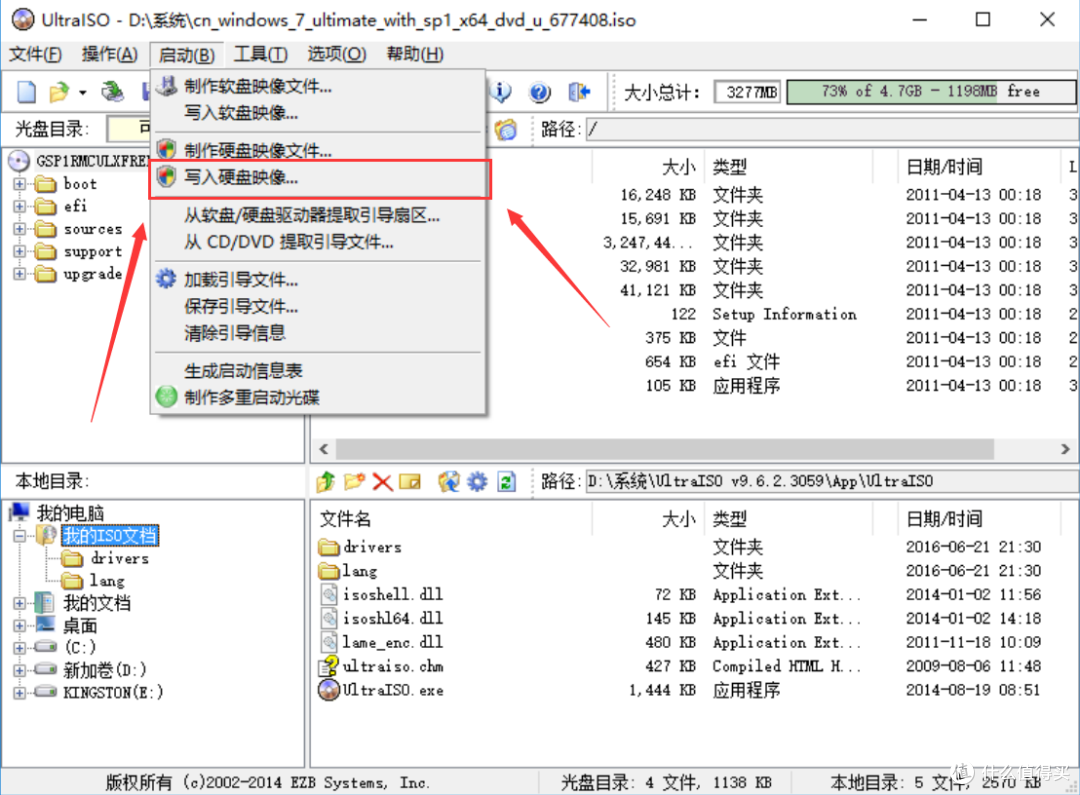
★点开 启动——写入硬盘映像选项。之后一般默认选择的是U盘,如果是多个U盘,则显示第一个盘符顺序的U盘。 一定要注意啊
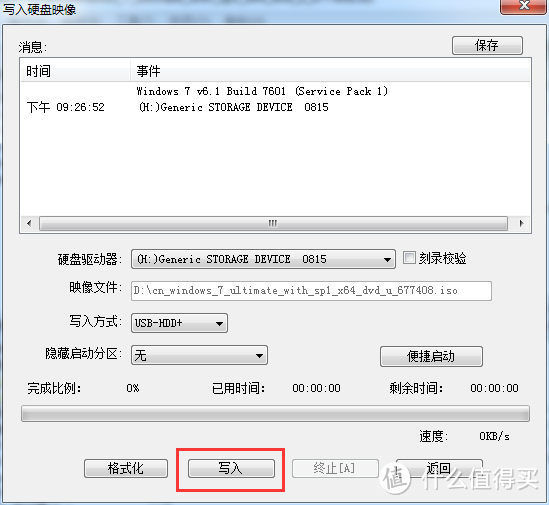
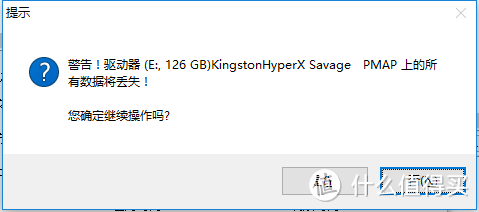
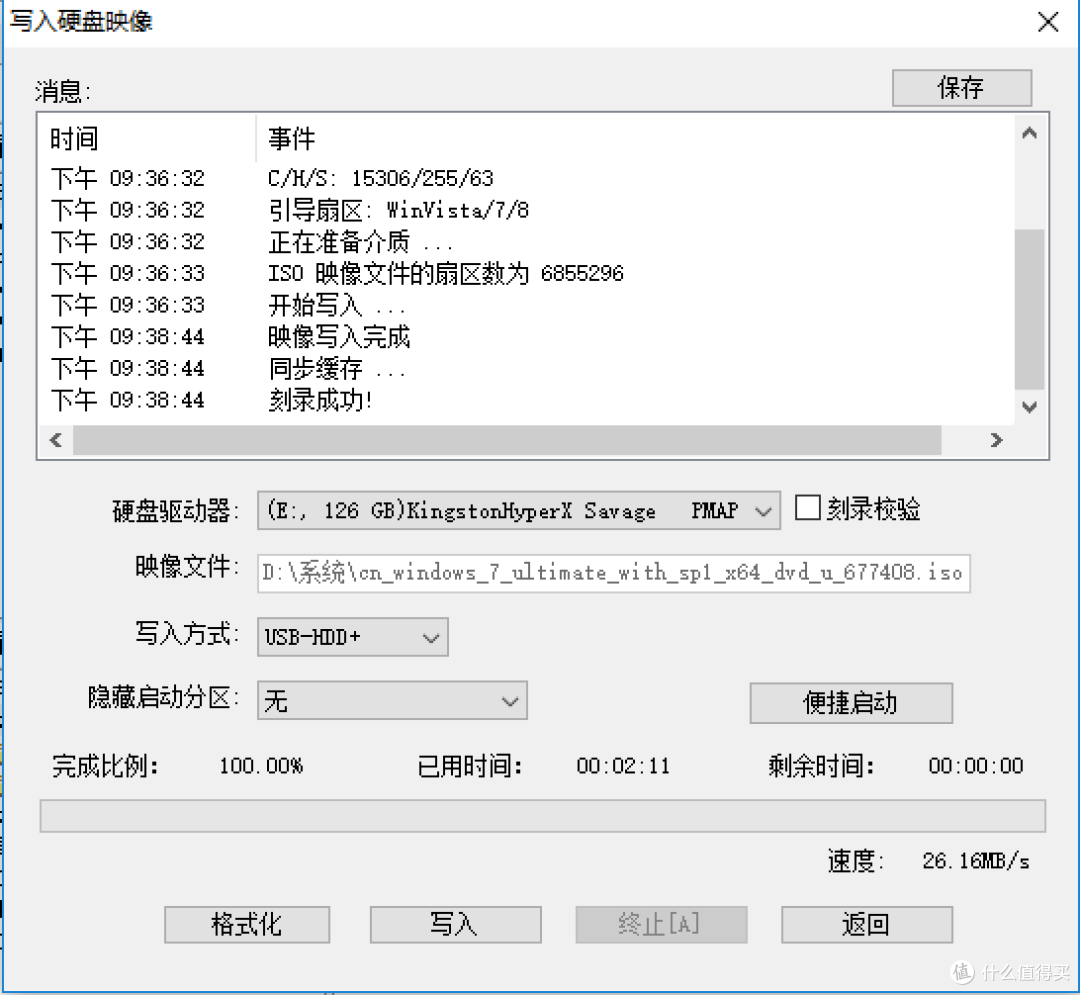
★然后点写入,会跳出提示!注意,此时会格式化U盘,请注意保存、转移资料切记,一定要注意的。金士顿HyperX Savage U盘写入速度就是快USB 2.0需要10分半钟。
我们就这样完成了装windows安装U盘的所有流程了。 无论是win7、win10,还是ghost文件,只要是iso都能按照这套流程下来,下面将讲一个特殊的情况的U盘制作流程。
比较特殊的为1xx主板安装系统的U盘制作流程。
因为在B150 H170 Z170 C232(X150)主板上,由于intel采用了usb3.1的驱动方式——此时不兼容所有USB2.0的驱动,导致所有未安装usb3.0、usb3.1驱动的系统会全部挂起usb设备——usb的键盘跟鼠标全部用不了了。而解决这个方法的办法,就是对安装系统的U盘进行重新封装,把usb3.0 、usb3.1驱动进行预装载,让win7系统能够使用usb设备。
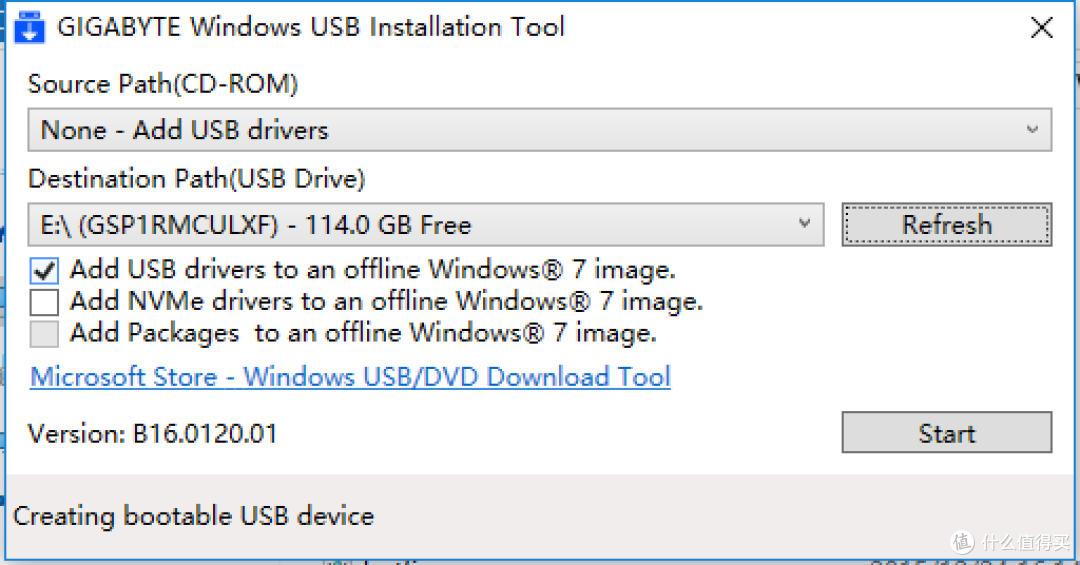
★前面的流程是一样的,但是必须注意,二次封装系统必须采用巨硬的官方的win7 sp1 x64的iso文件。
此时需要用到WindowsImageTool这个工具,当然如果搜索的时候加上“技嘉”两个字会更容易找到。——华硕跟微星也曾经有工具,但是找不到了......... 然后,第二个下拉选择已经制作好的原生WIN7系统盘,根据你的需求,是否还要添加NVMe驱动进入win,反正usb驱动是一定要的勾选的.........
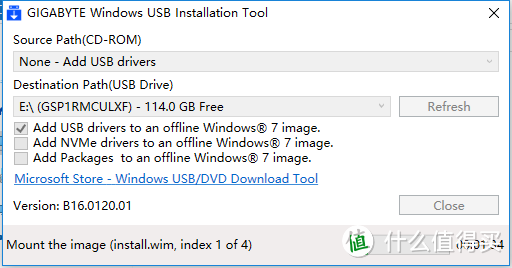
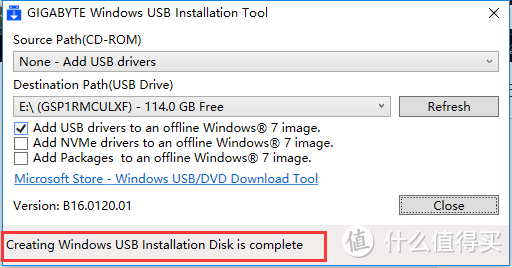
★接下去就是漫长的等待,可以说,重新封装系统安装盘的过程,比写入安装系统文件花费的时间更长——12分钟左右吧!直到出现红框里面的文字,封装驱动成功的提示,则表示我们已经成功的把usb3.0、usb3.1导入到U盘里了,这样安装完的系统,就直接可以使用USB设备。
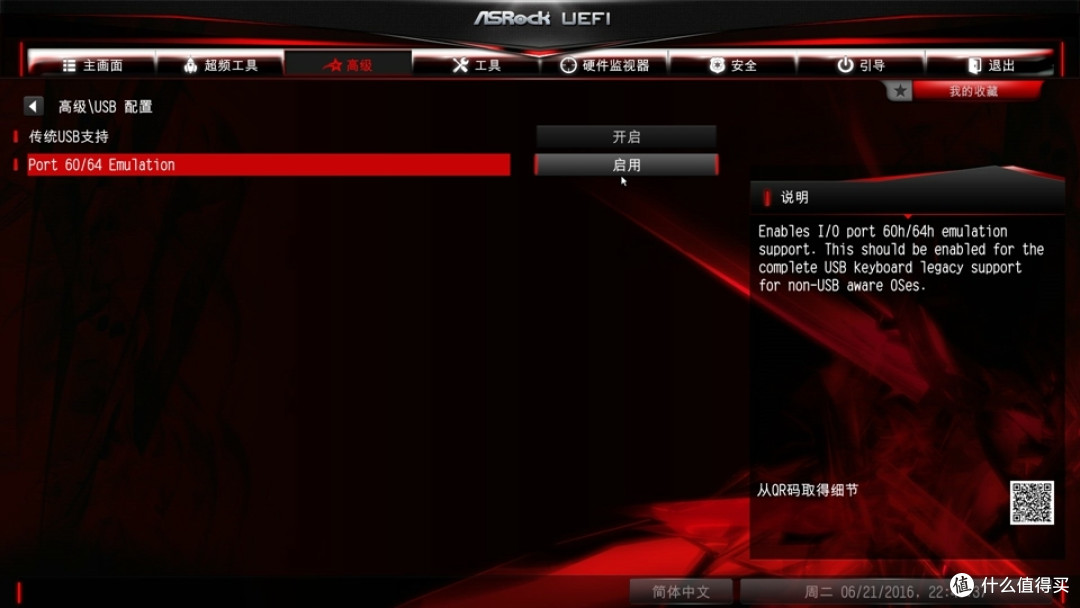
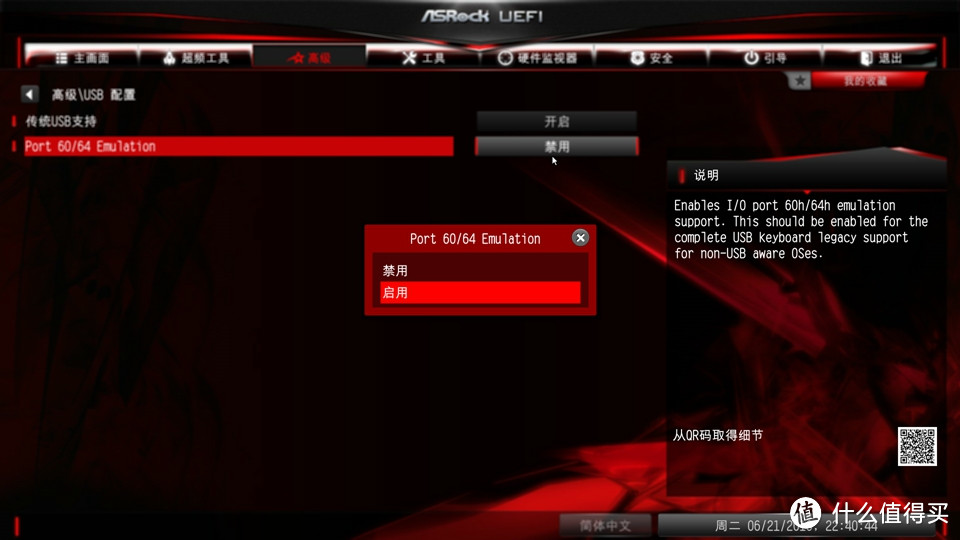
★要在新一代主板上面安装win7之前,要进入bios——按F2、或者del。进入到高级选项——usb设置里,把Port 60/64 Emulation 这个选项设定为“启用”状态,当然也要改变启动顺序咯,把u盘的启动顺序调到ssd之前,不是UEFI那个哦. ..........然后F10退出。
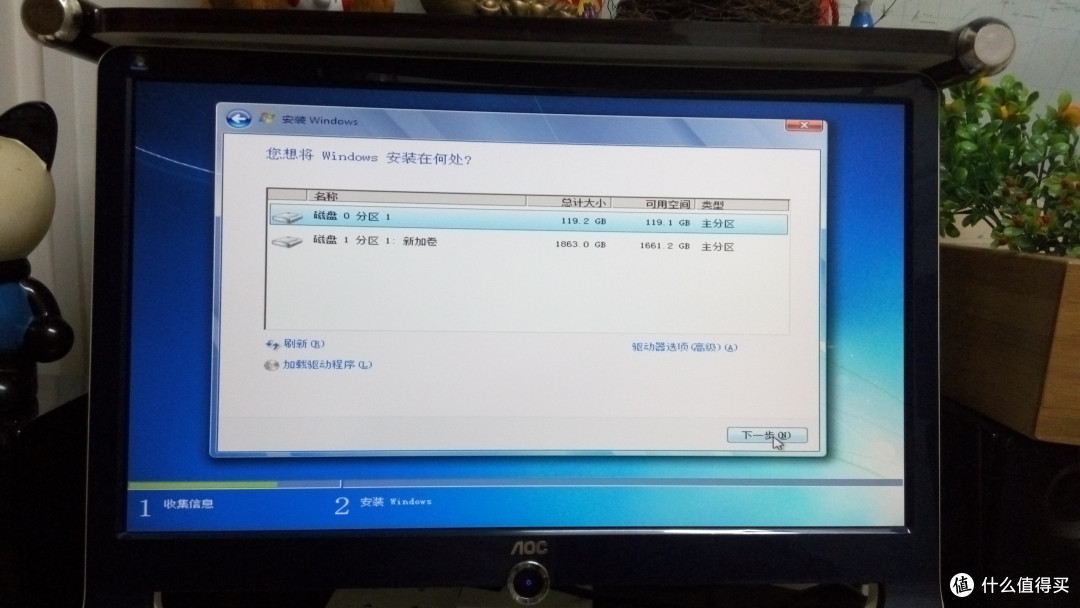
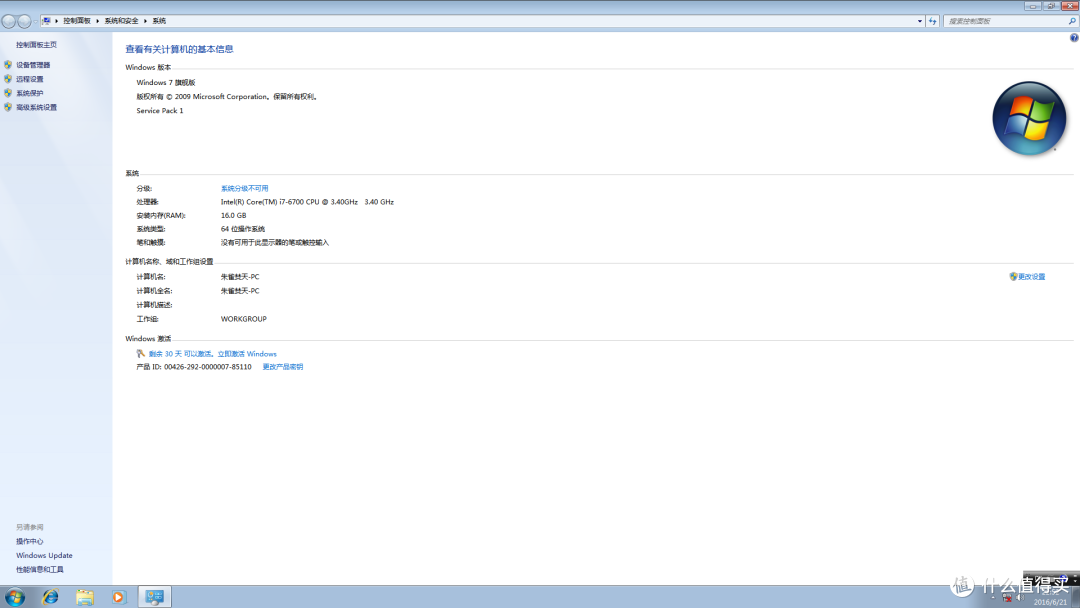
★此时在win7的安装界面也能选择鼠标了,然后在第一次重启之后,记得在自检到进入PE阶段之前,拔掉U盘,不然会再次进入pe。当然最后会让你填写一些信息才能进系统。此时所有USB设备都能进行工作,你需要把剩下设备的驱动一个个安装上就可以了。 然而这只是第一步而已哦~~~~~~还有一大堆的更新补丁等着你哦~~~~下载完安装——如果把补丁全部安装上,第一次关机至少要耗费2~3个小时,第二次开机要耗费半个小时左右。

★时间就是金钱,我的朋友。那有没有简单的方法呢?
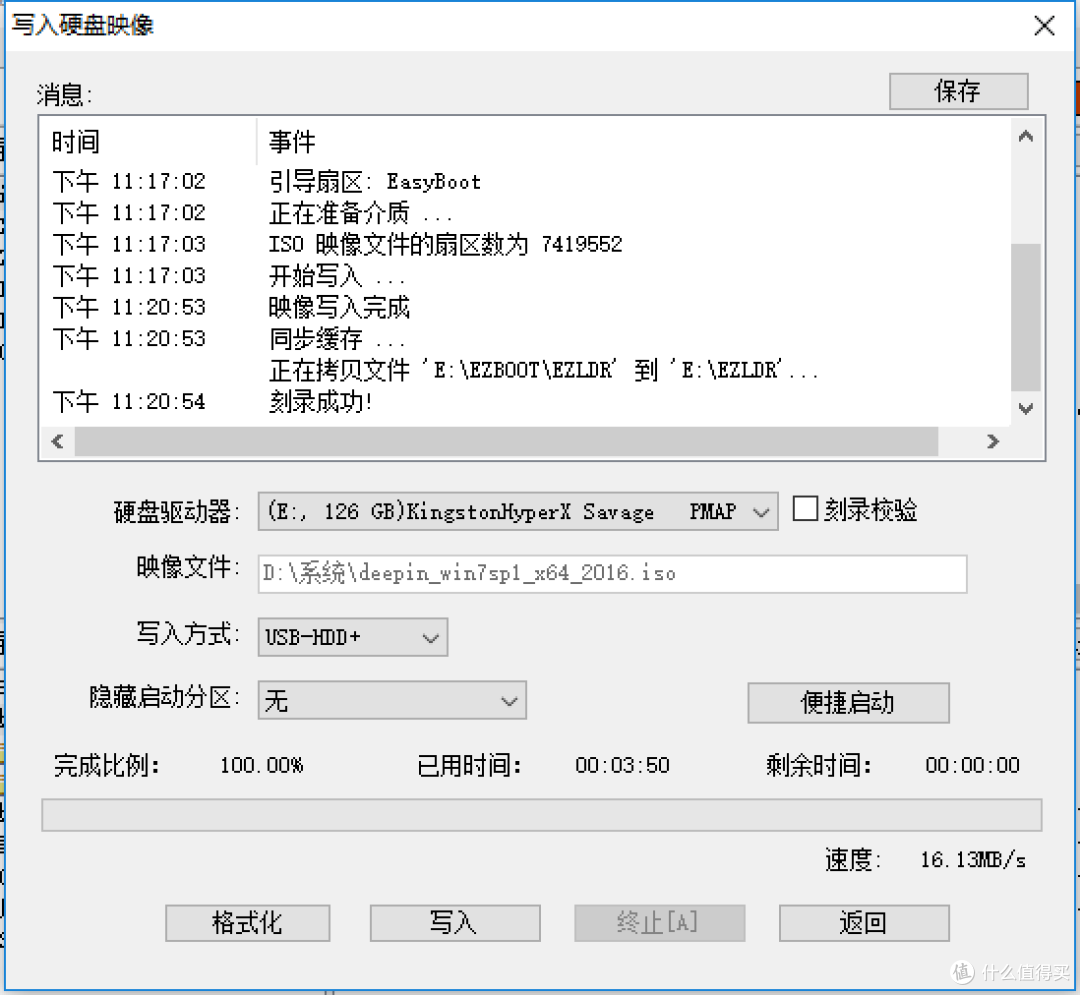
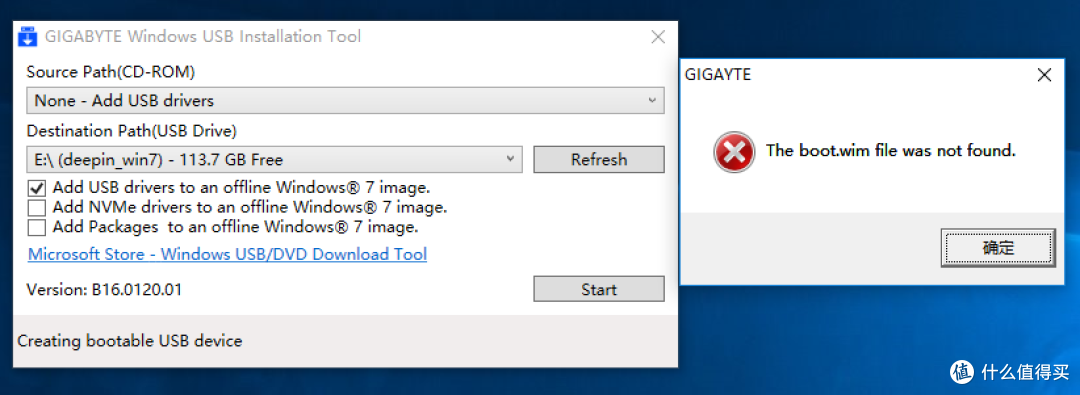
★我来试试深度系统能否重新封装?毕竟最新的ghost文件,都打完了补丁了!
 然而,这次实验以失败告终。
两种安装win7新系统的奇葩方法

★还有啥办法吗?时间就是金钱啊,我不想浪费。
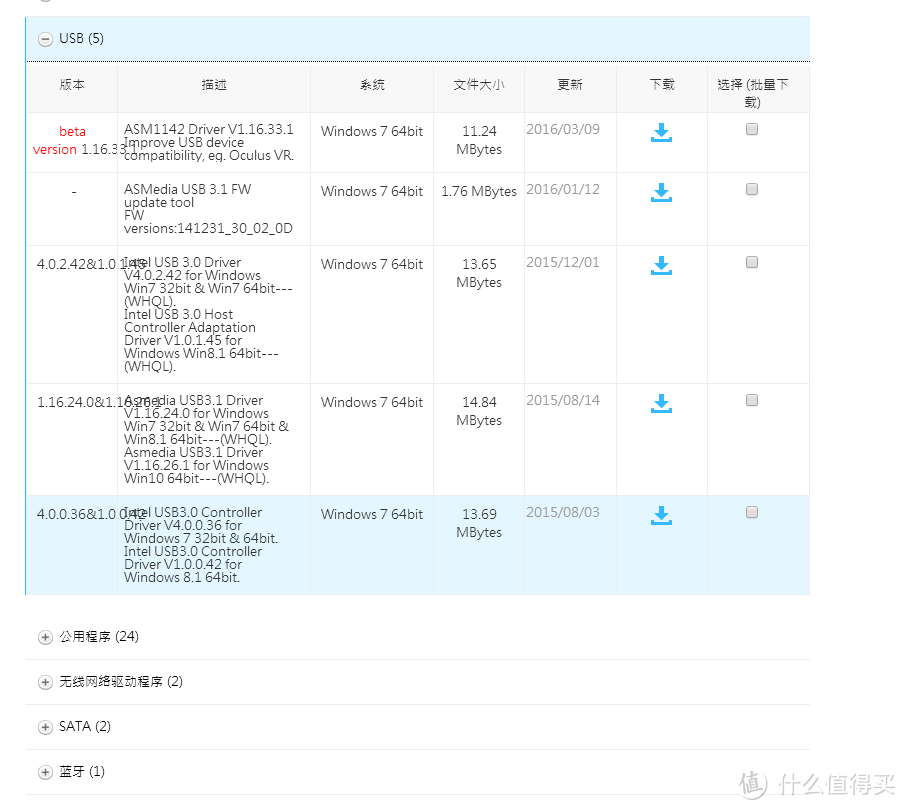
★有一种比较奇葩的方法,就是找个比较稳定的、已经打完补丁的,比较干净的WIN7系统,在这个系统预先装入usb3.0 、usb3.1驱动,驱动下载地址,选择win7 64bit选项,下载驱动并安装后。然后正戏来了。
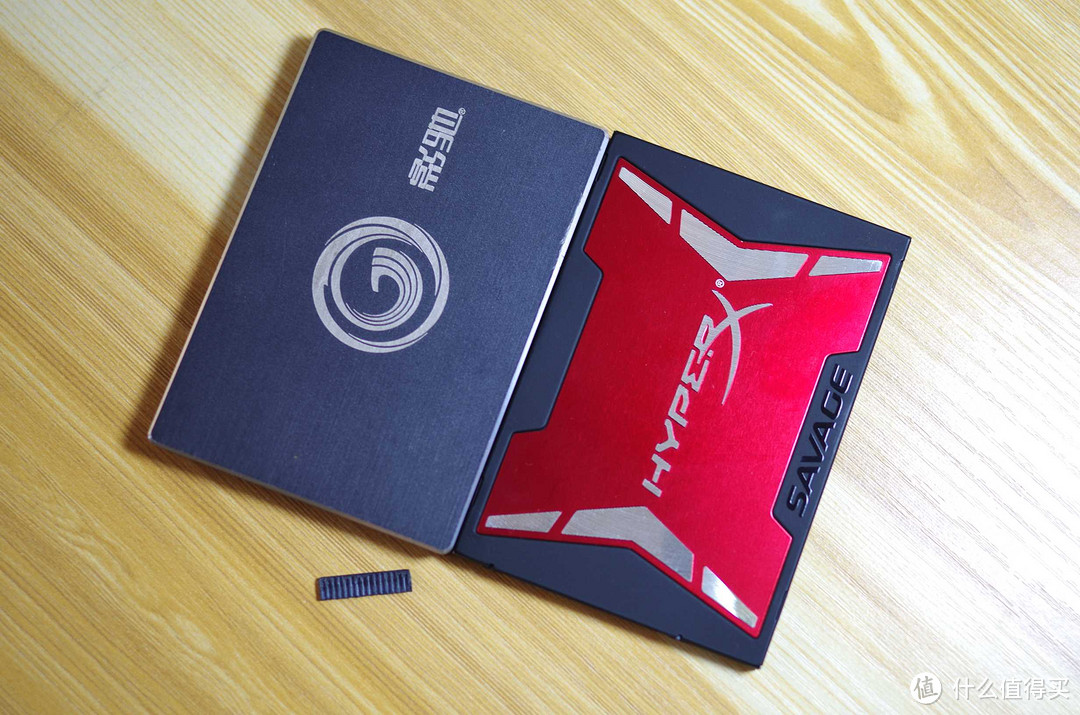 教程:借尸还魂——坏的ssd的系统包括资料继续完美运行到新ssd上ssd像旧时王谢堂前燕,已然飞入寻常百姓家。然而ssd毕竟是电子产品,长期使用,可能会出现问题,比如楼主的这块ssd,某次大扫除清灰之后,由于...
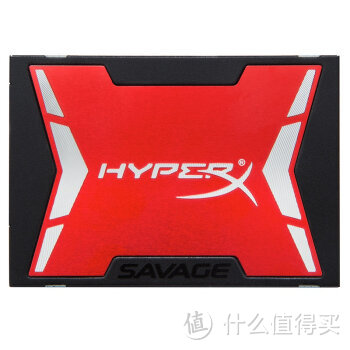 金士顿(Kingston)HyperX Savage系列 240G SATA3 固态硬盘
★利用这个教程的办法,将系统迁移进我们需要的硬盘——ssd或者hdd。
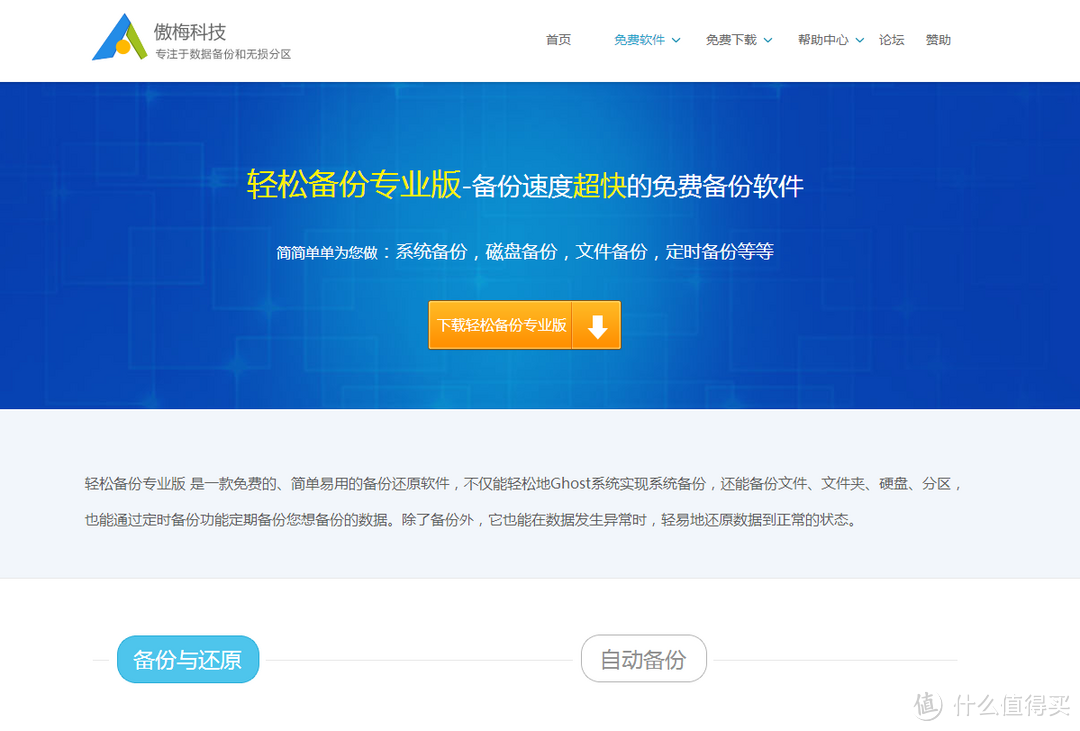
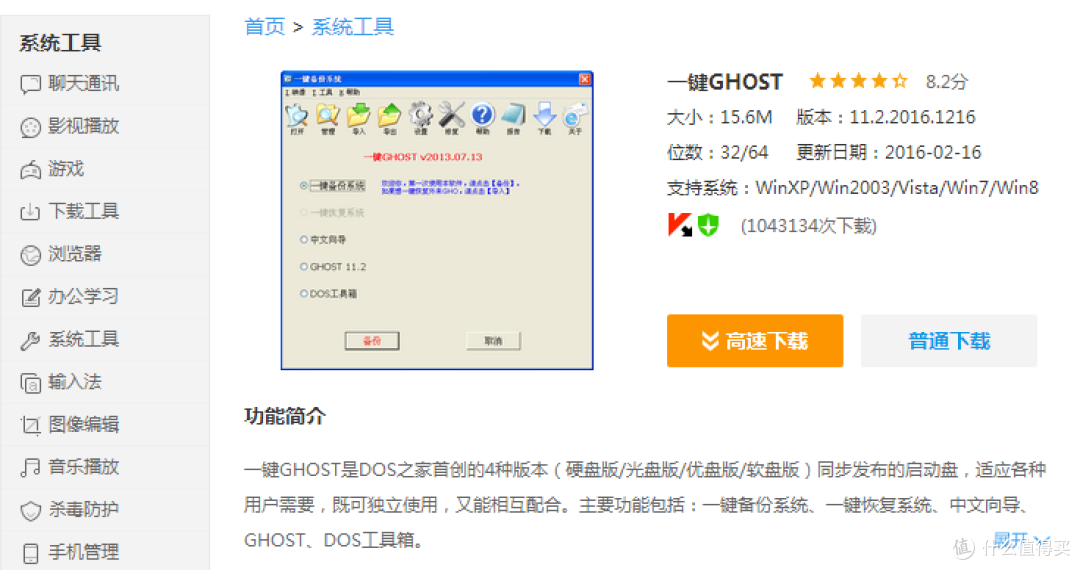
★当然你可以选择轻松备份专业版、可以选择ghost、可以选择Acronis True Image 2016中文版,然后进行系统盘克隆。 这个方法是不是很奇葩?你会把别人的东西也一起克隆过来哦~~~~~~相当的奇葩吧。
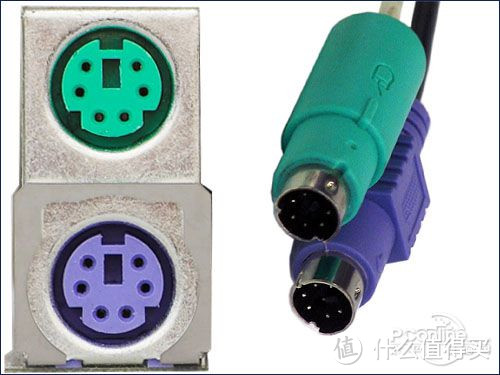
★另外一种办法就是,首先你要有PS/2接口(俗称圆口)的鼠标,再次,你要先对硬盘已经分区,或者你是SSD+HDD。接着你利用其它电脑把你的硬盘装到别人的电脑上,把所有驱动——包括usb3.0、3.1其他设备的驱动全部丢入非安装系统盘的分区或者已经格式化好的仓库盘!记得千万不能再次低级格式化硬盘。然后ghost安装系统之后,进入win7填写信息用PS/2鼠标用软键盘输入信息——这步有些ghost安装后是没有的。最后你找到你刚刚存放驱动的位置。一个个点驱动安装吧吧....................

★然而残酷的事实是WIN7系统只是大家的习惯而已.........intel发话了1xx以后的主板,2年后停止对win7的维护性更新了——逼迫你升级win10。而4k显示器+DX12显卡的到来更是让很多人选择了win10。
虽然4k显示器,然后很多人说win10放大200%看上去跟1080p的显示器没啥区别!这就想错了——细腻!细腻!细腻!这么说吧,有些边缘过渡更加平滑、可以表现的细节更加细致,整体看上去比较爽。
而升级到win10不管愿不愿意.....其实都是高端、求新的玩家必须要吃下的这口屎......虽然可能很难吃(最近bug不断啊)......
win7升级win10的方法,我们下次再聊.......
小编注:为了感谢诸位值友的首晒热情,响应大家的呼声,该活动分裂出了门槛较低的子活动#本站首晒#!欢迎大家来分享本站还没晒过的好物,为值友提供更多购物参考!
 原创话题征稿:#首晒# 重赏征集令 — 晒出Ta的第一次2015年12.30日更新:自咱们#首晒#活动上线后得到了诸多值友的大力支持,但是因为#首晒#的门槛较高,不少投稿的朋友们没能加上首晒的标签,为了感...











校验提示文案
校验提示文案
校验提示文案
校验提示文案
校验提示文案
校验提示文案
校验提示文案
校验提示文案
校验提示文案
校验提示文案
校验提示文案
校验提示文案
校验提示文案
校验提示文案
校验提示文案
校验提示文案
校验提示文案
校验提示文案
校验提示文案
校验提示文案
校验提示文案
校验提示文案
校验提示文案
校验提示文案
校验提示文案
校验提示文案
校验提示文案
校验提示文案
校验提示文案
校验提示文案
校验提示文案
校验提示文案
校验提示文案
校验提示文案
校验提示文案
校验提示文案
校验提示文案
校验提示文案
校验提示文案
校验提示文案