


























9
9
有线无线两开花——灵活强大的家庭分布式网络结构组网思路
2019-01-30 13:59:20
48点赞
335收藏
34评论
家庭组网向来都是一个难题,因为每家每户的情况各不相同,不同的预算,不同的需求,不同的布局,甚至是一个插座或者是一个网线接口都能改变整个家庭的网络部署范围,这就造成网上看了的许多教程与案例,却无论如何都没法运用在自己身上。那么前段时间刚刚完成了家庭网络的部署,而且又恰巧我家的网络环境极为特殊,甚至可以说是恶劣,而且我对局域网传输还有一定的要求。
在我家可见的未来,设备会越来越多,空间会越来越有限,最后也只能分部摆放,加上映射到公网的设备也越来越多,所以管理起来也变得越来越复杂。不算zigbee设备,现在峰值在线设备已经达到40余台的规模。要求在任意一个无线或有线局域网中,能随时访问不同路由或交换机下的设备,而且还要求能随时灵活变更或者扩展,某片区域出现错误的时候也要保证其他区域的服务保持正常,家里的有线局域网在装修时也没有做,所以绝大部分设备联网需要无线网。所以运用了大量而且复杂的端口转发,不仅如此,还要考虑美观以及布线的难易程度,甚至无线网络的干扰。所以经常出现一次小改动就让某一区域完全连不上网的问题,或者某次骚操作就突然全部联通的状况,不过经过半年的时间,也终于实现了有线无线两开花,甚至可以随意扩展的理想状态。
张大妈上面又许许多多的优质家庭组网的案例以及解决方案对比,但是绝大部分的都是厂家成套的解决方案,价格不仅高昂,而且还会造成老设备的闲置。怎样充分利用手头的资源去完成最大的目标,智能家居真的会影响上网速度吗?二级路由器下的设备到底怎么访问?阅读接下来的文章,相信会有你想要的答案?
主路由(一级路由)
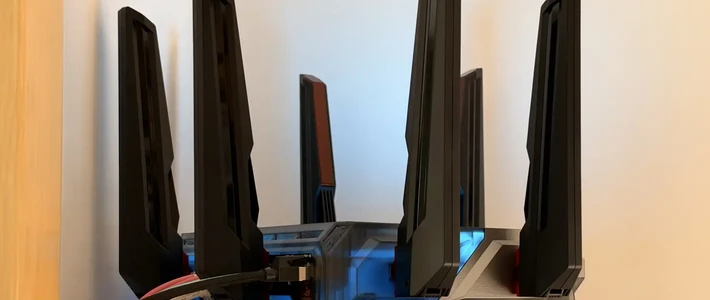
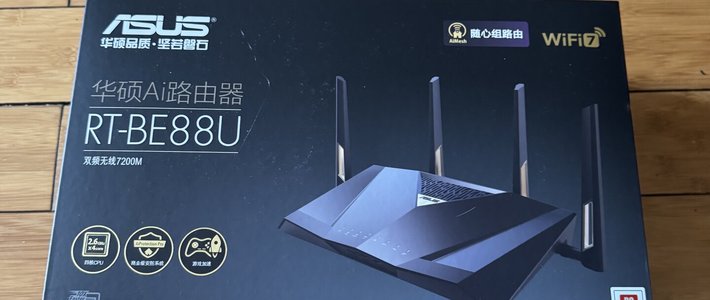
主路由是负责全家上网的设备,我觉得花钱最多的地方应该就是在这里,当然也别省钱,一台好的主路由能减少许许多多的麻烦,这里我首推荐华硕以及网件的路由器,如果只能二者选其一,那我肯定是选择华硕的,因为其极高的可靠性,功能最为齐全的原厂固件,以及出色的性能,都成为了我的首要之选。我的主路由就是上次在智能家居这个栏目里出现过的ACRH-17。

狗东打折后399可以拿下,在张大妈这种大神云集的地方,这个路由器感觉有些没得看啊。但实际上它的性能是非常强大的,几十台设备带起来真的没有什么压力,而且特别的稳,从未掉过链子。5G WIFI(频率自动)配合英特尔9260的网卡能达到70-80MB/S的内网传输速度,还是非常稳的,在155平米这种不大不小的地方,也能做到2.4G全覆盖,5G伪全覆盖(边边角角可能会掉,但即使就一格信号速度也是很快的)。当然这里只是我的选择,大家可以根据自己的需求来选择属于自己的主路由,优先国行,最好不要碰美行或者洋垃圾,贵那么一点能省不少心。
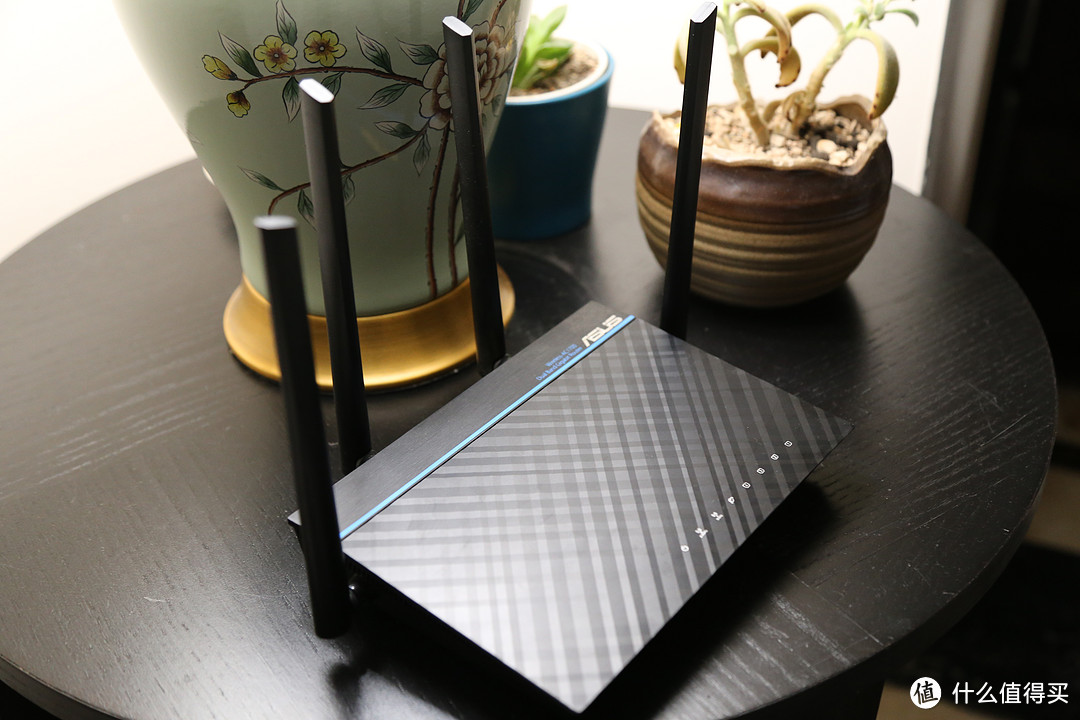 这里不是要大家买这个,而是根据自己的需求和预算去选择
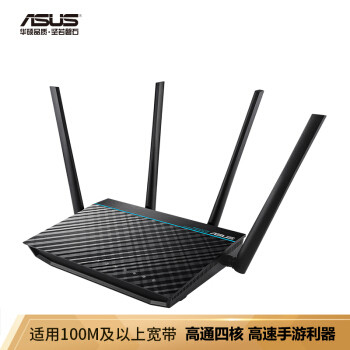
(题外话:如果你有多拨或者去广告其他需求的,优先上能刷梅林固件的机型,我这台能刷openWRT)
次路由(二级路由)无线桥接以及干扰
次路由的作用主要是帮助主路由覆盖主路由无线信号所覆盖不到的地区的设备。非常拗口,其实就是接收主路由无线信号,让自己连网以后,再发射无线信号服务用户。说到无线桥接大家应该不会陌生,但是为了照顾小白,这里稍微讲一下怎么做,非常简单的。
这里以老毛子固件为例子,实际大同小异,找到高级设置——>无线网络,选择你需要的桥接的无线频段,这里我选择5G,然后点击无线桥接,默认是禁用的,模式改成我下面这样,上级SSID就是你要连接的网络,接着输入连接密码,跟你手机连接WIFI一毛一样。
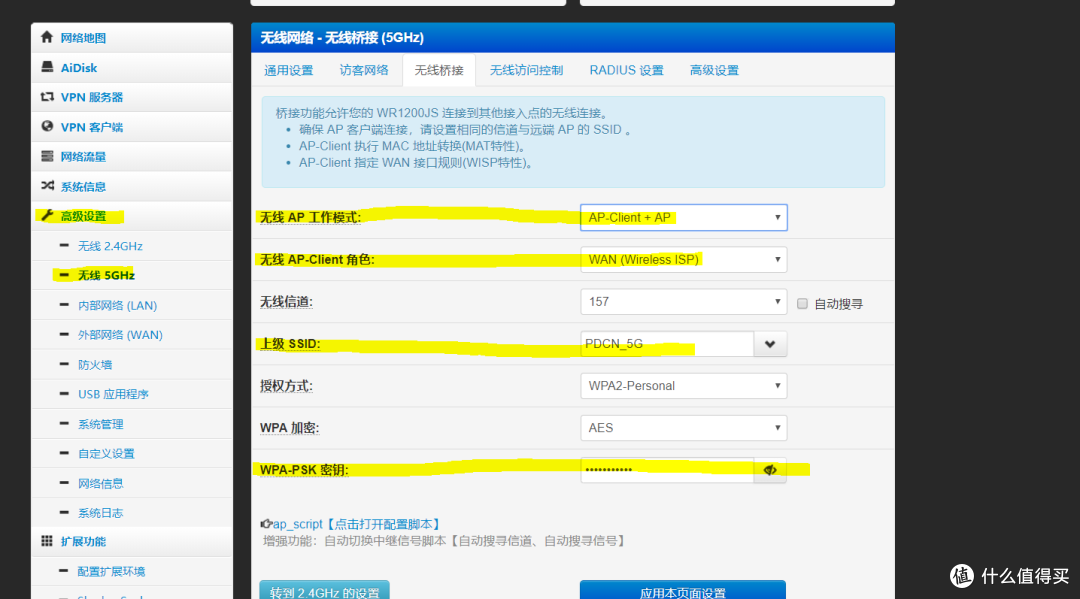
经过上面的操作,如果顺利的话,你就可以联网了。
但是问题就来了,怎么桥接以后的感觉网速都变慢了,查主路由插次路由,查完次路由查网线,结果全部都折腾一边网速还是这个样子,这里就要提到干扰。
是的,干扰,这里特别是指2.4G这个频段。
那么怎么会扎堆在2.4G这个频段范围呢,很简单,用的多,频道带宽以及频道少。
现在谁家没个无线网?邻居与邻居直接都会产生严重的干扰,就比如我家的网就和邻居家的网络产生了一定的干扰,所以导致我家和他家的2.4G网络都非常的慢,不过解决方案也很简单,稍加修改频道带宽以及频道即可解决。当然这还没玩,用的多不仅仅是你家邻居,微波炉,部分2.4G的无线设备,甚至是你的从路由都会对信号产生干扰,当然包括你的智能家居。
 这个东西在2.4G无线网的设置里
这里的智能家居特指的是zigbee设备,zigbee对应的标准为IEEE 802.15.4,工作频率同样为2.4Ghz,家用的WIFI对应的是802.11b和802.11g,功率是大于zigbee的,所以会有可能干扰到你的智能家居正常的通信。
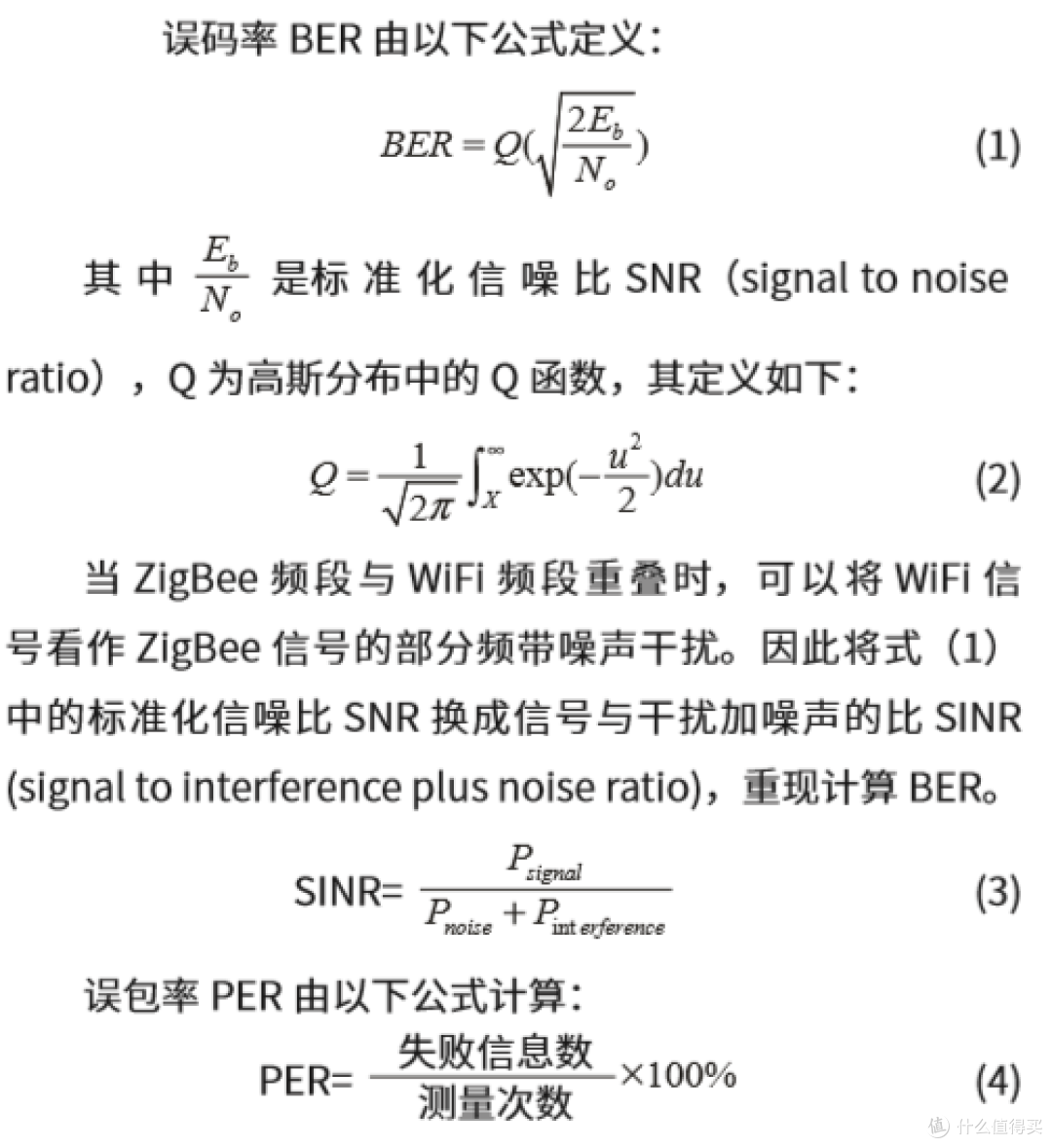
查阅论文(原文-需付费)以后可以得知,误码率是取决于重叠频段的噪声以及干扰功率。偏移频率和距离是决定干扰功率的关键参数。如果不知道什么意思没关系,解决办法还是这么几样,修改频道,zigbee网关尽可能的远离主路由器摆放。(扩展阅读点我)
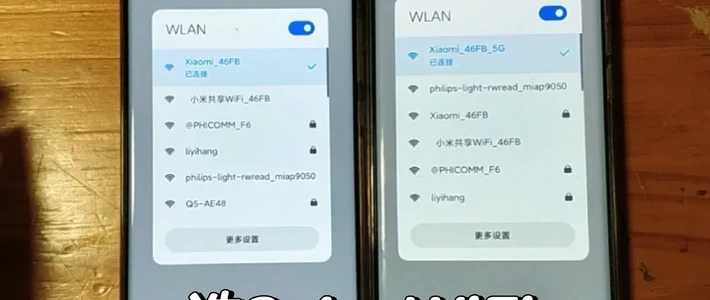
所以这就是为什么主路由要尽可能的买好一些的,为的就是庞大的带机量以及2.4G wifi的,是的,桥接路由器我全部都是关闭了2.4G的wifi,因为2.4Gwifi干扰实在是带大了,所以桥接以及发射都是取决于5G wifi的,5G wifi拥有比2.4G更大的带宽以及更强悍的抗干扰能力,家里不同信道的5G基本上不会产生很大的干扰,当然如果扎堆,结果仍旧是一样的。
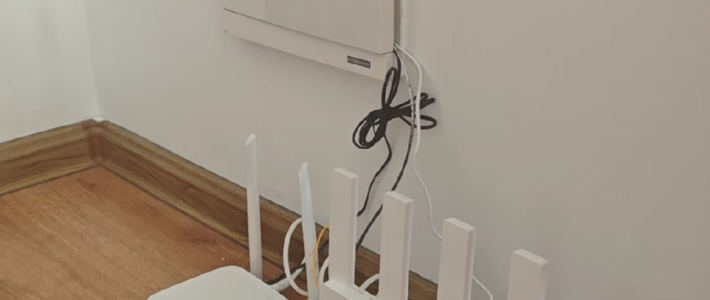
讲完理论,谈谈设备,这里的次路由我选择是友华的WR1200JS,这个路由性价比多高我相信许多玩恩山的老哥应该都清楚吧,四口全千兆,通刷各种固件,400M+800M的双频WIFI,虽然样子丑了一点,而且牌子听起来很菜,但是还是非常稳定的,不过可惜的是就这么一批,现在淘宝上不仅少有,而且还涨价了,当初我买来好像是95一台来着。不过次路由的选择标准,我认为这样比较合适
 线还没整理好
价格不一定贵,但要有一定可玩性,接口建议全千兆口,实在不行或者又内网传输需求的可以购买一台千兆交换机,5口塑料壳的产品是非常便宜的。
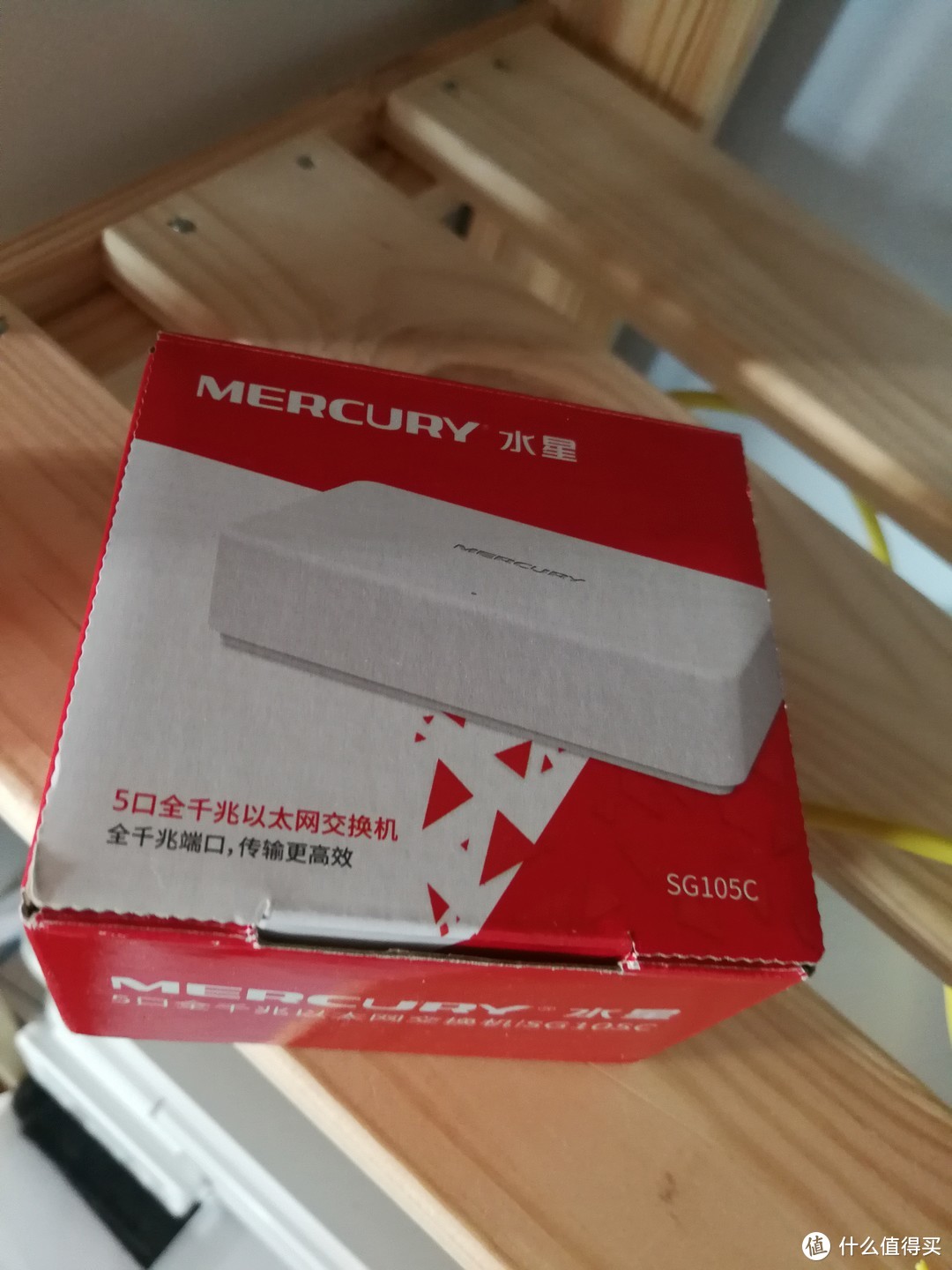 这个30不到
二级路由下的设备访问
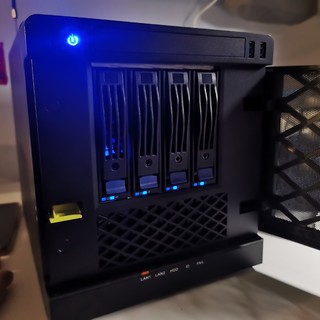
比如你的NAS或者服务器,你会发现你连到一级路由的网段电脑,根本就访问不到二级路由下的设备。就拿我家里的实际情况来说,我手机连在华硕上,但是我的NAS是接在友华这个桥接路由器上的,我不论是搜索还是输入IP地址都是访问不到的,那这个问题该怎么办呢?

这里有一个最简单可行的办法,就是端口转发,端口转发在之前我都一篇文章中已经有详细的操作方法。其中还包括了一些基础的网络知识,有兴趣的同学可以看看。

这里的方法也差不多,首先打开次路由的后台,找到自己的IPV4地址栏,由于连接的是上级路由器,所以这块肯定是你主路由的内网IP,记住这个IP。(当然你也可以自行修改IP,192.168.50.xxx)
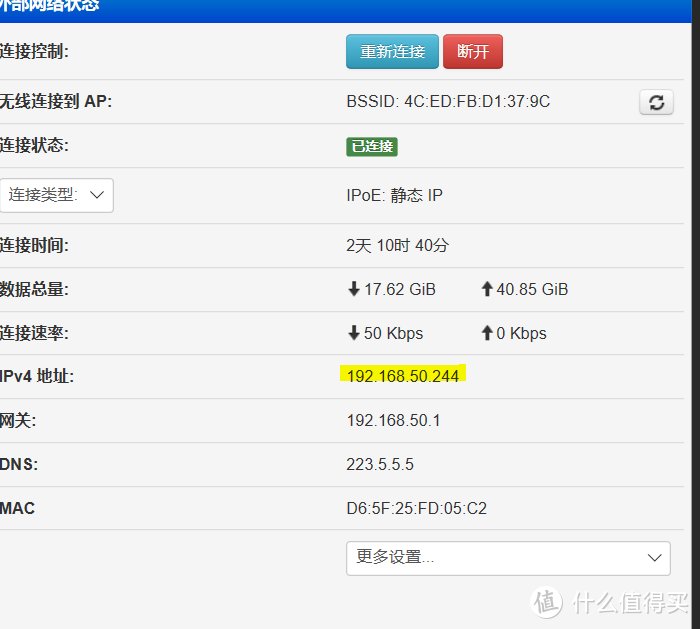
然后打开主路由的后台,诺,你的次路由就在这个位置。
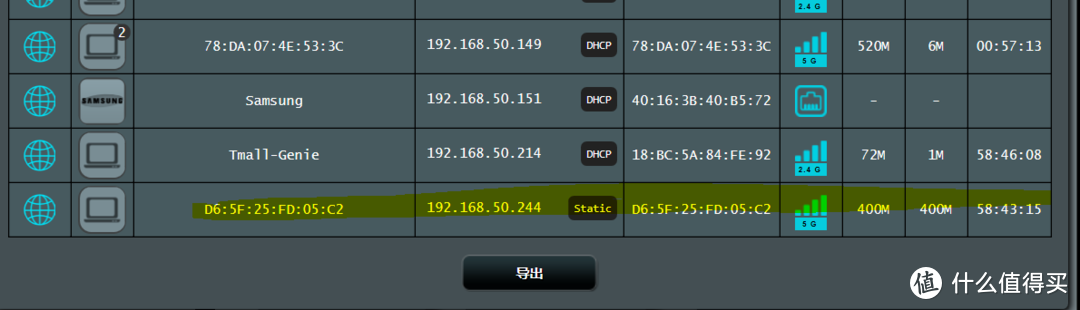
接着打开端口转发,以下就是我的参考内容,本地IP这一块填写你次路由的IP,端口号和你的NAS web管理界面端口要一毛一样,怎么在从路由上设置的,就要怎么样在主路由器中设置。
从路由也别忘记,这个端口是需要设置的,华硕官方固件中都是在系统管理——>系统设置——>从互联网设置路由器,默认是关闭的,点击确认,改成你想要的端口号即可。(老毛子固件在防火墙里)

然后就会发现,你二级路由器上的DDNS也可以用了,如果你有公网IP的话,输入你设定好的域名加端口号,我这里是7772,你就可以在外网访问路由器了,我设定好端口转发以后,阿里云迫不及待的给我发了邮件,通知我解析修改。

接下来是事情不用我说了吧,爽就完事了。
思路
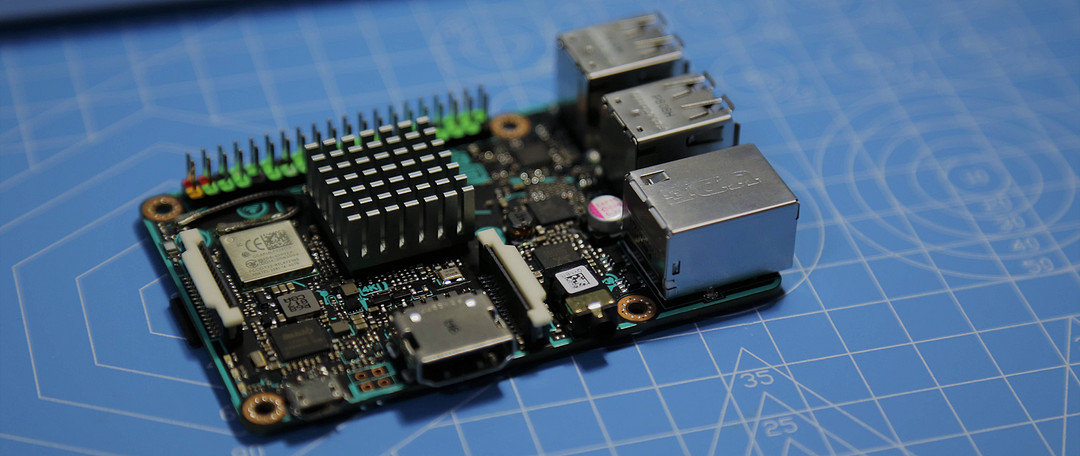
教完了上述的东西,讲讲我的布网思路。因地制宜是非常重要的,可是我这块“地”部署起来确实有难度,首先是我家的网线在装修的时候就没弄,所以网口基本上都是摆设,唯一的扩展位就是电视机后面,因为唯一一个网口就是在那里,主路由也是如此,但是我的设备奇多,一大堆东西放在电视机后面非常难看,而且未来扩展起来也是非常痛苦的。这种分布式结构非常好的解决了我的问题,首先成本低,仅仅使用手头的闲置路由就搞定了大部分事情。其次是方便随时改动,桥接路由只需要有电的地方就可以了,我都桥接方案是接2.4G发5G,有线设备设备全部集中接千兆口加交换机。这样既避免了干扰,也解决了NAS内网传输的不稳地性,再就是美观,电视机后面全部清空,而且集中摆放的位置有很大空间,我专门有一层就是拿来扩展或者作为实验平台用的,充电也可以全部放在那里集中,具体可以查看我的tinker board与树莓派的对比性能测试,那个木质平台就是扩展台,再也不用去电视机后面苦苦接线了。
 简洁美观
简洁美观
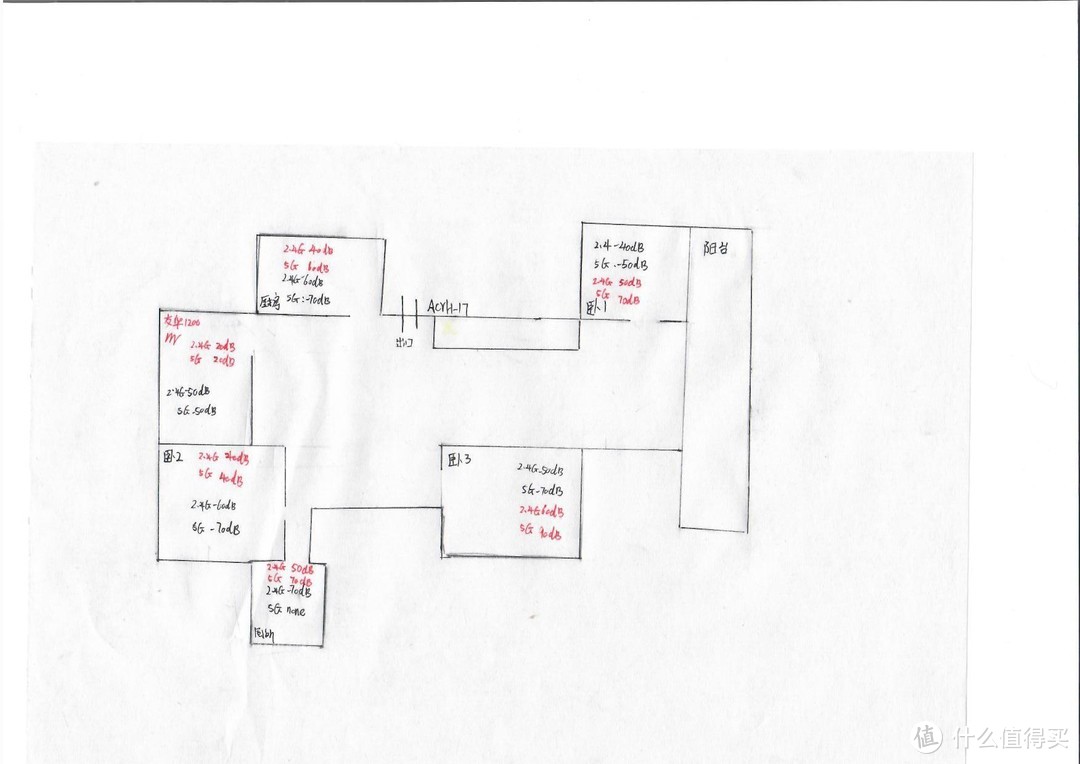 灵魂手绘户型图,NAS和主力机这种依赖有线网的设备都在友华1200那里,方便后期扩展
优缺点
优点:扩展非常方便,没有什么事情是节点上的交换机搞不定的,如果有就再接一个。可以随意灵活变动,不受限于固定网口。
成本低,这一套下来满打满算不过500,厂家的套件随随便便一两千起步吧。
可玩性高,二级路由的玩法很多,接入二级路由的都可以享受第三方固件带来的快感。
缺点:5G WIFI存在短板,如果人在移动的时候会不停切换几个频段的5G信号,可能会出现断网的情况。
配置起来略微复杂,有一定的学习成本,管理起来需要动些脑子。
写文不易,如果觉得好的话,欢迎点赞收藏打赏评论一条龙,当然,还是那句话,有问题请指出,我会及时修正,我是小狼,下期再见!













校验提示文案
校验提示文案
校验提示文案
校验提示文案
校验提示文案
校验提示文案
校验提示文案
校验提示文案
校验提示文案
校验提示文案
校验提示文案
校验提示文案
校验提示文案
校验提示文案
校验提示文案
校验提示文案
校验提示文案
校验提示文案
校验提示文案
校验提示文案
校验提示文案
校验提示文案
校验提示文案
校验提示文案
校验提示文案
校验提示文案