






































26
32
hyper-v服务,如何停止hyper-v服务?
2025-02-11 14:20:35
0点赞
0收藏
0评论

在当今数字化浪潮汹涌的时代,数据如潮水般涌来,如何实现高效的批量管理,成为众多企业与组织亟待破解的关键命题。今天小编给大家讲解如何停止hyper-v服务。
要停止Hyper-V服务,可以按照以下步骤进行操作:
1.使用命令提示符:
以管理员身份打开命令提示符。可以通过在开始菜单中搜索“cmd”,然后右键点击“命令提示符”并选择“以管理员身份运行”。
在命令提示符中输入以下命令并按回车键执行:
bcdedit/sethypervisorlaunchtypeoff
重启计算机以使更改生效。
2.使用PowerShell:
以管理员身份打开PowerShell。可以通过在开始菜单中搜索“PowerShell”,然后右键点击“WindowsPowerShell”并选择“以管理员身份运行”。
在PowerShell窗口中输入以下命令并按回车键执行:
Disable-WindowsOptionalFeature-Online-FeatureNameMicrosoft-Hyper-V-All
系统会提示您确认操作,输入“Y”并按回车键。
重启计算机以使更改生效。
3.通过控制面板:
打开“控制面板”。可以通过在开始菜单中搜索“控制面板”来找到并打开它。
在控制面板中,点击“程序和功能”。
点击左侧的“启用或关闭Windows功能”链接。
在弹出的窗口中找到“Hyper-V”,取消勾选该选项。如果需要,还可以展开“Hyper-V”以单独禁用其子组件,如“Hyper-V管理工具”和“Hyper-V平台”。
点击“确定”按钮,系统会提示需要重新启动计算机以完成更改,点击“立即重新启动”。
“hyper-v批量管理工具”可对大量hyper-v主机和虚拟机进行集中管理,能同时部署多个虚拟机,提高部署效率。并且能全面管理Hyper-v集群的计算、存储和网络资源,实现资源的动态分配和优化。接下来我来教大家使用“hyper-v批量管理工具”。
1.工具安装:
首先我们将“hyper-v批量管理工具”,进行安装,按照向导提示完成安装。安装完后,打开工具。
2.批量操作执行:
然后在工具界面中,可以选中多个虚拟机,实现对虚拟机的批量开机、关机、重启等功能,如图所示:
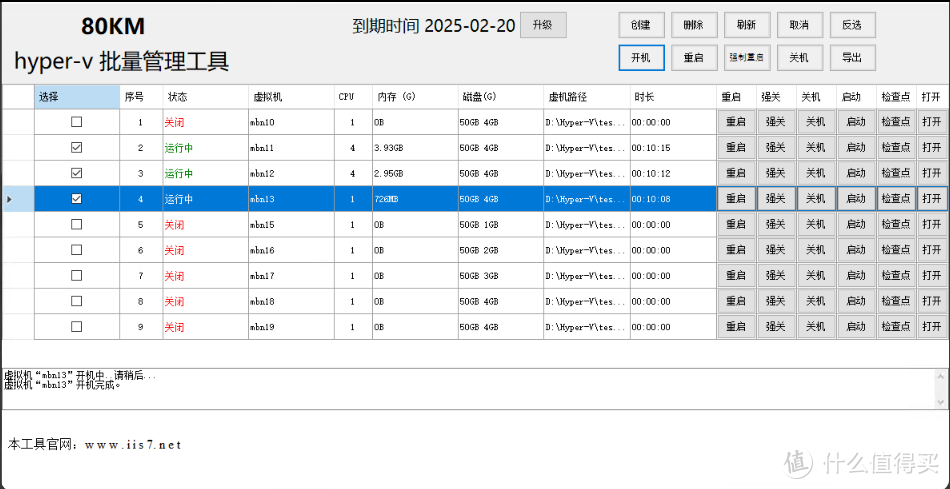
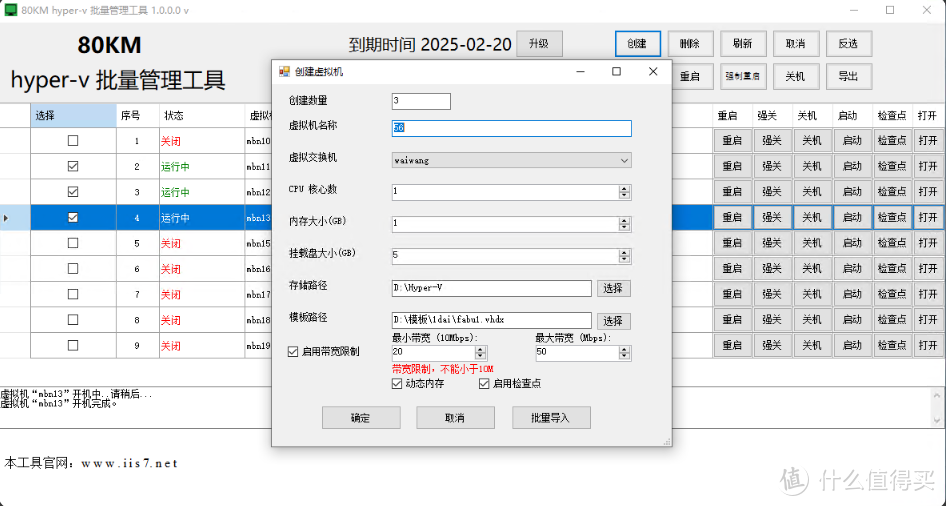
注意:如果要创建多个虚拟机,只需点击创建,然后设置创建数量、虚拟机名称、CPU数、存储路径、模板路径等,设置好之后,点击创建即可。可以做到批量导入,导出,十分方便。
如下图所示:
总之,批量管理作为现代管理不可或缺的利器,持续优化与运用它,企业方能在复杂多变的市场环境中保持高效运转,收获源源不断的发展动力。










