






















































98
52
Mac与Windows游戏无缝对接:CrossOver教程
2024-07-13 23:07:11
1点赞
8收藏
1评论
随着苹果公司推出搭载M3芯片的Mac电脑和A17 Pro芯片后,苹果正式向游戏市场迈出了一步。这些硬件的升级意味着,即使是移动设备,也能流畅运行3A级游戏大作。对于已经拥有Mac电脑的你,是否想过在工作之余,用它来享受一些精彩的游戏时光呢?
现在教你如何在Mac上运行那些你梦寐以求的PC游戏。无论你是资深玩家还是游戏新手,都能找到适合你的方法,让你的Mac电脑在工作之余,也能成为你的游戏伙伴。
Crossover 的用途
Crossover是一款强大的软件,它允许Mac用户在Mac上运行原本为Windows x86系统设计的应用程序和游戏。通过Crossover,你可以轻松地下载并安装那些你已经在Steam上购买的游戏。但请注意,由于Crossover是通过模拟Windows环境来运行这些游戏,并不是所有的游戏都能保证完美兼容。
为了确保你想要游玩的游戏能够在Mac上顺利运行,建议你首先使用Crossover的试用版本。这样,你可以在不承担任何风险的情况下,测试游戏的兼容性和性能。如果一切顺利,你将能够在Mac上享受到与PC上相同的游戏体验。
方法如下:
1:下载 crossover
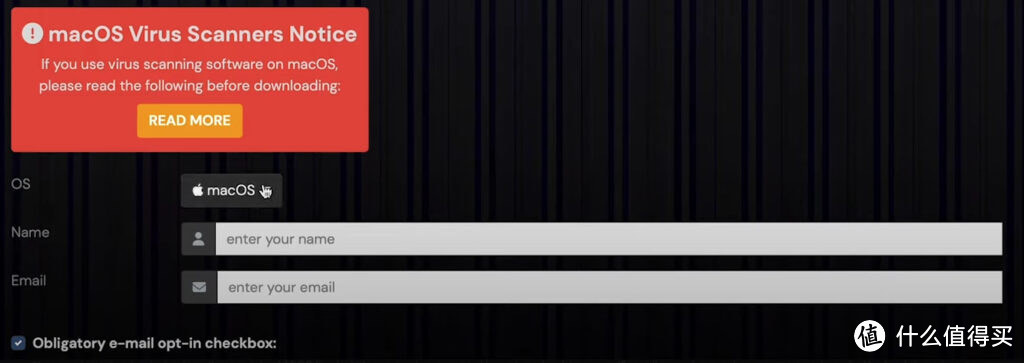
2:安装后下载你想要的软件
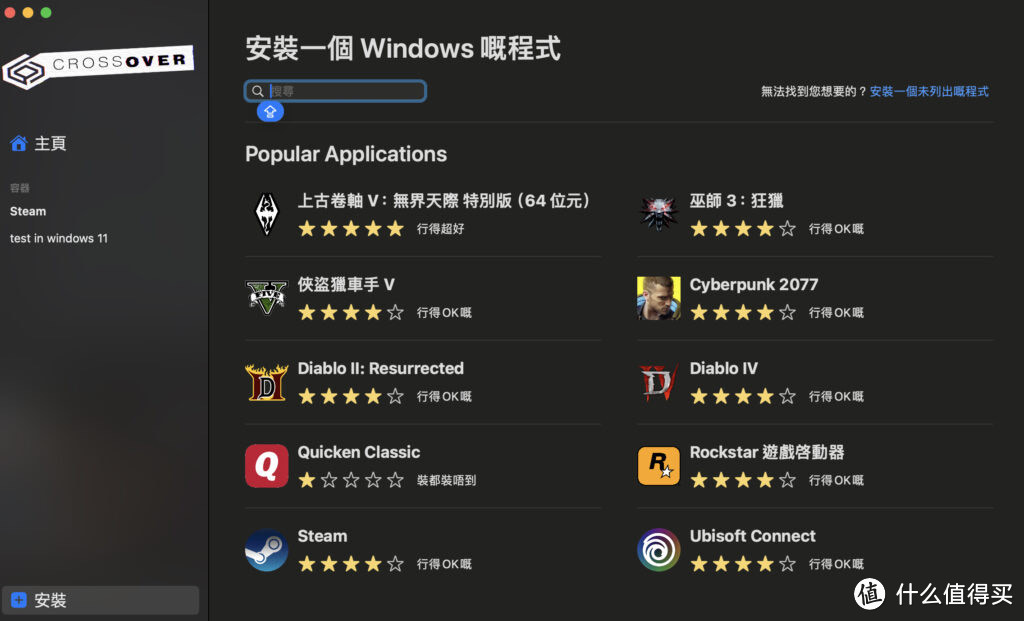
你可以用 Steam 等不同的游戏商,来下载游戏
3:安装后运行
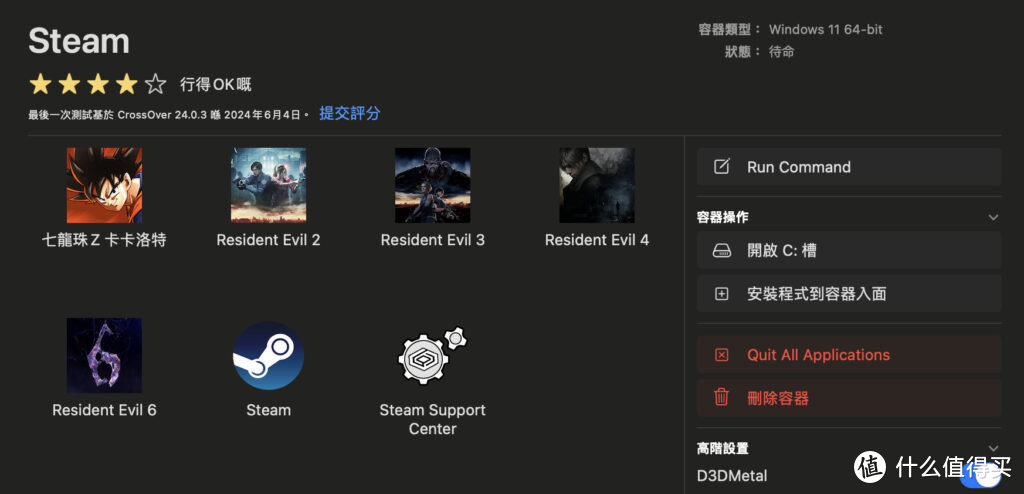
安装后,运行你刚下载的软件,登录账户,并选择你想要的游戏作品,下载后关闭所有软件。
4:重启 Crossover
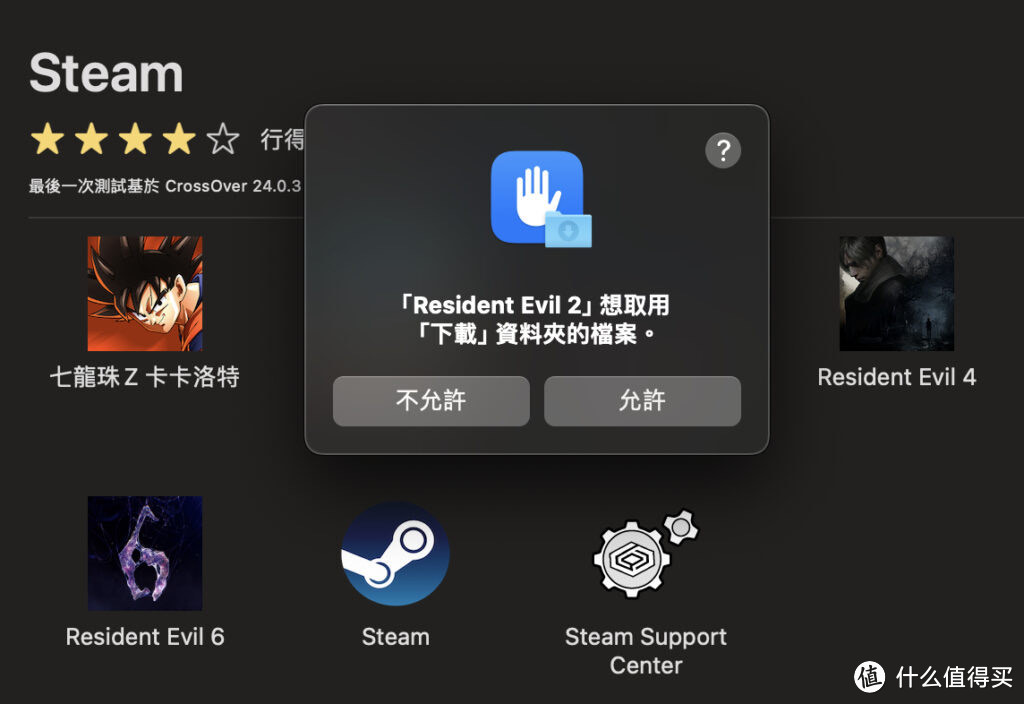
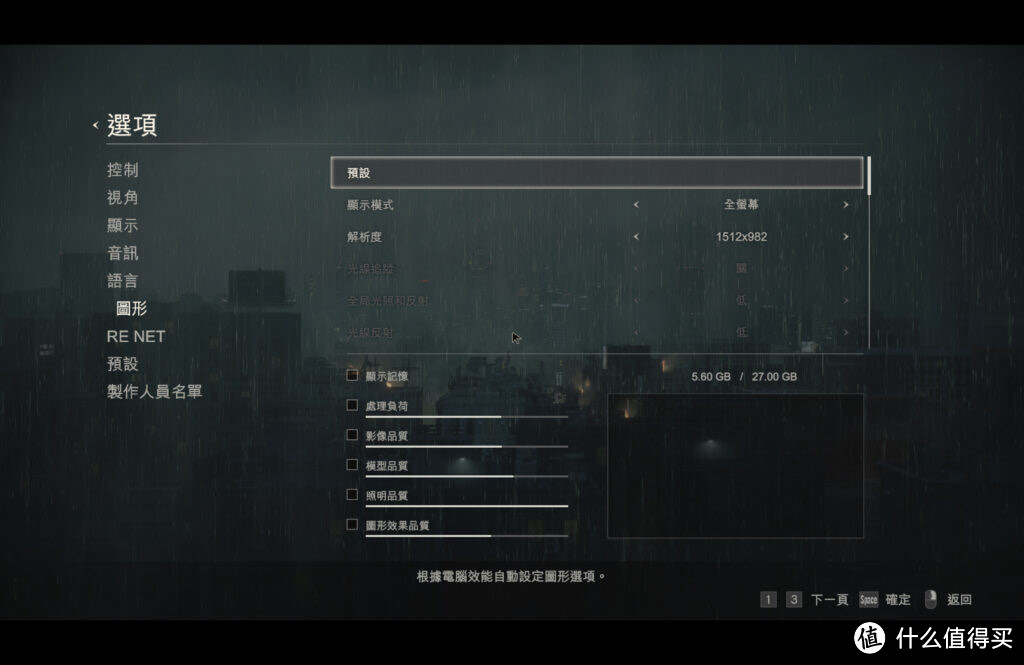
重新启动 crossover 后,你不要打开 Steam 等软件,先直接运行你刚才安装的游戏作品,系统才会问你是否允许作品有存取你装置的部份权限,允许后,你再打开 Steam 等平台,再以平台打开游戏作品,一般来说,就可以启动了。
















校验提示文案
校验提示文案