



















 深耕数码兴趣领域











14
11
新手必读的保姆级备份教程(三)手把手教你为群晖NAS做冷备份
2020-12-07 17:47:15
39点赞
260收藏
62评论
创作立场声明:年底了,为广大群晖家庭用户写一个群晖NAS保姆级教程的系列,请多多指正,有问题欢迎在评论区讨论。
适合家庭用户的备份方法
在上文中,很多高手的群晖存储方案确实值得借鉴,而找到一种简单可靠、能持之以恒的备份方法,也是广大家庭用户的迫切需求。所以本文的目标是:
从最简单的方法讲起,适合大多数群晖NAS的新手。
即使是入门级的型号,也能照搬使用。
一次设置,自动执行。
除非要恢复数据,平时不必再关注。
为你的群晖NAS设置冷备份
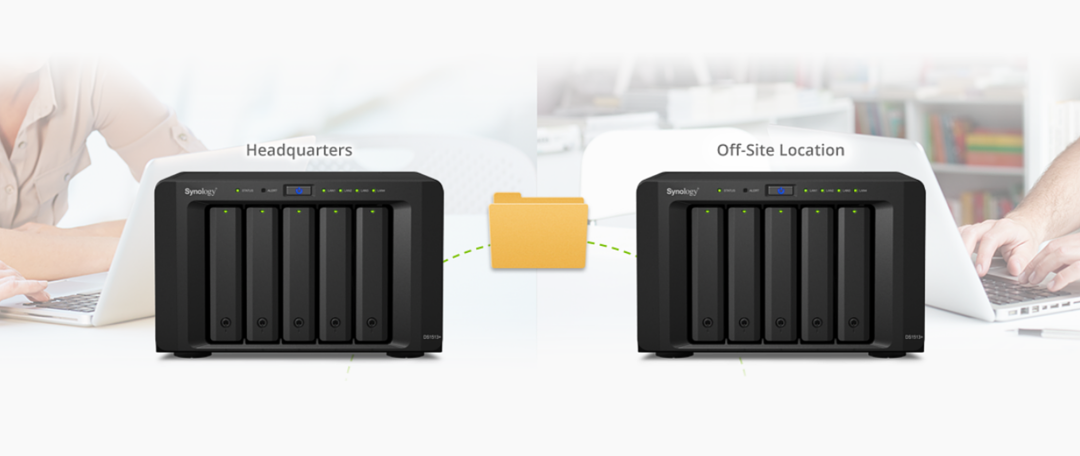
前两篇保姆级备份教程中,我们分别讨论了在同一台群晖NAS中进行备份、在多台群晖NAS之间进行远程异地同步。
以上两种方案都属于热备份,即复制的拷贝是保存在时刻运转的NAS上,有随时被存取的需要,也存在着被修改、删除的可能。
还有很多朋友要选择冷备份,理由是冷备份保存在离线的硬盘上,平时不会有被误删或入侵的危险,另外也是为了延长机械硬盘的寿命。今天就以USB移动硬盘作为备份介质,来分享为群晖NAS做冷备份的方法。
一、安装USB Copy套件
移动硬盘可以插入群晖NAS的USB接口,根据型号不同,有的在前面板,有的在背后。

我们还需要在套件中心,下载安装USB Copy套件,用来自动执行冷备份任务。下载次数3738283次,看得出来很受欢迎。

为该套件创建一个桌面快捷方式,方便我们以后进行管理。

点击打开USB Copy套件,提示”未装载外接存储设备“。点击确定,会立刻退出。
二、插入USB外存设备

在本例中,我们插入一个U盘,DSM系统右上角通知栏会弹出USB外存设备的图标,表示系统识别出来有新增的外设。点击该图标,也可以卸载该U盘。

如何检视这只新增的U盘呢?方法还是不少的,我们可以在File Station中,找到一个名为usbshare1的共享文件夹,这就是U盘。右侧主窗口则显示出U盘的目录,其中的Lifeisgood文件夹,将用来进行备份。

方法二,可以打开控制面板-外接设备,这里就给出了USB Disk1的详细信息。这里还能对U盘进行格式化、退出(卸载)等管理。
三、设置USB复制任务来实现自动冷备份

通知栏的图标表明:刚才插入的U盘已被正确识别,让我们点击打开USB Copy套件。
在3个任务中,根据我们的需求,选择数据导出。即方向是,从NAS拷贝文件到外接存储设备。

在任务设置中,为该任务起名:第一个冷备份任务。此处内容由用户自行决定。
来源:设置群晖NAS上需要被备份的文件夹,本例中为/my backup/test。点击右侧的文件夹按钮,可以浏览和设定来源文件夹。
目的地:设置USB外接存储设备上用来保存备份的文件夹,本例中为/usbshare1/Lifeisgood。点击右侧的文件夹按钮,可以浏览和设定来源文件夹。
复制模式:有多版本、增量等多种模式。大家可以分别选择一下,然后仔细看下面的说明。

根据我们的需求,冷备份也是需要定期执行的(无论手动还是自动)。从速度和容量来考虑,本例中我们选择增量复制模式。
增量:这里给出了详细的解释。

增量复制模式的官方解释:每次执行复制任务时,源文件夹中新添加和已修改文件将会复制到目的地。意思是:第一次执行复制任务,会将源文件夹中所有内容原样复制到目的地;从第二次起,只有变化的内容才会被复制,变化是指新添加和已修改的文件/文件夹,这就是增量复制的基本原理。显然,如果需要定期多次执行的复制,采用增量模式可以大大减少需要复制的数据量和消耗时间,当然也能节约目的地的存储空间。

为了方便新手理解,这里也在File Station中,查看一下群晖NAS中的源文件夹/my backup/test。其中的示例数据是两个软件包和一个文本文件。

回到USB Copy套件的复制任务设定-触发时间设定页面。如果勾选插入USB/SD存储设备时,立即复制数据。这就是自动执行冷备份的触发条件。在本例中,建议勾选。
复制完成后退出USB/SD存储设备。这样方便用户拔出移动硬盘或者U盘。我们也勾选一下。下面会详细对比解释。
启用计划,在设定的日期和时间自动复制。这种条件适用于外接存储设备长期挂载到群晖NAS,一般不卸载/拔出的情形。

文件过滤器,一般默认不变即可。除非你有自定义的文件,可以自己来创建过滤器。走到这一步,马上就要完成复制任务的设置了。点击右下角的应用。

至此,我们就创建了第一个冷备份任务,在USB Copy套件的总览页面,能看到任务摘要。当前状态是尚未执行。用户随时可以对该任务进行修改。
四、开始你的第一个冷备份任务

怎样测试这个冷备份任务呢?别忘了,刚才设置的触发条件,是插入USB外接存储设备。那么,就让我们把U盘插入群晖NAS的接口吧。
除了插入U盘外,用户无需做其他任何动作,包括打开USB Copy套件。
我们可以依次听到间隔时间不等的4次滴滴蜂鸣声。由于源文件数据量较小,所以复制过程是非常快的。
然后可以看到两个状态:右上角通知栏,有系统时间通知;USB Copy套件总览页面,则提示USB/SD存储空间已卸载。
由此我们可以推测,这个冷备份任务,已经完美执行了一次。当然,我们可以在日志中查看,也可以查看U盘是否新增了内容。
五、测试执行第二次复制任务
这次,我们先小小地修改一下复制任务的触发条件。别忘了,前面我们勾选了”复制完成后退出USB/SD存储设备“,这样的设置本身没有什么错误,只是不方便我们新手来观察冷备份的执行过程。所以,这次暂时先取消该项的勾选。
再次插入U盘。用户无需做其他任何动作,包括打开USB Copy套件。
我们可以依次听到间隔时间不等的4次滴滴蜂鸣声。由于源文件数据量较小,所以复制过程是非常快的。

通知栏弹出了系统事件的通知,表明完成了一次复制任务。
通知栏的USB外接设备图标依然存在,说明这次复制完成后,没有自动卸载外接存储设备。

这次让我们点击通知栏的系统事件消息,可以看到里面有两次复制任务。点击详情,可以查看事件详情。非常清楚地描述了USB Copy套件上执行该任务的名称、开始时间、结束时间。当然了,熟悉了冷备份操作之后,就不必打开查看这些消息了。

来到USB Copy套件的日志中,查看一下,可以看到在1858我们修改了该任务的设置(即取消勾选);在1900,我们执行了第二次复制任务。
六、测试执行第三次复制任务
这次的测试,我们来改变源文件。我们在源文件夹中新增一个report.html,另外将文本文档的文件名做了修改。然后再次插入U盘。不用说,依然是4声蜂鸣声,复制任务自动执行。

在File Station中,查看U盘中的文件目录。这两个安装包显然是不变的内容,不会被重复地拷贝。
这个是新增的report.html,本次被复制。
这个是改名的文本文件(就是文件名末尾加了个0字),本次被复制。第一次复制时的文本文件,依然存在。
这个测试,是为了帮助我们理解什么是增量复制。

点击通知栏的消息,可以看到一共执行了3次USB Copy任务。正好对应着我们上述的三次测试。
在USB Copy套件总览页面,也能看到上次执行成功的提示。
小结
目前我们已经讲解了3种备份方案:
在同一台群晖NAS中进行备份;
在多台群晖NAS之间进行远程异地同步;
将群晖NAS的数据备份到USB移动存储。
简单总结一下:
在多台群晖NAS之间进行远程同步,至少需要两台NAS,硬件成本最高。相应地,自动化程度和安全性也最高,因为一旦设定,就不再需要人工干预,会忠实地同步/备份。
利用USB Copy套件来实现冷备份,硬件上只需要一台群晖NAS,和一块移动硬盘(U盘),在总体硬件成本上,比多台群晖NAS热备份/热同步降低了不少。不过需要坚持定期执行,比如每天或者每周拷贝到外接存储一次。
本例的冷备份任务,严格地说,算是半自动执行。因为总要有人去插入外接存储设备。当然,后面的复制都是自动的了。
今天的3次测试,并不是多余的。通过这个过程,新手将体验整个复制的过程,了解什么是增量备份。然后就会明白,经过适当设定后,我们无需打开电脑,也无需查看USB Copy套件/系统通知,只要在插入外接存储设备后,注意等待4次蜂鸣声,就可以放心地拔掉移动硬盘等设备,代表本次冷备份任务完成。
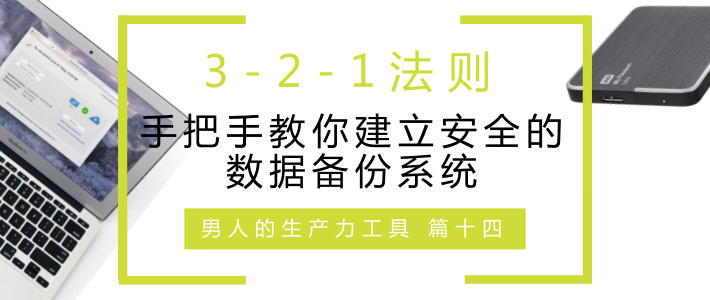
别忘了参考3-2-1备份法则。
关于《群晖NAS非官方入门手册》达人专栏
《群晖NAS非官方入门手册》是作者Lifeisgood在张大妈首发的写作计划,以知识卡片的形式,在每篇教程分享群晖的关键技能。2018年至今,已坚持三年。Life君是本站黑群晖配置最高、白群晖闲置最多的NAS小白。从今年八月起,作者Life君应邀在张大妈创建专属达人专栏----群晖NAS非官方入门手册。
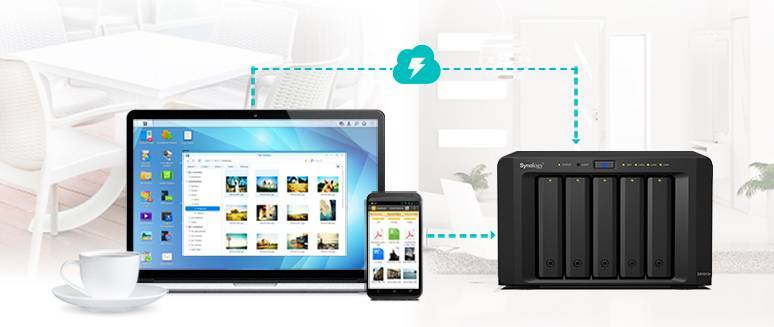



需要了解群晖全方位教程的,欢迎点击历年《群晖NAS非官方入门手册》。
若觉得本文对您有参考价值,请以关注、点赞、收藏、打赏、评论来支持作者,谢谢!











校验提示文案
校验提示文案
校验提示文案
校验提示文案
校验提示文案
校验提示文案
校验提示文案
校验提示文案
校验提示文案
校验提示文案
校验提示文案
校验提示文案
校验提示文案
校验提示文案
校验提示文案
校验提示文案
校验提示文案
校验提示文案
校验提示文案
校验提示文案
校验提示文案
校验提示文案
校验提示文案
校验提示文案
校验提示文案
校验提示文案
校验提示文案
校验提示文案
校验提示文案
校验提示文案
校验提示文案
校验提示文案