






































16
17
ONLYOFFICE 协作空间 企业版使用秘籍-4.创建插件的完整教程
2025-06-15 18:48:29
0点赞
0收藏
0评论

在当今这个注重效率与协作的时代,生产力工具也需不断进化。协作空间插件为用户提供了更现代化的文档管理与交互方式。在本文中,我们将以官方插件示例为基础,带你一步步创建属于自己的协作空间插件。
关于 ONLYOFFICE 协作空间插件 SDK
ONLYOFFICE 协作空间插件 SDK 是一个基于 TypeScript 的 npm 包,提供丰富的接口,帮助您开发自定义插件并集成到协作空间门户中。插件的开发生命周期包括规划、开发、测试和使用。
为帮助您更好地理解使用方式,我们提供了一个包含示例插件的代码库。接下来,我们将以这些示例为基础,详细介绍插件开发的完整流程。
规划
明确插件的用途,思考其使用场景以及需要集成的第三方服务。
步骤 1:安装所有必要的软件包和程序
ONLYOFFICE 协作空间本地部署。
@onlyoffice/docspace-plugin-sdk npm 软件包
要全局安装 @onlyoffice/docspace-plugin-sdk npm 软件包,请使用以下命令:
npmi-g@onlyoffice/docspace-plugin-sdk
步骤 2:设计插件的工作方式
选择允许您向协作空间添加必要功能的服务。
例如,在我们的插件示例中,我们使用:
AssemblyAI 将音频和视频文件中的语音转换为文本;
ConvertAPI 将文档、电子表格、演示文稿和表单转换为 PDF;
Draw.io 用于创建、编辑和插入专业图表。
注意!请确保服务文档可用,并检查其许可证和API方法的可用性。对于某些服务,用户需获取 API 密钥后才能使用插件。
考虑插件的部署位置、整体结构以及用户如何与其组件交互。根据这些需求,明确所需的插件类型和项目。如需了解更多,请参阅插件 SDK 文档中的 Plugin types 和 Plugin items 部分。
例如,对于语音转文本插件,我们使用以下插件接口:
IPlugin:每个插件必需的基础接口,包含用于将插件嵌入协作空间的 PluginStatus 变量。
ApiPlugin:在集成第三方服务时使用。
ISettingsPlugin 和 ISettings :用于添加插件的配置界面,用户可通过“设置 > 集成 > 插件”访问并调整相关参数。
IContextMenuPlugin 和 IContextMenuItem:用于实现上下文菜单操作。例如,在语音转文本插件中,可对音视频文件执行“转换为文本”的操作。
接口列表可能更为丰富。以 draw.io 插件为例:
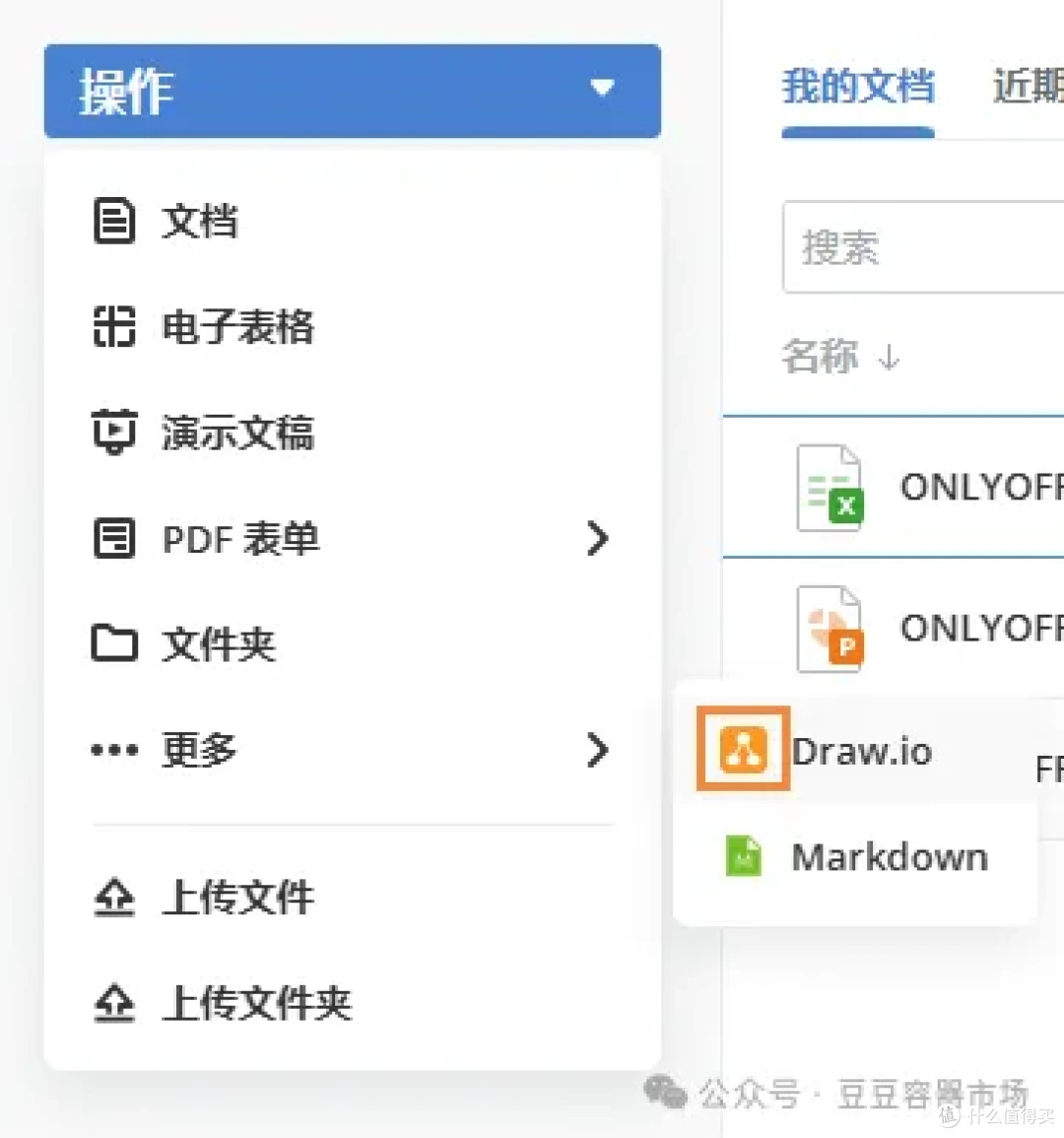
IMainButtonPlugin 和 IMainButtonItem:用于实现主按钮操作。在 draw.io 插件中,用户可通过“我的文档”页面或选定文件夹中的“操作按钮 > 更多”菜单,创建 draw.io 图表。
IFilePlugin 和 IFileItem:用于与特定文件类型交互。在此示例中,即用于处理 .drawio 文件的集成与操作。
确定插件的结构,此处介绍了所有必需的文件:https://api.onlyoffice.com/zh-CN/docspace/plugins-sdk/usage-sdk/plugin-structure/
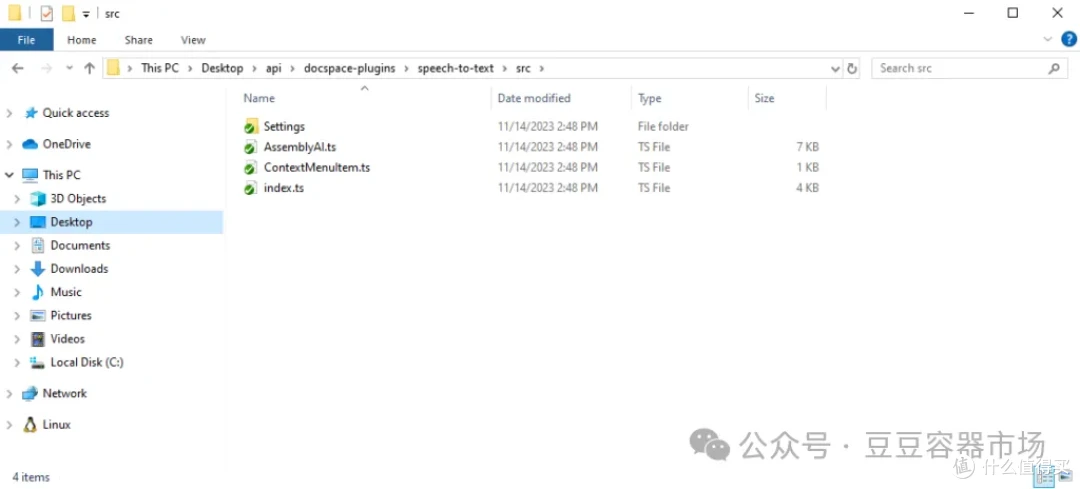
其余内容可根据个人偏好组织。例如,在 draw.io 插件中,每种插件类型的代码被放置在独立的文件夹内;而在语音转文本插件中,相关代码则存放于 src 文件夹中。
 图片
图片为您的插件选择一个名称并撰写描述。
开发
现在所有准备工作都已完成,您可以开始开发插件了。
步骤 1:创建插件模板
创建插件模板并配置相关设置,这些设置将在协作空间插件配置界面中显示。
要生成模板,只需在终端中运行以下 npx 命令:
npx create-docspace-plugin
如果 npx 命令不可用,请使用以下命令全局安装 @onlyoffice/docspace-plugin-sdk npm 包:
npm i -g @onlyoffice/docspace-plugin-sdk
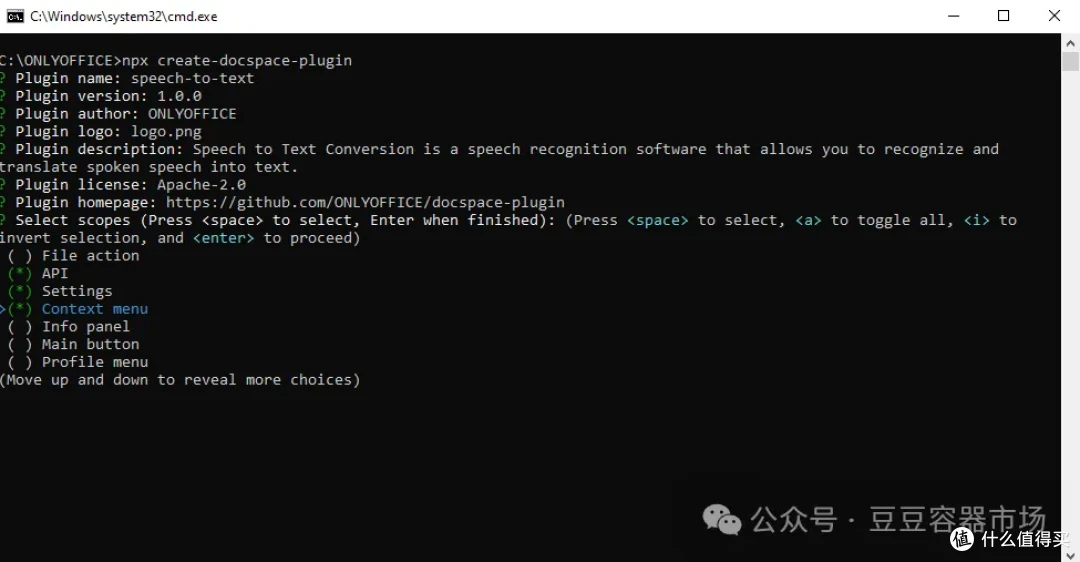
通过在对话框中指定设置,在终端中配置插件。此处介绍了所有设置:https://api.onlyoffice.com/zh-CN/docspace/plugins-sdk/usage-sdk/creating-plugin-template/
对于语音转文本插件,您可以使用以下值:
 图片
图片您可以稍后在 package.json file 中更改所有指定的参数,还可以在任何项目中创建插件,只需将 @onlyoffice/docspace-plugin-sdk npm 包添加为依赖项,并在 package.json 文件中指定所有必要的字段即可。
步骤 2. 配置插件入口点
在模板创建步骤中,插件入口点文件 index.ts 会在 src 文件夹中自动创建。此文件是必需的。此文件包含您在上一步中选择的插件类型的所有基本方法。您可以随时更改此文件。
如果您不使用模板自行创建插件作为插件入口点,可以使用我们现成的插件示例中的代码。它将完美运行。
步骤 3:添加插件图标
在插件根目录下创建 assets 文件夹,并将所有需要用到的图标文件放入其中。图标的数量和尺寸取决于您所开发的插件类型。
以语音转文本插件为例,我们需要以下图标:
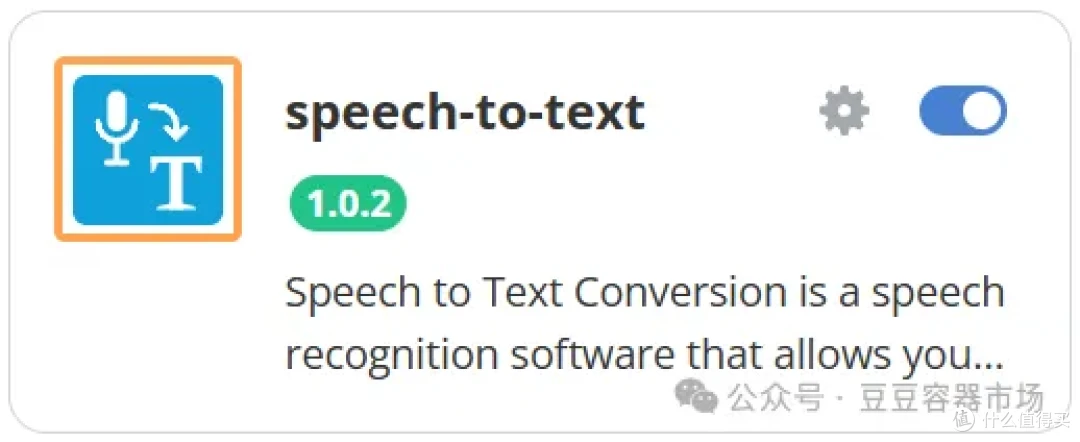
默认插件类型需要一个 logo 图片,对应 package.json 文件中的 logo 字段。该徽标将显示在协作空间插件设置中。建议尺寸为 48×48 像素,若尺寸不符,系统会自动缩放至该大小。
 (no title)
上下文菜单插件在转换为文本按钮上使用图标。所需的图标尺寸为 16×16 像素。否则,它将被压缩到此尺寸。
此图标也可用作主按钮图标。例如,在 draw.io 插件中,上下文菜单和主按钮菜单使用相同的图标。
 图片
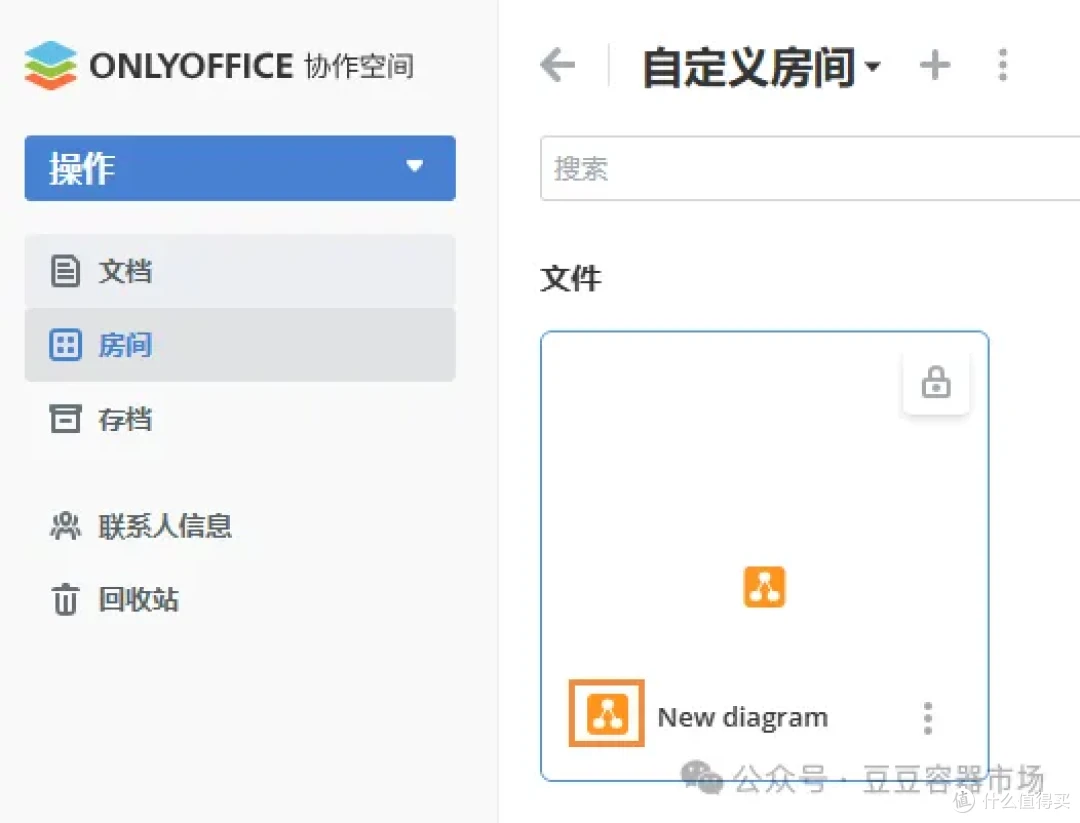
图片draw.io 插件还使用 .drawio 文件附近的特定文件图标,这些文件是通过文件插件类型创建的。表格格式的首选图标大小为 32×32 像素:
 图片
图片步骤 4. 配置插件的界面元素
例如,draw.io 插件包含两个主要的 UI 元素——模态窗口和图表编辑器。创建用于配置每个元素的文件。为了方便起见,您可以将这些文件放在单独的 DrawIO 文件夹中。
在 Dialog.ts 文件中,配置模态窗口设置。指定用于将 draw.io 网站嵌入模态窗口的 IFrame UI 组件:
export const frameProps: IFrame = { width: "100%", height: "100%", name: "test-drawio", src: "", }
创建 IBox 容器以将 iframe 添加到其中:
const body: IBox = { widthProp: "100%", heightProp: "100%", children: [ { component: Components.iFrame, props: frameProps, }, ], }
配置模态窗口属性:
export const drawIoModalDialogProps: IModalDialog = { dialogHeader: "", dialogBody: body, displayType: ModalDisplayType.modal, fullScreen: true, onClose: () => { const message: IMessage = { actions: [Actions.closeModal], } return message }, onLoad: async () => { return { newDialogHeader: drawIoModalDialogProps.dialogHeader || "", newDialogBody: drawIoModalDialogProps.dialogBody, } }, autoMaxHeight: true, autoMaxWidth: true,
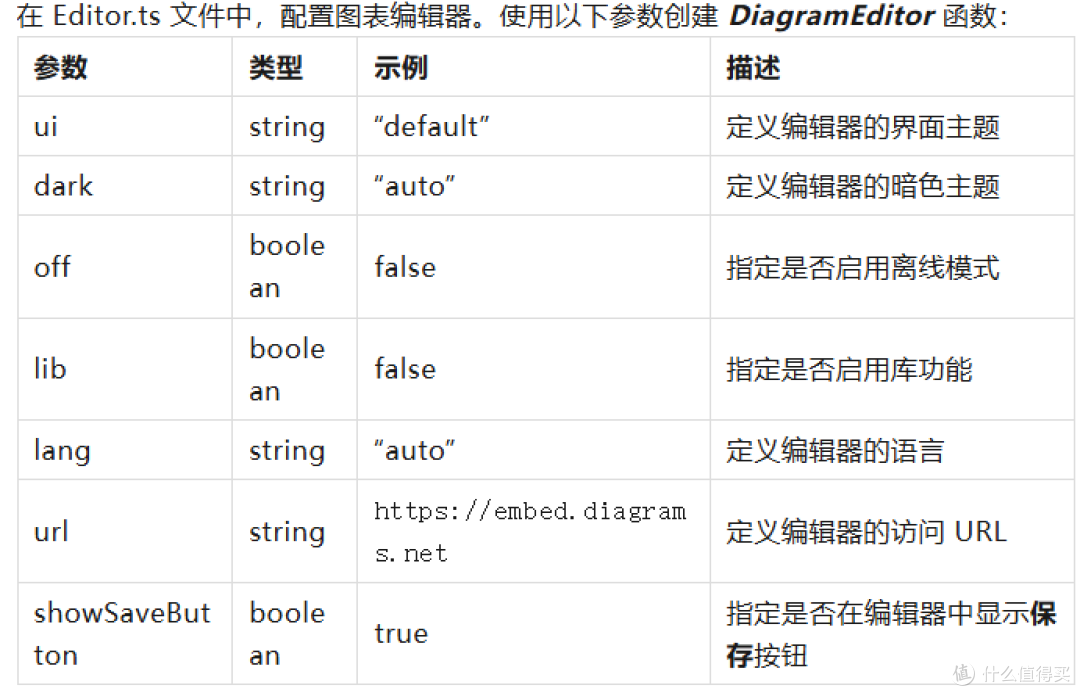
在 Editor.ts 文件中,配置图表编辑器。使用以下参数创建 DiagramEditor 函数:
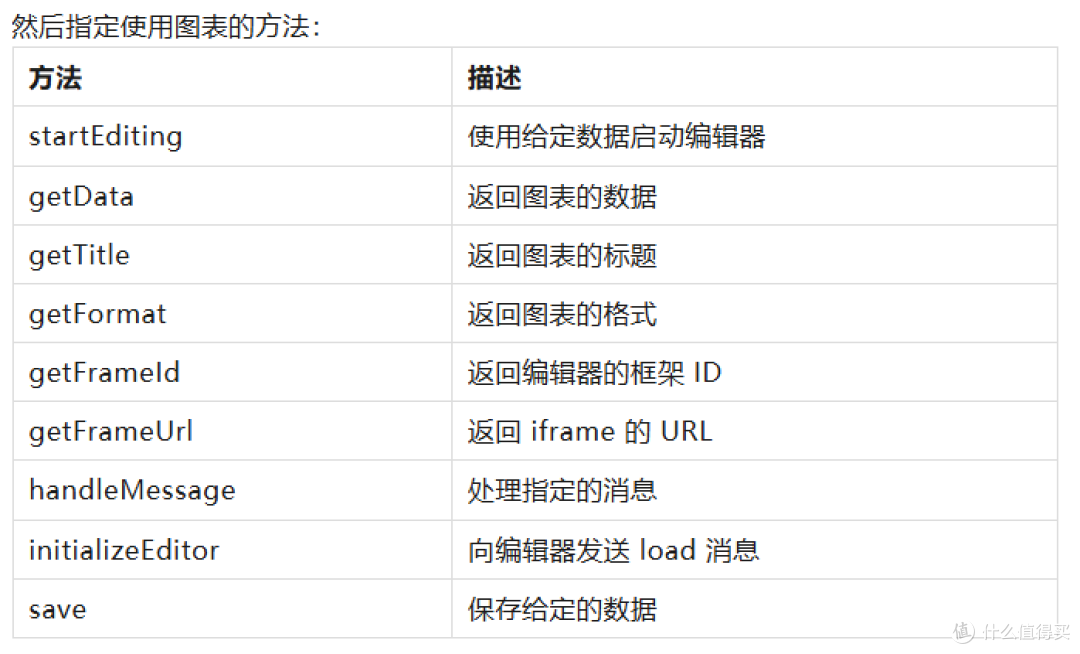
*DiagramEditor* 的完整代码可在此处找到:https://github.com/ONLYOFFICE/docspace-plugins/blob/master/draw.io/src/DrawIO/editor.ts
步骤 5. 创建插件类型
默认插件已准备就绪,您可以开始实现其他插件类型的代码。
每种插件类型都有对应的插件项。以上下文菜单为例,您需要定义在音频或视频文件上右键点击时显示的菜单项。
export const contextMenuItem: IContextMenuItem = { key: "speech-to-text-context-menu-item", label: "Convert to text", icon: "speech-to-text-16.png", onClick: assemblyAI.speechToText, fileType: [FilesType.video], withActiveItem: true,}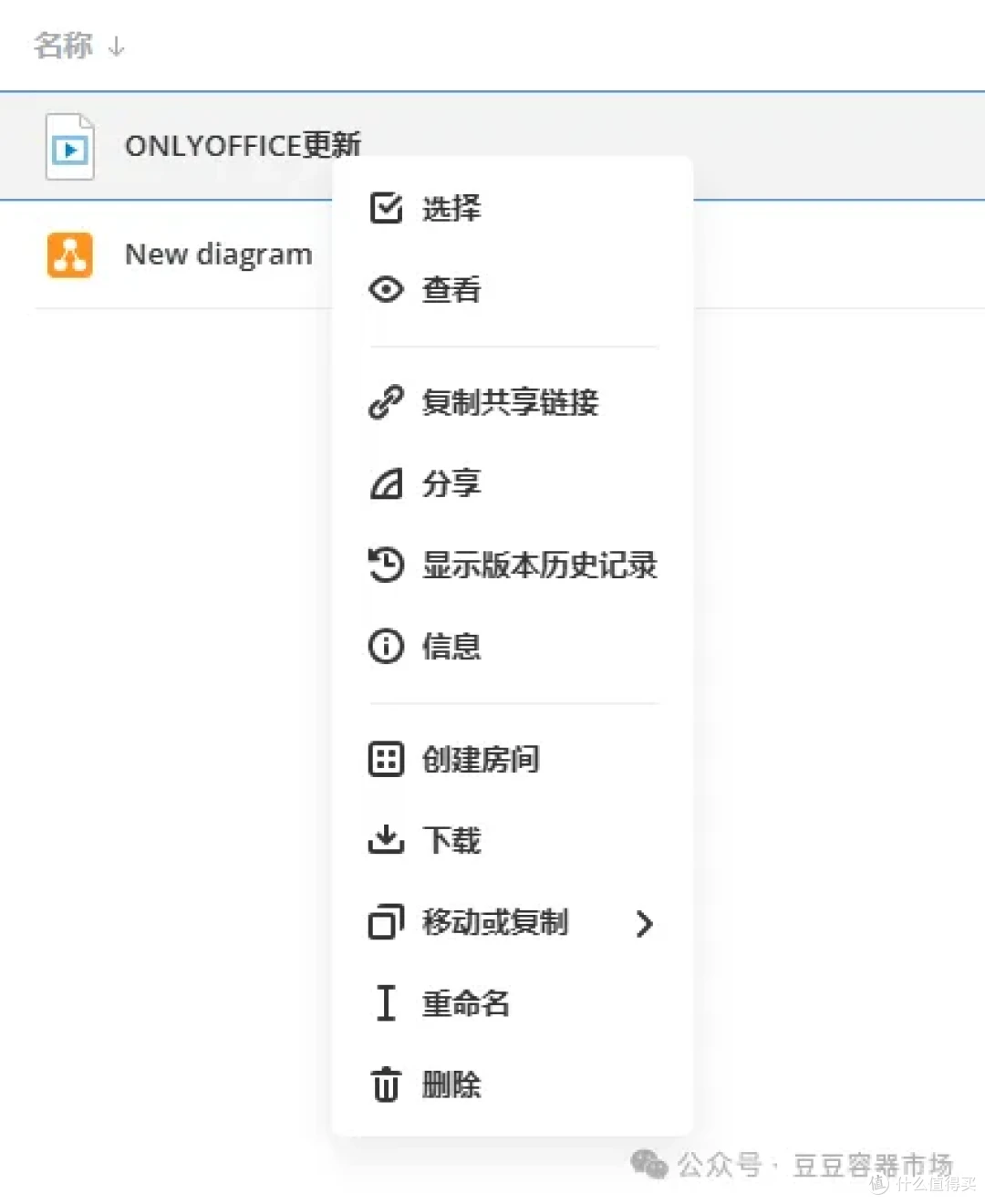 图片
图片
您可以添加更多插件类型。例如,draw.io 插件可以从主按钮菜单访问,因此我们需要指定主按钮项。
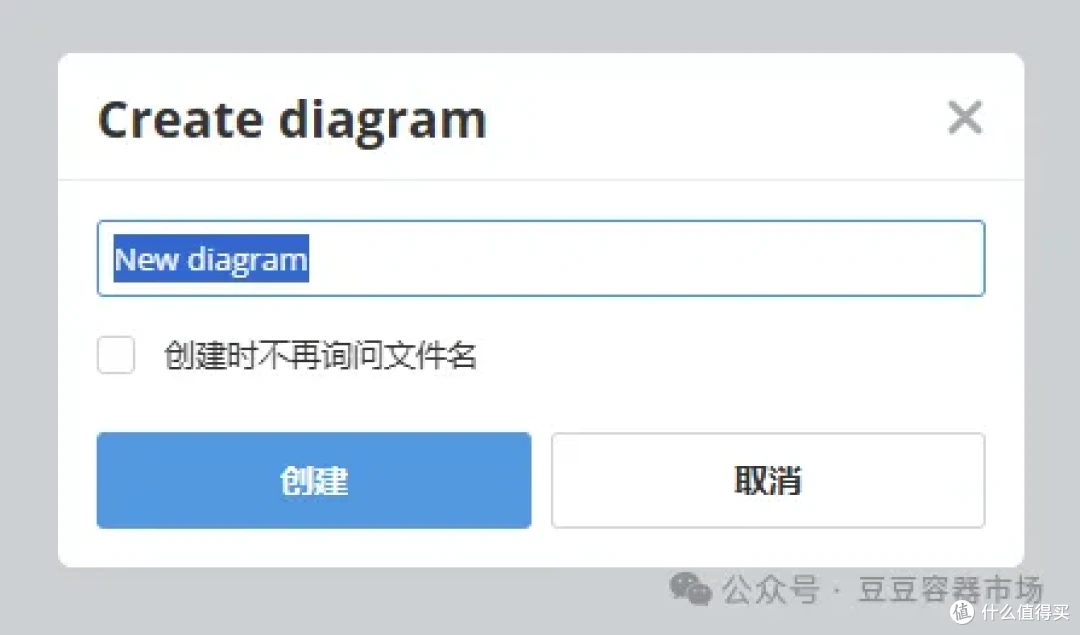
const mainButtonItem: IMainButtonItem = { key: "draw-io-main-button-item", label: "Draw.io", icon: "drawio.png", onClick: (id: number) => { drawIo.setCurrentFolderId(id) const message: IMessage = { actions: [Actions.showCreateDialogModal], createDialogProps: { title: "Create diagram", startValue: "New diagram", visible: true, isCreateDialog: true, extension: ".drawio", onSave: async (e: any, value: string) => { await drawIo.createNewFile(value) }, onCancel: (e: any) => { drawIo.setCurrentFolderId(null) }, onClose: (e: any) => { drawIo.setCurrentFolderId(null) }, }, } return message }, // items: [createItem],}
单击主按钮项时,将出现模式窗口,您可以在其中输入图表的名称并打开一个空的 .drawio 文件。
 图片
图片对于 draw.io 插件,您还需要配置文件插件类型,该类型在用户打开特定的 .drawio 文件时起作用:
定义表示为带有特定扩展名(.drawio)和图标的文件项:
export const drawIoItem: IFileItem = { extension: ".drawio", fileTypeName: "Diagram", fileRowIcon: "drawio-32.svg", fileTileIcon: "drawio-32.svg", devices: [Devices.desktop], onClick, }
定义 onClick 事件,该事件将在每次打开 .drawio 文件时执行 editDiagram 方法:
const onClick = async (item: File) => { return await drawIo.editDiagram(item.id) }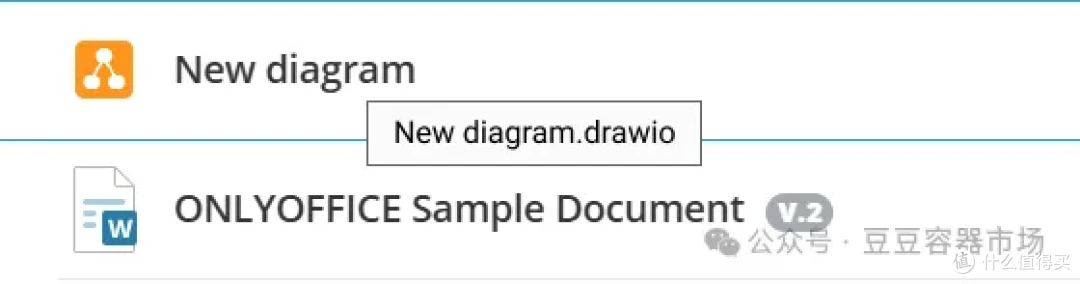 (no title)
步骤 6:创建设置插件类型
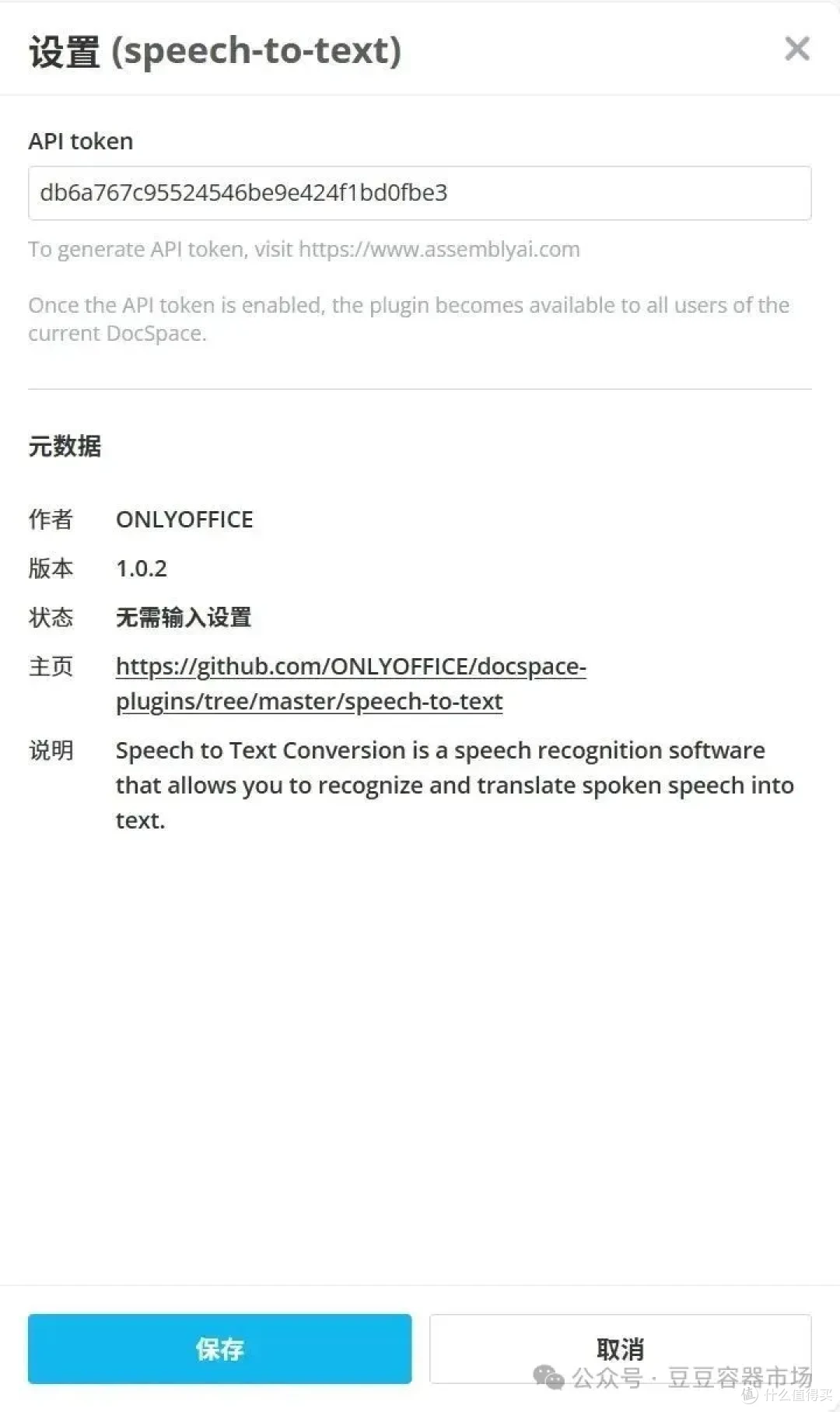
配置设置插件类型,以便为用户提供管理员设置。
创建一个用于存放插件设置的容器:
const descriptionText: TextGroup = { component: Components.text, props: { text: "To generate API token visit https://www.assemblyai.com", color: "#A3A9AE", fontSize: "12px", fontWeight: 400, lineHeight: "16px", }, } const descGroup: BoxGroup = { component: Components.box, props: {children: [descriptionText]}, } const parentBox: IBox = { displayProp: "flex", flexDirection: "column", // marginProp: "16px 0 0 0", children: [tokenGroup, descGroup], }
在设置描述中,指明需要生成 API 令牌才能使用该插件。
使用 ISettings 对象配置管理员设置:
const adminSettings: ISettings = { settings: parentBox, saveButton: userButtonComponent, onLoad: async () => { assemblyAI.fetchAPIToken() tokenInput.value = assemblyAI.apiToken if (!assemblyAI.apiToken) { return { settings: parentBox, } } plugin.setAdminPluginSettings(adminSettings) return {settings: parentBox} }
指定 onLoad 事件,该事件定义加载设置块时将显示哪些插件设置。
每个设置项都在单独的文件(按钮、令牌)中确定。
 图片
图片步骤 7:创建主插件代码文件
在 src 文件夹中创建一个包含主插件代码的文件。此文件是必需的。请参考第三方服务的文档来编写此代码。
让我们看看 AssemblyAI.ts 文件的详细结构:
定义 AssemblyAI 类,并包含所有必要的变量和方法:
变量及其说明:
apiURL
定义 API URL。
apiURL = ""
currentFileId
定义当前文件 ID。
const currentFileId: numbernull | number = null
apiToken
定义 API 令牌。
apiToken = ""
方法及其描述
createAPIUrl
创建 API URL。
createAPIUrl = () => { const api = plugin.getAPI() this.apiURL = api.origin.replace(//+$/, "") const params = [api.proxy, api.prefix] if (this.apiURL) { for (const part of params) { if (!part) { continue } const newPart = part.trim().replace(/^/+/, "") if (newPart) { if (this.apiURL.length !== 0 && this.apiURL[this.apiURL.length - 1] === "/") { this.apiURL += newPart } else { this.apiURL += `/${newPart}` } } } } }
setAPIUrl
设置 API URL。
setAPIUrl = (url: string) => { this.apiURL = url }
getAPIUrl
返回 API URL。
getAPIUrl = () => { return this.apiURL }
setAPIToken
设置 API 令牌。
setAPIToken = (apiToken: string) => { this.apiToken = apiToken }
getAPIToken
返回 API 令牌。
getAPIToken = () => { return this.apiToken }
fetchAPIToken
获取 API 令牌。
fetchAPIToken = async () => { const apiToken = localStorage.getItem("speech-to-text-api-token") if (!apiToken) { return } this.setAPIToken(apiToken) plugin.updateStatus(PluginStatus.active) }
saveAPIToken
保存 API 令牌。
saveAPIToken = (apiToken: string) => { localStorage.setItem("speech-to-text-api-token", apiToken) let status if (apiToken) { status = PluginStatus.active } else { status = PluginStatus.hide } plugin.updateStatus(status) }
saveAPIToken
保存 API 令牌。
setCurrentFileId = (id: number | null) => { this.currentFileId = id }
uploadFile
上传将被转录的文件。
uploadFile = async (apiToken: string, path: string, data: Blob) => { console.log(`Uploading file: ${path}`) const url = "https://api.assemblyai.com/v2/upload" try { const response = await fetch(url, { method: "POST", body: data, headers: { "Content-Type": "application/octet-stream", "Authorization": apiToken, }, }) if (response.status === 200) { const responseData = await response.json() return responseData["upload_url"] } console.error(`Error: ${response.status} - ${response.statusText}`) return null } catch (error) { console.error(`Error: ${error}`) return null }
}
transcribeAudio
转录音频文件。
transcribeAudio = async (apiToken: string, audioUrl: string) => { console.log("Transcribing audio... This might take a moment.") const headers = { "authorization": apiToken, "content-type": "application/json", } const response = await fetch("https://api.assemblyai.com/v2/transcript", { method: "POST", body: JSON.stringify({audioUrl}), headers, }) const responseData = await response.json() const transcriptId = responseData.id const pollingEndpoint = `https://api.assemblyai.com/v2/transcript/${transcriptId}` while (true) { const pollingResponse = await fetch(pollingEndpoint, {headers}) const transcriptionResult = await pollingResponse.json() if (transcriptionResult.status === "completed") { return transcriptionResult } else if (transcriptionResult.status === "error") { throw new Error(`Transcription failed: ${transcriptionResult.error}`) } else { await new Promise((resolve) => { setTimeout(resolve, 3000) }) } } }
speechToText
实现插件功能。
speechToText = async (id: number) => { if (!this.apiToken) { return } this.setCurrentFileId(null) if (!this.apiURL) { this.createAPIUrl() } const response = await fetch(`${this.apiURL}/files/file/${id}`) const data = await response.json() const {viewUrl, title, folderId, fileExst} = data.response const file = await fetch(viewUrl) const fileBlob = await file.blob() const uploadUrl = await this.uploadFile(this.apiToken, viewUrl, fileBlob) const transcript = await this.transcribeAudio(this.apiToken, uploadUrl) const blob = new Blob([transcript.text], { type: "text/plain;charset=UTF-8", }) const newFile = new File([blob], "blob", { type: "", lastModified: Date.now(), }) const formData = new FormData() formData.append("file", newFile) const newTitle = `${title.replaceAll(fileExst, "")} text` try { const sessionRes = await fetch( `${this.apiURL}/files/${folderId}/upload/create_session`, { method: "POST", headers: { "Content-Type": "application/json;charset=utf-8", }, body: JSON.stringify({ createOn: new Date(), fileName: `${newTitle}.txt`, fileSize: newFile.size, relativePath: "", }), }, ) const response = await sessionRes.json() const sessionData = response.response.data const data = await fetch(`${sessionData.location}`, { method: "POST", body: formData, }) const jsonData = await data.json() const {id: fileId} = jsonData.data return fileId } catch (e) { console.log(e) } return { actions: [Actions.showToast], toastProps: [{type: ToastType.success, title: ""}], } as IMessage }
声明 AssemblyAI 类实例:
const assemblyAI = new AssemblyAI()
导出创建的插件实例:
export default assemblyAI
测试
要检查插件的功能并修复任何潜在错误,请测试插件:
按照此处的说明构建准备好的插件:https://api.onlyoffice.com/docspace/plugins-sdk/usage-sdk/building-plugin/
dist 文件夹将在插件根文件夹中创建,插件存档将放置在其中。此存档是完整的插件,可以上传到协作空间门户。
将您的插件上传到协作空间门户,并彻底测试其外观和功能:https://api.onlyoffice.com/docspace/plugins-sdk/usage-sdk/adding-plugin/
请注意!您只能在服务器协作空间版本中上传自己的插件。
如果出现任何错误,请修复插件的源代码,然后重复构建和测试的过程。
现在您的插件已经过测试并正常运行,您可以将其添加到协作空间服务器版本并开始使用。
协作空间插件为文档管理和团队协作提供了高效且便捷的解决方案。通过与用户常用平台的集成,它能有效消除协作障碍,提升各类工作流程的效率。
福利推荐-获取软件的方法
豆豆容器市场专注提供优质Docker应用服务,集成一键式容器安装功能,助力用户快速部署OnlyOffice、协作空间、Nextcloud、可道云等办公应用。平台新增IPv6内网直连技术,搭配自动化SSL证书配置及智能域名解析功能,为家庭云服务提供完整技术方案,简化私有云搭建与运维流程,轻松实现高效云端协作管理。
onlyoffice已经支持ARM和x86双模式安装,其他软件同步支持中。
地址: https://ds.sendtokindle.net.cn/
 图片
图片






