










3
2
用超紧凑3D打印机箱装一台个性四盘位NAS
2025-02-10 16:26:02
39点赞
111收藏
39评论
2025.02.24更新:
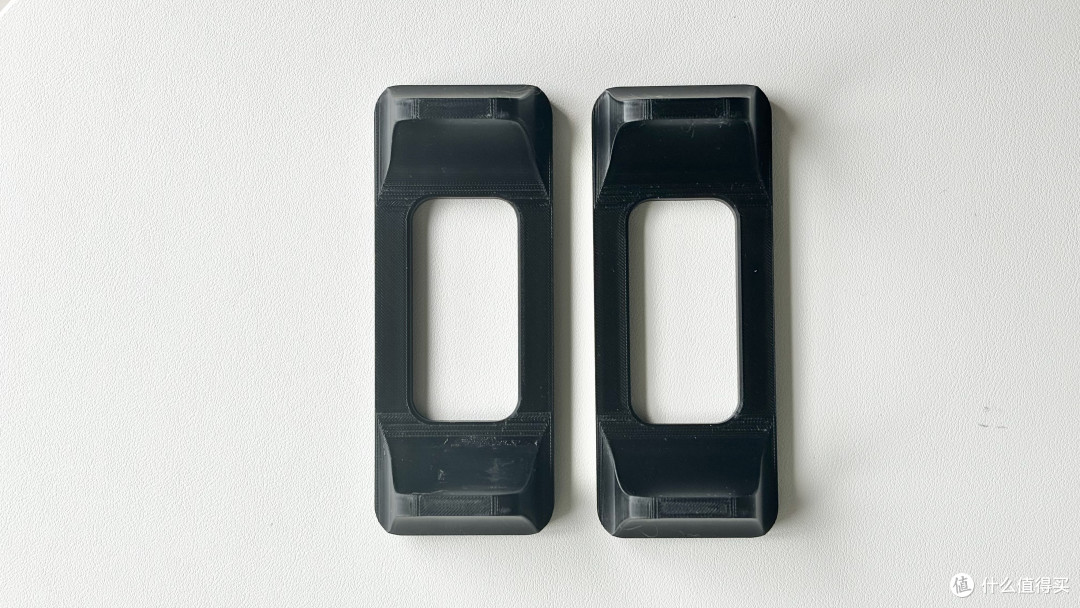
收到了硬盘背板和立放底座,从残血版变成了满血版



———————————————分割线————————————————
作为一个热衷于折腾NAS的玩家,凡是和NAS相关的内容,都能让我精神一振。而在1月1日那天,我在B站闲逛,偶然发现了一位硬核UP主——玩客小曲。他精通设计、绘图和建模,甚至手搓了一个NAS机箱!
当时看到他的设计图,果断马上关注。虽然第一版没有见到实物,但已经能看出他的用心。接下来的半个月,他对机箱进行了升级优化,终于在1月19日,我收到了机箱,今天就让我们一起来看看这款3D打印打造的NAS机箱。
视频更直观:
老规矩,还是先上图


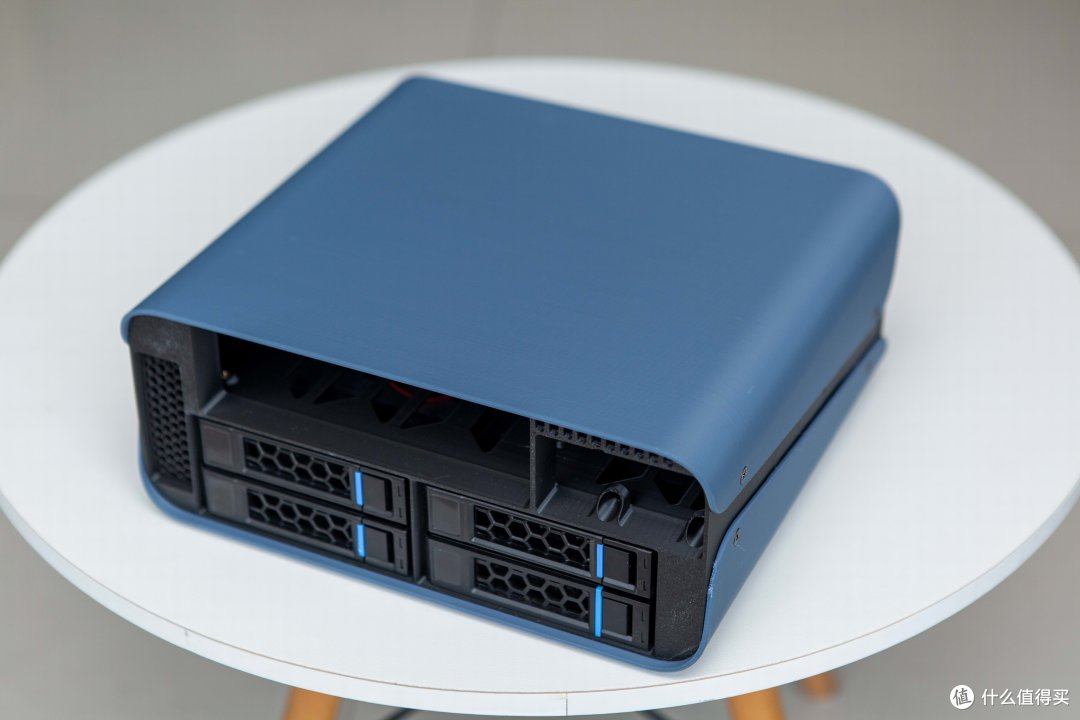

第一次尝试3D打印的整机机箱,心情激动得像是拆新年红包!回想我唯一一次跟3D打印沾边,还是第十期视频里,打印了两个塑料托架,结果那一次购买的打印成品粗糙得让我怀疑人生。而这次的打印质量明显有了很大飞越,虽然部分区域有些小瑕疵,但是总体还算不错,机箱打印采用了PETG材质。相比ABS,它耐热性稍差一点,超过70℃会热变形,但NAS机箱设计得当,根本达不到这个温度。而PETG更结实耐用,打印效果更佳。
需要说明的是,我手上的这款机箱只是测试版,小曲也表示后续版本会优化升级,因此仅针对这个版本做评测,仅供参考。
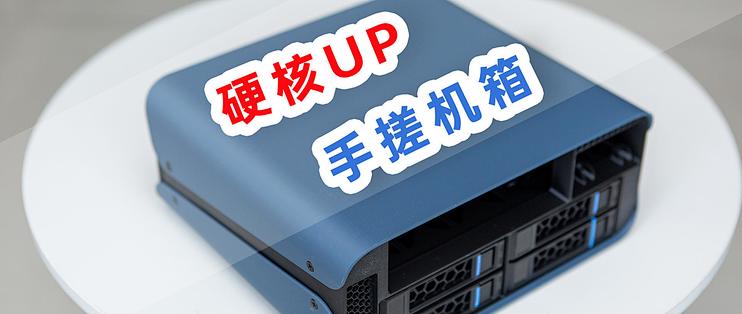
这个机箱和传统NAS机箱不同,它是一个扁长形的长方体。由于上下盖倒角幅度较大,看起来不像冷冰冰的方盒子,视觉上更显和谐。蓝黑配色也相当耐看

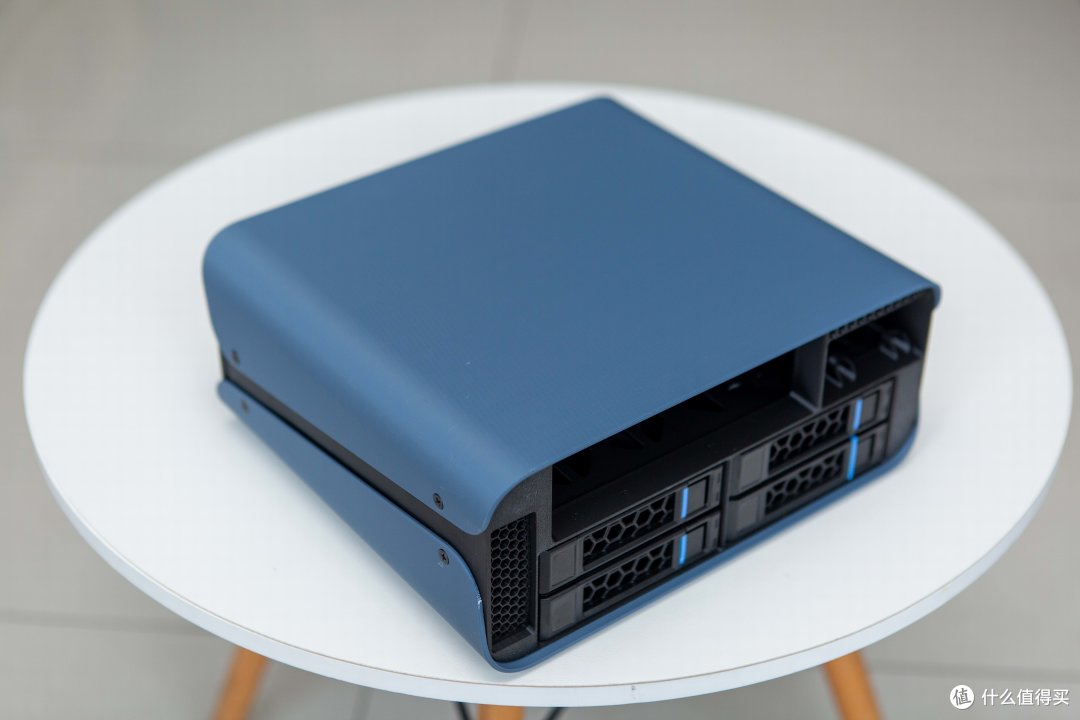
机箱寸为280X120X252MM,体积8.47升,最大兼容17X19CM主板,最多支持4块3.5寸硬盘。

正面是栅格型磁吸面板,方便安装和拆卸,大量的镂空也方便进风

拆下面板即可看到电源按钮,以及两个风扇固定位,预留的孔位可以固定80或者90风扇
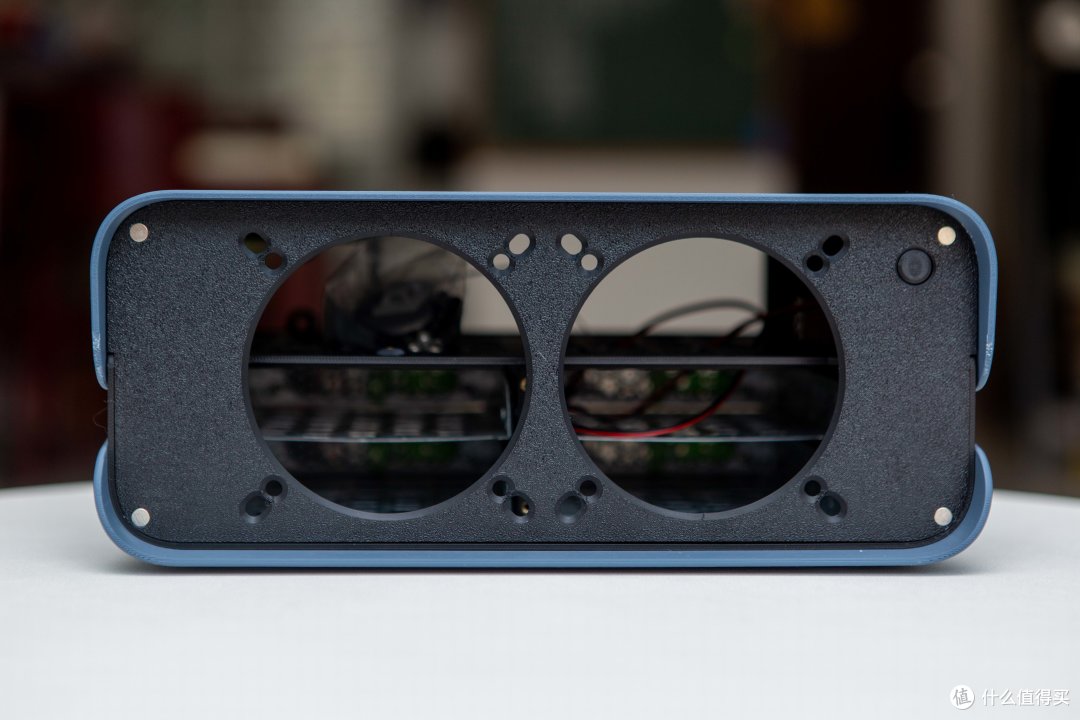
而尾部则是挡板口,硬盘托架电源固定孔位,以及PCIE扩展槽

机箱侧面跟某空间的NAS有一定的相似之处,好不好看就见仁见智了

机箱由前面板,上盖,下盖,机箱主体,以及硬盘托架这几个部分组成,取下前面板,拧开侧面的固定螺丝,即可拆下上下盖,上下盖除了侧面的固定孔位以外,无其他任何开孔,只是下盖上有设计脚垫的槽位,以便粘贴附带的脚垫


机箱本体为上下层结构,上层为电源仓和主板仓,下层为硬盘仓,硬盘托架选用了托普龙的托架,收到的机箱没有硬盘背板,不过有预留背板固定孔位,等背板到货了装上去即可,右侧为PCIE固定槽位,支持半高的PCIE,上层和下层之间留了大量的镂空,以此解决上层主板和CPU散热问题

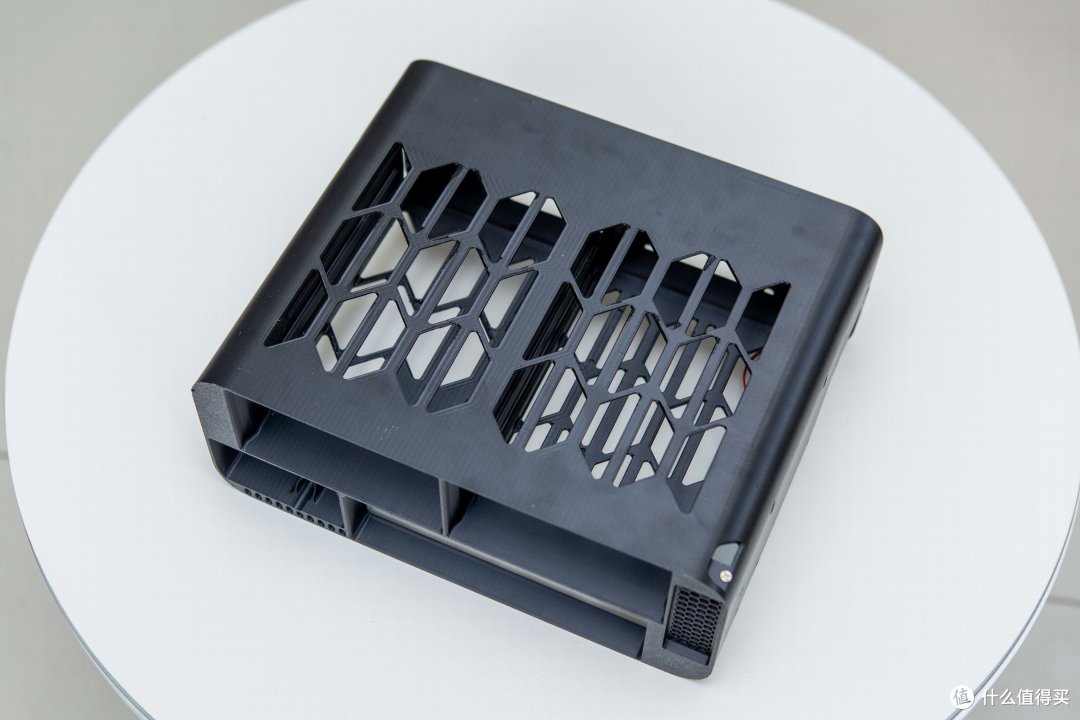


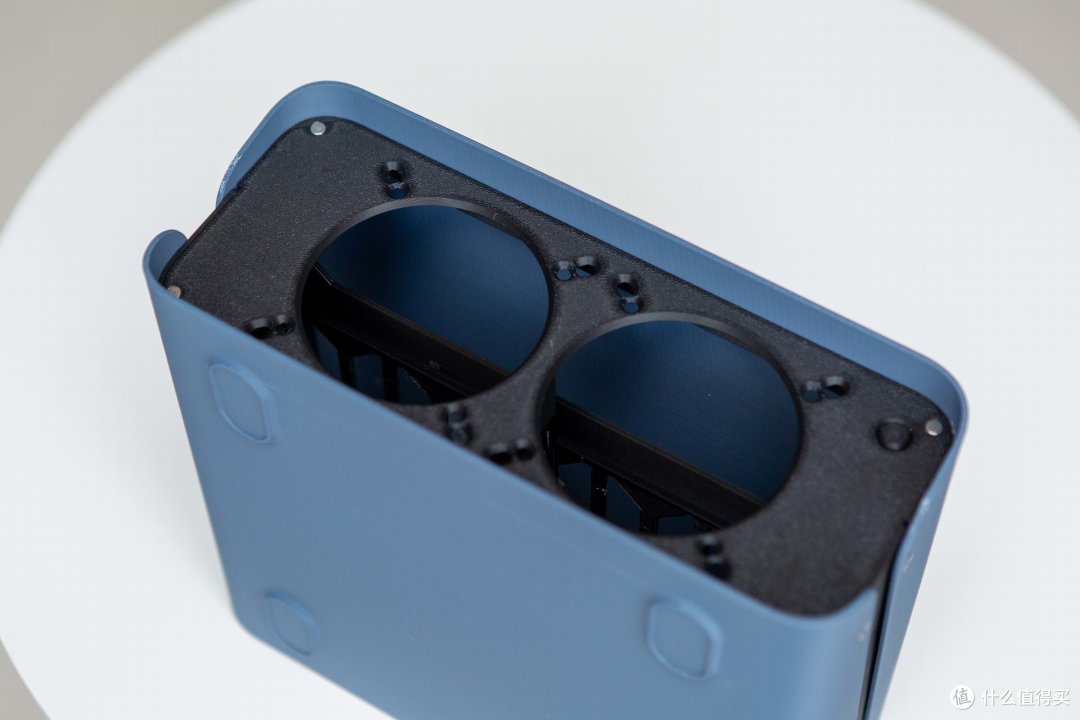
从整个机箱来看,外观方面比较耐看,配色也不错,打印的细节方面,部分地方有些许的瑕疵,不过3D打印做这个尺寸的物件,有瑕疵也在所难免,总体来看,问题不大,机箱盖厚度2.4毫米,机箱主体部分大部分区域为2毫米,因为材质的原因,打印的机箱厚度要做到相对普通的NAS机箱更厚,才能尽可能的增加强度,降低变形
为了测试不同硬件组合装机的实际效果,本次装机尝试了两个方案:
第一套方案:豆希B250+i38100+12G内存+台达150瓦小1U电源的组合,板载6SATA,一个M2,一个MSATA,对于这个机箱来说绰绰有余


第二套方案:N5095一体机主板+8G内存+台达150W小1U电源的组合,由于主板是丐版,自带SATA较少,额外使用了ASM1166转接板扩展接口,并通过M.2 WiFi插槽转PCIE来安装网卡。

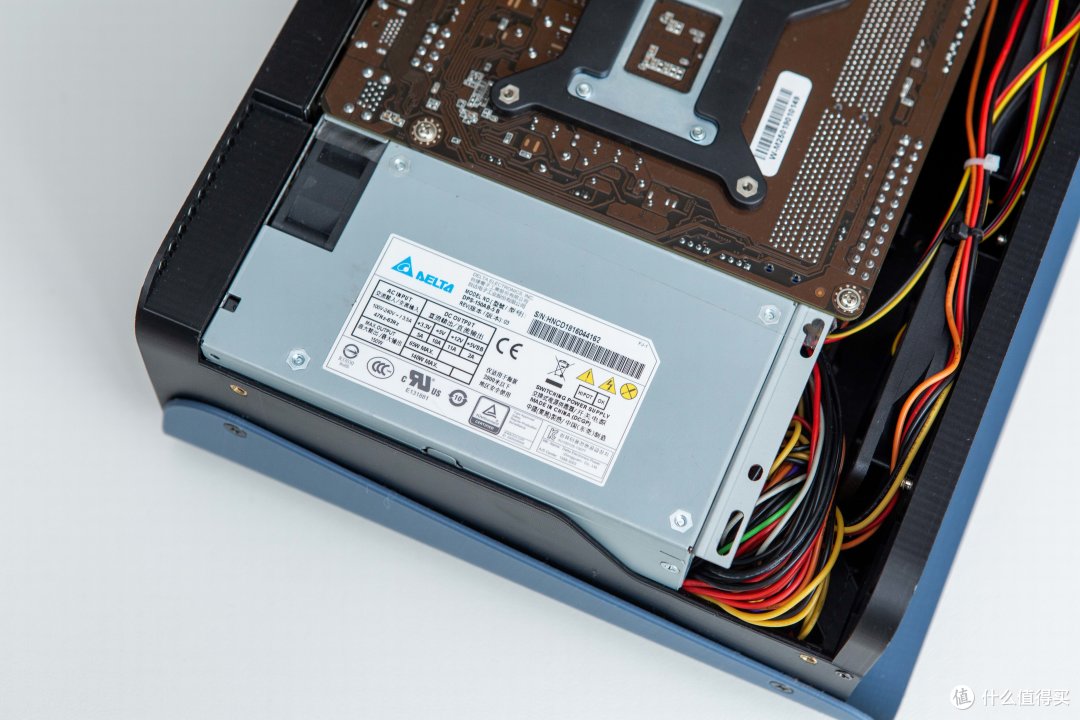
从实际装机的情况来看,孔位方面基本准确,但是还是有个别孔位有些小问题,电源侧面的箱体上的一个螺母因为突出了一毫米左右,侵占了一点电源仓位置,而装上电源以后会导致电源侵占了一点点主板位置,虽然看起来并不多,但是因为机箱设计很紧凑,所以导致装机有些困难,为了顺利装机,我锯掉突出的螺母,但是锯掉以后,电源的固定孔位会有一点偏,不过好在锯掉以后装机是没有问题了
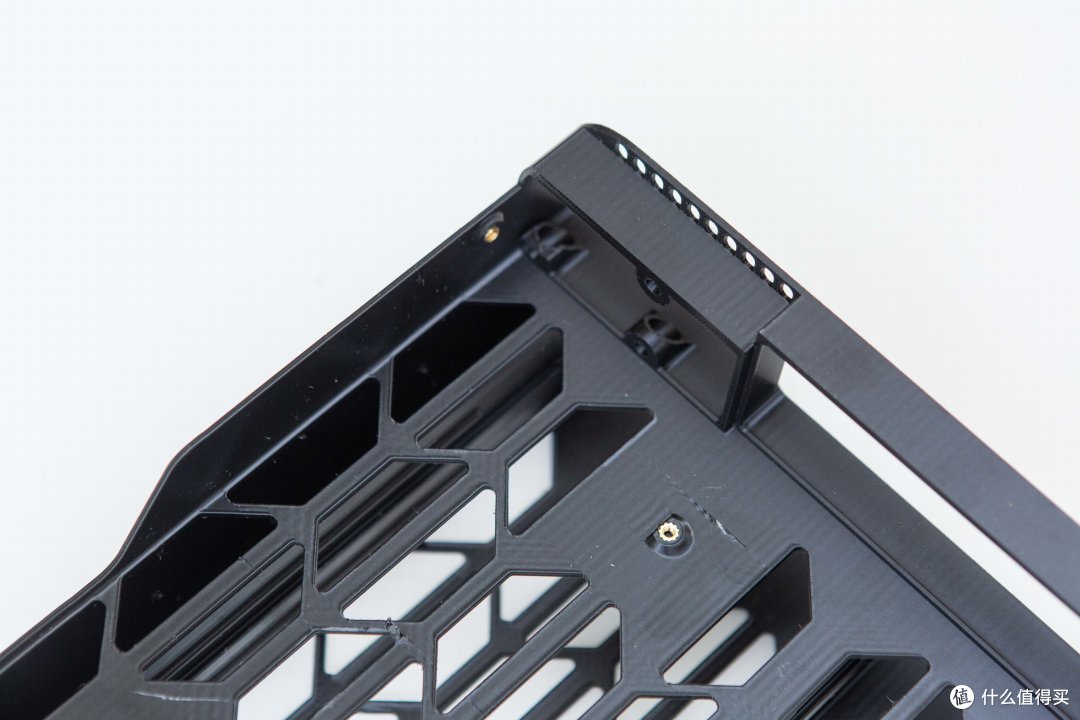
而且因为打印机最大打印尺寸的限制,机箱无法做到更大,为了保证留出PCIE的槽位,主板和电源基本是紧贴在一起,为避免可能出现的短路问题(理论上不会),在电源外壳和主板接触的位置,我贴了一层透明胶以防万一,硬盘托架选用了托普龙的托架,装上硬盘后托架推入的感觉较紧,避免间隙大硬盘运行时振动导致硬盘损坏,此外,为了保证风道通畅,选择了主板倒置的方案,好处是可以利用上下层之间的镂空为上层的CPU和主板解决散热问题,但是,缺点就是装机的难度相对来说会更大一些,而且因为固定孔位的原因,PCIE设备不能直插主板,需要额外接一个转接线,接转接线缺点是,PCIE设备因为没有卡槽固定,没有那么稳固,而且安装方面,稍微麻烦一些,不过好在装好以后基本就不会去动了




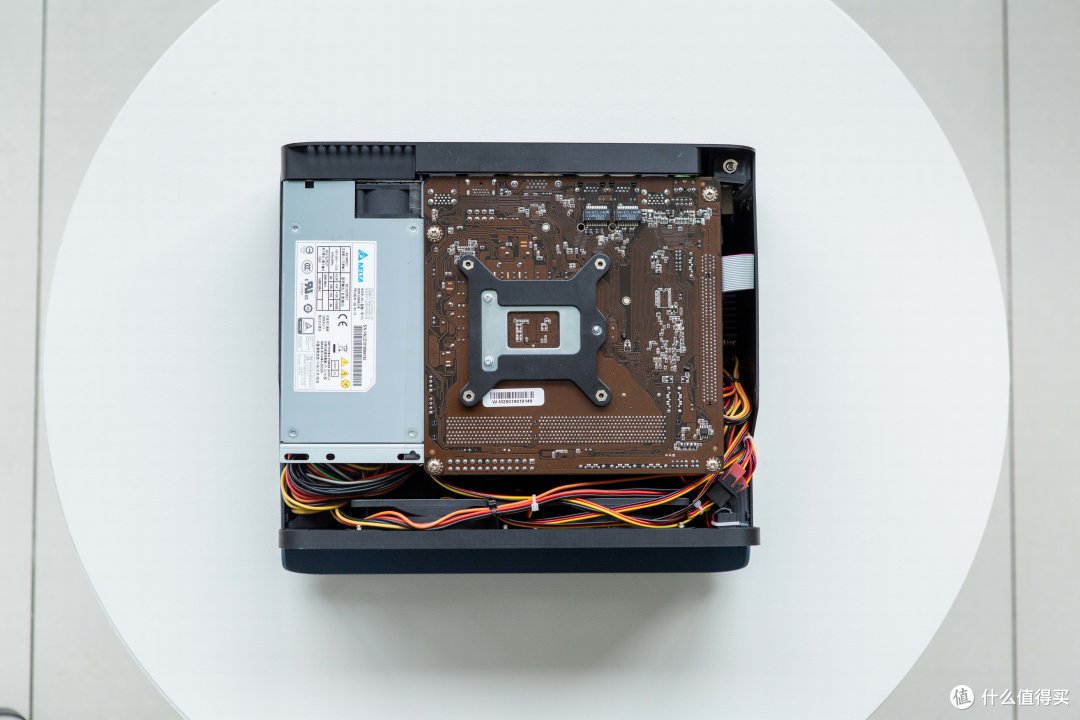
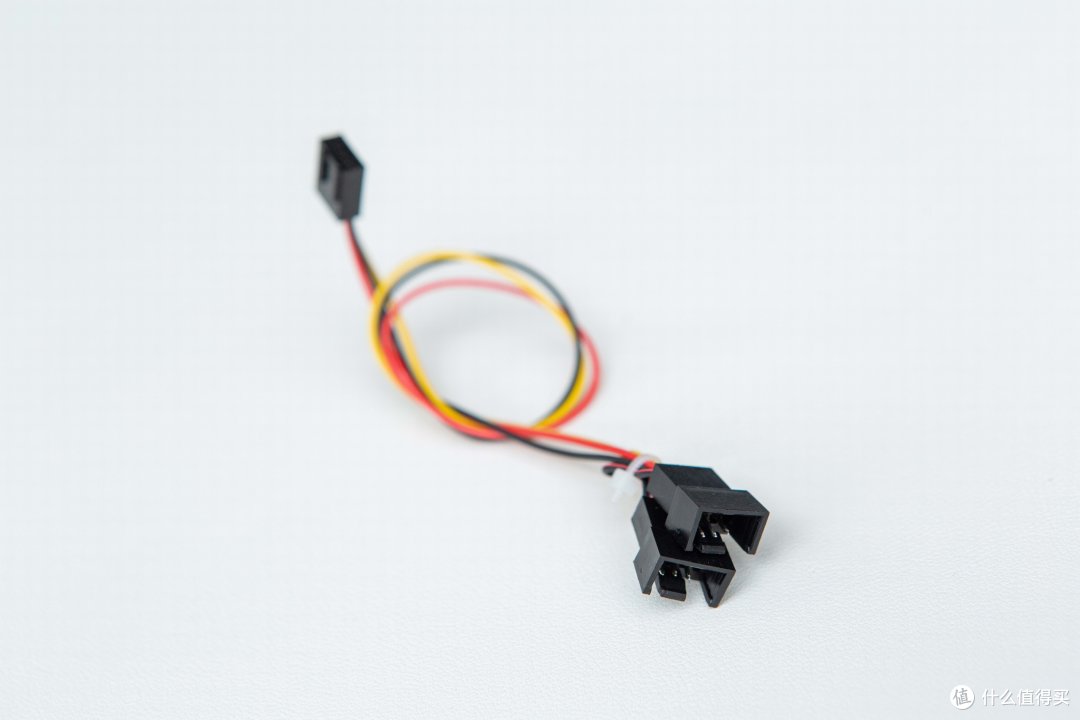
机箱预留了80和90风扇的固定孔位,但是如果上80的风扇,风扇位会有些空隙,而且80风扇相对90风扇风力会小一些,所以最后我还是选择了两个超频3的90风扇装上去,虽然不够静音,但是胜在价格不贵,主板只有一个风扇插座,我自己做了一个一转2的线,做完才发现我手上居然有现成的,实在是大意了
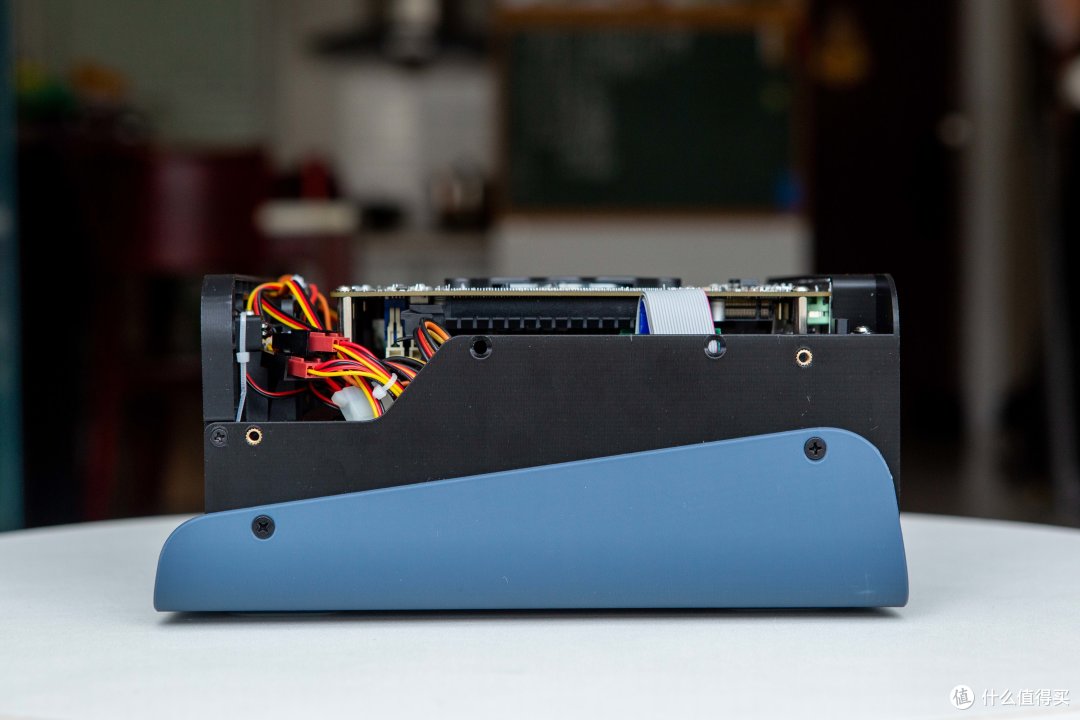
因为机箱设计比较紧凑,所以理线方面,相对来说要花一些时间,我这个电源的线比较多,所以看起来有点乱,如果条件允许,使用模组电源会更合适,理线方面会省心很多,电源没有4个SATA插头,为了方便装机,我自己做了两个D口转2SATA的供电线,SATA线也用了弯头线,以避免线材侵占风扇位对装机造成阻碍




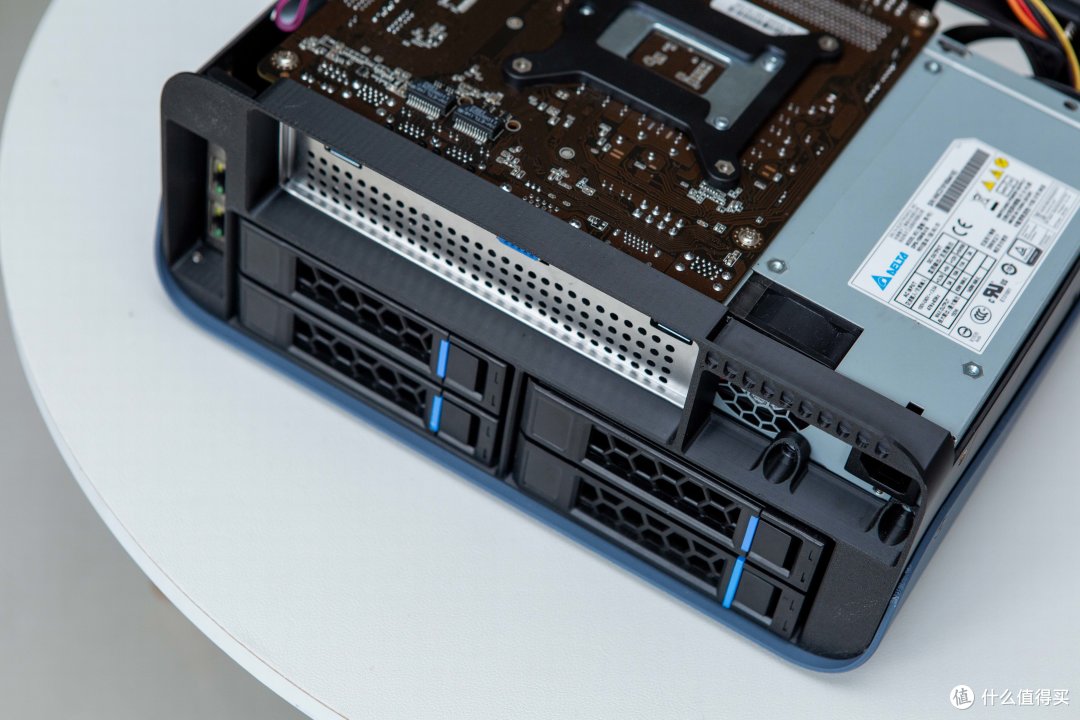
两套方案装机完成以后分别做了拷机测试,在室温14度的情况下,B250+I38100这个组合,采用AVC28MM散热器,两个风扇往机箱内部吹风,CPU待机温度38-40度,单烤2分钟就来到了80度,因为上层没有主风道,仅仅只是靠中间的镂空利用下层硬盘的风道,所以积热的情况较为明显,为了CPU安全,停止了拷机,第二次改变风扇的方向改成往外吹风,依然是单烤2分钟CPU就来到了80度,我把挡板拆下来用台式转床在挡板上开了4排3毫米的孔,让上层也有风道

此时单烤5分钟,CPU温度80度,依然比较高,或许换个好一点的散热器,温度控制会好一些,不过因为高度的限制,散热器的选择并不多,在夏天室温高的时候,日常使用应该问题不大,但是如果NAS处于高负荷的工况下,除非直接拆下挡板,否则散热是个问题,而小曲也说,最好是上低功耗的CPU,下层的硬盘区域,四块硬盘两两之间进行拷贝测试,让四块硬盘同时处于高负荷的工况,持续30分钟,温度最高只有28度左右,下层散热非常不错,而第二套N5095的方案,在同样室温14度的情况下,CPU待机26度左右,单烤五分钟CPU最高来到了58度,处于合理的水平,哪怕在夏天散热依然不会是问题


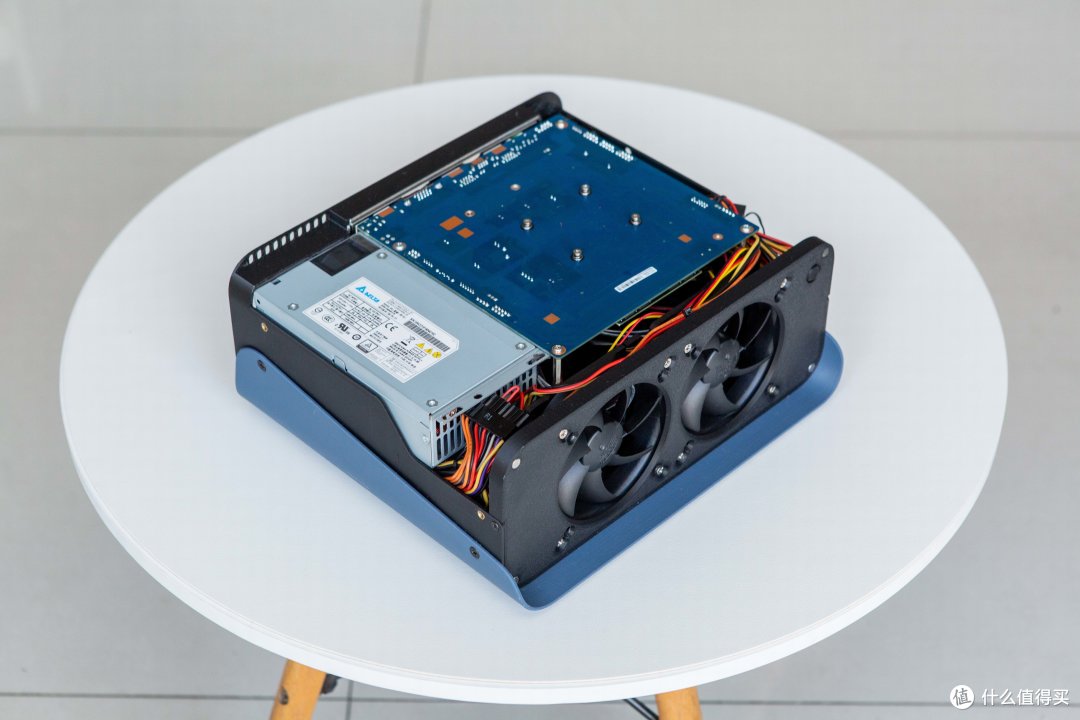

总体来看,这款3D打印的NAS机箱设计紧凑,颜值过关,体积小巧,支持半高PCIE。下层散热极好,上层因为缺少主风道,相对差一些,建议选择低功耗的CPU。如J4125,N5095或者N100之类的会比较稳妥,主板倒置装机和理线相对麻烦,打印略有瑕疵,但整体还算不错。3D打印的好处是用较低的成本实现天马行空的想法,但缺点是质感和强度上始终不如金属。而且就手上的机箱来看,整体的设计还不够完善,不过我依然觉得已经非常厉害了,如果改进一下做成金属机箱,相信会非常棒,考虑到开模成本,至少在短时间内,个性化的机箱3D打印才是我们的好朋友。
作者声明本文无利益相关,欢迎值友理性交流,和谐讨论~









校验提示文案
校验提示文案
校验提示文案
校验提示文案
校验提示文案
校验提示文案
校验提示文案
校验提示文案
校验提示文案
校验提示文案
校验提示文案
校验提示文案
校验提示文案
校验提示文案
校验提示文案
校验提示文案
校验提示文案
校验提示文案
校验提示文案
校验提示文案
校验提示文案
校验提示文案
校验提示文案
校验提示文案
校验提示文案
校验提示文案
校验提示文案
校验提示文案
校验提示文案
校验提示文案
校验提示文案
校验提示文案
校验提示文案
校验提示文案
校验提示文案
校验提示文案
校验提示文案
校验提示文案
校验提示文案
校验提示文案