









































21
31
如何把音频加到视频中?3种快速给视频加音频技巧
2026-07-03 16:06:30
0点赞
0收藏
0评论
在视频剪辑中,声音是不可或缺的组成部分。无论是为视频配上解说配音、添加烘托氛围的背景音乐,还是加入增强真实感的音效,音频的合理运用都能显著提升视频的观赏体验。不同类型的音频在视频中承担着不同的功能角色:配音用于传达信息、背景音乐用于营造情绪、音效用于强化细节。以下以影忆为例,按三种音频类型逐一说明操作流程。
1.添加配音:从导入到字幕生成
适用场景:为视频添加解说词、旁白或人物对白,常见于教程视频、Vlog、产品介绍、课程录制等需要清晰传达文字内容的场景。
操作流程:
第一步:导入视频与配音文件
打开影忆,点击“视频”面板中的“添加视频”按钮,将需要编辑的视频文件导入。随后切换到“音频”面板,点击“添加音频”,将已录制好的配音文件(如MP3、WAV等格式)导入软件。如果配音存在噪音或杂音,可右键点击音频文件,选择“变声/逼真音效”,在弹出框中选择“降噪”选项进行处理。
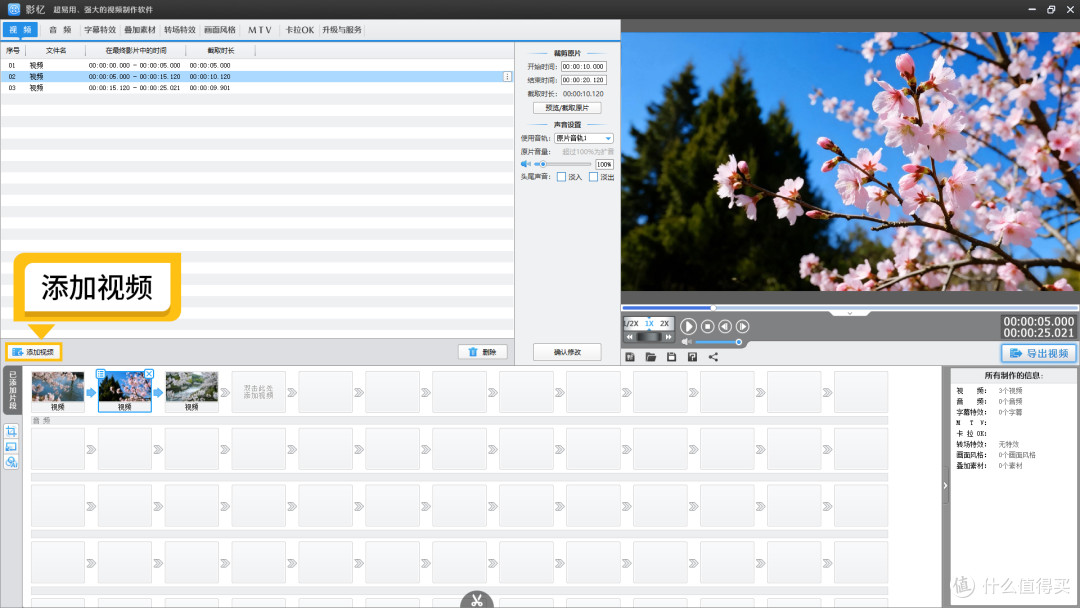
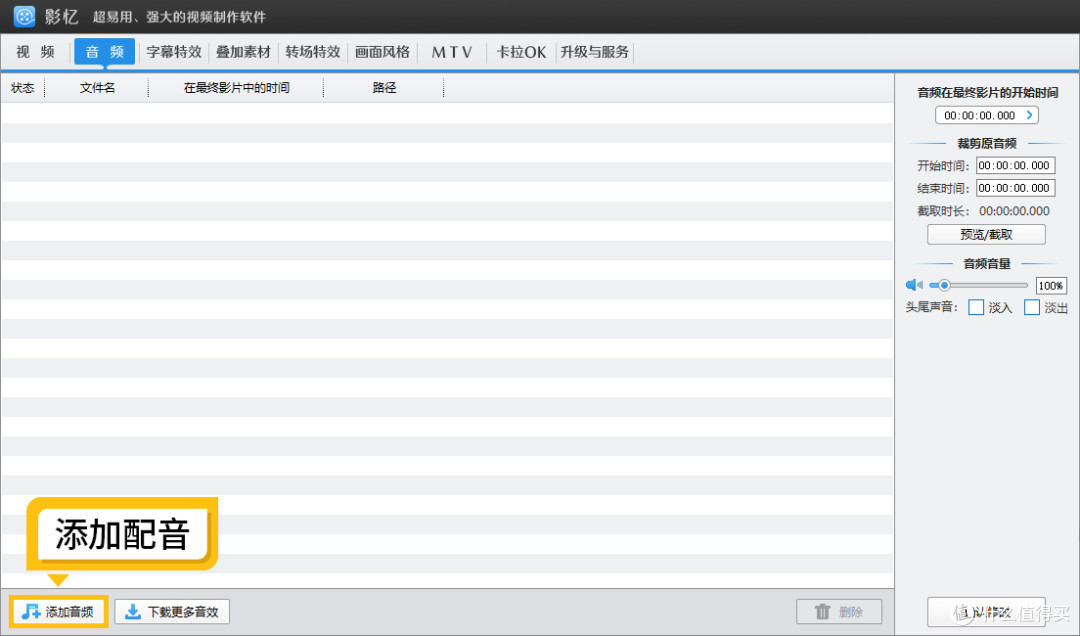
第二步:根据配音内容剪辑视频
配音导入后,需要让视频画面与配音内容同步。操作方法是:播放视频并聆听配音内容,在每段配音对应的位置,使用“超级剪刀”工具(快捷键Ctrl+Q)将视频分割成若干片段。分割完成后,通过拖曳片段调整播放顺序,并删除与配音无关的冗余镜头,确保视频叙事节奏与配音内容完全对应。
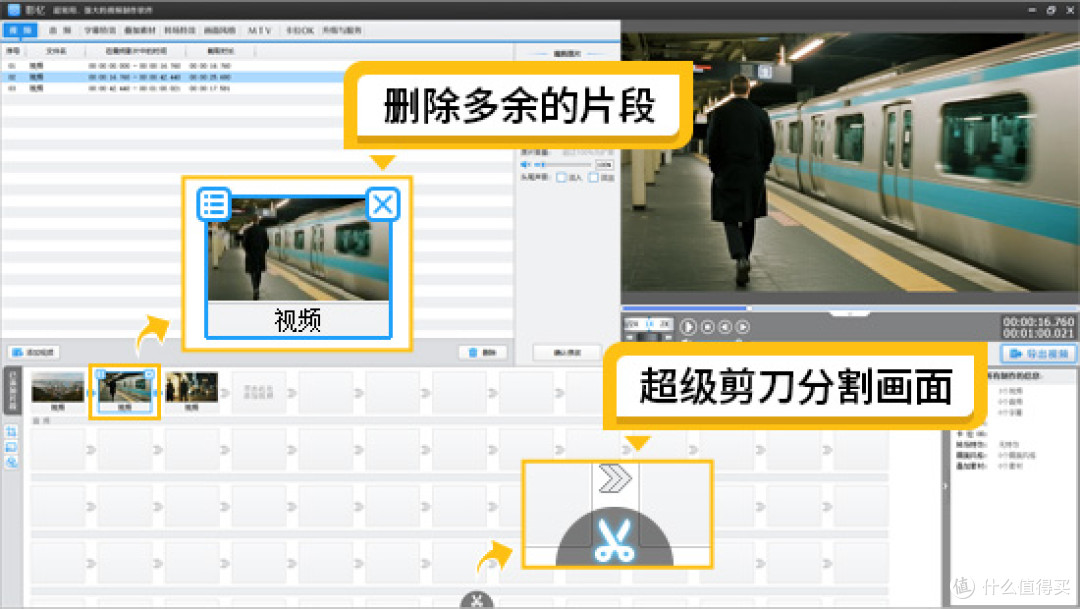
第三步:AI自动生成同步字幕
视频剪辑完成且画面与配音对齐后,即可为配音生成字幕。在音频列表中找到配音文件,右键点击,选择“AI自动加字幕”。在弹出的对话框中,根据配音语种选择识别语言——支持普通话、英语、粤语、上海话及其他方言等多种语种。点击“开始识别”,系统将自动将配音内容转换为同步字幕。
第四步:字幕编辑与调整
字幕生成后,可对识别结果进行编辑:选中某条字幕,可修改错字、调整时间轴起止位置、拆分或合并字幕条目。在“字体设置”栏中可统一调整字体、字号、颜色、描边、位置等样式参数,并可将样式同步应用到所有字幕。
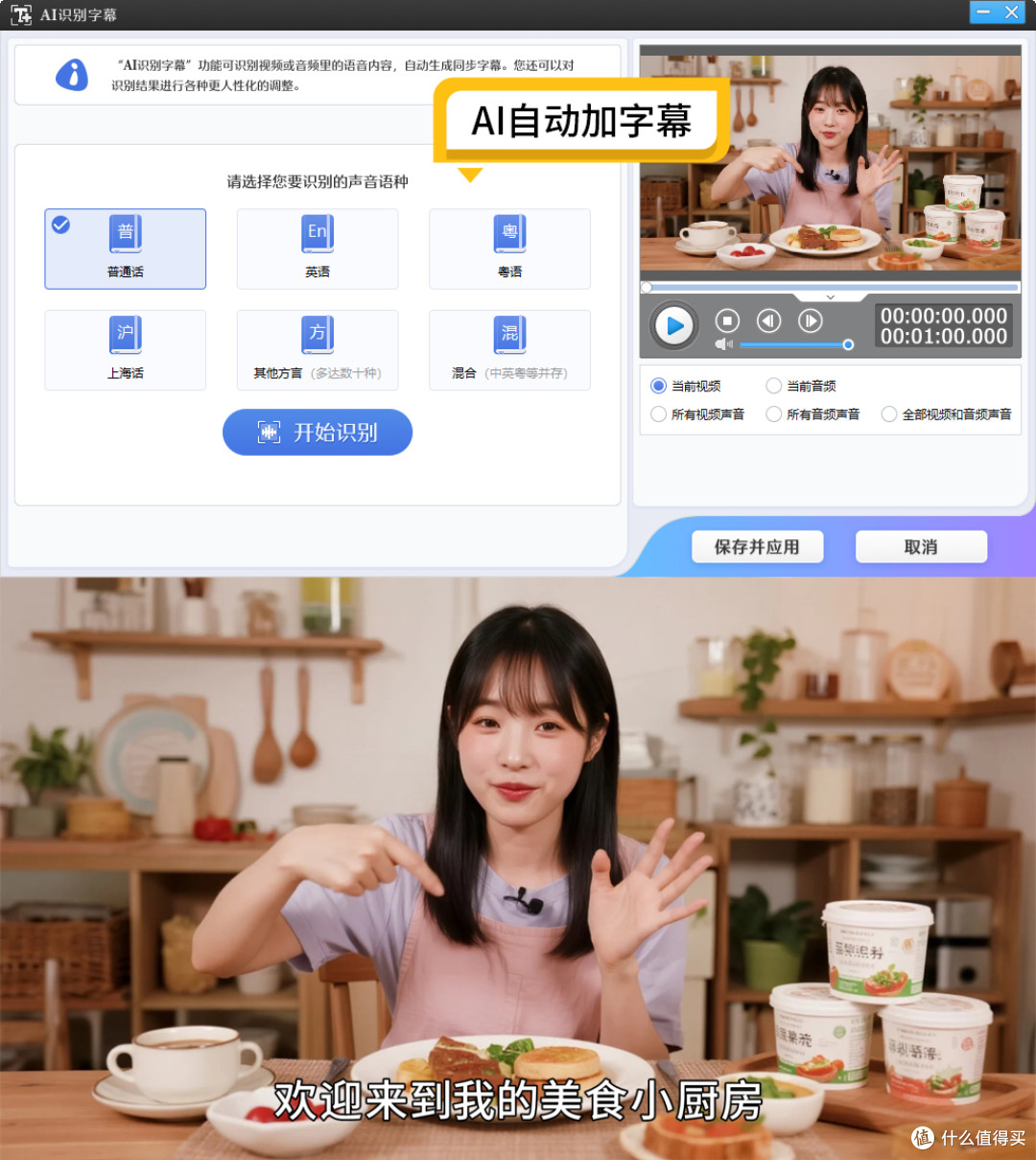
2.添加音乐:卡点与节奏控制
适用场景:为视频烘托情绪氛围、增强节奏感,常见于短视频卡点、宣传片、MV、片头片尾等需要音乐带动节奏的视频类型。
操作流程:
第一步:导入背景音乐
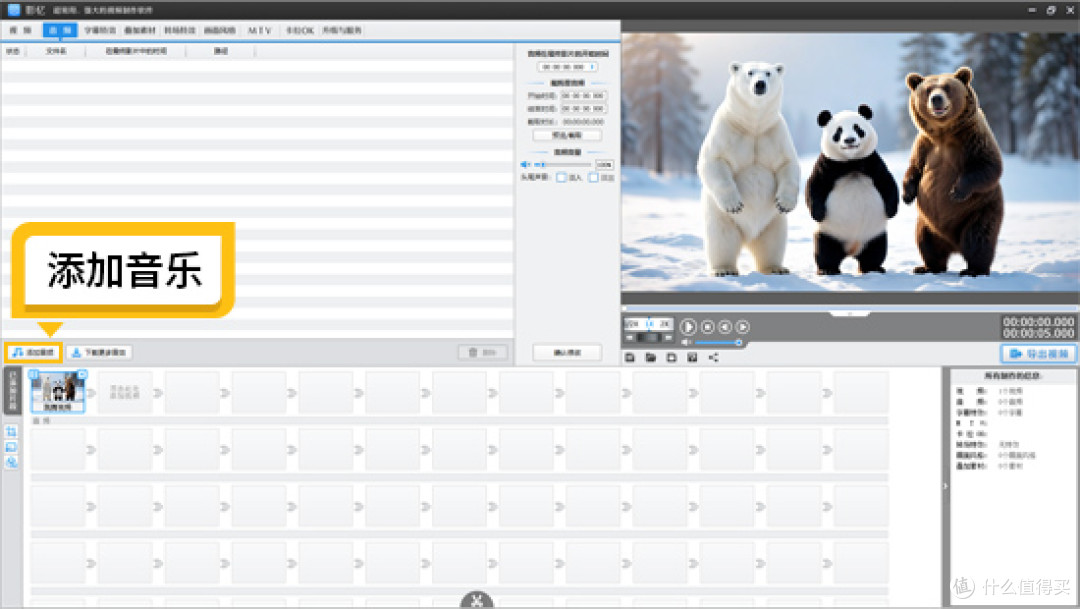
在“音频”面板中点击“添加音频”,将音乐文件导入视频。如需多首音乐连续播放,可在第二首音乐导入时,在“预览/截取”对话框的“此音频将被默认插入到”选项中选择“在最后一个音频的结束时间处”,从而实现无缝接续播放。
第二步:利用波形图实现精准卡点
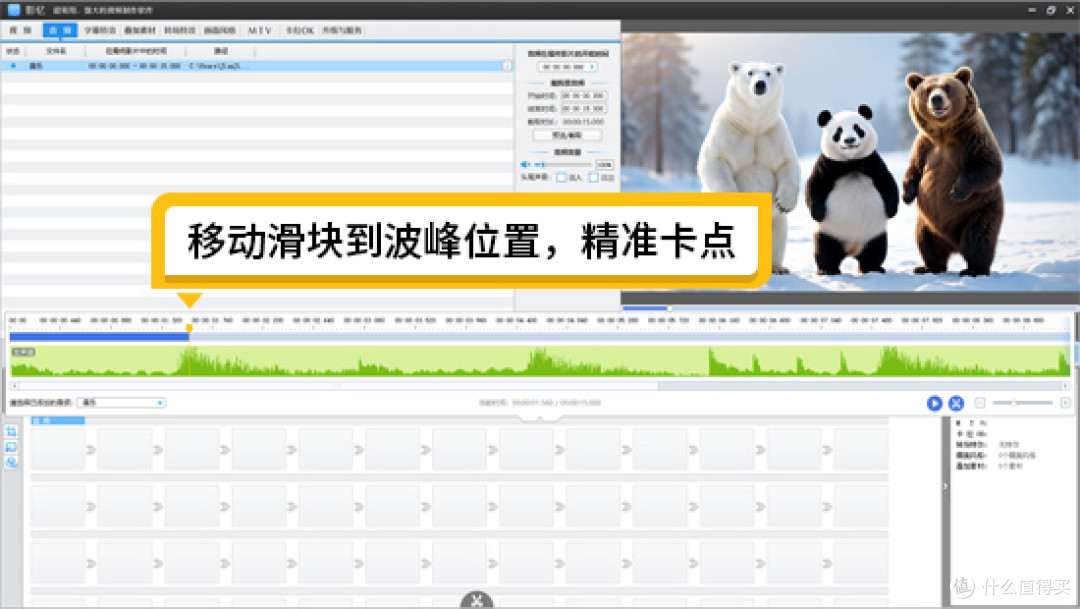
影忆提供“创新式时间轴”功能,可显示音频的波形图。在进度条处点击向下箭头或按快捷键Ctrl+E,即可调出该视图。波形图中的波峰与波谷位置对应音乐的鼓点和节奏重音,移动滑块到这些位置,使用“超级剪刀”工具分割视频,即可在节奏点上完成画面切换或特效添加,实现画面与音乐节拍的精准同步。时间轴可放大至单帧级别,满足逐帧调整的精度需求。
最后通过AI功能,或者“卡拉OK”、“MTV”功能,快速给音乐添加动感歌词效果。


3.添加音效:细节增强与氛围营造
适用场景:增强视频的真实感和趣味性,常见于拟音效果(脚步声、开门声)、转场提示(“咻”“忽一声”)、特效配合(打字音效匹配字幕出现)等需要微观音效支持的场景。
操作流程:
影忆内置了较为丰富的音效素材库,涵盖特效音、搞笑音、动物声音、环境音等分类。操作方式为:将时间轴定位到需要添加音效的精确时间点,点击“添加音频”后选择“从音效库导入”,浏览分类并选取合适音效。
典型应用示例:
打字音效配合字幕:在字幕面板中为字幕应用“打字效果”动画,同时在字幕出现的时间点导入短促的打字音效,使字幕呈现“一个字一个字打出”的视听同步效果。
转场音效:在视频片段切换的位置(即转场处),添加“咻”“忽一声”等短促音效,增强画面过渡的节奏感和提示性。

4.总结
三者组合使用可显著提升视频的信息传达效率和观赏体验。建议在剪辑流程中优先完成配音内容的画面匹配和字幕生成,再进行音乐与音效的叠加,以避免多种音频混音后影响AI识别的准确率。









