




























































34
11
电脑端(Windows / Linux)远程控制软件推荐合集
2021-05-24 10:38:27
23点赞
130收藏
7评论
创作立场声明:上一篇NAS的外网访问中,有朋友提了能不能做个Windows版本的,这里给大伙整一篇汇总贴。
前言
NAS远程访问请看这一篇。
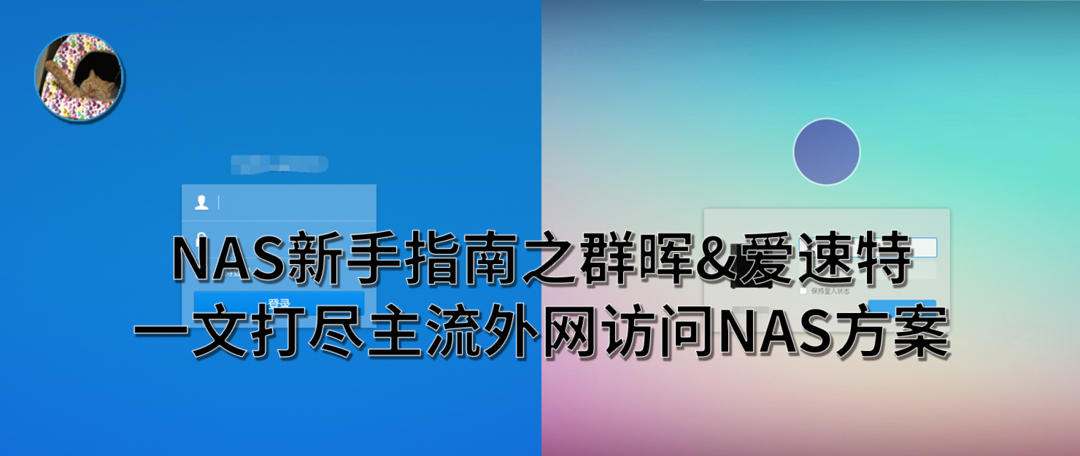
本文主要安利的是Windows / Linux的远程控制方式,相比NAS会简单很多,觉得有用记得关注、点赞、收藏三联哈。

本文包含了下载地址,蓝色的就是,请需要的朋友看清楚,点击跳转下载页面即可。

一、远程控制windows设备的软件推荐
Windows和NAS远程最大的区别在于访问通道:
NAS的软件现在一般都可以通过域名+指定端口号直接访问;
而Windows只需要通过软件直接访问桌面,通过桌面操作即可。
#免费稳定# 向日葵
向日葵是我目前远程协助主要的工具,被控制端安装完成后,输入对方的识别码和验证码点击远程协助即可访问和控制对方电脑,无需绑定其他设备,支持多平台互通,由于向日葵是国产软件,所以我放在第一位推荐,和第二位的Teamviewer其实各有千秋。
优点1:由于向日葵的服务器都架设在国内,所以传输稳定性非常强,支持远程打印。

优点2:向日葵也支持手机投屏,只要手机安装向日葵APP就行,这个附属功能真不错,如果该网络内有其他Oray的智能硬件,向日葵也支持管理。

缺点1:免费版本最多支持绑定100台设备(这不重要),访问速度限制300k,虽然足够非商业环境使用,但是如果想通过向日葵的免费版本传输文件,那真的是想多了。

缺点2:付费版本个人觉得没有啥优势,没有让企业付费购买的动力。

安利下Oray家的智能插座,如果你是向日葵全家桶用户,C1可以起到不错的管理作用。

#老牌商用# Teamviewer
在向日葵没有大改之前,我一直是Teamviewer的拥趸,和向日葵相比,Teamviewer针对商业使用环境的优化更成熟一些。
连接方式和向日葵一样,被控制端安装Teamviewer启动联网后,输入被控制端的ID和密钥即可访问,同时也有独立的手机端APP,支持多平台互通。

优点1:与其说Teamviewer是个远程控制软件,不如说是个协同办公的集成工具,包含了会议和聊天功能,而且绑定设备的管理比向日葵安全很多,支持远程打印。

优点2:除了协同办公,Teamviewer的付费版本还包含了设备状态监控模块等强大功能,运维神器。

缺点1:Teamviewer对个人用户不是那么友好,即使你是非商用也可能会误报封号,需要手动申请解封,虽然写个邮件申诉下就能解,但还是有点麻烦。

缺点2:和向日葵一样有限速的问题,这个确实不好整。
#管理方便# To Desk
远程方式和上面两位一样,两端安装好客户端输入ID和密码即可访问,同时也支持多平台互通。

优点:不限速,不限速,不限速。

缺点:节点可真少啊,免费版只支持绑定两台设备。

#有手就行# QQ
QQ有远程协助这个功能很多年了,不过经常卡顿。

而且遇到需要软件授权的时候没办法操作,万不得已才会用一下。

不过QQ传文件倒是真的快,这是上述软件没有的一个优点。

#低调王者# windows远程桌面
windows其实自带了远程桌面软件,免费,而且不限速。

打开之后输入这台计算机绑定的域名或者IP就行,默认的转发端口是3389,也可以通过配置注册表手动指定端口,这一步已经劝退了很多普通用户,但实际上做域名绑定之后真的很香。
需要注意的是如果目标控制电脑并没有直接拿到公网IP,需要在网关做一下UPNP或者指定端口转发,具体可以参考本文最上面的NAS配置文章,不再赘述。

二、远程控制linux设备的软件推荐
Linux和Windows的远程方式部分通用。
#咋又是你# 上述所有软件
只要你的linux带UI(也就是桌面版本),Teamviewer、向日葵和To Desk都能用,去对应的官网下载即可。

如果只需要命令行,不推荐使用这些软件,SSH更方便。

#可跨平台# XDRP
如果你想用windows设备远程控制Linux设备,XDRP也是一个优选,但是需要部署Linux端相关程序。
控制端的软件就是上文介绍的windows远程桌面,访问方式还是域名或者IP。

被访问的Linux端说简单就是三步:
第一步:安装前置环境
第二步:安装远程桌面
第三步:启动XDRP服务
以Ubuntu为例,先更新软件源,然后下面代码复制粘贴执行就好:
sudo apt-get install xrdp
sudo apt-get install vnc4server tightvncserver
sudo apt-get install xubuntu-desktop
echo “xfce4-session” >~/.xsession
sudo service xrdp restart
虽然和向日葵这些软件相比,XDRP部署起来麻烦一些,但是传输速度没限制且稳定,推荐使用。
PS:XDRP的默认端口还是3389,需要在网关做一下UPNP或者指定端口转发。

#大家都用# SSH
如果是纯命令行控制Linux设备,那可就简单多了。
ubuntu的只需要一行命令,默认端口号是22,也可以手动指定端口。
sudo apt-get install openssh-server
Windows的SSH管理端推荐使用putty(点我下载),带个UI方便点,还支持Telnet。

#有手就行# 爱快
之前写过教程,有兴趣可以看下,支持访问单独端口的Web页面和SSH,不过速度堪忧。

#仅供回忆# VNC
在上古时代,Linux的远程基本都靠VNC搞定。
随着时代的发展,VNC现在已经演变成一个前置软件,了解下就行。

#Bonus# 拓展知识
除了上述的常规适合个人使用的远程方案,还有两种应用广泛的远程方案,仅做科普。
#独立的远程控制# IPMI
IPMI (Intelligent Platform Management Interface / 智能平台管理接口)并不是一个单纯的软件,而是包含主板上独立的SoC和独立系统的完整附加环境,在商用环境中被广泛应用。

民用主板上正常没有IPMI这个东西,中高端服务器上都有,各家叫的名字不一样,比较出名的是Dell的iDrac,由于独立于主系统,运维们可以很方便的远程完成重启设备、修改BIOS、系统等操作。

服务器个人还是推荐Dell,稳定而且第三方硬件兼容性不错。

#远程开关机方案# WOL
WOL(Wake On LAN / 局域网唤醒)相比IPMI可就差远了,虽然也是独立的SoC,但是仅仅可以控制局域网内设备的开关机,相当于升级版本的休眠功能,大部分新一些的家用主板和低功耗平台都有这个功能。

需要注意的是,完整的WOL控制需要网关系统支持+目标设备主板支持这俩条件同时满足才可以。

虽然叫局域网唤醒,但其实外网控制也比较简单,网关设备做个域名绑定或者透传,外网能访问到网关设备的后台就行。

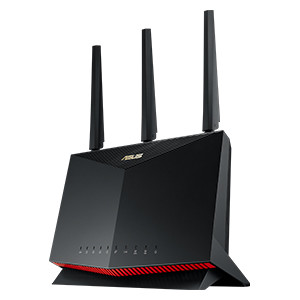
目前支持WOL管理的路由器挺多,个人推荐华硕系路由器,直接上软路由更好。
以上为个人对于PC远程控制的一些心得和推荐,欢迎在评论区留言分享讨论。
















校验提示文案
校验提示文案
校验提示文案
校验提示文案
校验提示文案
校验提示文案
校验提示文案
校验提示文案