










 深耕数码、居家兴趣领域













8
5
极空间无公网IP搭建Cloudflared免费隧道内网穿透,部署docker教程
2023-01-12 19:51:06
25点赞
254收藏
27评论
今天发一个部署Cloudflared教程,内网穿透免费设置,用域名直接访问docker容器,ddnsto经常需要验证比较烦,另外穿透后的域名会比较长,比较难记住,Cloudflared内网穿透后可以使用自己好记的域名,还可以做多个二级域名访问,不限制数量
部署步骤
1,注册域名
2,注册Cloudflared账号
3,部署docker
4,配置tunnels域名穿透
注册域名
以阿里云为例,去注册一个域名,现在有很多个性化的后缀名,价格很便宜注册一个域名也就几块钱,注册好了以后需要实名认证,如果只是单纯的做公网穿透使用是不用做备案的

实名认证的过程大家自行操作,很方便,按照指引一步一步实名,注意必须完成实名认证,不然使用不了
注册Cloudflared账号
我们登录Cloudflared注册一个账号并登录,官网链接:https://www.cloudflare-cn.com/
 邮箱注册
邮箱注册
站点添加刚才注册的网站

选择Free 继续下一步

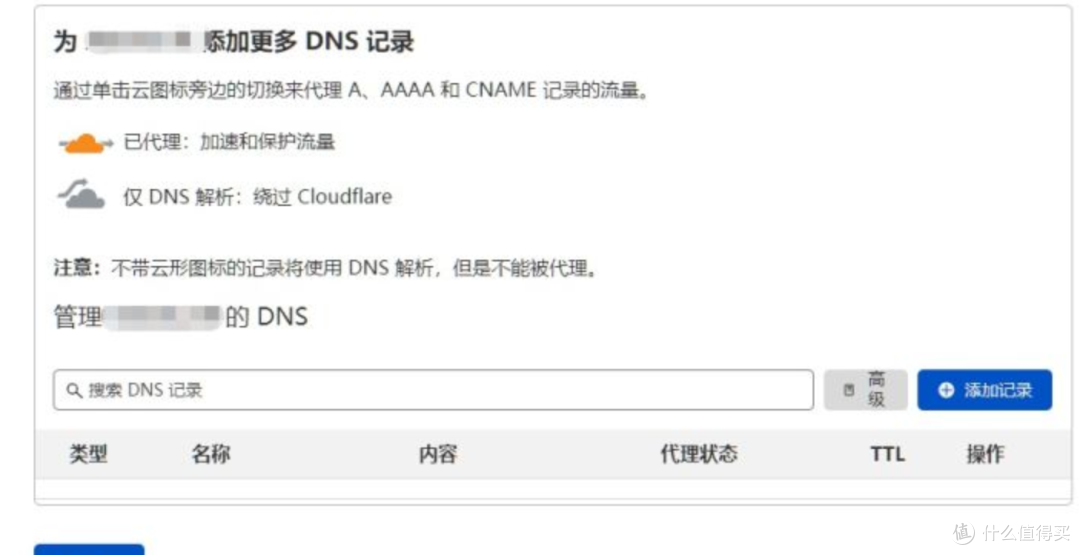 继续下一步
继续下一步
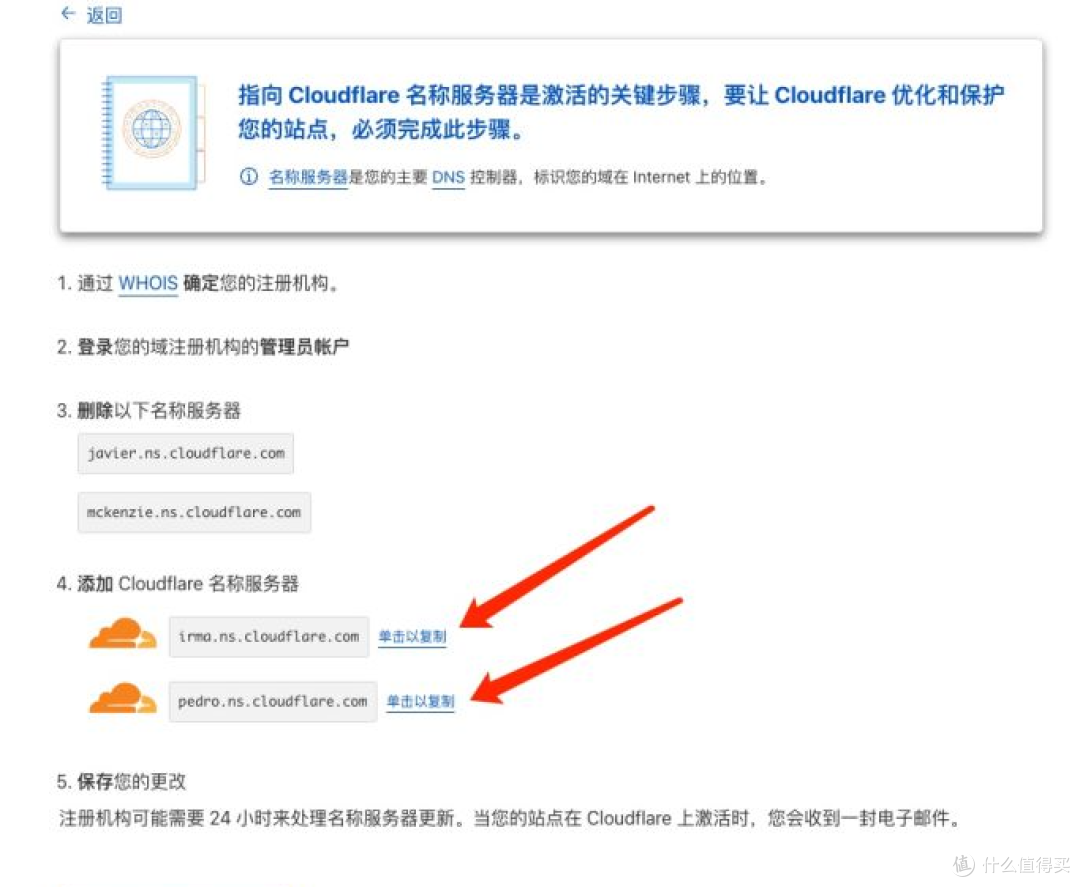
然后来到这一页面,分别复制保存好这两个Cloudflare
回到刚才阿里云域名管理,左侧域名列表
点击域名进入

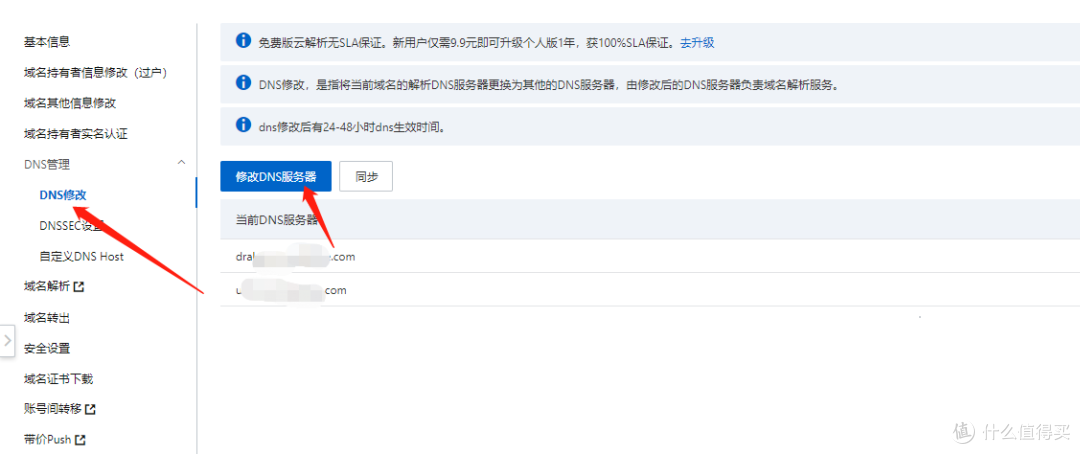
修改dns,把刚才复制的2个Cloudflare ,填到这里,确定保存
然后回到Cloudflare,点完成
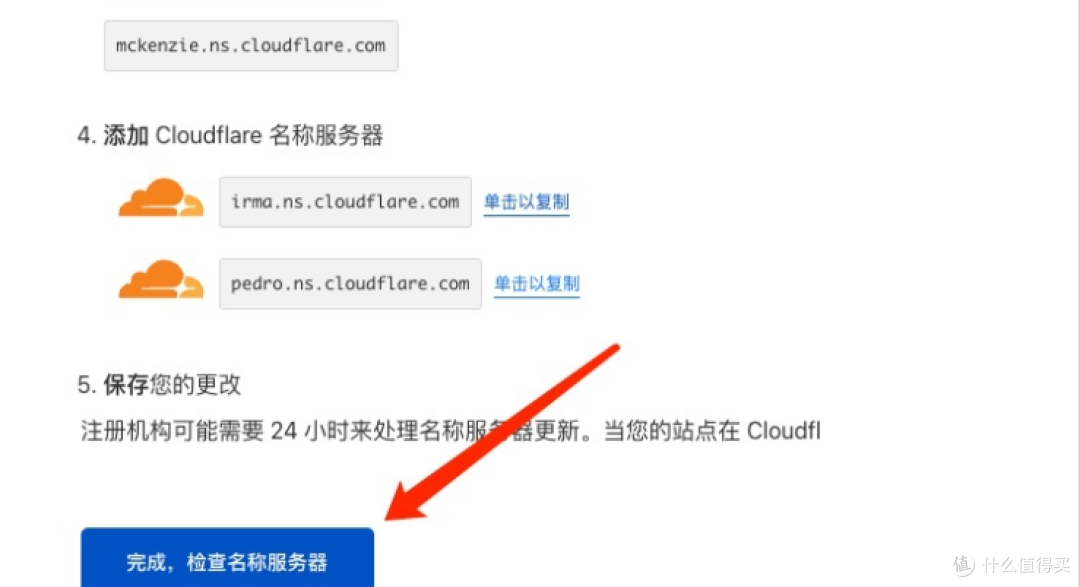
这里按操作流程点,使用保存

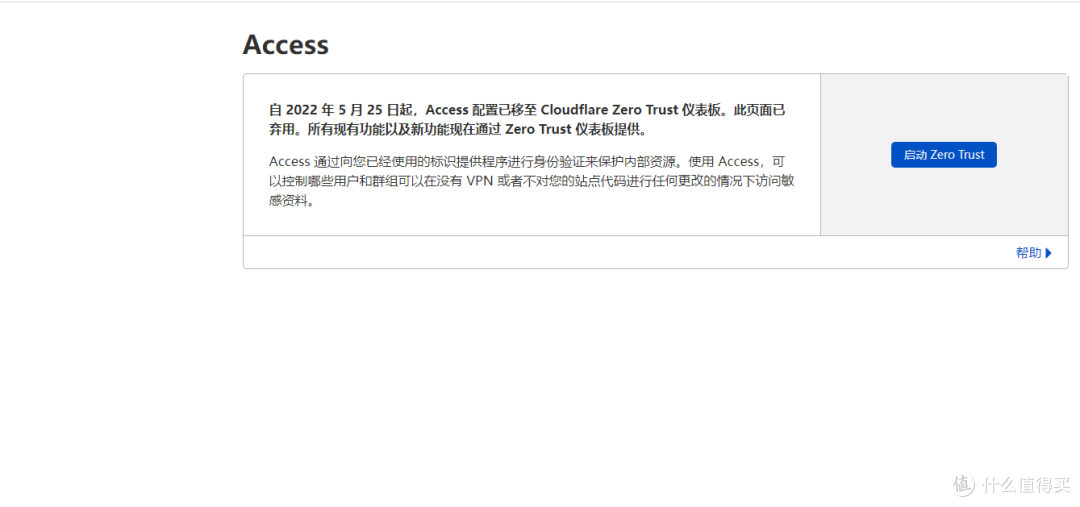
回到首页点Access

启动Zero Trust,进入这个网站会有点慢,不要着急
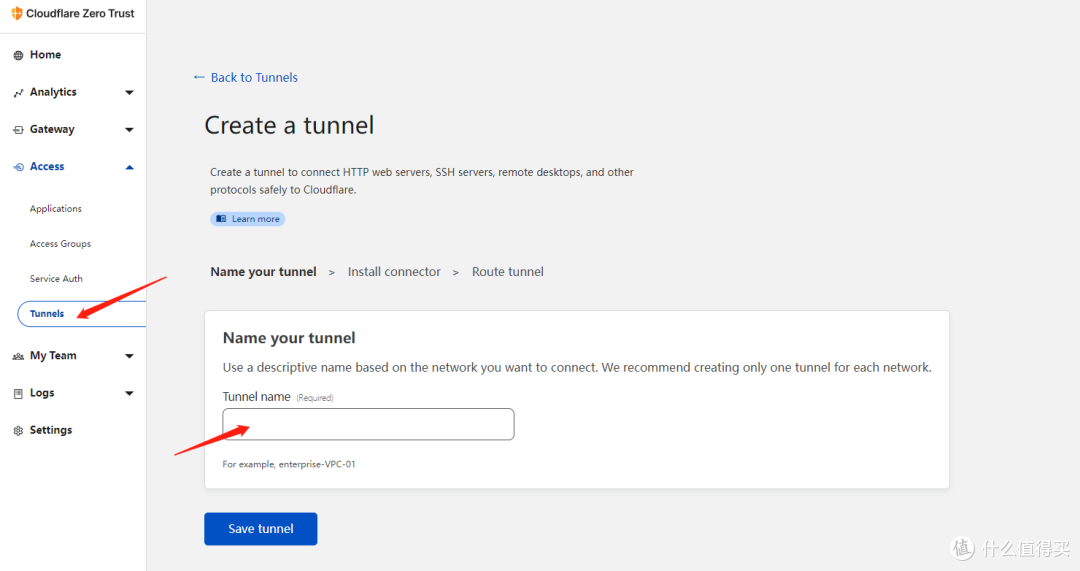
点击Access下的Tunnels 点Create a tunnel

选择Free 点Select plan
这里有2步是要选择ferr免费版本和0元购买的,因为我购买过所以没有这个截图,有的人会有预扣款,然后退款,
然后接下来填一个你喜欢的名字
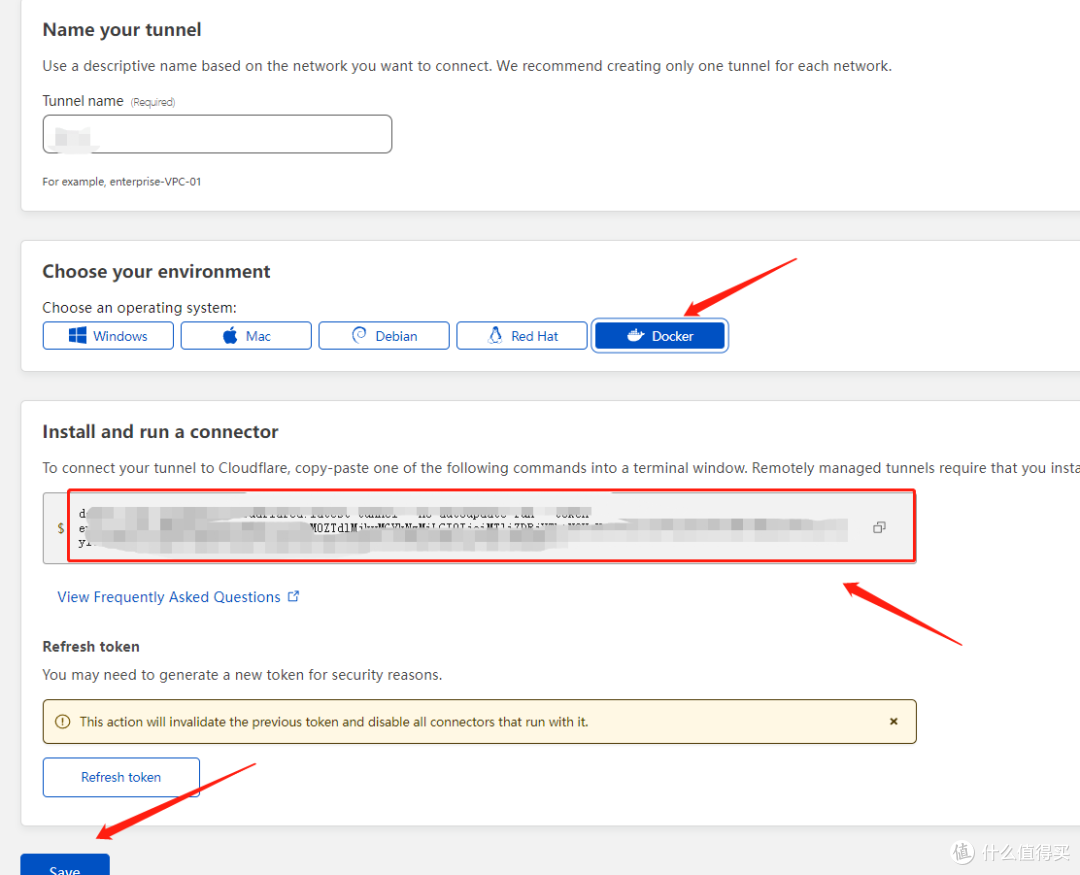
选择Docker,复制下面这串代码,这串代码里实际上有用的只有我红框框里打码的那串Token
编辑保存好这串Token,备用,然后点下方的Next
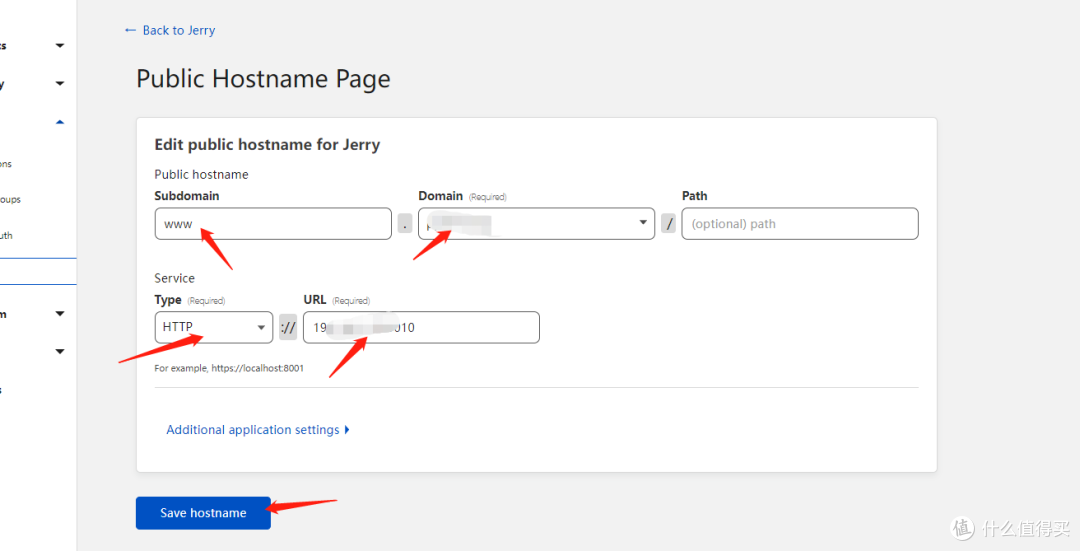
来到Public Hostname Page
Subdomain填 www
Domain(Required)选择 刚刚注册的域名
Service(Required)选择 HTTP ://后面填 自己Nas的IP:自己想要映射的端口(如我想要映射刚做的Heimdall网页,端口是9010)
然后点Save hostname
部署docker
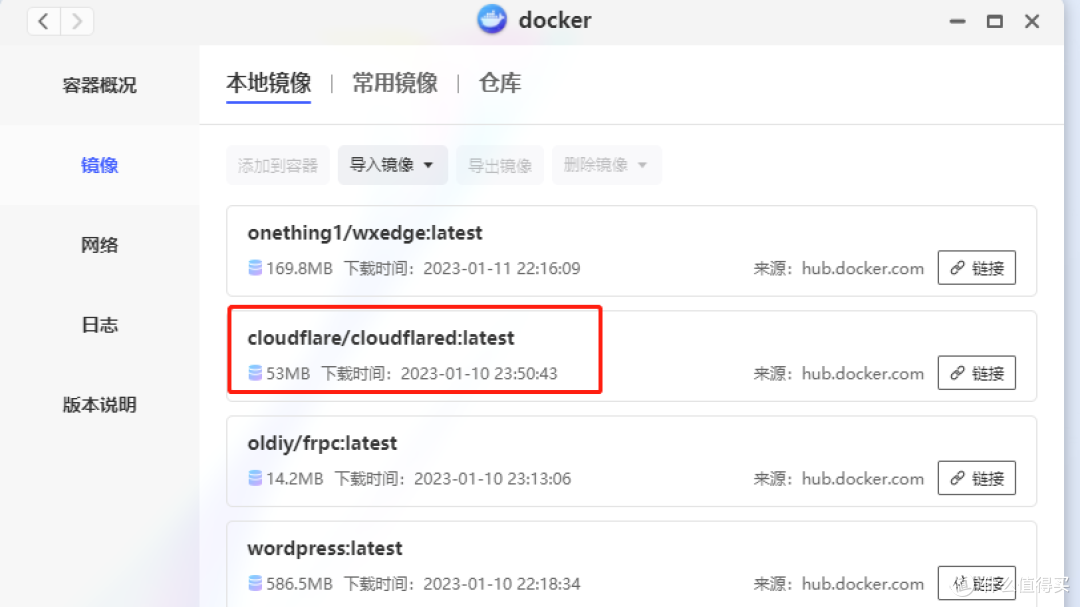
来到极空间docker仓库,搜cloudflare/cloudflared点击下载
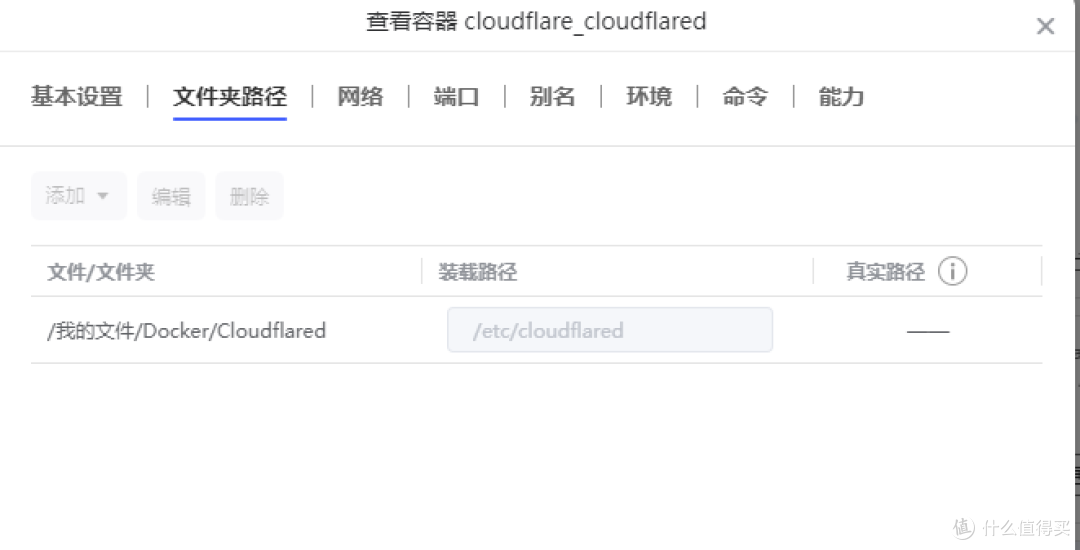
双击打开以后来到文件夹路径,在Docker文件夹里新建一个Cloudflared文件夹
路径选择Cloudflared文件夹
装载路径填 /etc/cloudflared
 网络改成host
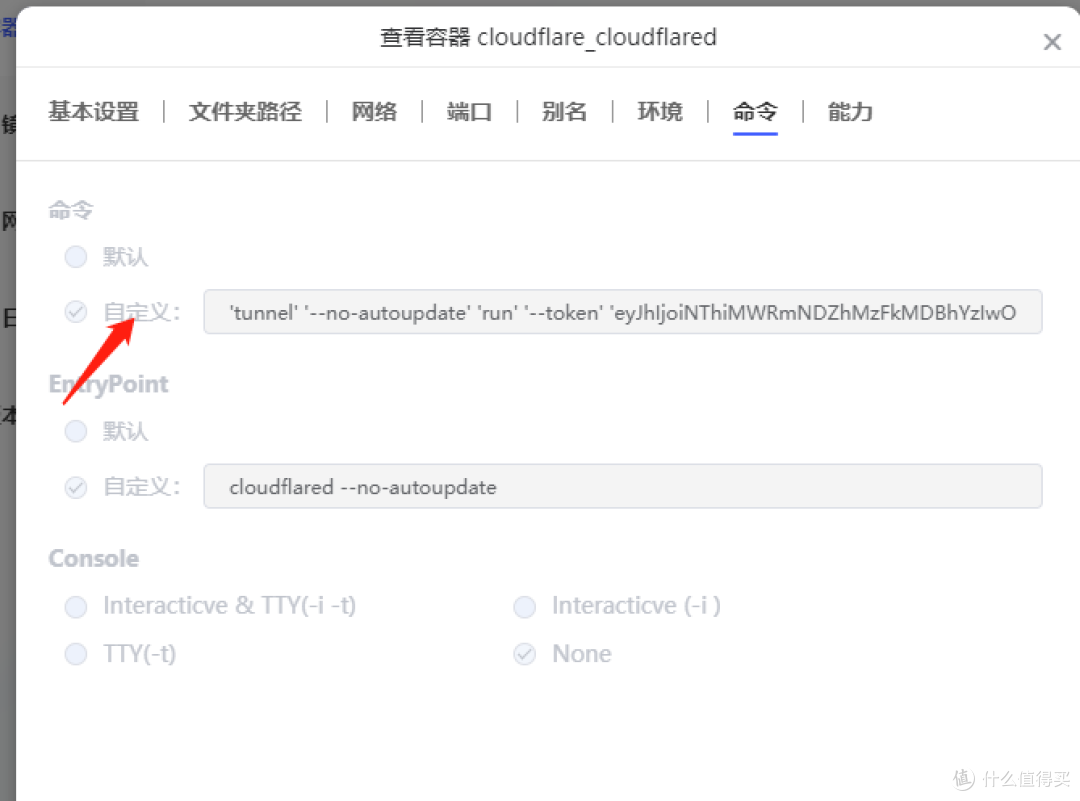
命令这里修改,这一步很关键,这里修改错了就会不断重启,查了很教程才发现
'tunnel' '--no-autoupdate' 'run' '--token' '这里替换刚刚复制备用的Token'
前面在Zero Trust复制的token替换上面的就行
启用容器,等几分钟配置
在浏览器输入我们注册好的域名,即可成功登录我们隧道穿透的端口了
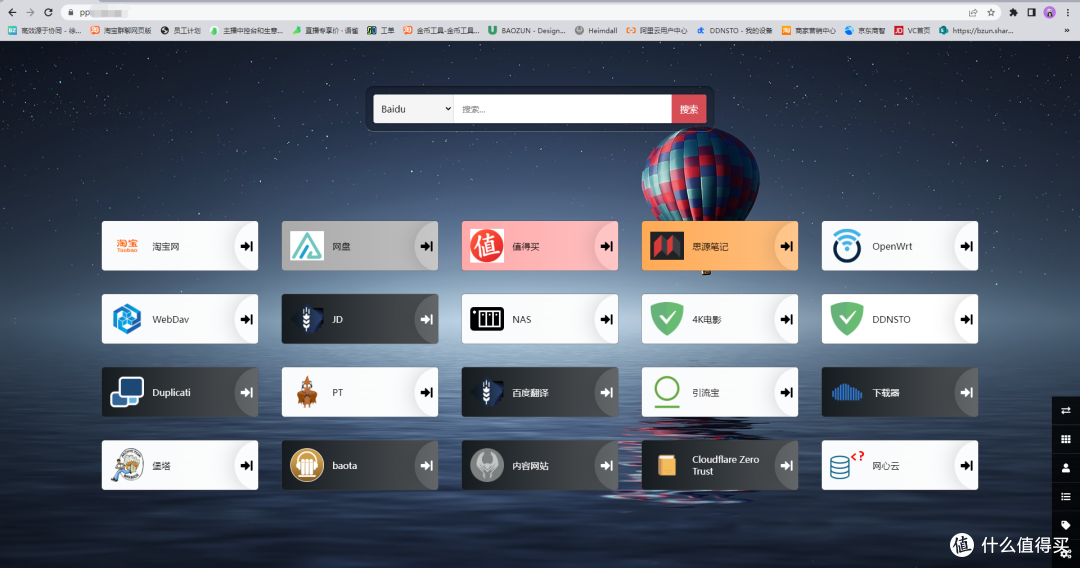
手机端访问,建议手机可以添加快捷方式到桌面比较方便使用

如果我们还有很多端口怎么配置,很简单
左侧栏tunnels可以看到我们刚才配置的域名,点Configure

来到Public Hostname Page
点Add a public hostname
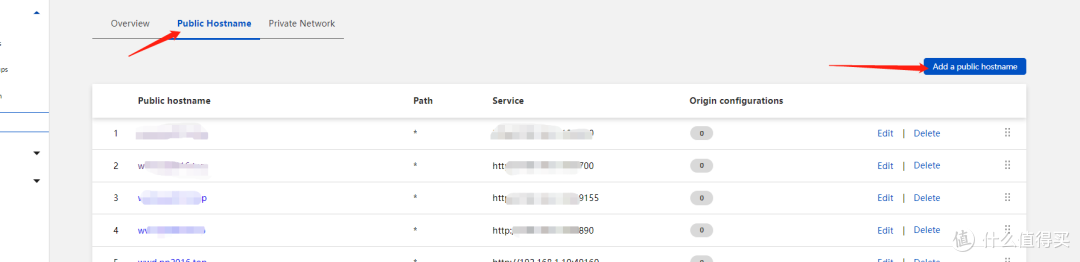
Subdomain填和我们第一条域名不一样的, 比如填wwc
Domain(Required)选择 刚刚注册的域名
Service(Required)选择 HTTP ://后面填 自己Nas的IP:自己想要映射的端口


理论上可以配置非常多的端口二级子域名,如果这么算的话还是比ddnsto好用,毕竟只用付一个域名的费用,可以无限穿透子域名,有比较多端口的小伙伴还是不错的选择,内网穿透有很多教程和工具,目前看Cloudflared隧道是最好使用的了。
我的操作是把穿透的子域名都加到Heimdall里,这样只要有一个主域名就可以访问所有其他端口了
没有看到Heimdall部署可以看下面的教程
如果端口不多的话用ddnsto比较简单省事,就是在不同设备上需要验证比较麻烦
下面是ddnsto的教程,比较简单容易配置,一年套餐26元也不贵,可以加12条穿透域名,如果数量不多的话可以使用,省得折腾


作者声明本文无利益相关,欢迎值友理性交流,和谐讨论~














校验提示文案
校验提示文案
校验提示文案
校验提示文案
校验提示文案
校验提示文案
校验提示文案
校验提示文案
校验提示文案
日志报错:
Incorrect Usage: flag provided but not defined: -token
NAME:
cloudflared tunnel run - Proxy a local web server by running the given tunnel
USAGE:
cloudflared tunnel run [command options] TUNNEL-ID
OPTIONS:
--force, -f By default, if a tunnel is currently being run from a cloudflared, you can't simultaneously rerun it again from a second cloudflared. The --force flag lets you overwrite the previous tunnel. If you want to use a single hostname with multiple tunnels, you can do so with Cloudflare's Load Balancer product. (default: false)
--help, -h show help (default: false)
与您的方法试过了,也试过用官方的ssh命令,都是报这个错。。。是什么原因呢?是有什么参数没有设置好吗?
校验提示文案
校验提示文案
但是用ipv6公网直接访问alist,调用第三方就和自己带的都不卡。
为什么呢?求助啊。
自带的对字幕和用音轨处理不好啊
校验提示文案
校验提示文案
是怎么回事呀,有没有人帮忙解答一下,怎么解决
校验提示文案
是怎么回事呀,有没有人帮忙解答一下,怎么解决
校验提示文案
校验提示文案
校验提示文案
但是用ipv6公网直接访问alist,调用第三方就和自己带的都不卡。
为什么呢?求助啊。
自带的对字幕和用音轨处理不好啊
校验提示文案
校验提示文案
日志报错:
Incorrect Usage: flag provided but not defined: -token
NAME:
cloudflared tunnel run - Proxy a local web server by running the given tunnel
USAGE:
cloudflared tunnel run [command options] TUNNEL-ID
OPTIONS:
--force, -f By default, if a tunnel is currently being run from a cloudflared, you can't simultaneously rerun it again from a second cloudflared. The --force flag lets you overwrite the previous tunnel. If you want to use a single hostname with multiple tunnels, you can do so with Cloudflare's Load Balancer product. (default: false)
--help, -h show help (default: false)
与您的方法试过了,也试过用官方的ssh命令,都是报这个错。。。是什么原因呢?是有什么参数没有设置好吗?
校验提示文案
校验提示文案
校验提示文案
校验提示文案
校验提示文案
校验提示文案
校验提示文案
校验提示文案
校验提示文案