

















































2
1
作品集视频内存太大怎么压缩?不用删减内容!
2026-07-13 17:00:27
0点赞
0收藏
0评论

作品集视频内存过大是许多创作者、设计师和职场人士面临的常见问题。一段10分钟的高清视频动辄几个GB,不仅影响存储空间,还导致上传、分享和传输效率低下。本文将介绍三种实用的视频压缩方法,帮助你高效减小视频体积,同时兼顾画质需求。
方法一:使用嗨格式音频转换器的视频压缩功能
嗨格式音频转换器APP是一款集音频处理与视频压缩于一体的多功能工具,其视频压缩功能操作简单,适合需要快速压缩视频的用户。
手机端操作步骤
Step 1. 打开APP,点击底部常用工具,选择视频压缩功能入口。
Step 2. 从相册、视频库等渠道导入需要压缩的视频,点击下一步。
Step 3. 选择输出视频格式,拖拽选择压缩范围,选择压缩模式(可变比特率或恒定比特率),点击开始压缩。
Step 4. 处理完成后,在作品库查看压缩结果,可保存或转发。
优势分析: 嗨格式音频转换器APP的视频压缩功能在移动端,适合随时随地处理视频,效率较高。对于经常需要在手机上处理视频的用户来说,这是一个便捷的选择。
方法二:使用剪映调整导出参数压缩视频
剪映是一款全民级视频编辑工具,除了剪辑功能外,其导出设置也能实现视频压缩效果。通过调整分辨率、码率等参数,可以有效减小视频文件体积。
手机端操作步骤
Step 1. 打开剪映APP,点击开始创作,导入需要压缩的视频。
Step 2. 在编辑界面完成必要的剪辑后,点击右上角的导出按钮。
Step 3. 在导出设置界面,点击分辨率选项(默认显示为1080P),将分辨率适当降低,例如从1080P调整为720P。
Step 4. 同时调整帧率参数,将帧率从30fps降低至25fps,观察界面显示的文件大小预估变化。
Step 5. 确认文件大小符合需求后,点击导出按钮完成压缩。
注意事项:
分辨率降低会直接影响画面清晰度,建议根据最终用途选择。如果视频主要在手机端观看,720P通常足够。
码率过低会导致动态画面出现马赛克,建议静态内容(如演讲、教程)使用12-18Mbps,动态内容(如运动、游戏)使用18-25Mbps。
导出前建议先导出10秒片段测试画质,确认无误后再处理完整视频。
优势分析: 剪映的优势在于压缩与剪辑一体化,适合需要在压缩前进行简单剪辑的用户。但其压缩参数调节相对有限,且主要依赖降低分辨率和码率来实现体积缩减,对于追求极致压缩率的用户可能不够理想。
方法三:使用CompressO进行专业级视频压缩
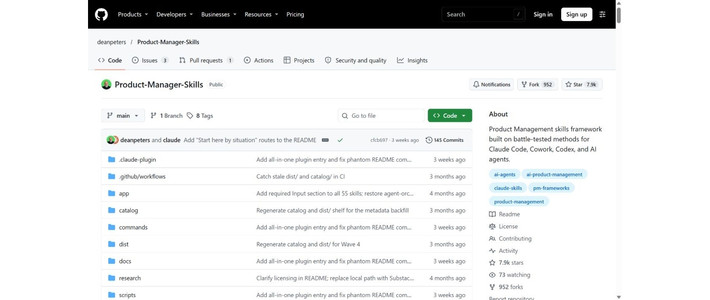
CompressO是一款基于FFmpeg技术的开源跨平台视频压缩工具,支持Windows、macOS和Linux系统,能够在离线环境下实现高效压缩。
操作步骤
Step 1. 从CompressO官方发布页面下载对应系统的安装包(Windows版为.msi格式,macOS版为.dmg格式),完成安装。
Step 2. 启动CompressO,将需要压缩的视频文件直接拖拽到应用界面,或点击界面中间区域选择文件。
Step 3. 在右侧输出设置面板中调整参数:
压缩质量:从低质量到无损压缩多种预设可选,日常推荐选择均衡模式。
分辨率:根据播放设备选择合适尺寸,如社交媒体分享可选1280×720。
帧率:常规内容保持30fps,动态画面可保持60fps。
输出格式:推荐选择MP4格式,兼容性最佳。
Step 4. 点击开始压缩按钮,等待处理完成。界面会实时显示压缩进度和文件大小变化。
Step 5. 压缩完成后,点击保存视频按钮,选择保存路径导出文件。
高级功能:
批量处理: 支持同时拖拽多个视频文件,一次性设置参数后批量压缩,大幅提升工作效率。
实时预览对比: 压缩过程中可查看原始文件与压缩后文件的实时对比,随时调整参数。
音频独立调节: 可单独调整音频比特率、声道数和音量,进一步优化文件体积。
完全离线处理: 所有操作在本地完成,敏感视频内容不会上传至云端,保障数据安全。
优势分析: CompressO的核心优势在于压缩效率高(最高可达90%以上压缩率)、完全离线运行保障隐私安全、参数调节精细。适合对压缩率要求高、处理敏感内容或需要批量压缩的专业用户。
✅选择建议
如果你主要使用手机处理视频,且希望操作简单快捷,嗨格式音频转换器APP是合适的选择,其视频压缩功能集成在常用工具中,几步即可完成。
如果你需要在压缩前对视频进行剪辑、加字幕或调色,剪映可以一站式完成编辑和压缩,省去切换工具的麻烦。
如果你追求极致压缩率、处理大量视频文件或重视数据隐私,CompressO的专业级压缩能力和离线处理特性更能满足需求。
视频压缩的本质是在画质和文件大小之间寻找平衡点。建议根据视频的最终用途选择合适的工具和参数,避免过度压缩导致画质损失。对于重要素材,压缩前务必备份原始文件,以防数据丢失。










