



























































93
35
我们每天关注的疫情地图原来是怎么来的?原来用Excel和PPT就可以做出来!
2020-03-04 17:04:06
11点赞
55收藏
0评论
这段时间大家都宅在家干什么呢? 相信大家每天都会做同一件事——那就是关注疫情新闻了
 ,前段时间几乎每天早上起床第一件事就是打开手机上网看一下最新的疫情地图,
 看着一个一个省份被“点亮”,十分揪心,最近又开始看着世界地图被一点一点“点亮”,心里真的不好受哇。
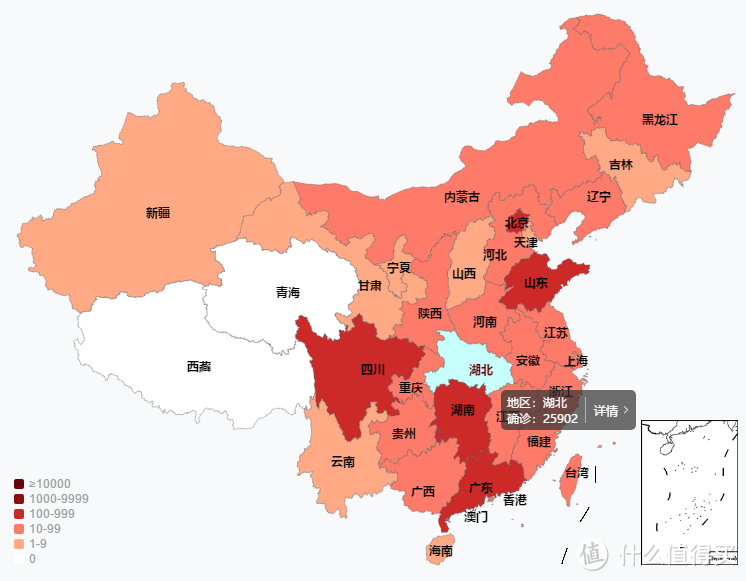
每天都在心里默默祈祷这次疫情赶紧过去吧! 希望我们的地图不要再红得发黑了!不过我也相信,我们的地图颜色终会一点一点变淡的!
那么我们每天关注的疫情地图都是如何制作出来的呢?其实很简单,不需要多专业的技术,我们自己在家用Excel或者PPT就能做出来啦!别不信!小盾君这就来手把手教你!
一、Excel制作疫情地图
如果比较熟悉Excel的小伙伴可以用Excel来做,用Excel做有个优点,做出来的地图可以实时更新数据哦!
1、抓取数据
首先,我们先复制这个网站,这是肺炎疫情的实时数据网站:
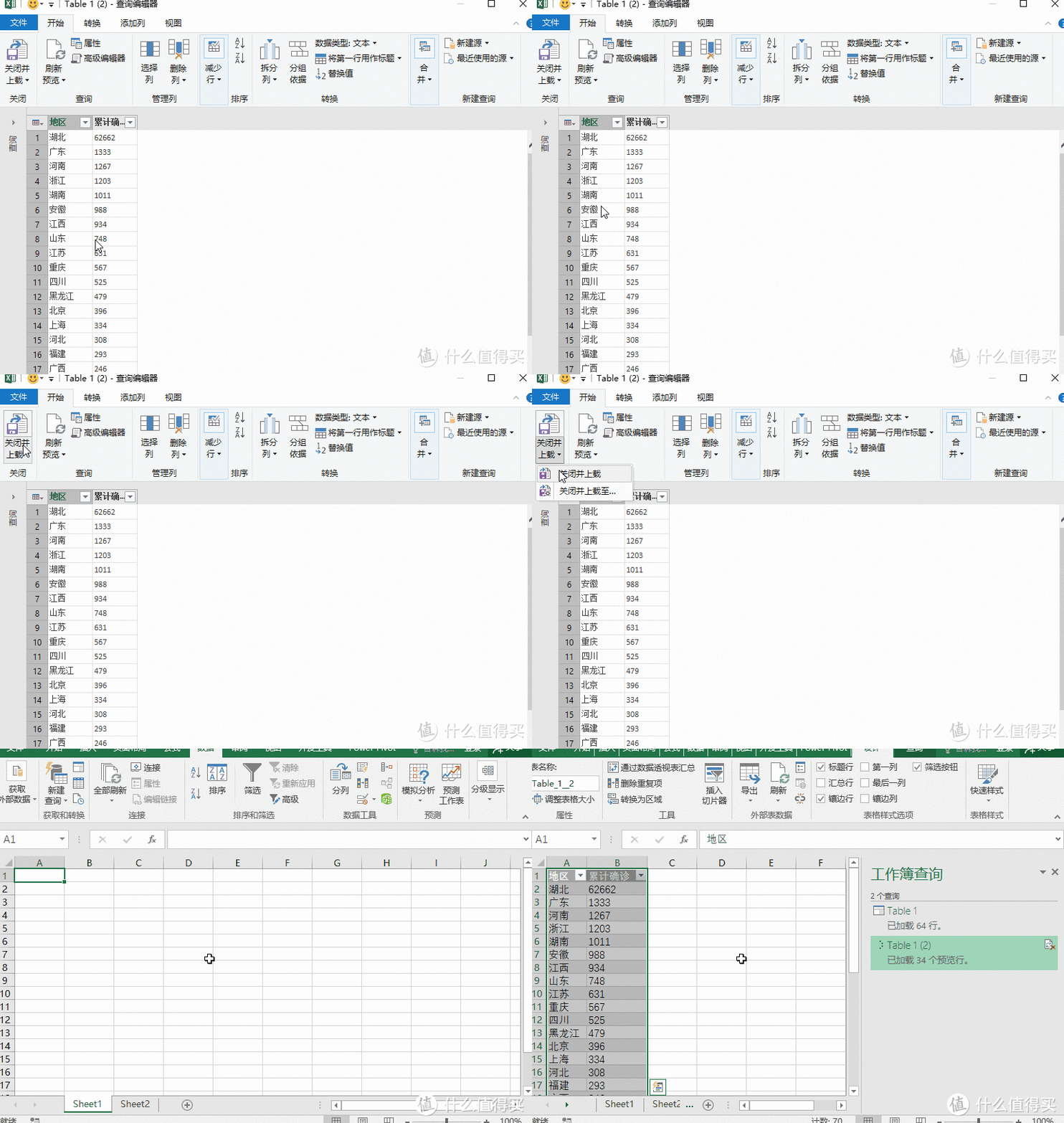
然后我们在Excel中点击【数据】——【新建查询】——【从其他源】——【从web】, 将上面的网站地址粘贴进去,然后在导航界面会出现三个表,我们选择table1这个表,然后点击【编辑】:

2、数据处理
进入查询编辑器,接下来我们就要将多余的行和列删掉,只保留我们要的数据, 例如我要做的是全国的疫情地图,那我就只保留国内的数据即可~并且只保留确诊数这一列,删除完毕之后点击【关闭并上载】即可~
3、插入地图
然后我们在数据区域任意一个单元格里点一下,然后点击【插入】——【三维地图】——【打开三维地图】, 回到表格中,选中我们的数据,然后点击【三维地图】——【将选定数据添加到三维地图】即可:

4、调整色值
我们选择图表类型为【平面地图】,并将数据类型选择为【将可视化更改为区域】,也就是最后的那个类型,这样我们的地图就初步成型啦!

然后我们可以在【图层选项】中更改一下颜色,【色阶】和【透明度】大家也可以根据需要自行调整,这样我们的疫情地图就制作成功啦!

5、设置标签
如果想要更精细一点的话,我们还可以给每个省份设置标签或批注, 右键点击某个省份,然后在这里输入你要标注的内容,点击【确定】,然后我们就可以在地图上直观地看到了~

6、自动更新
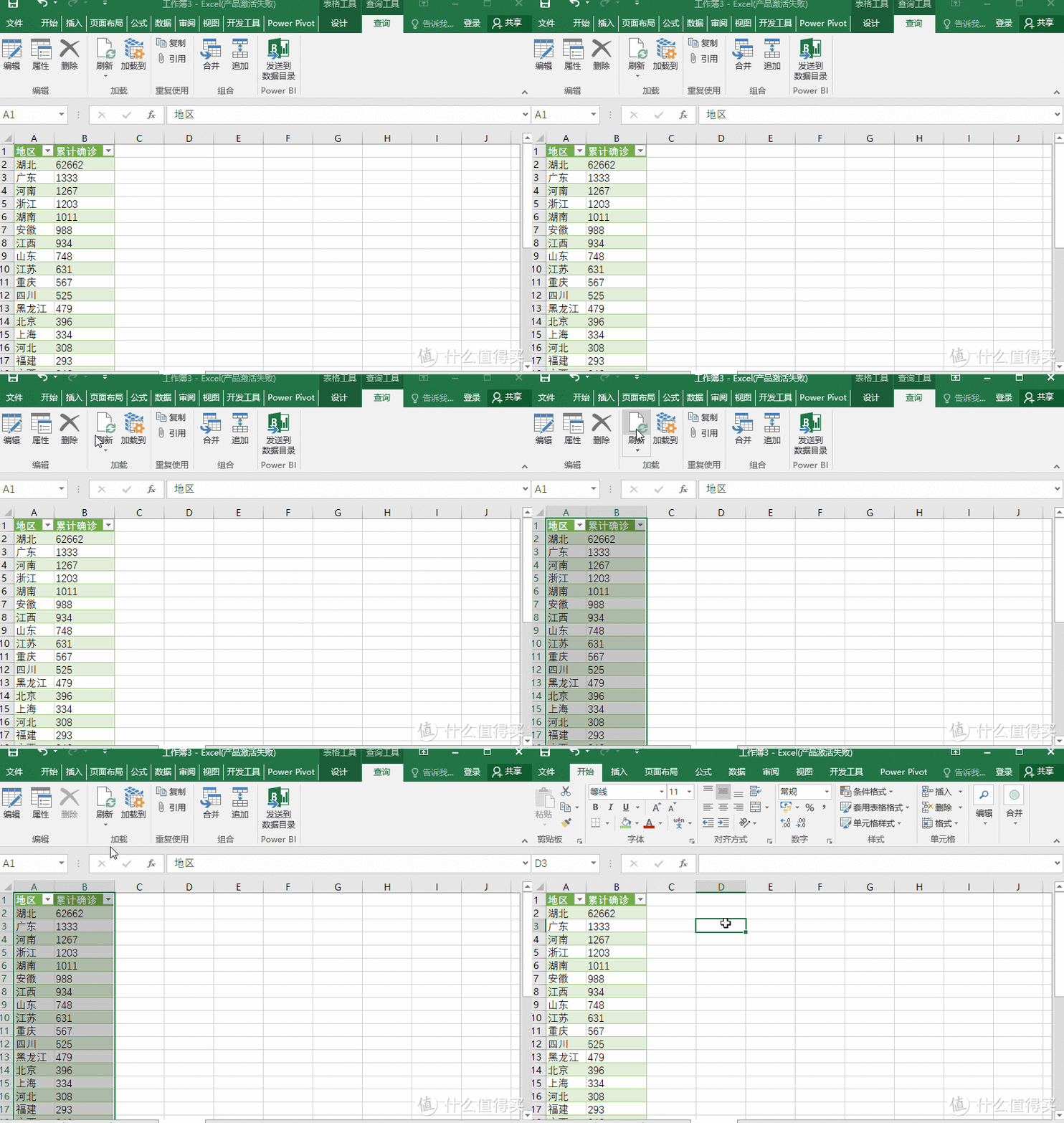
当我们需要更新数据的时候,我们可以在表格中点击【查询】——【刷新】,在这里点一下,就可以刷新数据了~
二、PPT制作疫情地图
类似的地图我们其实也可以在PPT中做出来,虽然不像Excel那样可以实时更新,但是效果也不赖哦! 而且地图在PPT也是很重要的数据展示的工具,学会之后我们就可以举一反三,做出漂亮的数据分析报告啦!
1、添加加载项
首先我们打开PPT,然后在工具栏中点击【插入】-【加载项】-【获取加载项】-【应用商店】,然后在左边的搜索框中输入【Web Viewer】,然后将这个加载项添加到PPT里。

2、图标制作工具
然后想要做出漂亮的地图的话,我们可以到一些图表制作网站制作,我在这里用的是【图表秀】这个网站,这个网站是可以免费使用的哦! 我们登陆之后新建一个图表,在图标类型中选择【地图】,然后将数据导入,我们还可以在配色方案中修改自己喜欢的配色~

3、复制链接
做好图表之后我们先点击保存,然后点击右上角的【分享按钮】,这里会生成一个分享链接,我们复制这个链接。

4、生成地图
然后回到PPT中,把刚刚那个链接复制到加载项的输入框里,这里要注意把链接的前面的http://删掉,然后点击【preview】地图就会被我们加载到PPT中啦! 而且只要把光标移到对应的省份就会显示对应的数据哦!

怎么样?也没有想象中的难吧?反正闲在家无事,不如自己动手做一做地图吧!又掌握了一门技能有木有!
最后,小盾君还是真的真的希望疫情能够快点结束! 等到疫情结束,我第一件事就要约上小伙伴出去玩!!!出去浪!!出去吃火锅!!!喝奶茶!!! 如果疫情结束了,小伙伴们你们最想做的第一件事是什么呢?欢迎在评论区留言哦!
小盾君往期推荐: