
























3
2
我的WIN10极简桌面
2020-03-16 09:59:37
4点赞
35收藏
7评论
我对电脑桌面的要求是,1、美观,2、方便使用,3、环保,4、不占用或极少占用系统资源。
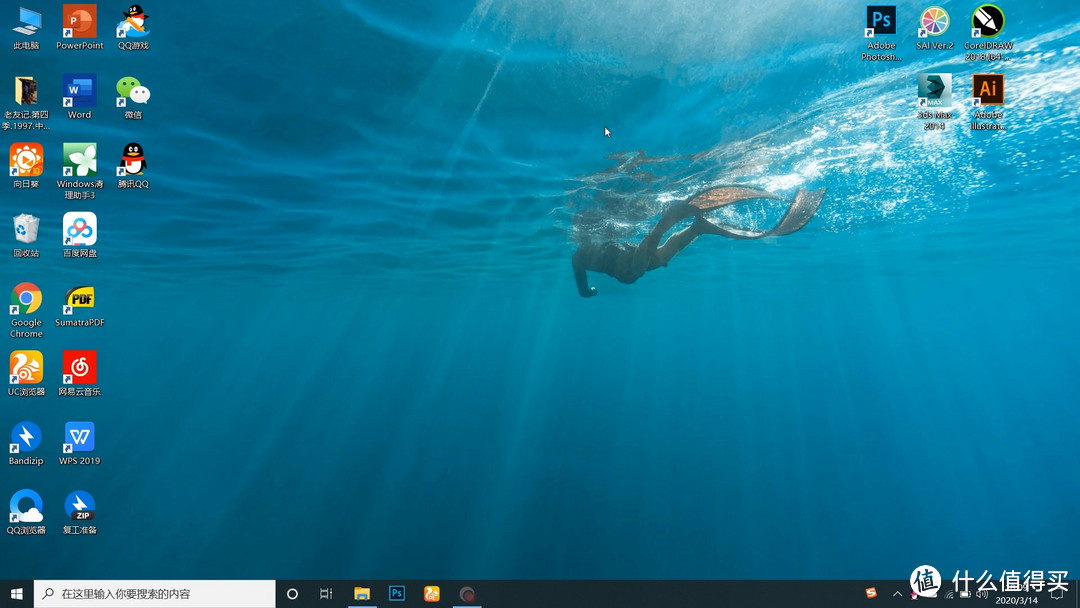
这个是动工前的桌面
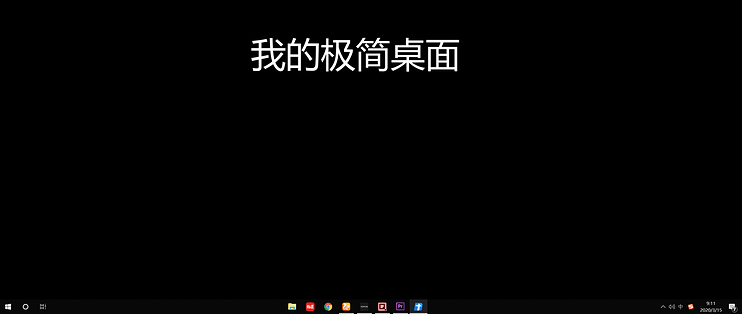
这个是动工后的桌面
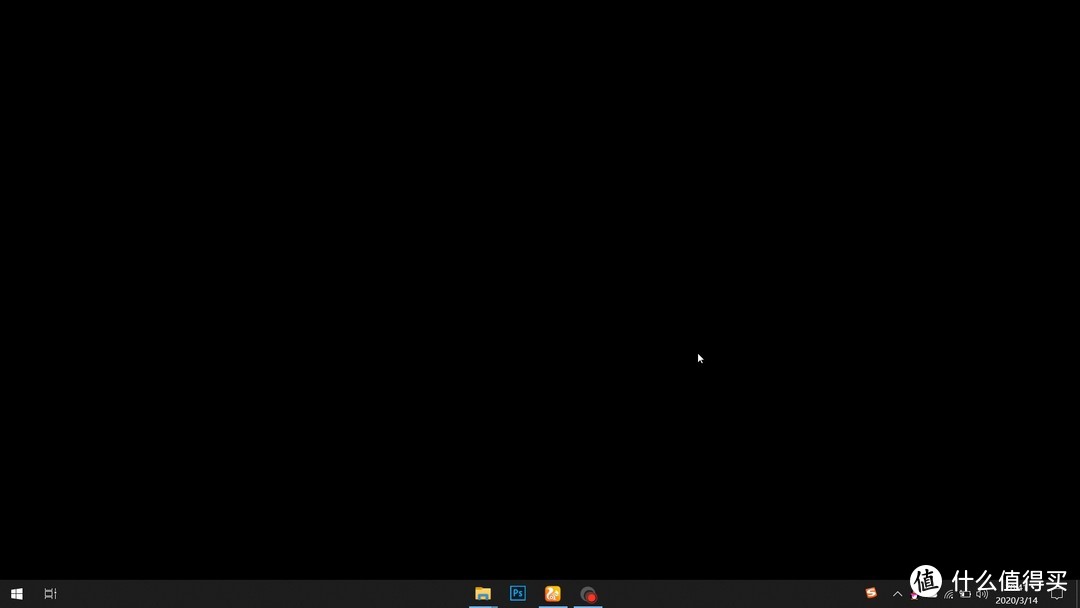
我喜欢这种纯黑的桌面,第一它极简,第二它还省电,环保。
当然你也可以选择你喜欢的图片作为背景或者动态桌面。
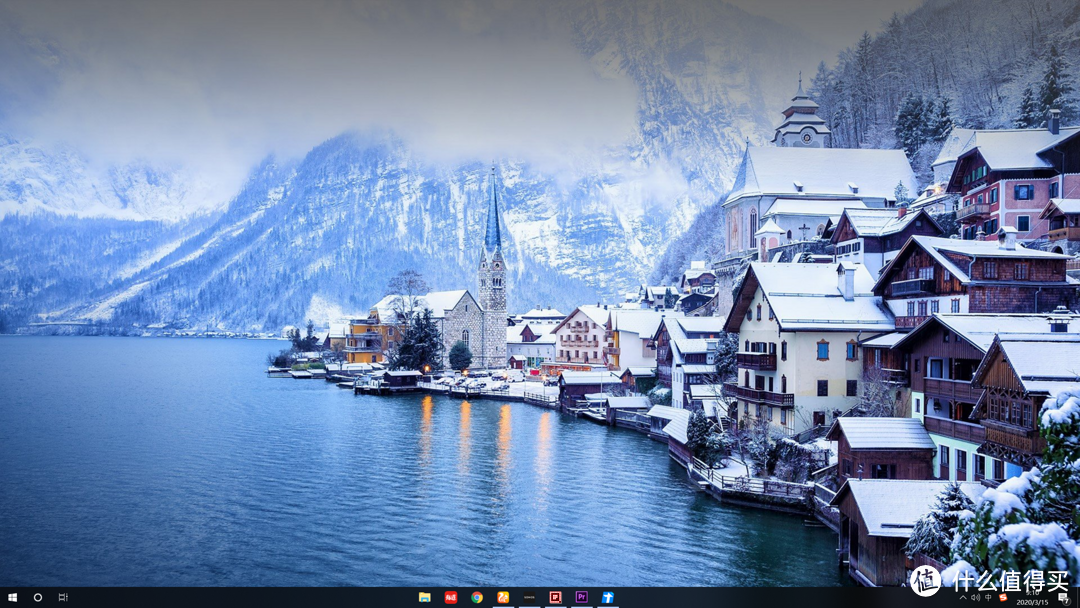
首先,在桌面空白地方右键选择个性化,背景这里就选纯色,背景色选黑色。
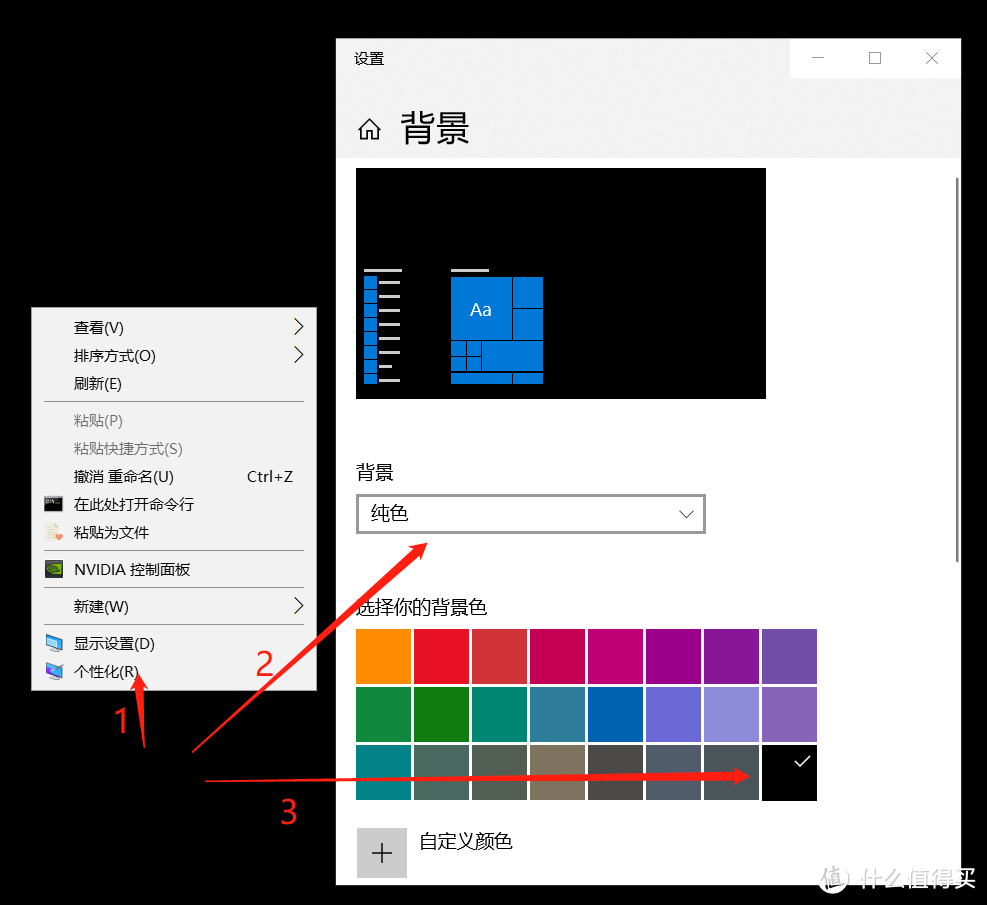
桌面设置完成。
享受一下整个桌面都属于你的感觉。
在桌面上新建一个文件夹,右键点击底下的工具栏,选择工具栏选项里的“新建工具栏”,然后就选择刚才我们新建的名字叫做“新建文件夹”的文件夹。这时候工具栏那里,你就看见了一个“新建文件夹”的工具栏。
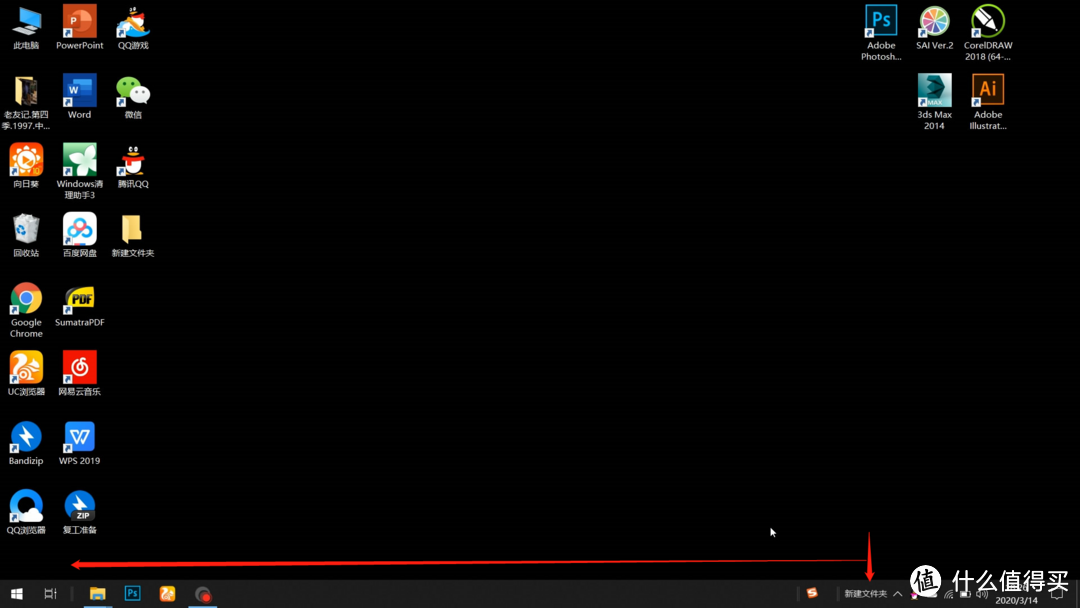
右键点击工具栏,将显示cortana的前面的勾去掉,将显示搜索框前面的勾去掉。
接着把“新建文件夹”这个工具栏拖到整个工具栏的最左边,原工具栏图标拖到中间。
右键点击“新建文件夹”工具栏,将“显示文本”和“显示标题”前面的两个勾去掉,接着锁定工具栏,工具栏的设置就完成了。
在桌面空白地方,右键点击- 查看- 显示图标,就可以选择关闭和显示桌面图标了。
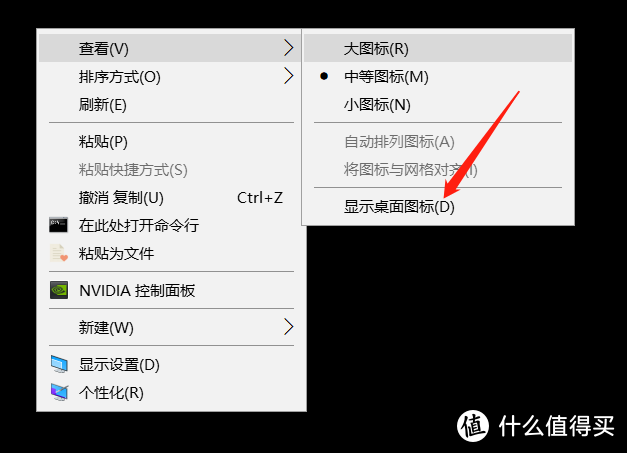
现在win10的桌面美化就改造完成了。
我们关闭了桌面图标,美观是美观了,但是便利性又变差了。要使用桌面的文件和软件怎么办?
别着急,下面我们就要用win10自带的开始菜单磁贴工具来完善我们的便利性。
按下Win键弹出开始菜单,将原来不用的磁贴,右键选择它,点选“从开始屏幕取消固定”;常用的一些软件、文件夹,可以右键选择“固定到开始屏幕”,接着在开始菜单里分类摆放,你原来的桌面就相当于搬到这里来的。
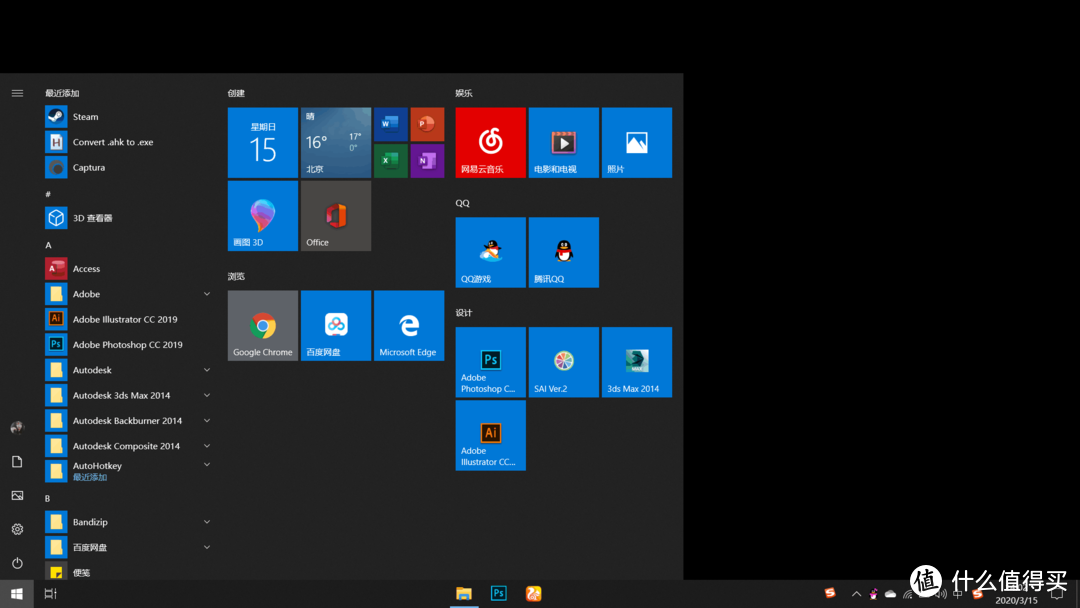
切换显示和关闭桌面图标,有一点繁琐,那么我们可以通过热键工具AutoHotkey来解决这个痛点。
这个热键小工具去官网下载就好了。
下载安装好。新建一个记事本文件,将这段文字复制粘贴进去,
#F11::
ControlGet, HWND, Hwnd,, SysListView321, ahk_class Progman
If HWND =
ControlGet, HWND, Hwnd,, SysListView321, ahk_class WorkerW
If DllCall("IsWindowVisible", UInt, HWND)
WinHide, ahk_id %HWND%
Else
WinShow, ahk_id %HWND%
保存为ahk文件,双击运行,这时候我们就可以用Win+f11键,显示和隐藏桌面图标了。最后将这个文件转为后缀是 .exe 的执行程序,放在电脑的自启动里,大功告成。






校验提示文案
校验提示文案
校验提示文案
校验提示文案