































 深耕美食、文娱兴趣领域













96
45
手把手教程,在线协同Office一键全搞定,UnRiad+NextCloud-AIO。
2024-12-23 13:20:59
33点赞
33收藏
19评论
大家好,我是爱宅家工作的有菌。
缘起
最近和朋友一起做项目,要协同办公,所以打算搭建一个功能强大的自托管协同平台。选来选去选择了NextCloud。选择它的原因有二:其一,它的功能丰富多样,涵盖了任务板、Office套件以及ToDoList管理等;其二,每个功能都配备了相应的移动端应用,使我们能够随时随地推进项目进程。

以前也在UnRaid中装过Docker的NextCloud,但是并不能很好的实现Office功能,总是出现各种问题。最近发现NextCloud官方推出了All In One解决方案,号称解决了office的问题,同时还自带杀毒底层等更多增强功能,正好这次尝试一下。
安装器
在UnRaid应用市场中直接搜索NextCloud就能找到“nextcloud-aio-mastercontainer”,这不是NextCloud本体,而是NextCloud-AIO的安装器,还特别标注了官方版,需要通过这个安装器完成NextCloud-AIO的安装。

安装前会有一个特别的提示,需要在UnRaid的Docker设置中开启“保留用户自定义的网络”。


点击确定就可以进入安装器容器的配置页面,其中很多不常用的选项都隐藏了。点击下面的更多设置,可以看到更多的东西。

其中“AIO webui”是安装器的内网访问端口,“Nextcloud apache port”是NextCloud的实际访问端口,这个端口是需要预先进行域名解析并反向代理的,默认是11000,这两个端口可以根据自己的网络环境修改。反向代理也可参考我之前的方案:
“Nextcloud Data Directory”NextCloud的文件储存在宿主机的路径,对于UnRaid来说,除了这里的位置需要修改一下,其他的都不需要修改。最下边的“Skip domain check”是跳过域名检测,如果确定域名指向反代已经绑定好的话,这一项可以选择ture。点击应用开始拉取镜像,之后在UnRaid的Docker页面中就可以看到安装器。


安装选项
打开安装器,系统会自动生成了一段短语,这个短语就是首次登录的密码。


登录NextCloud-AIO安装器后,首先需要的就是验证域名,就是之前指向11000的反向代理域名。
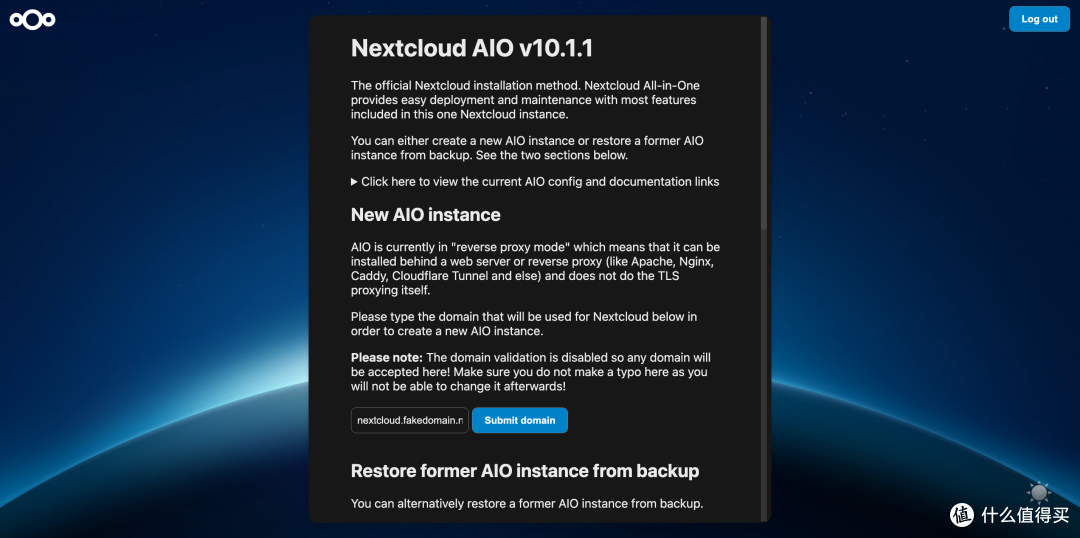
之后就是安装选项了,从上到下分别是:
防病毒引擎
Office组件
全文搜索组件
图片查看器
聊天工具
为聊天工具提供录音的服务
Docker 代理管理器
白板

这里根据自己的需要选择要安装的组件,其中“Docker 代理管理器”NextCloud官方在Git中特别说明“不建议在AIO中使用”。选好后需要保存一下。点击“Download and start containers”开始下载安装。这是一个漫长的过程,回到UnRaid的Docker页面页面刷新一下,可以看到出现了几个新的容器。

完成安装

至此NextCloud-AIO安装完成,全部容器启动完成后会随机生成admin帐号的初始密码,通过这个密码就可以愉快的登录使用了。
有友友问UnRaid装在什么NAS机型比较好,大妈中有好多关于绿联和奥睿科NAS更换UnRaid系统的文章,大家可以参考一下哦。














校验提示文案
校验提示文案
校验提示文案
校验提示文案
校验提示文案
校验提示文案
校验提示文案
校验提示文案
校验提示文案
校验提示文案
校验提示文案
校验提示文案
校验提示文案
校验提示文案
校验提示文案
校验提示文案
校验提示文案
校验提示文案