
























 深耕数码、汽车兴趣领域











6
5
snipaste一键搞定复杂截图,这款软件竟然这么好用!
2024-08-11 22:01:14
8点赞
34收藏
10评论
哈喽,大家好呀!砖哥又不定时给各位值友分享干货了,大家把“数码搬砖员”设为关注,第一时间获取最新资讯,以防错过优质文章。
提到截图软件,你肯定会想到手机都自带截图工具,那么今天砖哥再给大家分享的是一款Windows端的截图软件。
Snipaste是一款功能强大、操作简单的截图工具,这是我目前用过最好用的截图软件,便携版无需安装,随取随用,不仅可以帮助用户快速截取屏幕上的任意区域,还提供了丰富的编辑和标注功能, 凭借简单易用、功能丰富、高效快捷的特点,Snipaste成为很多用户日常工作和学习中必备的工具。

主要功能
• 精准截图:允许用户精确地选取屏幕上的任意区域进行截图,支持像素级别的调整,并能够自动识别窗口和界面元素。
• 贴图功能:可以将截图固定地显示在屏幕上,类似于悬浮窗口,用户可以随时查看和编辑这些贴图。
• 编辑和标注:提供了丰富的编辑工具,如画笔、箭头、矩形框等,用户可以在截图上进行标注,方便地进行信息传递和解释说明。
• 色彩取样:还具备取色器的功能,可以快速获取屏幕上任意位置的色彩值,对于设计师和前端开发者尤其有用。
• 多屏支持:支持在高分辨率或多显示器环境下使用,保证了在不同设备上的兼容性和稳定性。
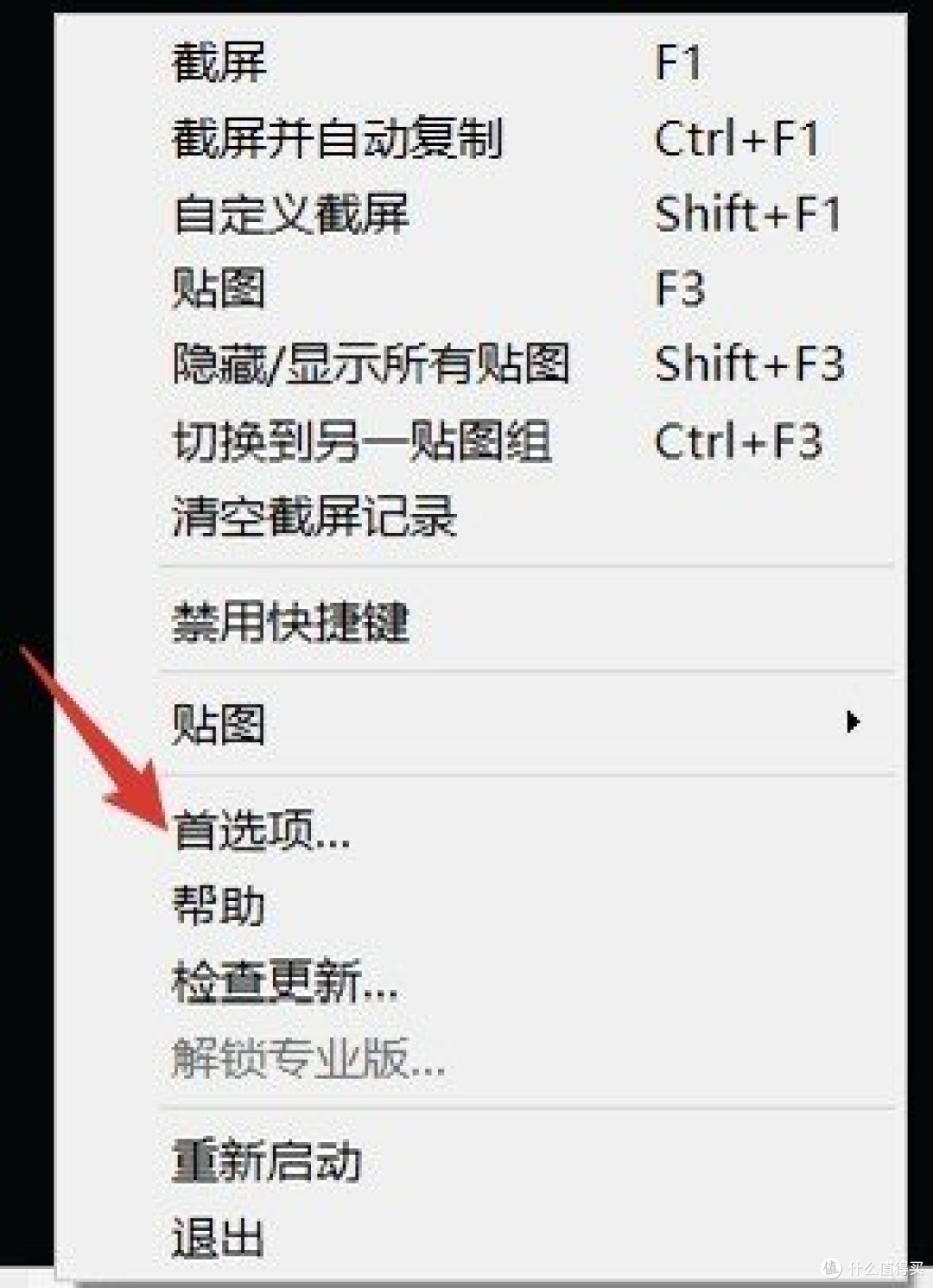
打开以后,在 Snipaste 的图标点击【首选项】,然后找到【控制】栏,可以查看全局快捷键。

截图功能非常强大:自动检测页面的元素区域,截图操作简单移动鼠标可控制截图范围(进行像素级控制),颜色选择器,截图历史回放,多屏支持,高分屏支持。还可以添加方框,箭头,马赛克,记号笔等功能。

Snipaste提供便捷的贴图管理功能,你可以对贴图进行分类、搜索和整理。无论是工作中的截图、灵感记录还是生活中的有趣图像,你都可以方便地找到所需的截图。

还有更炫酷的一点是,在贴图窗口粘贴GIF并自动播放,可滑动鼠标中键加速魔性循环。隐藏/显示所有贴图:如果在屏幕上贴图太多可以按住【Shift + F3】按键一键隐藏钉在屏幕上的图片。

图片去水印:Snipaste提取水印附件的基本颜色,然后使用提取到的色值去覆盖水印内容,达到去除水印的效果,流程如下:

Snipaste 还可充当画板,还能给视频加水印的功能。
Snipaste 是一款高效、多功能且易于使用的截图工具,它能够满足基本的截图需求,还提供了贴图、编辑和标注等高级功能,提升了用户的工作效率。日常使用 Snipaste 都是一个值得推荐的选择。
感兴趣的值友们点赞收藏起来,snipaste截图工具下载地址:
https://www.123pan.com/s/yYD5Vv-qPiVv.html
snipaste截图工具官网:












校验提示文案
校验提示文案
校验提示文案
校验提示文案
校验提示文案
校验提示文案
校验提示文案
校验提示文案
校验提示文案
校验提示文案
校验提示文案
校验提示文案