












































2
4
Win11 神级功能,99%的人都不知道
2021-11-09 09:28:18
344点赞
3173收藏
141评论
创作立场声明:给大家分享好玩的软件
相信不少人平时在工作中可能会重复又重复的操作某个任务,为了提高效率一些用户会选择自动化的方式来自动执行,例如脚本功能、宏命令、又或者一些可以批量自动处理的软件。
其实在 Windows 11 系统里面就内置了 Power Automate Desktop 自动化处理工具。这个工具在 2020 年 9 月 就发布了,并后来宣布可以免费在 Windows 10 使用,不过好像并没有太多人关注这个神器。
Power Automate使用
Windows 11 用户直接 Win + Q 搜索 "Power Automate Desktop" 就找到这个工具。然后登陆你的 Microsoft 帐户即可使用。首次进入软件还提供了引导教学,建议先看看。
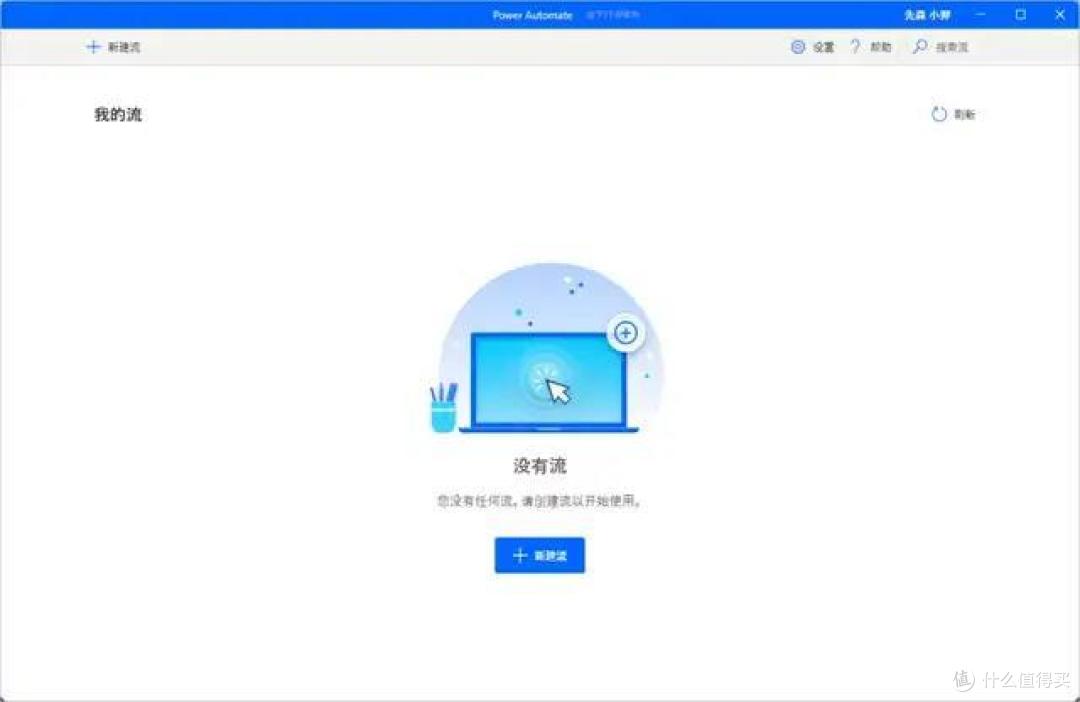
接着新建立自动化项目,在左边栏目提供了非常多的操作项目,包括变量、条件、脚本、文件、HTTP、邮件、剪贴板、Office、文本、键盘鼠标、消息框等等……
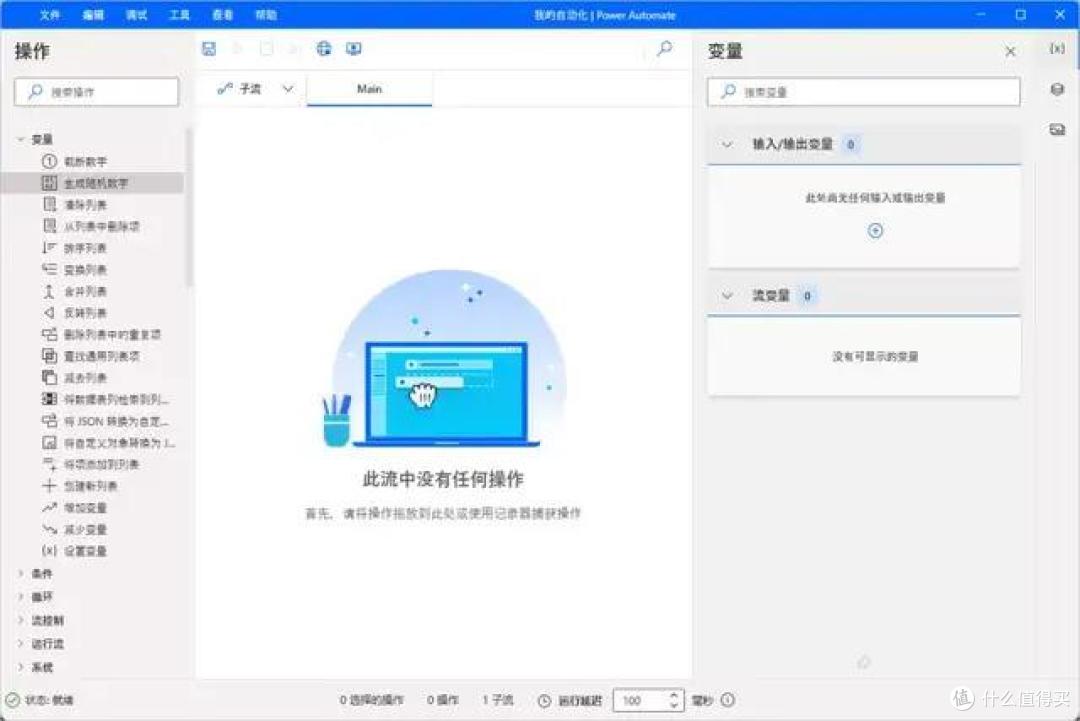
每个项目里面都包含了常见的功能,例如 Excel 的函数、文件夹常见操作、网页数据获取、OCR文本获取、加密解密、PDF提取图像、以及一些自动化的东东等,非常强大。
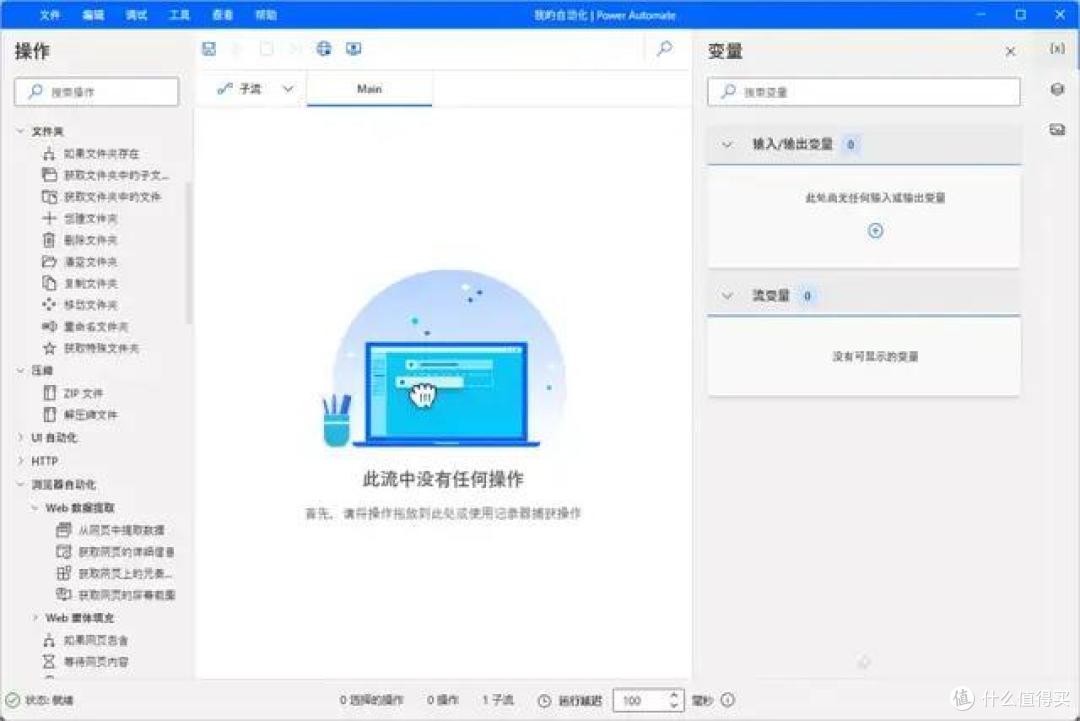
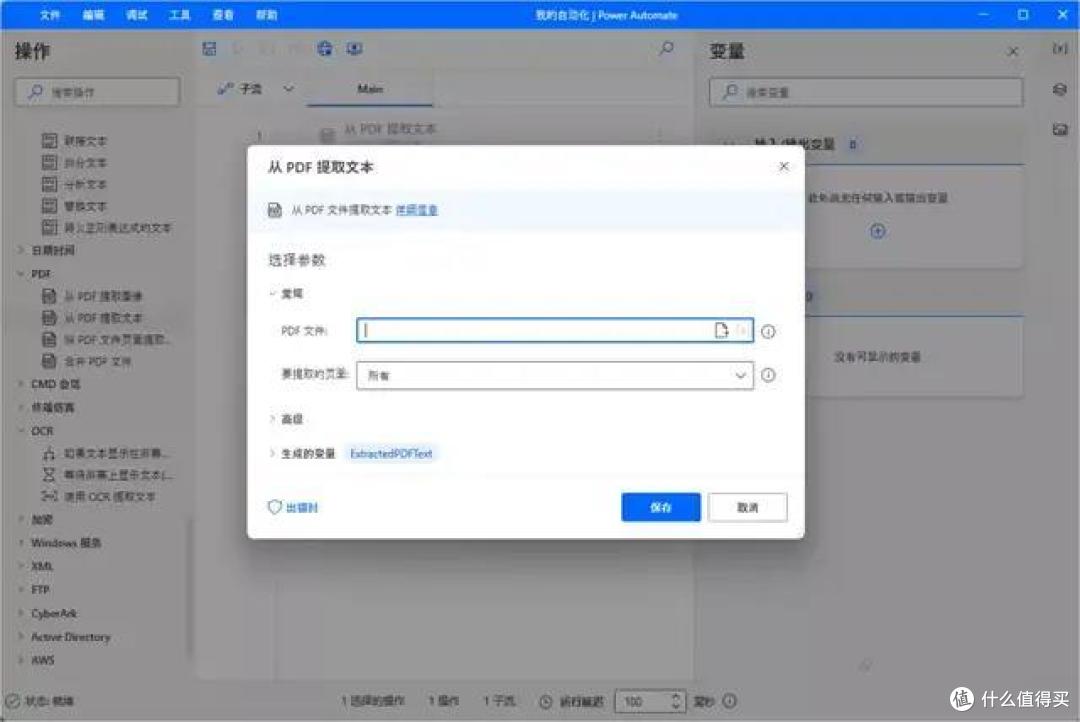
使用举例:例如平时需要从大量 PDF 文件里面提取指定的文本内容、图片等,通常需要手动一份一份 PDF 文件去打开,然后通过复制或者导出的方式。
现在利用 Power Automate Desktop 工具支持批量自动搜索指定内容并保存,效率提高100%。
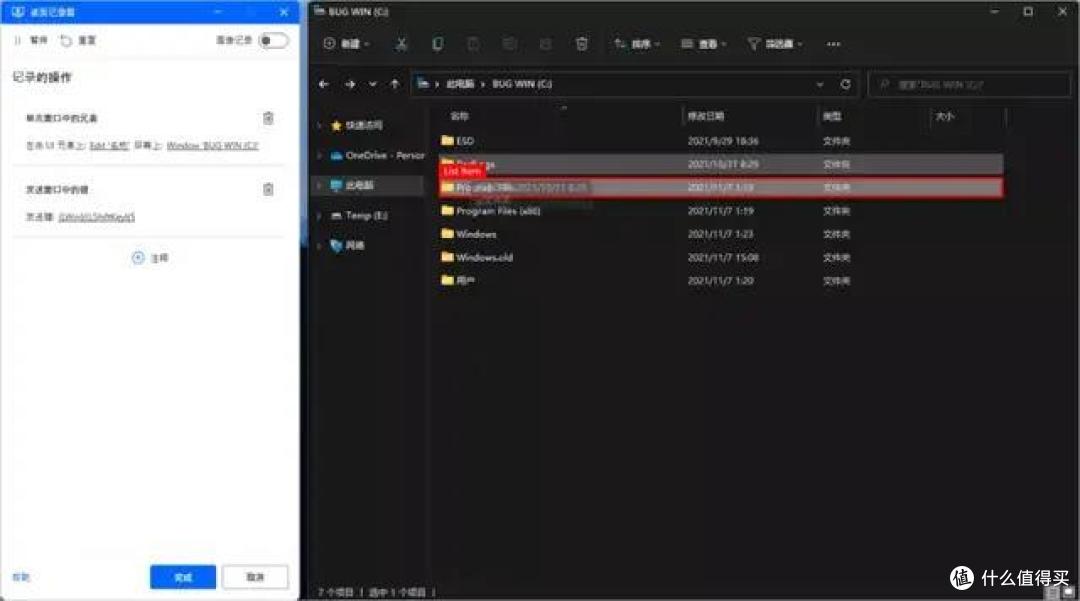
如果不会变量等设置,这个工具还提供了桌面记录器,可以记录你每个操作,当你操作时会出现红色框记录事件,然后实现自动化操作。
通过 WEB 记录器同样可以录制网页的一些操作,然后自动化执行。例如电商平台你可以监控某个数字(价格)变化,当检测到变后,再自动指定某个操作,例如添加到购物车。
浏览器支持 Edge、Chrome、Firefox、IE,需要安装 Power Automate Desktop 相关的扩展插件后才能使用。

功能特色
非侵入式部署:提供了外挂式自动化体验,用户无需更改当前IT基础架构,完美兼容SAP、Salesforce、AS / 400、Citrix等老旧遗留系统。同时为用户提供了数百个稳定、可靠的自动化动作节省设计时间。
可视化拖拽设计器:提供了可视化拖拽设计方式,即便是没有任何编程经验的业务人员也可以快速构建自动化业务流程。通过简单直观的设计器,可以清晰地看到所有自动化业务的执行逻辑。
自动化模拟器:内置了自动化模拟器,可以自动记录用户键盘和鼠标的交互动作,并将它们转换为清晰的自动化路径,从而可以在Web应用程序和任何Windows应用程序之间使用。
流程挖掘:提供业务流程自动化机会识别功能,可以帮助用户更深层次的分析所有业务,以找出最适合自动化的业务流程。同时根据可视化分析图,帮助用户确定自动化业务流程的优先级将自动化价值最大化。
自动化流程分析:自动化机器人执行完业务流程后,通过内置BI分析器生成可视化周期性自动化效率执行表,帮助用户简单直观的看到自动化执行效率,以及通过机器学习不断改进自动化业务流程提高业务效率。
总结
使用下来有点类似于之前推荐过的超神效率工具 QUICKER,只不过微软这个显得更加专业,对于新手用户来说上手可能需要一点时间,加上支持变量编程、支持对系统一些功能进行自动化,带来更多的场景用途。
总的来说,通过把操作自动化可以大幅度提高你的工作效率,让繁琐的操作一键搞定,强烈推荐效率党使用。等后面有空了再给大家分享一些实用的自动化流。











校验提示文案
校验提示文案
校验提示文案
校验提示文案
校验提示文案
校验提示文案
校验提示文案
校验提示文案
校验提示文案
校验提示文案
校验提示文案
校验提示文案
校验提示文案
校验提示文案
校验提示文案
校验提示文案
校验提示文案
就如同当年win8,win10 将vista的桌面小工具这种实用的功能砍掉一样。
校验提示文案
校验提示文案
校验提示文案
校验提示文案
校验提示文案
校验提示文案
校验提示文案
校验提示文案
校验提示文案
校验提示文案
校验提示文案
校验提示文案
校验提示文案
校验提示文案
校验提示文案
校验提示文案
校验提示文案
校验提示文案
校验提示文案
校验提示文案
校验提示文案
校验提示文案
校验提示文案