




















 深耕居家、数码兴趣领域











7
8
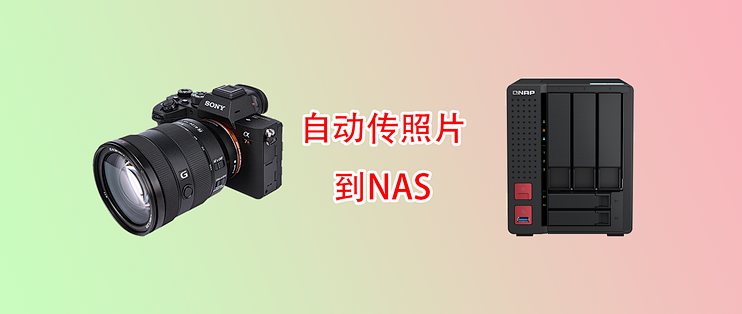
无需拔卡-相机照片自动无线备份到威联通NAS里,支持SONY相机
2021-12-15 22:09:09
65点赞
337收藏
18评论
SONY A7RM4、A7C、A7M4等型号微单相机带WIFI和FTP传输功能,如果你正好和我一样还有一台NAS,那就可以愉快的使用上这项功能,用了一年多了,感觉很方便:尤其非常适合经常在家里拍产品发图文的朋友,有时候需要补拍几张,不用反复拔卡、插卡,拍完后照片就会自动出现在NAS里,同时完成了传输和备份。去年发过一篇群晖搭配SONY相机实现无线传输的教程,应朋友要求再补发一篇威联通的。实际上设置过程相当简单,看着步骤较多是因为我讲的比较细。

一、NAS端设置
本文以威联通TVS-951N为例,步骤如下:
先创建一个用来存放相机照片的专用共享文件夹,方便访问和管理,这个共享文件夹可以映射成网络磁盘,相机照片无线传输到文件夹以后就可以在电脑上访问、处理了。打开File Station,在你准备用来存放照片的存储空间里创建一个共享文件夹,文件夹名称要记住,等一下要用,我这里填的是"sonyftp":

打开控制台,点击网络&文件服务,点击QuFTP服务,没有安装的话会提示去AppCenter安装:

在QuFTP服务里点击系统,如图,勾选启用FTP服务器、勾选FTP标准模式,端口号不用改,实在要改的话要记得修改后的端口号:

当前页面往下翻,勾选设置刚才创建的专用文件夹为FTP根文件夹,点击应用:

为了安全起见,要创建一个相机无线传输专用账户,这个账户只给FTP访问权限,不开通其他任何权限。进入NAS控制台,点击【用户】:

点击创建、创建用户:

在创建用户里输入用户名和密码,不要设置得过于复杂,等下在相机上不好输入,我这里用户名取的是“sony_ftp”:

点击共享文件夹权限后边的编辑:

在共享文件夹权限里,给刚才创建的sonyftp专用文件夹勾选上RW也就是读取写入权限,其他一律不打勾或者设置为Deny,勾选完毕后点击关闭:

点击编辑应用程序权限后边的编辑:

在编辑应用程序权限里只勾选FTP服务器,其他的一律不打勾,勾选完毕点击关闭:

最后点击创建,NAS端就设置完成了。

二、相机设置
接下来要在相机上进行一系列设置。
拿出相机,先要将相机连入到WI-FI网络。进入网络、WIFI设置:

一定要将频带设置为5GHz,要不然照片很大的话传输速度会很慢。建议给路由器2.4G和5G分开设置,使用二合一的话有时候相机可能会被连接成2.4G。设置好之后点击访问点手动设置:

找到并且选中你家的wifi名称,按中心键进入下一步设置:

输入wifi密码,按确定:

IP地址设置为自动,之后建议在路由器DHCP服务器里给相机设置一个静态IP,不设置静态IP也可以:

如果密码正确,会显示已登记,表示相机正确联网:

进入网络、FTP传输功能,进行FTP传输设置:

将FTP功能设置为开,然后点击下方服务器设置:

服务器设置里可以保存多个FTP服务器设置参数,比如家里一个,单位一个。选中要设置的服务器,我这里选的是服务器1,按中心键进入:

可以根据需要将服务器名字改成方便记忆的名字,比如HOME。进入目的地设置:

在主机名称里填入NAS的IP地址,注意安全协议设置为【关】,根证书错误设置为连接,端口默认为21:

确定后再进入目录设置,由于我们创建过专用共享文件夹,其实是可以不用指定目录的,但如果你有多台相机的话,可以分别在每一台相机上命名为A7R4、A7C方便区分:

在用户信息设置里,填入刚才在nas上创建的专用账号sony_ftp和密码:

设置完成后,选中刚才设置的服务器,按屏幕右下角的确定:

此时如果以上设置都没问题的话,屏幕底部会出现已连接字样,表示NAS和相机端的所有设置都完成了:
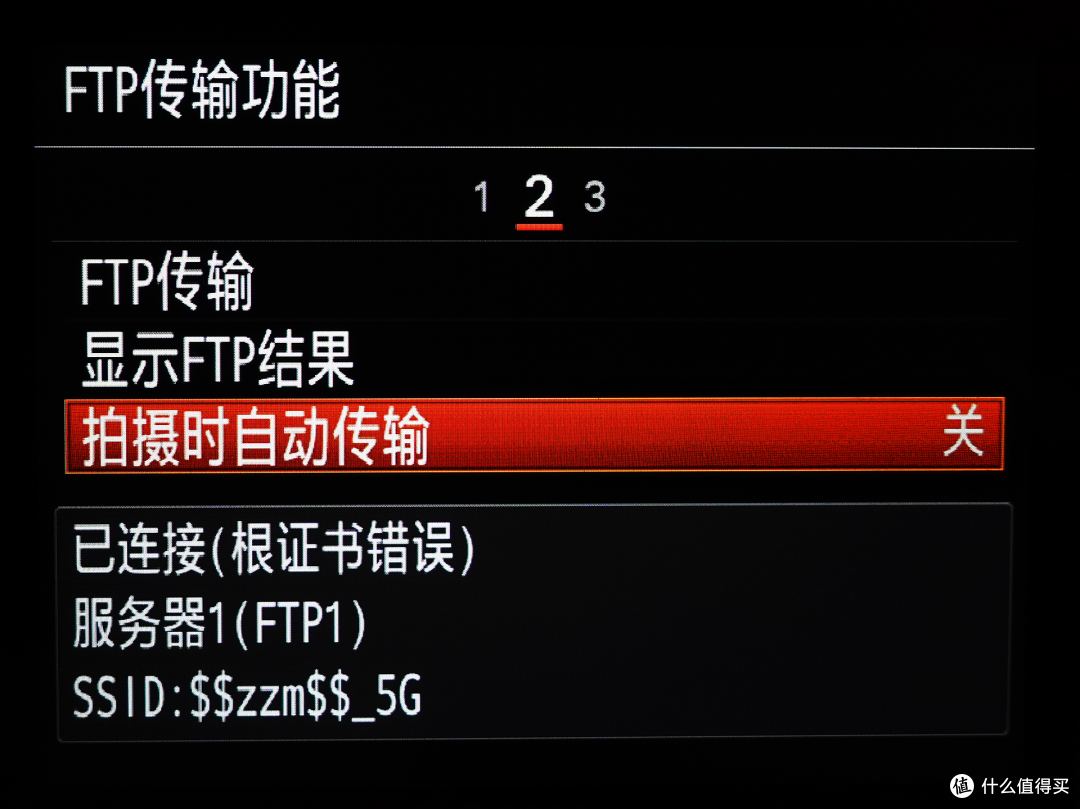
进入FTP传输功能的第二页,如图,如果你经常在家或者工作场所拍摄,可以将拍摄时自动传输设置为开,这样只要检测到你拍摄了新的照片,就会立即将照片在后台传输到FTP服务器里, 拍完就不用再手动进行备份了。

如果需要自己按需手动传输、备份,那就将拍摄时自动传输设置为关,需要备份时,进入FTP传输。目标组设置为该日期,表示传输选定日期的所有照片;设置为该媒体,标示传输当前选定上的所有照片。实测在A7R4上照片数目是没有限制的。注意相机如果是双卡的,你想指定备份某一张卡的话,需要先在播放、选择播放媒体里设置默认使用的存储卡。准备好之后按确定即可开始传输:

在FTP传输功能里,可以设置传输目标,如果只需要JPG,就设置为JPG,需要同时传输RAW和JPG就设置为RAW&JPEG:

开始传输前会显示照片数量与总文件大小,按确定正式开始传输:

屏幕上会显示传输进度,只要你不点取消传输,传输进程会在相机后台进行,此时你可以用相机继续拍照:

在进行FTP后台传输的话,屏幕右上角的FTP标志后会显示一个向上的箭头:

之后可以随时进入FTP传输菜单里点击传输状态,查看是否有传输失败的情况发生:

由于A7R4像素较高,拍摄的照片尺寸很大,使用WI-FI传输会比直接用读卡器传输慢很多,即使A7R4支持5G WI-FI,不过我觉得还是可以接受的,回到家把相机一扔,泡杯茶回来就完事了,即拍即用的朋友建议还是拔卡用读卡器插在NAS USB口上进行备份效率会更高。经常需要手动FTP传输的话,可以将一些自定义键设置为FTP传输功能,比如背后的C3键。传输完成后,即可在电脑里欣赏、处理拍好的照片。如果你的网盘空间够大,还可以在NAS里将网盘与照片文件夹设置为同步,这样照片在存储卡上有一份、NAS里有一份、网盘有一份,相当于有了2个备份,即使没有用RAID也不怕。mac的话可以直接访问,windows下可以将专用FTP共享文件夹映射为驱动器。

在NAS QuFTP服务日志里可以查看FTP登录、传输记录:

好了,今天就分享到这里了,祝各位天天开心。
作者声明本文无利益相关,欢迎值友理性交流,和谐讨论~
















校验提示文案
校验提示文案
校验提示文案
校验提示文案
校验提示文案
校验提示文案
校验提示文案
校验提示文案
校验提示文案
校验提示文案
校验提示文案
校验提示文案
校验提示文案
校验提示文案
校验提示文案
校验提示文案
校验提示文案
校验提示文案