
























 深耕美食、居家兴趣领域








89
28
轻轻一“点” ,密码解开!这款指思智能指纹鼠标真的可以成为专“属(shu)”
2018-05-03 15:15:00
11点赞
29收藏
14评论
小米社区意外申请到指思鼠标。对于这款主打指纹识别以及支持Windows Hello的鼠标,相信你会和我一样好奇它究竟会有怎样的表现?其实ZDM上已经有人分享过,但是还是想从自己的角度说一下这款除了价格不算美丽但使用非常友好的“属”标。

提到指纹识别,大多数人第一反应都是想到手机,甚至这项功能成为了手机的标配,使用起来非常便利,手机支付、下载APP、登录解锁轻松一键即可完成。指思鼠标看中这一点,尝试将手机上的便捷体验带到电脑中。

指纹识别的好处无需多言,当然是信息“安全”。不论是浏览网站,线上购物或者下载APP等等,我们都会主动或者被动的设置各种密码。设置密码种类太多容易忘记,所有密码都一样又容易被破解,指纹识别的出现就可以消除以上担忧。
那么,这款新产品的指纹解密功能是不是像设想的一样带来便利呢?山贼君决定还是先从功能体验着手,并把它放在前面来分享,毕竟功能为王啊!
请前排乘客系好安全带,测评即刻出发!

一、基本功能体验
第一次使用,需要从官网上下载驱动软件。网站页面的设计风格如同他们的鼠标一样简约大方,还有少女粉,哈哈!

下载后安装,软件会主动提示你先录入指纹:点击“指纹维护”功能来录入指纹。作为一款涉及安全的产品,为了避免恶意设置指纹等情况,在录入指纹之前还要先输入电脑的密码来验证机主身份。输入Windows密码之后,我们便可以看到指纹管理界面了。

指纹录入界面,在界面中左右两只手的十根手指上选择并点击,就可以开始对应手指指纹的录入了选择你想设置的手指,原则上10个手指头都可以,据山贼君使用多年的习惯来看,用大拇指来设定指纹解密的绝对是豪杰!

可以看到,整个指纹录入过程大约要识别20次,即使把手抬起再放下手指也是可以被迅速识别到,这个体验还是比较满意的。值得一提的是,在指纹录入的过程中你会发现每次识别的提示语都不一样,有些话还蛮有趣,用心做产品,在细节上可见一斑。


这里有个小插曲。虽然通过了微软Windows Hello的认证,但录入之后发现依然没法通过指纹控制实现Windows系统登陆解锁。

后来才知道需要从Windows系统设置的登录选项中进行PIN码设置,这样就可以实现指纹开机功能了。

在这里提醒大家,初次使用的话,建议登陆官网看下驱动下载和使用说明,这样整个体验过程会比较顺畅。(别问我咋知道)

指纹识别速度怎样?给大家上一个动图感受一下!

指纹识别开机体验总结:
对于一款有指纹识别的鼠标来说,除了安全系数外,识别速度也同样非常重要,实际测试不难发现,指纹的识别速度基本上能达到目前手机指纹解锁的速度,使用起来还是非常快捷的。
二、进阶功能体验
体验完了最基础的功能,接下来试一试进阶功能,也就是在驱动软件中就能看到的另外两个功能:文件加密以及网站登录。
(一)文件加密
在文件加密方面,用户只需要将需要加密的文件路径输入到加密区中,便可完成加密保护,在之后的使用时,只需要在使用时根据提示验证指纹即可完成操作。
看一下操作过程。
1、保密去选择新增

2、选择需要保密的文件路径。


3、你看看到文字提示:加密区【MySecurityZone】新增成功。

4、加密拖动
这里会稍微感觉不太方便,在指思软件里设置后,可以回到原文件或者是点击路径进行拖动,将需要加密的文件自己手动拖进加密文件。

这样做的目的可能是考虑到并不是某文件夹中所有内容都需要加密,用户按照自己的实际需要把需要加密的内容拖进去mysecurityzone文件夹,就实现自动加密了。

(二)一次性加密体验
在实际摸索过程中,发现如果要对某些文件进行一次性加密的话,可以选中文件夹右击,你会看到Jesis加密功能。

加密之后看到这样的小图标(看简书文件图标),下次点开再解密就可以啦!属于即用即加(解)密。需要注意的是:1)空文档无法进行加密 2)用此方式加密文档,在解密一次后即恢复为未加密的正常状态。

文件加密体验:
虽然有一丢丢麻烦,但总体体验还不错。对于那些想要让自己PC中的信息能有一个更加安全的用户来说,指思鼠标算是一个好伙伴,不需要担心重要文件会被窃取。从某种意义上讲,它不再是一款简单的鼠标,而是变成安全管家了。加密较小的文本文档,office文档等速度很快,编辑修改完全不受影响。
但是加密较大的视频文件比较耗费CPU资源,解密的话文件是临时存储在内存内的。同时也无法对超过2G的内容实现加密功能。
(二)互联网账号密码指纹登录
指思可以通过指纹登陆网站及邮箱,从官网上可以看到目前支持的网站明细,但实际可以应用网站远远不止这么多。

这是通过指纹软件点击密码管理模块进入的页面:联想智能导航。到底是联想合作,大大的logo赫然眼前!

讲真,关于指纹网站登陆这项功能,也是摸索了许久。后来才发现官网上有教程。不太清楚的可以点击查看,整个过程还是非常清晰易懂。目前能实现网站登录的需要Google Chrome V63或IE11及其更高版本的浏览器,并且需要在浏览器上安装经过官方认证的“指思网页指纹验证登录工具”,步骤在此就不赘述了,官网都有。
我用的是Google Chrome浏览器。以淘宝网为例,当你安装好插件,第一次登陆界面还是需要手动输入账户密码。需要退出,再次登录后就会出现是否记住账户和密码。

点击是,指纹登陆网站功能就实现啦!

用户只需要在第一次使用时,将帐号以及密码设置好,以后再使用时只需要直接点击对应的网站,便可以使用指纹登陆了。有了指思指纹鼠标,轻触指纹来登录,再也不需要被复杂的密码困扰。

网站互联网指纹登陆体验
初用小白一定要提前看使用说明,否则真的会崩溃。但是设置好以后,你会发现真的很方便。JESIS-ID对登陆账号及密码进行记忆,下次访问该网站时直接启用更为安全的指纹登录功能,不用再有密码记忆错误或输入繁琐的烦恼。同时也不会像原来浏览器自带的密码记忆功能缺失身份验证,彻底保证安全性。
如上就是笔者针对这款鼠标的主要功能体验,当然,还有更多的功能,比如当设置登陆网站太多需要进行文件夹整理归类、安全备份等功能,大家可以自己去体验。初步使用下来个人觉得还是蛮方便地,指纹识别速度也够快。
说完功能,我们有必要再来看看鼠标的真身,一起来了解一下吧!
三、指思鼠标颜值解析

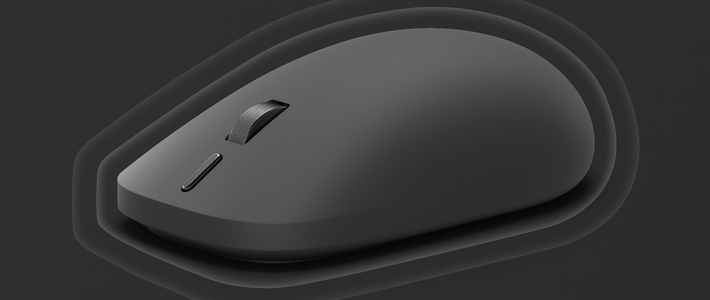
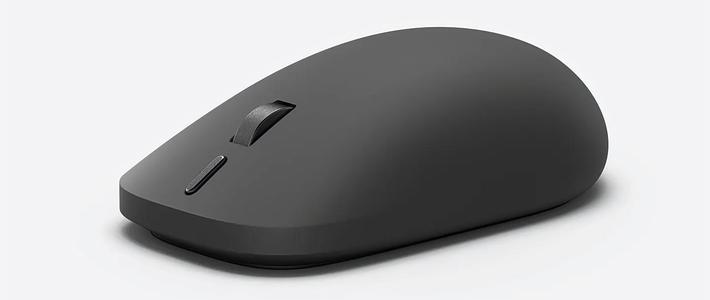
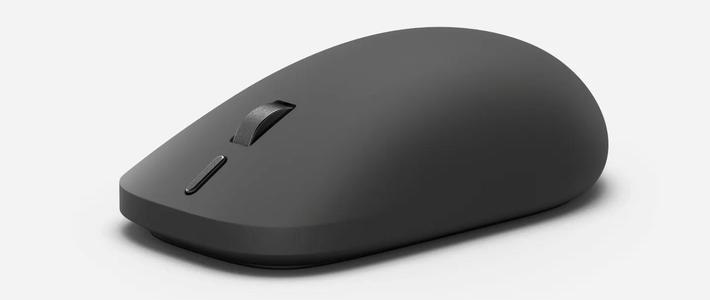
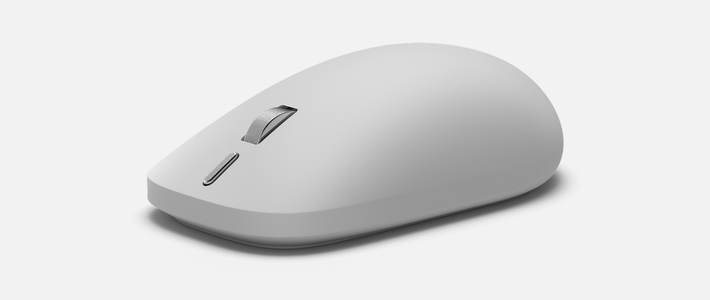
这款鼠标线条流畅,握感舒适轻巧,贴合掌心的弧度设计,手部自然放松。高度不是很高,习惯趴鼠的用户可能会觉得用不习惯。

整体造型时尚美观,上半部分是塑料材质,不容易留下汗渍和手纹。对比一下它的前任,可以看得出来汗渍无处藏身啊!

机身圆润有光泽,细节处理比较到位。

滚轮则采用铝合金材料打造,表面还进行了防滑设计,实际用起来凉凉的,阻尼适中,手感不错。

这款指思智能指纹鼠标在加强PC信息安全上的方法是在鼠标的滚轮前方,设置了一小块金属感方形区域,也就是指纹识别模块,并且拥有微软RS3认证授权。按起来没有松动,晃起来也无异响。

底部有简约纹路,上下两个长条形的脚贴则保证了这款鼠标可以在不同表面上保持顺滑。

重量约为92克,非常轻便小巧,比较适合女生或者手小的用户,家里有位男同胞表示用不惯,我觉得还不错哦!数据线为超柔软线材,和机身一致的银色。在线缆插头处也采用了一体式注塑,相比分段式注塑寿命上也有提高。1.8米的长度很好地解决了数据线太短的问题。

实际体验了指思鼠标的“多表面自适应,运行不卡顿”。确实除了办公桌面,鼠标在沙发、布料、皮革上也能流畅使用。因为鼠标内置高灵敏光学传感器,即使细微移动也能快速响应。

四、测评总结
(一)优点
这款鼠标只需动动手指就能快速完成数据的采集和匹配,使用方便,特别适合容易遗忘密码以及办公人员使用。除了开机识别,还可以轻松实现文件加密,保护个人隐私,也可以通过指纹登陆网银、邮箱、网站等各类互联网账号,既快捷又安全。
此外通过指纹验证,可以设置多达10款个性化的指纹定制,基本上可以满足正常的使用需求。
(二)吐槽BBB
1、因为是有线鼠标,略显拖沓和不方便,以后会出无线版么?
2、这款鼠标支持Windows 8.1 或者更新的正版系统,但是不支持苹果系统,即使macbook安装Windows系统也仍无法使用。
期待更多技术的突破。以上!
指思作为一款新科技产品,由联想和小米强强联合一起开发,目前在米品有家和京东都有发售。如果你有被打动,可以登录网站瞅瞅,一起体验指尖的畅快淋漓!


山贼君的评测到此结束!感谢阅读!











校验提示文案
校验提示文案
校验提示文案
校验提示文案
校验提示文案
校验提示文案
校验提示文案
校验提示文案
校验提示文案
校验提示文案
校验提示文案
校验提示文案