












































93
34
告别不靠谱的网盘,从此我用私有云!铁威马F4 220 NAS体验
2017-09-28 15:08:35
78点赞
266收藏
75评论
购买理由
本人接触网络将近二十年了,对网络的一些不靠谱,可以说是深有体会。例如免费邮箱,我最开始使用的是雅虎邮箱,用了很多年,但是说关就关了,里面有很多重要的资料都没来得及备份。尤其麻烦的是,当时用这个邮箱注册过很多网站,论坛,有一些网站,论坛加强了验证,必须得通过邮箱再重新验证,才能正常使用,从而导致我很多帐号都不能再使用了。例如免费网盘,当时图网盘空间大,我使用了360的,觉得这么大的公司应当靠谱吧。但是没想到也是说关就关,还好备份的及时,里面的资源倒是没损失。但是我放图片的一个小众网盘,就没那么的好运气了,图片全丢,我都不知道是什么时关闭的。还有一些论坛,博客,以前我辛辛苦苦码的文章,帖子,也是说没就没有了,连个备份的时间都不给。受过多次打击之后,我现在只能相信硬盘,所以购买了大量的硬盘,重要资料,资源都在不同的硬盘里做了备份。不过硬盘虽多,但是使用起来却不太方便,所以就萌生了使用NAS的想法。下面我就分享一下使用铁威马F4 220 NAS的经历。
1:外观展示
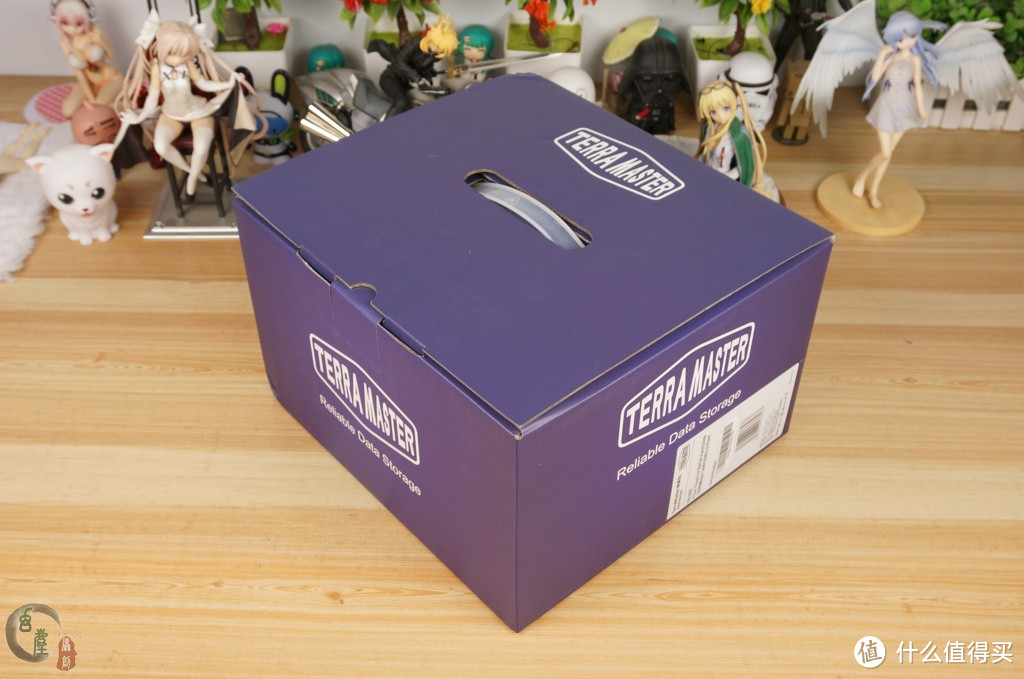 铁威马F4 220 NAS包装盒的体积不小,上面没什么艳丽的图案,只有铁威马的LOGO,走得是简洁路线,充满着商务味。
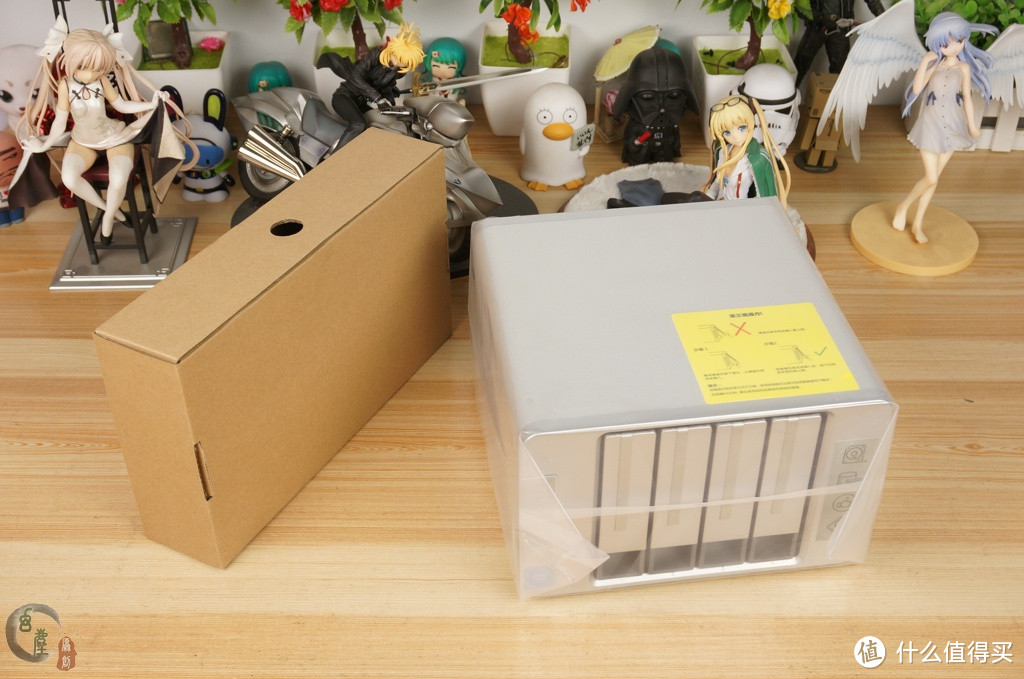 产品与附件是分开放置的。
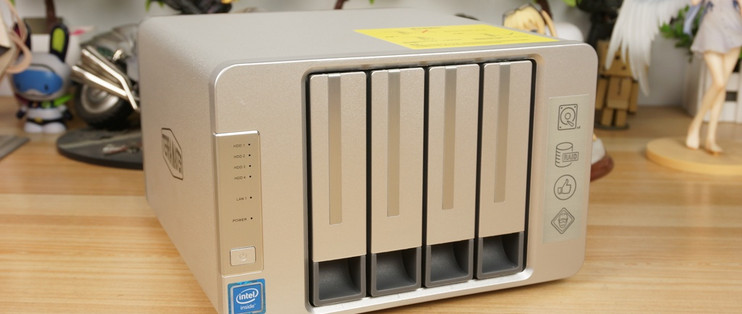
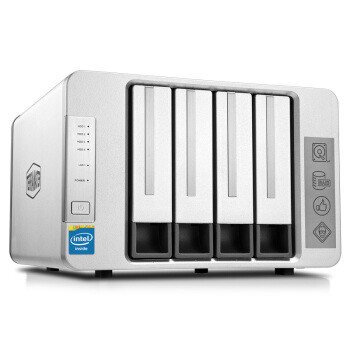
首先看一下产品,铁威马F4 220 NAS是一款四盘位的产品,机身大部分为铝制材质,非常厚实,有利于硬盘散热。前后面板为塑料材质,方便塑形,边缘部分为圆弧设计,比较美观。此外四个硬盘托架也是塑料材质的。
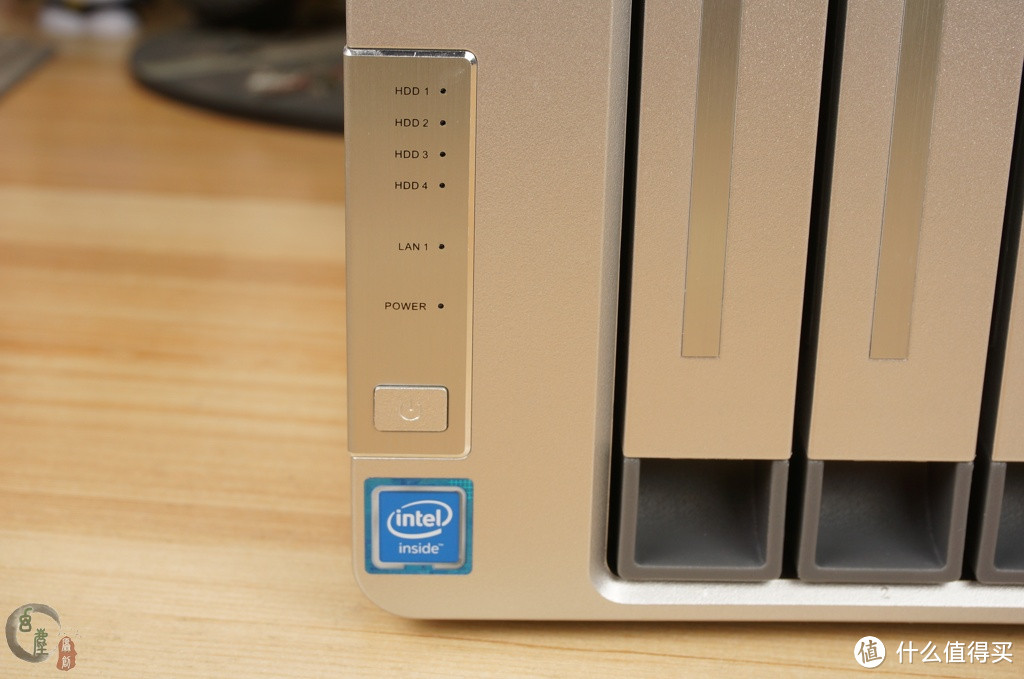
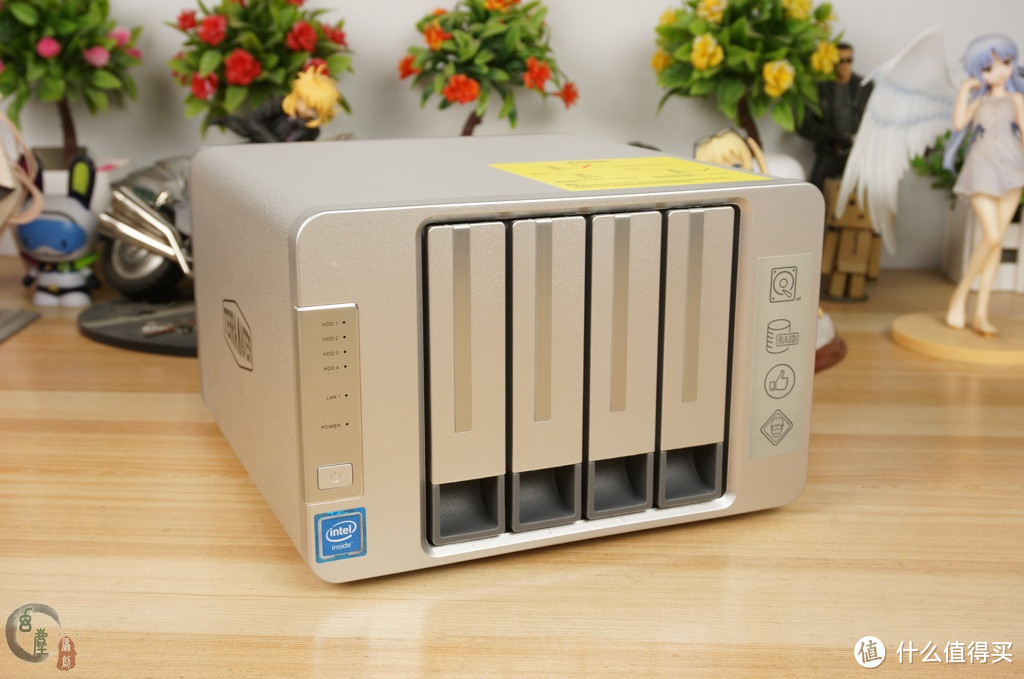 机身正面左侧是开关和指示灯,最上面有四个HDD指示灯,每个指示灯对应一个硬盘位,下面是LAN网络指示灯与POWER开关指示灯。最下面是贴有“Intel inside”的标签,说明了这款产品采用的是Intel 处理器。
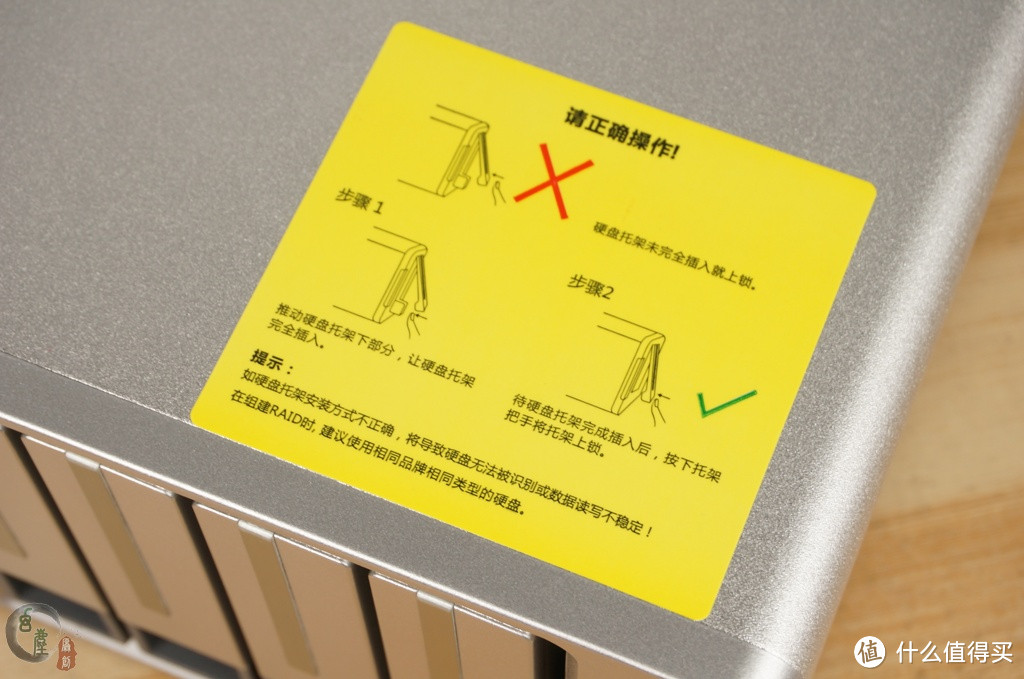
 在机身上方,有一张如何正确操作硬盘托架的图文说明贴纸。
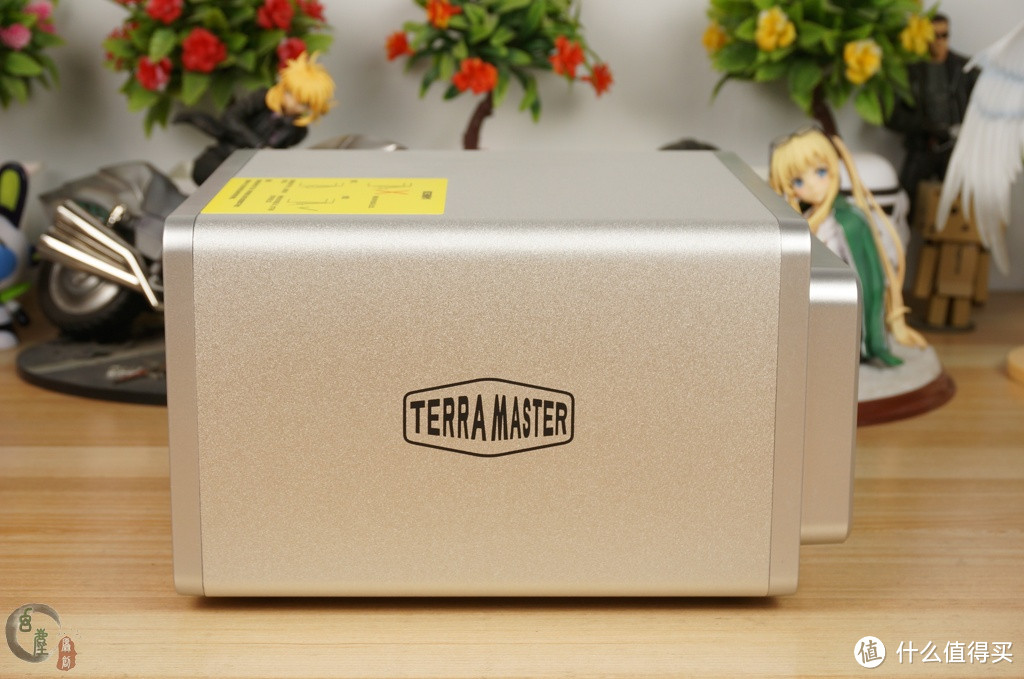
 机身两侧印有铁威马的品牌LOGO。
 产品的背面,使用了双个8cm风扇进行散热,机械硬盘的发热量其实不低,尤其是多块硬盘放置到一块时。这样的设计保证了硬盘有一个好的散热环境,有利于硬盘长时间稳定运行。
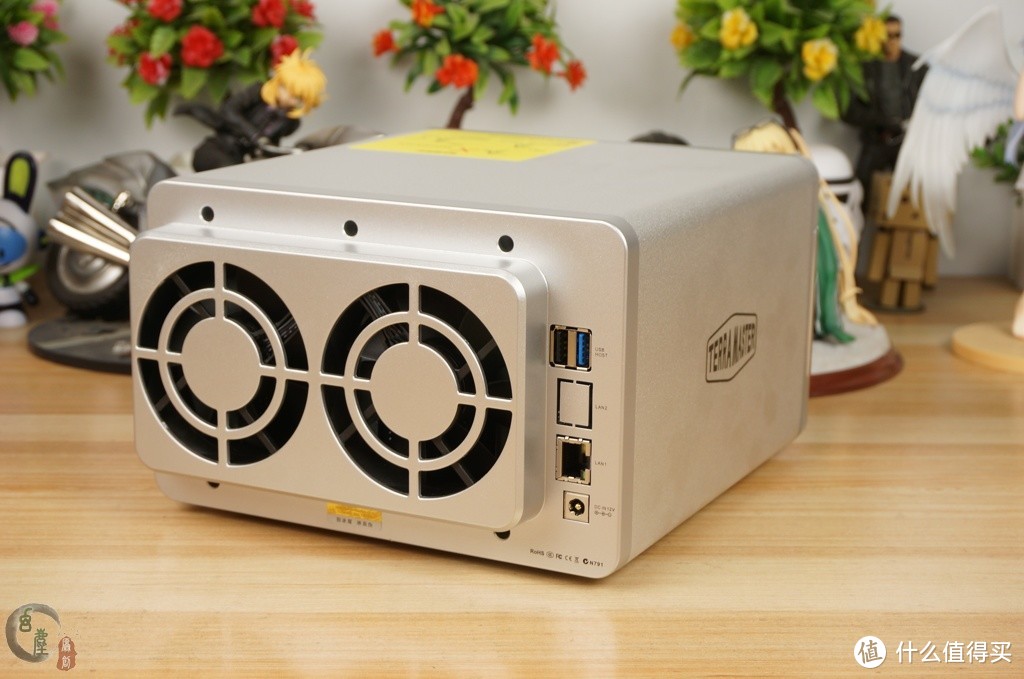
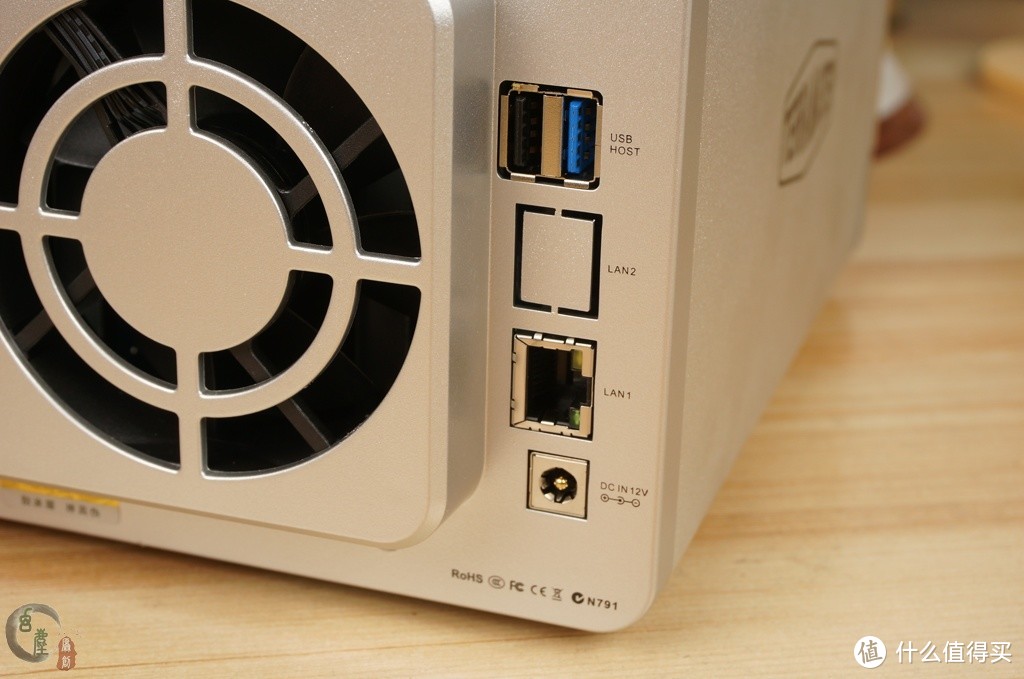 接口方面为一个12V供电接口,一个千兆网络接口,一个USB3.0和一个USB2.0接口。
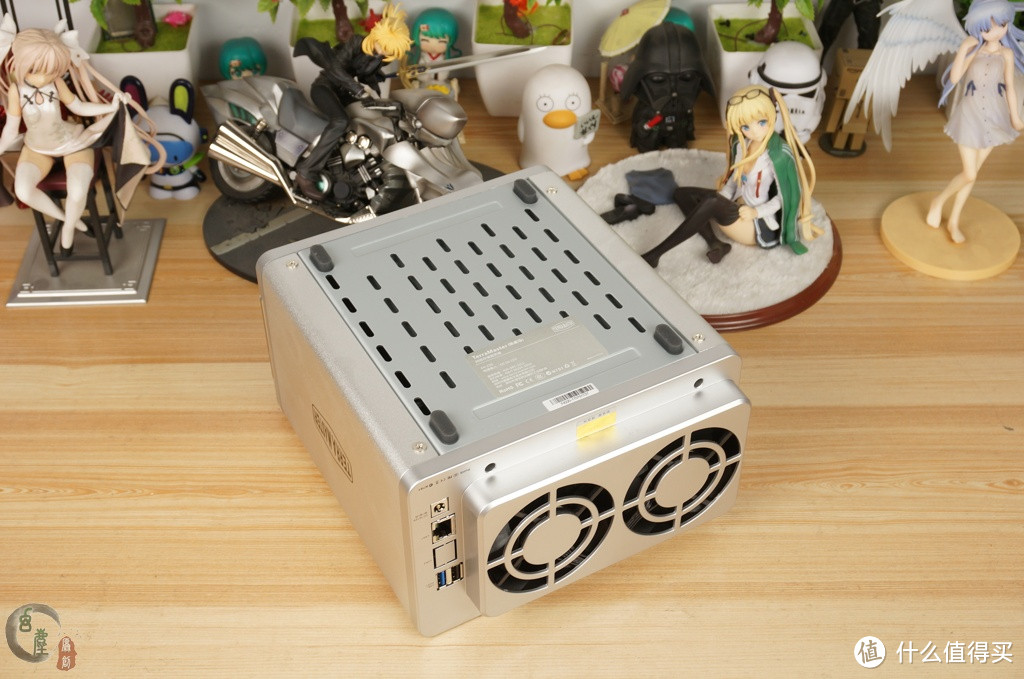 机身底部设计了很多的散热孔,可以方便的把机身中的热量迅速排出,四个边角处都贴有防滑垫脚,放置在桌面上,非常的稳固,并且还间接增加了机身的高度,提升了散热效果。
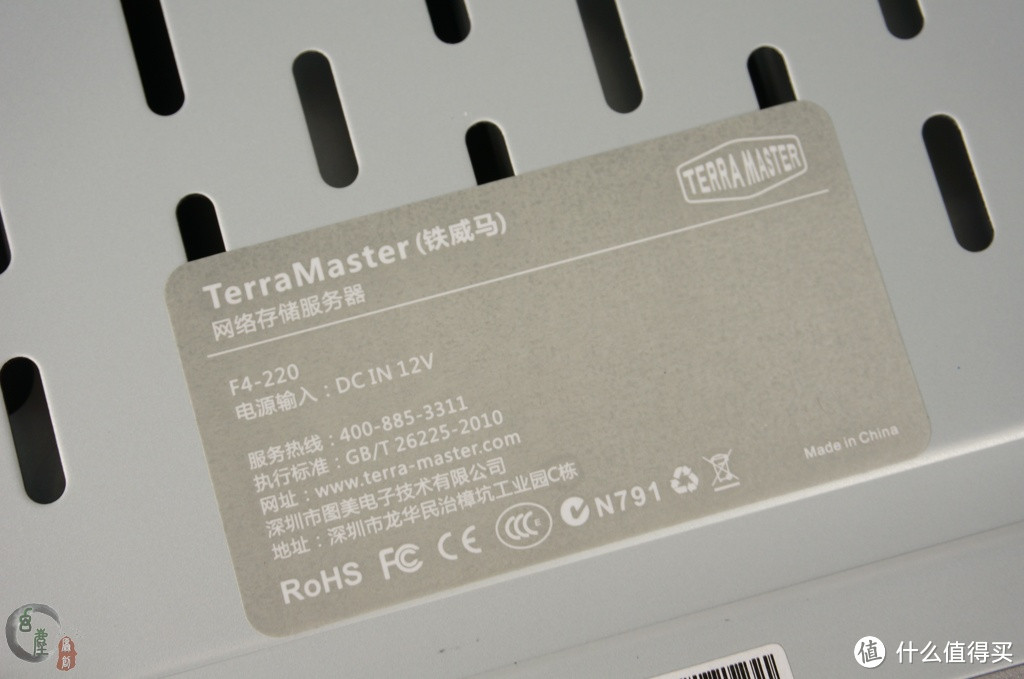 底部中间的贴纸上,有产品的型号,电源,服务热线,网址等信息。
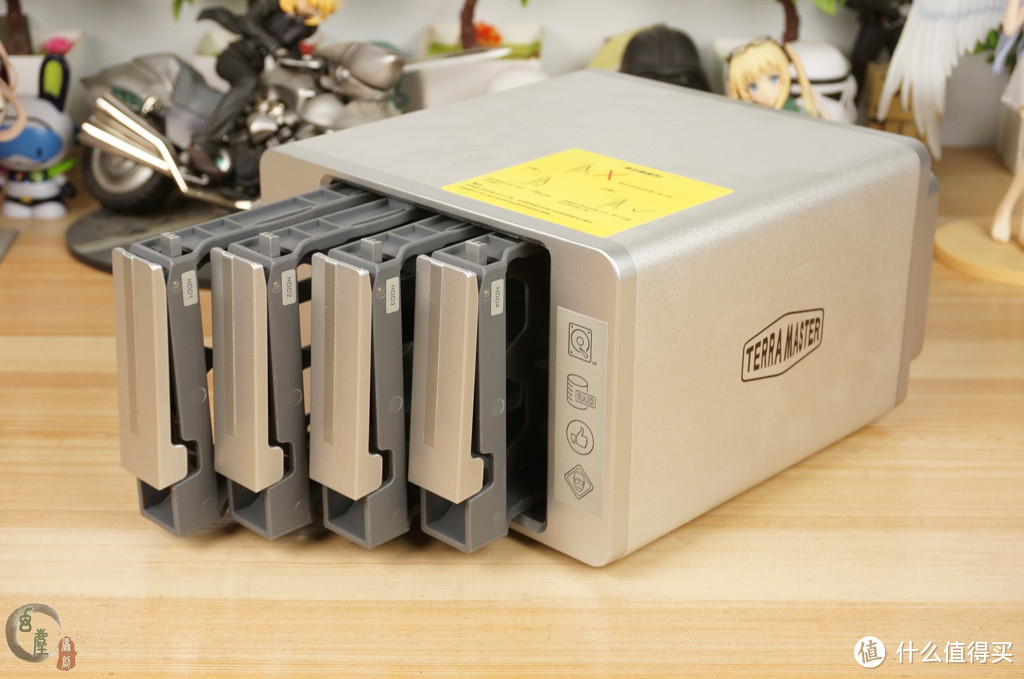 铁威马F4 220 NAS采用抽取式的硬盘托架,并且每个硬盘托架都有编号,方便用户管理。
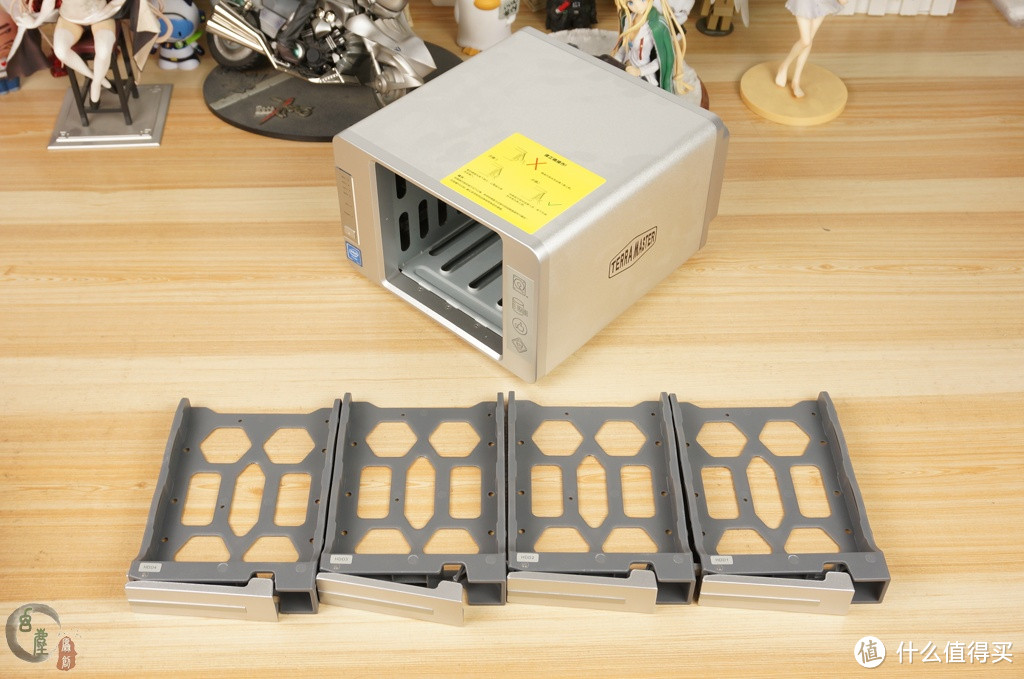 硬盘托架都为3.5英寸规格,同时也兼容2.5英寸硬盘。
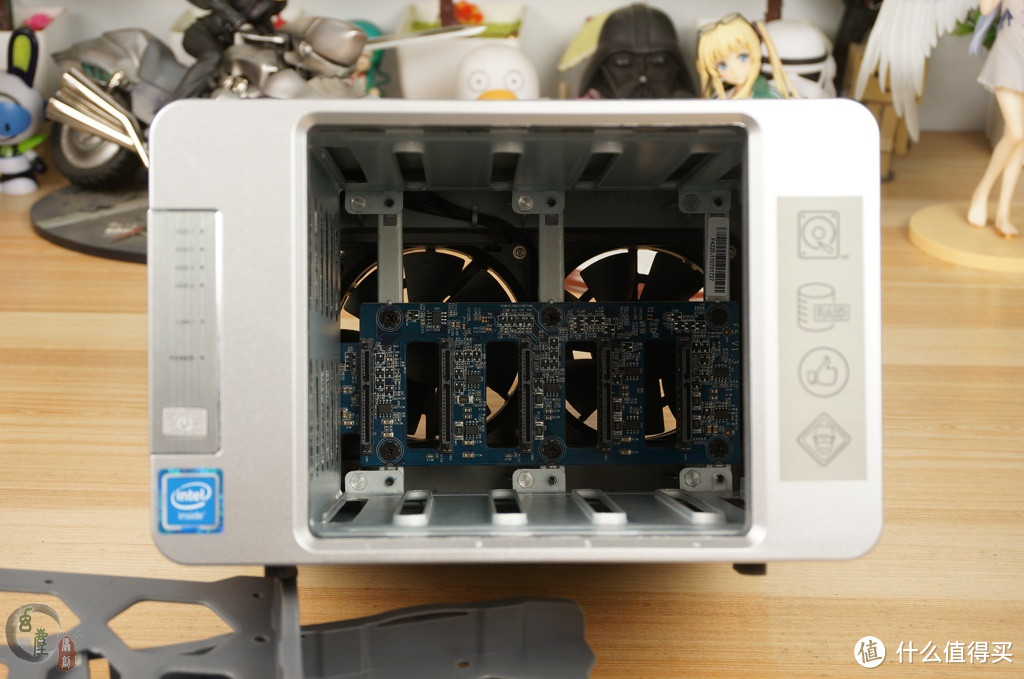
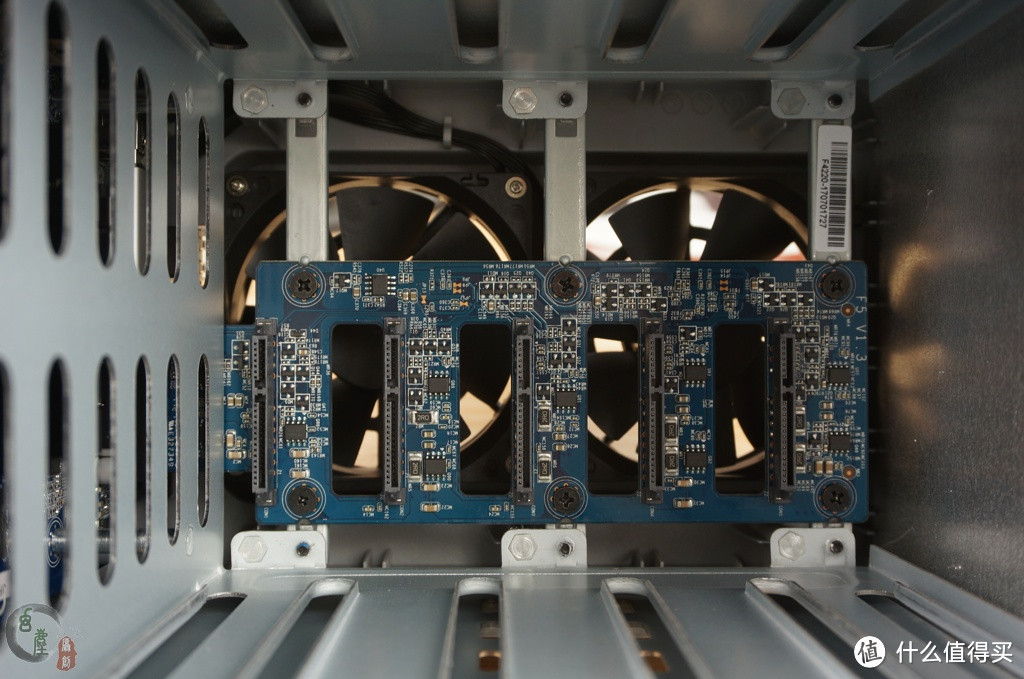 产品内部展示。
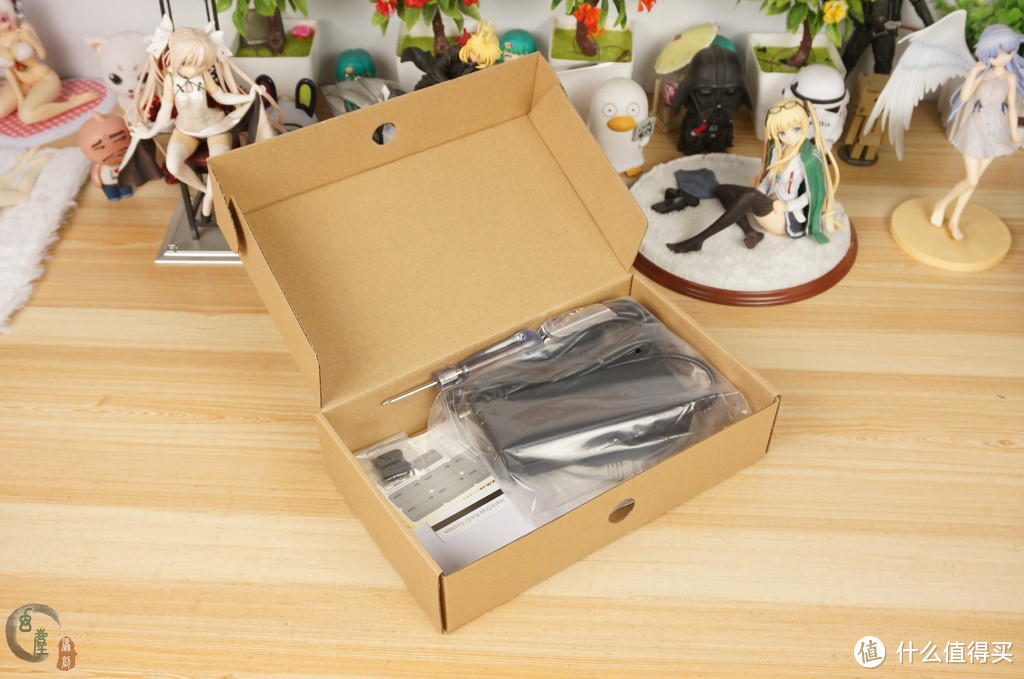
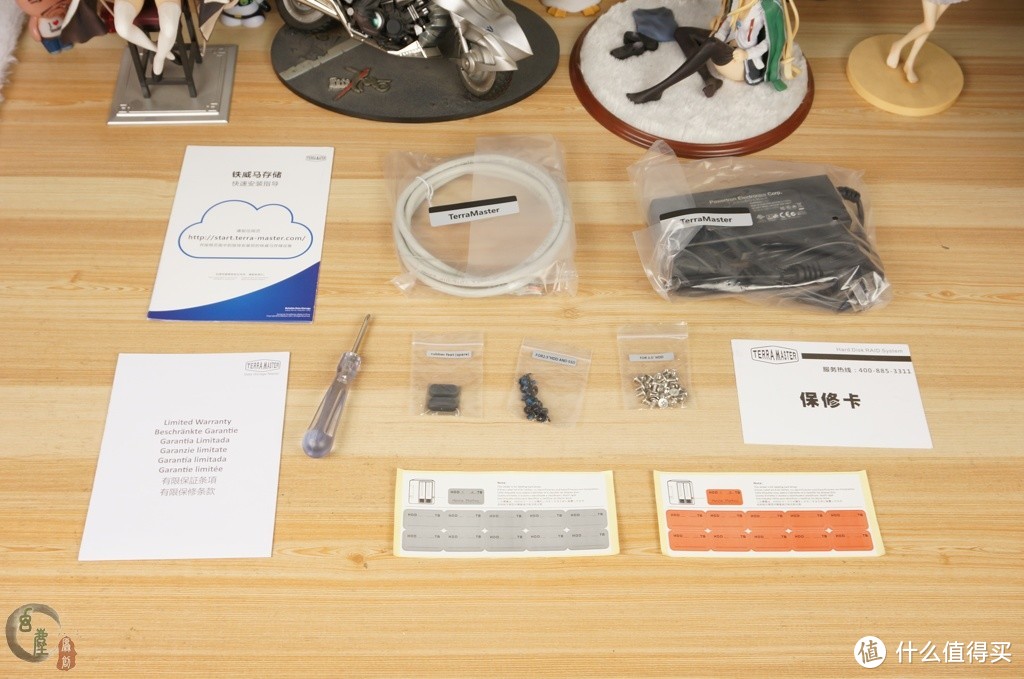 产品随机附带的配件很丰富,分别为一个电源适配器,一把十字螺丝刀,两个橡胶垫脚,一袋3.5英寸硬盘固定螺丝,一袋2.5英寸硬盘固定螺丝,一根网线,二张标注贴纸,一份快速安装指导,一份保修卡,以及一份有限保证条款说明。
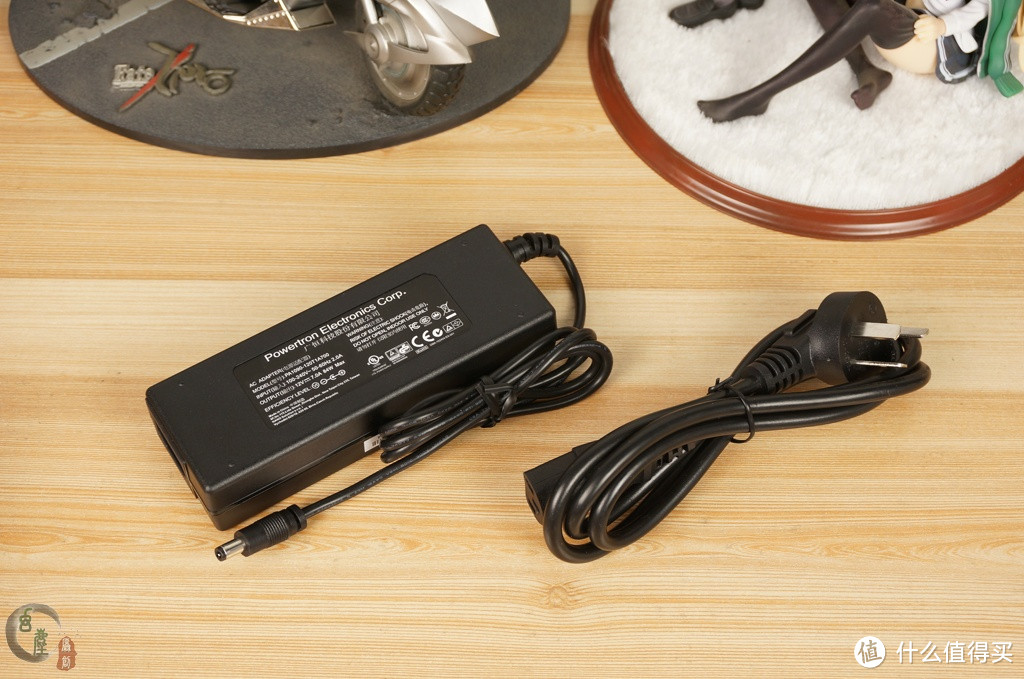
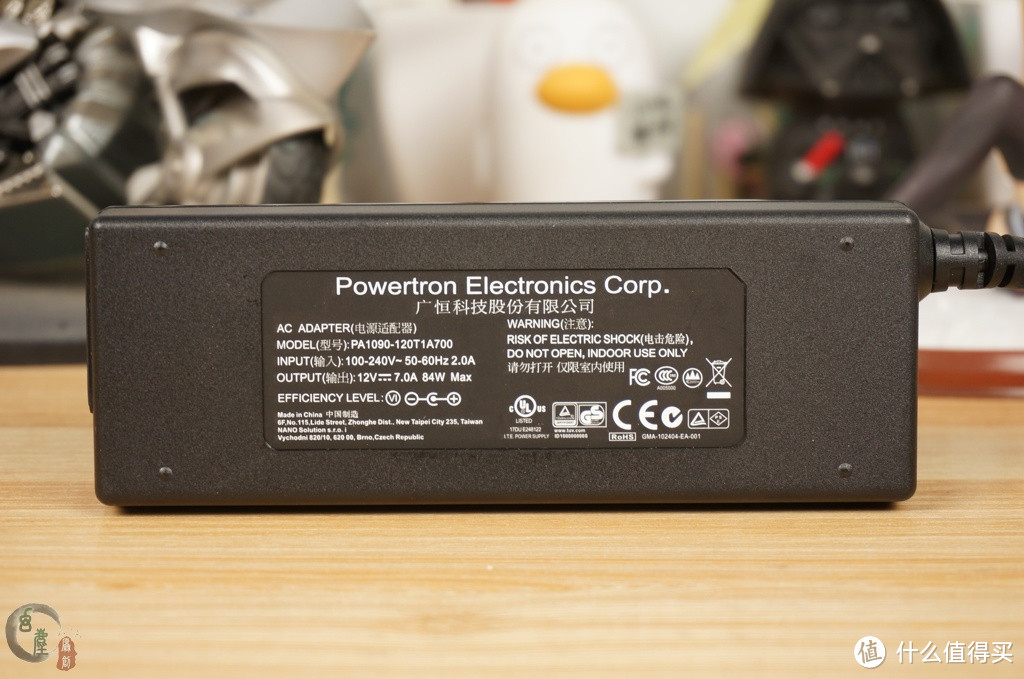 电源适配器输出电压电流是12V/7A的,最大功率能达到84W。
二:产品安装
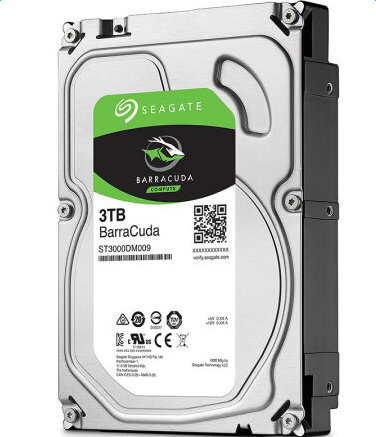
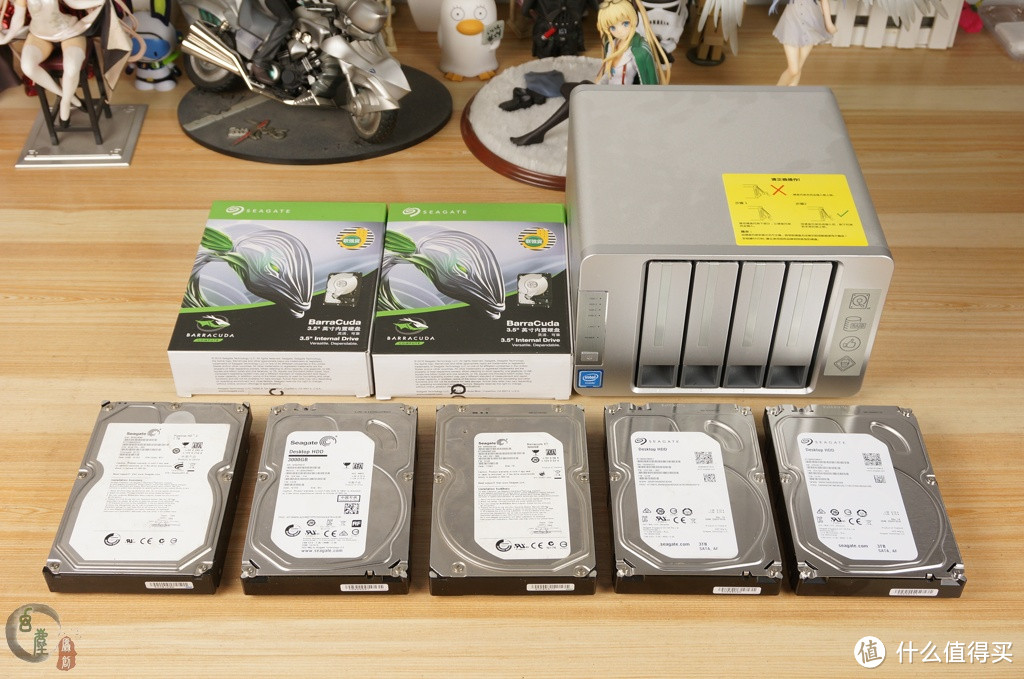 我手里的硬盘不少,但是基本上都放满了,为了使用体验铁威马F4 220 NAS这款产品,特意又购买了二块全新的希捷3T硬盘。
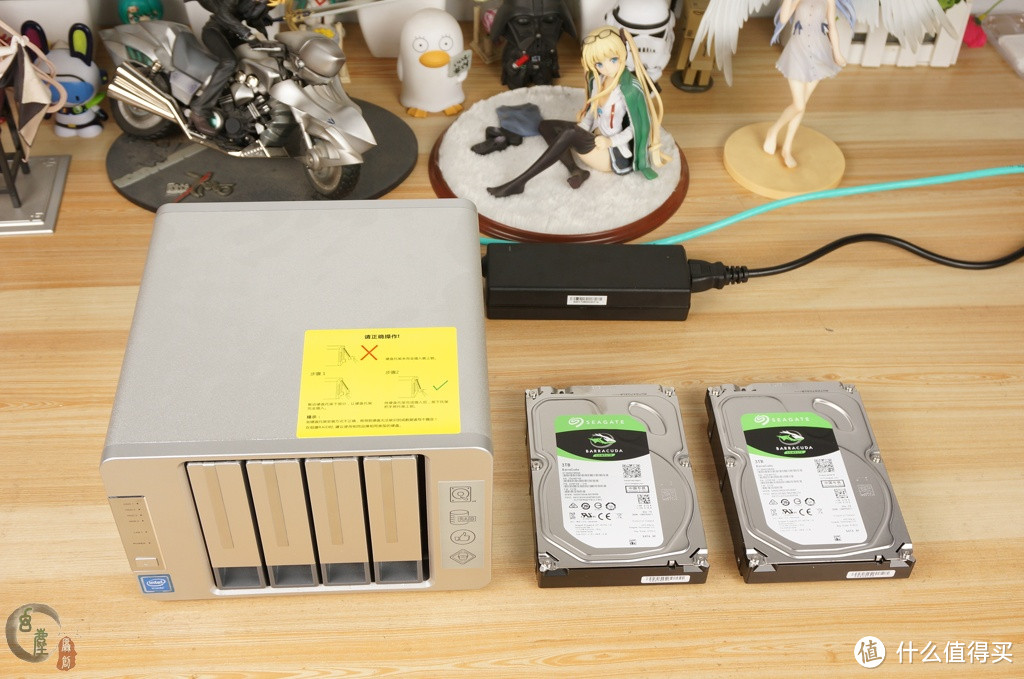 目前来说,3T硬盘的性价比是最高的。
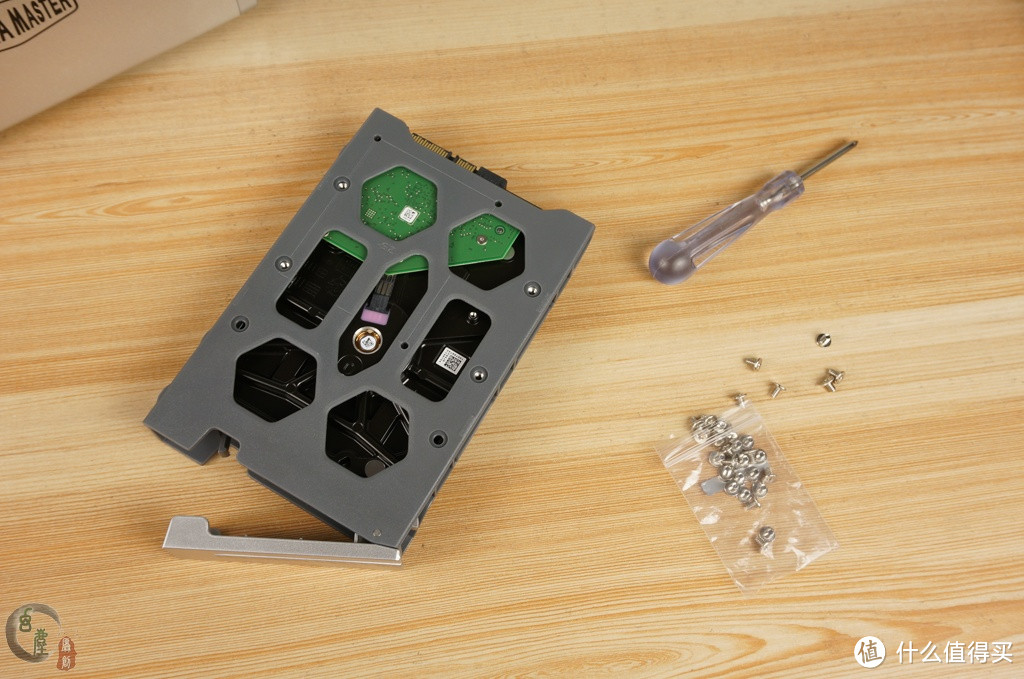 首先是要把硬盘安装固定好,如果是非全新硬盘,要记一定要先把硬盘里的数据做好备份,再安装使用,不然里面的数据会被格式化。
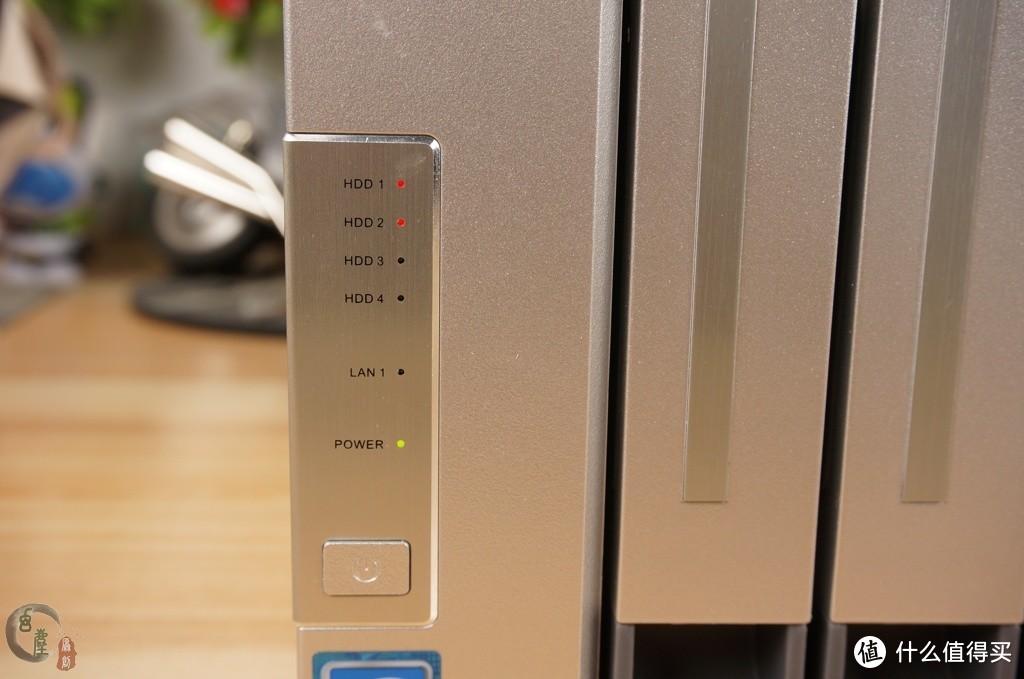 通电后,产品会自动检查硬盘的情况,使用几块硬盘,就会亮几个硬盘指示灯。
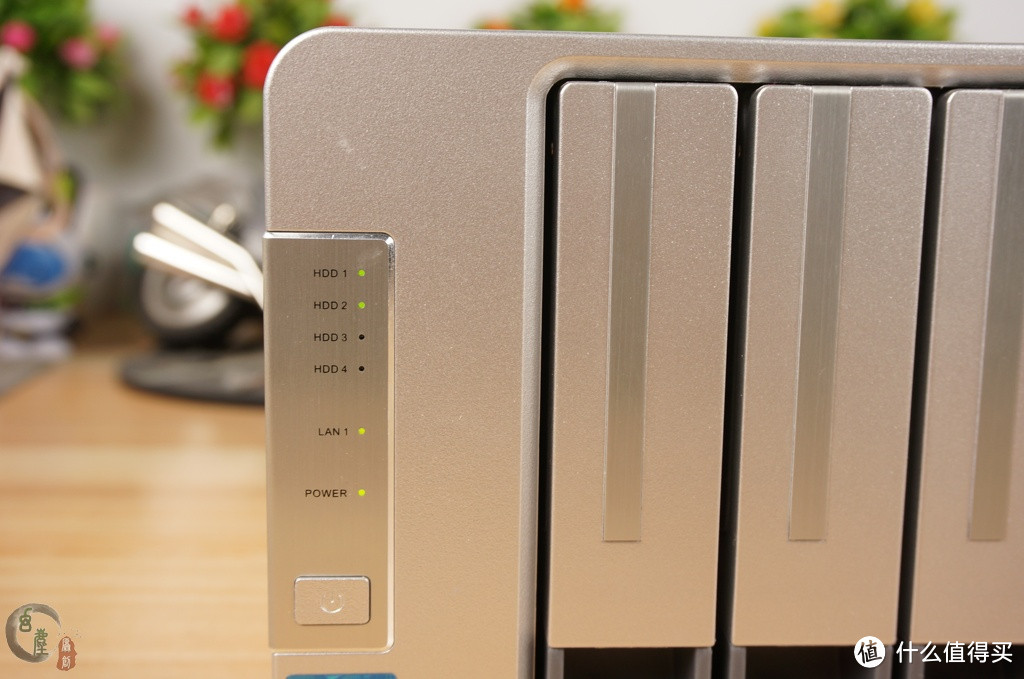 当硬盘检查无误时,指盘指示灯会由红变绿。
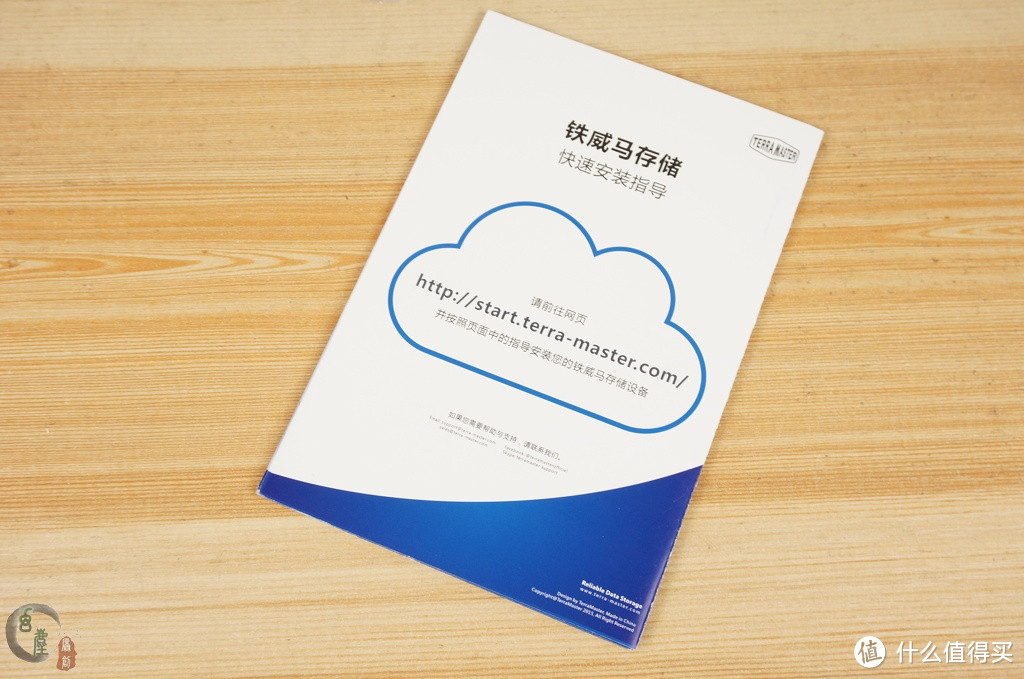 第一次使用,按快速安装指导上的提示打开网页。
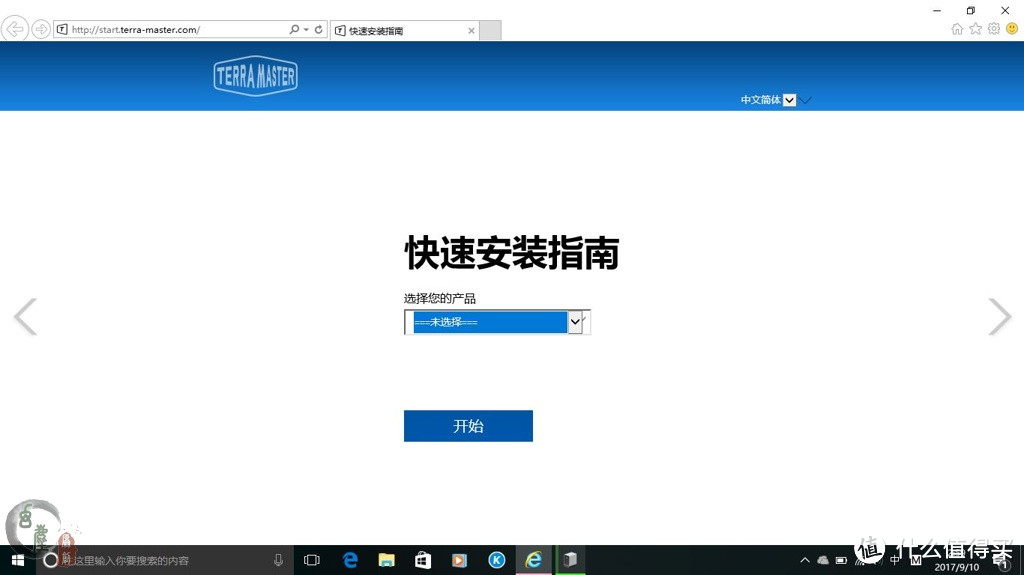 打开快速安装指南网页,首先要选择自己使用的产品,然后就是详细的安装说明,按说明下载安装TNAS桌面客户端。
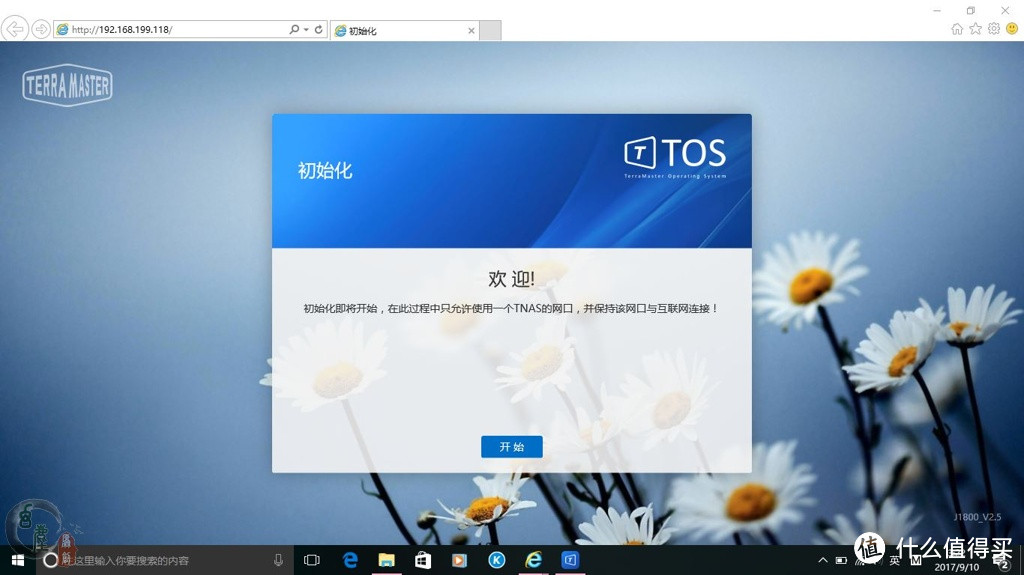 进行初始化操作,操作过程非常的简单,基本上都是下一步,然后再下一步这样的操作,很容易上手。注意做这些操作时,铁威马F4 220 NAS必须都得处在联网状态,不然是无法顺利操作的。
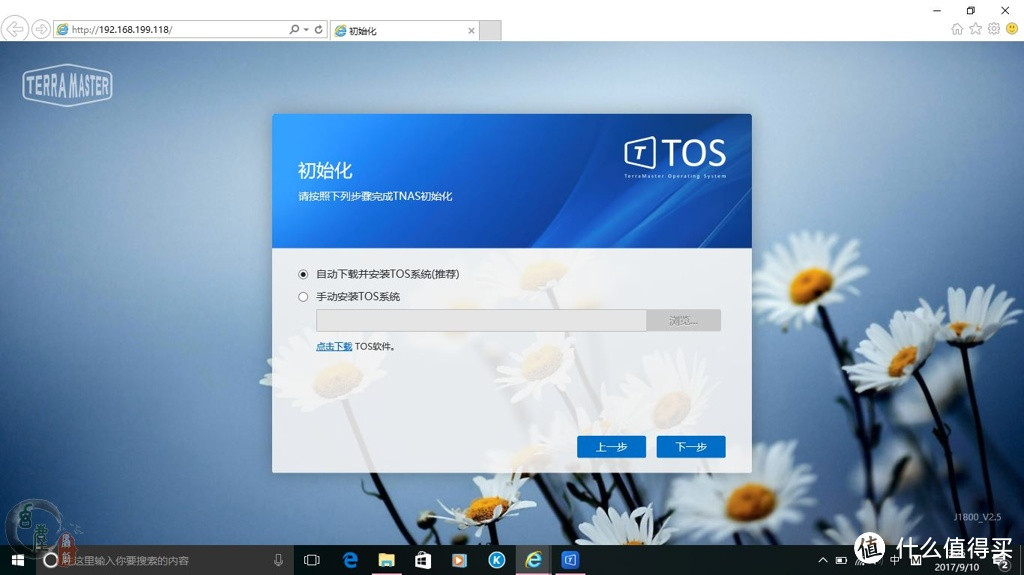 全新的产品会自动安装TOS系统。
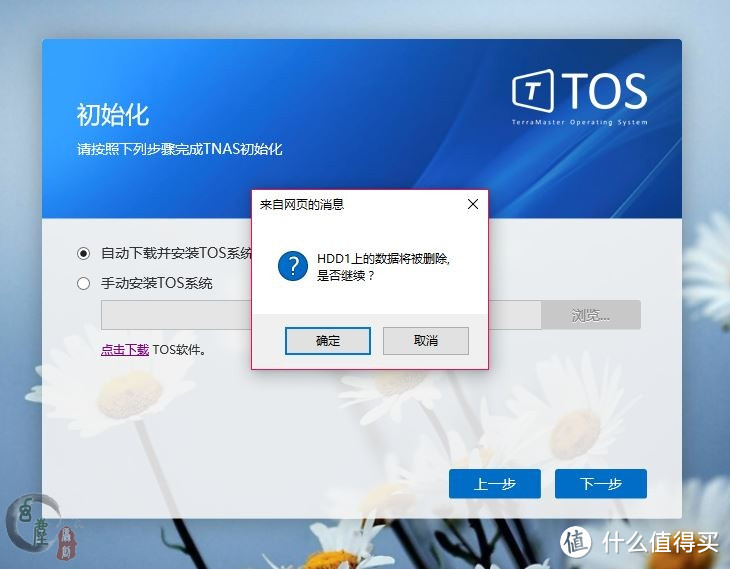 硬盘中的数据都会被删除,所以大家一定要记得做好备份。我这里使用的是全新硬盘,所以不用担心这些。
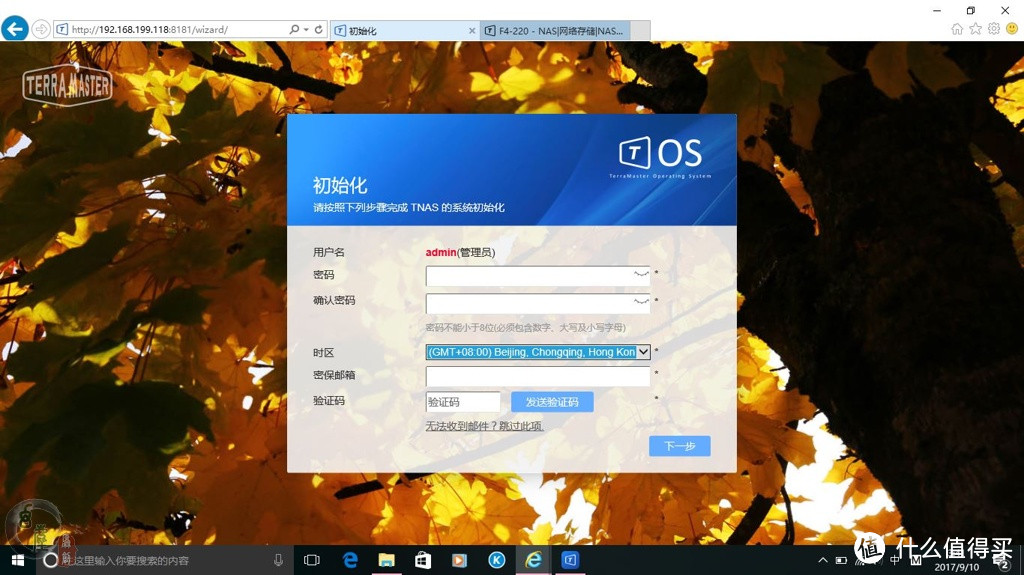 在初始化过程中,需要注册,填写密码,这里的密码一定要记住,不要随便乱填,因为以后会经常用到。
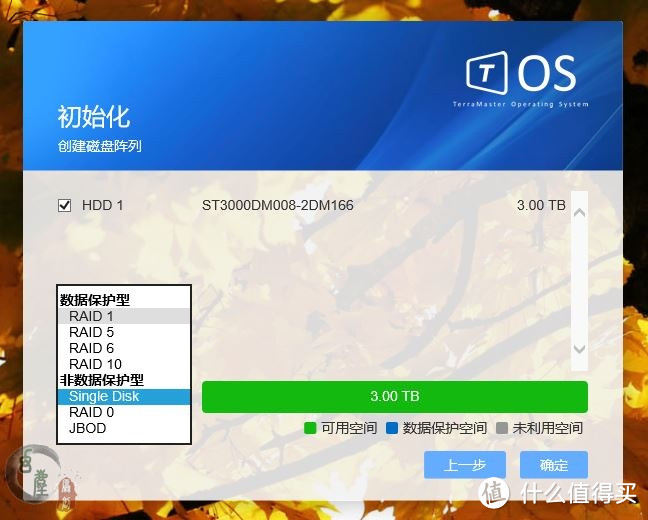 铁威马F4 220 NAS支持RAID0、1、5、6、10、Single Disk、JBOD模式。按你使用的硬盘多少,以及需求,可以选择不同的模式。这里产品很贴心的给出的数据保护型与非数据保护型二种选择。如果是重要资料,重要资源建议选择数据保护型的。
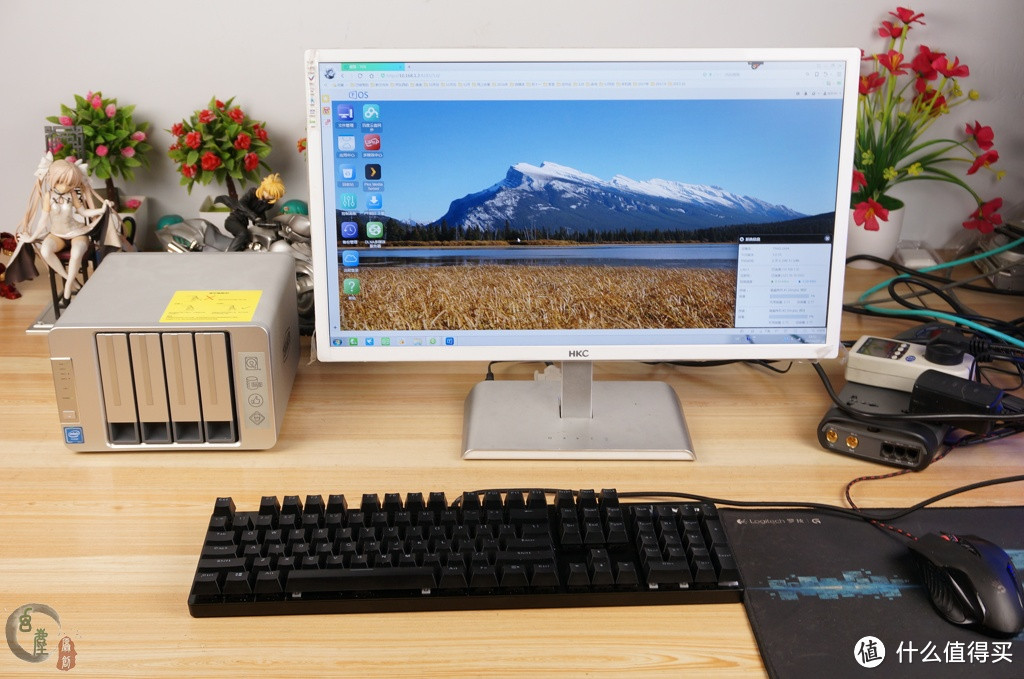
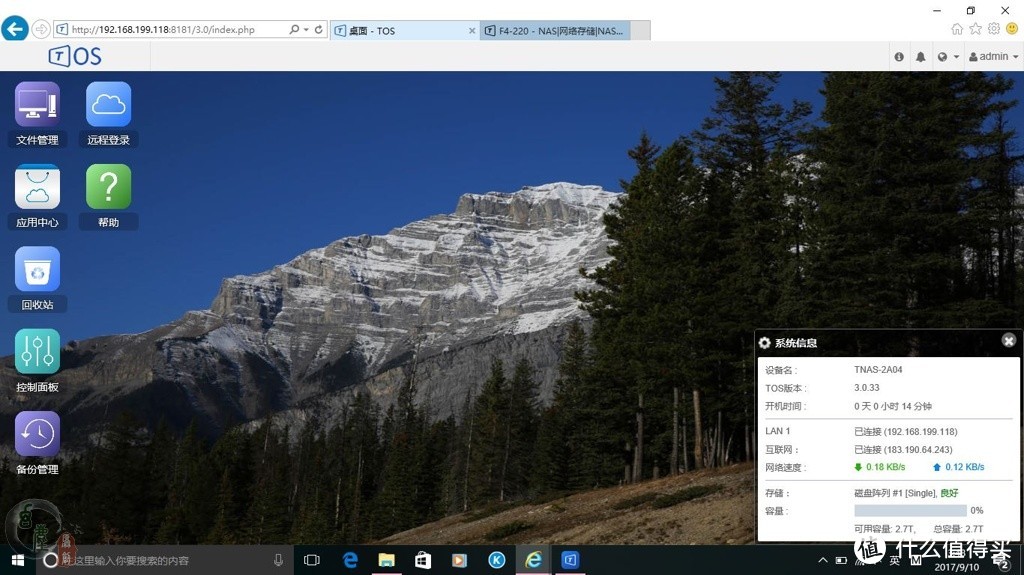 设置完成后的TOS界面。
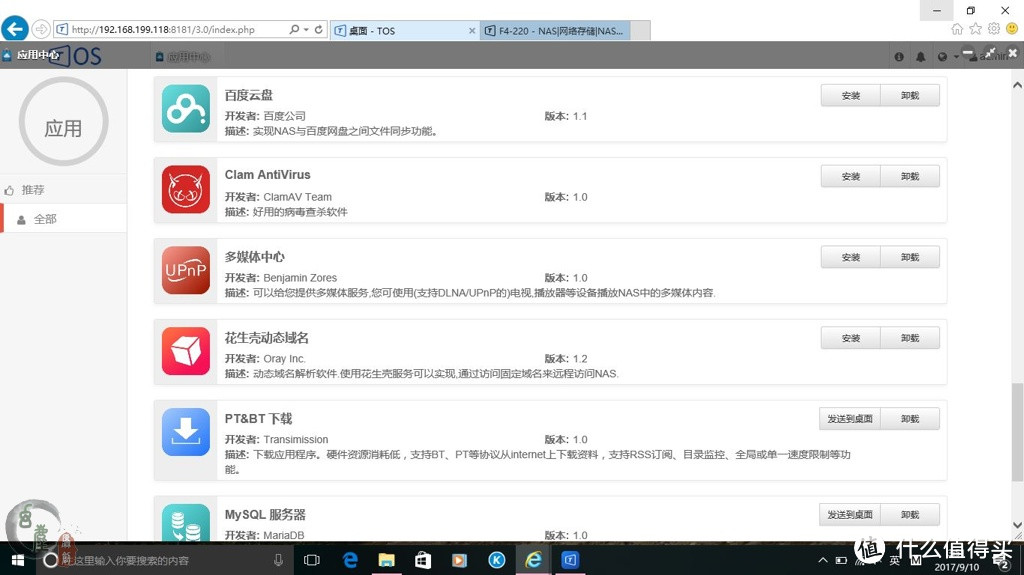 在应用中心中,可以安装你需要的软件。例如PT、BT下载,花生壳动态域名,多媒体中心这些。
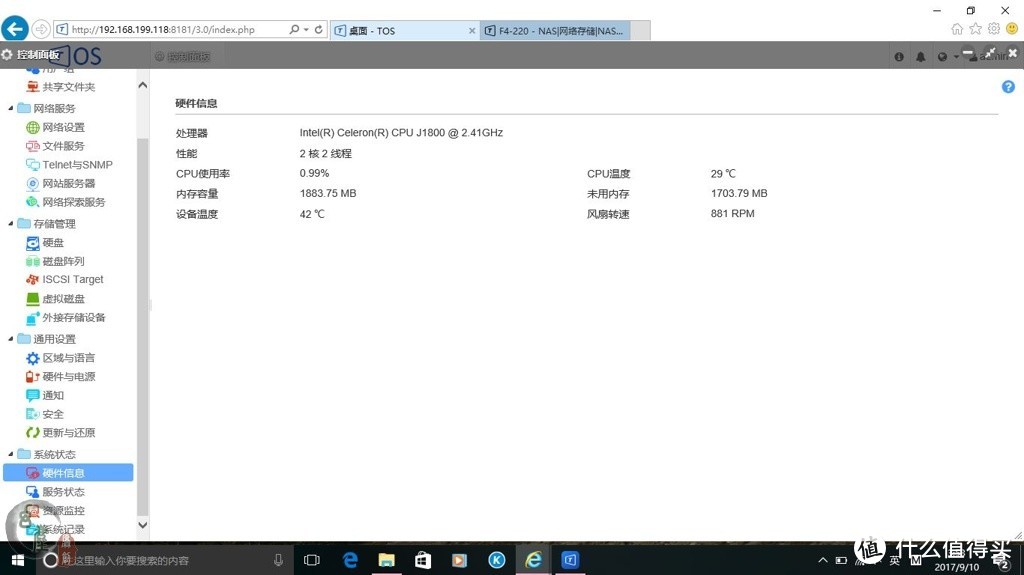 产品采用了英特尔J1800处理器,是目前NAS上比较流行的处理器,内存容量为2G。
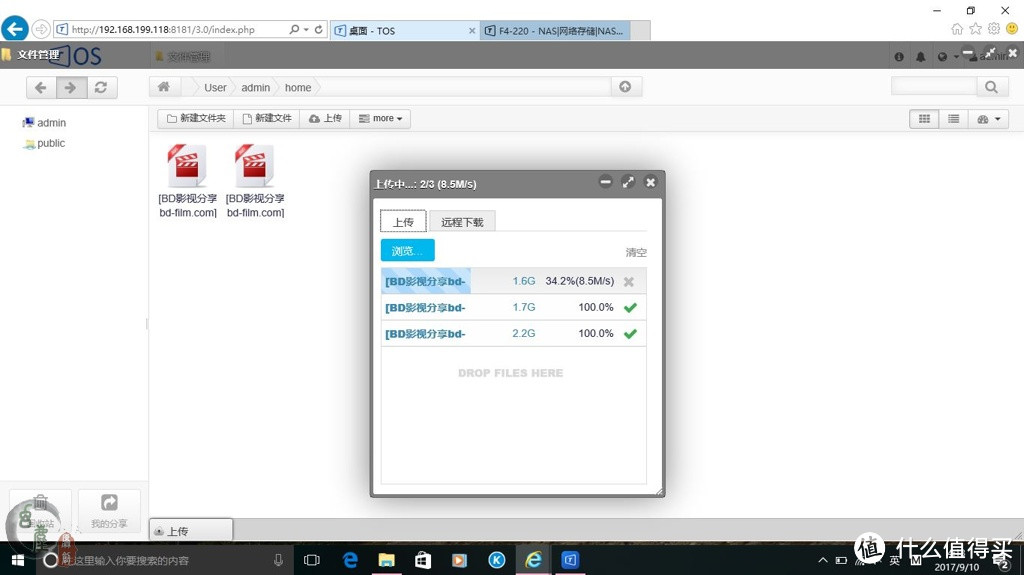 对于一名喜欢看电影,看电视剧的用户,我肯定是要先看看它的视频共享效果了。先把笔记本电脑中的一些电影,上传到铁威马F4 220 NAS上,上传的速度还不错,达到了8M/s以上,我这里使用的网络是50M的。
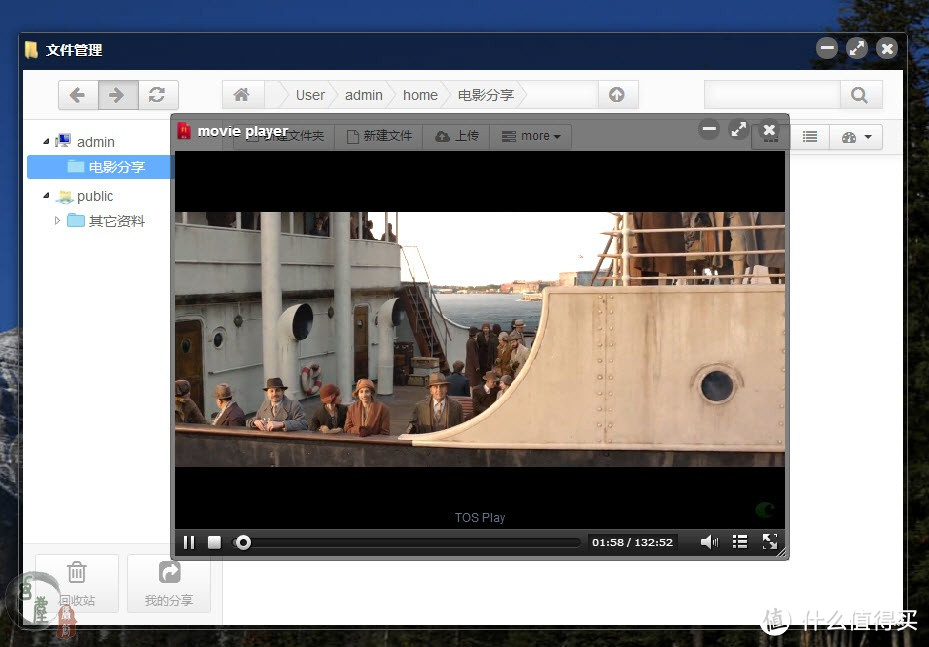 铁威马F4 220 NAS自带的播放器是movie player,这款播放器的口碑很好,我之前在手机上就经常用它。不过目前产品上自带的这个播放器存在问题,就是不能拉进度条观看。(已认实是播放器的问题,希望官方早日更新成最新版本,因为最新版本已经修正了这个BUG。)不能拉进度条观看,肯定不爽了。解决的办法有多种,你可以直接用电脑或者是手机,输入NAS的IP地址,来访问NAS,而不是通过TOS系统来访问。
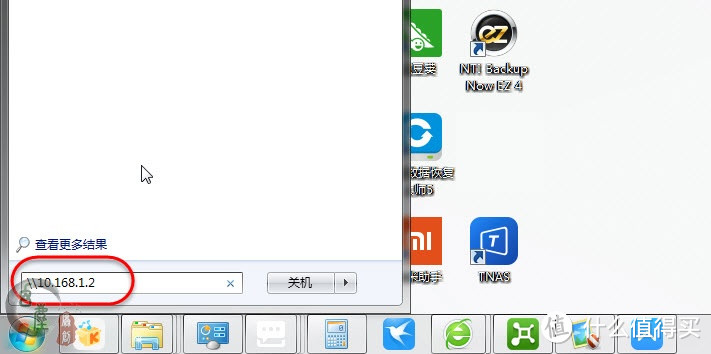
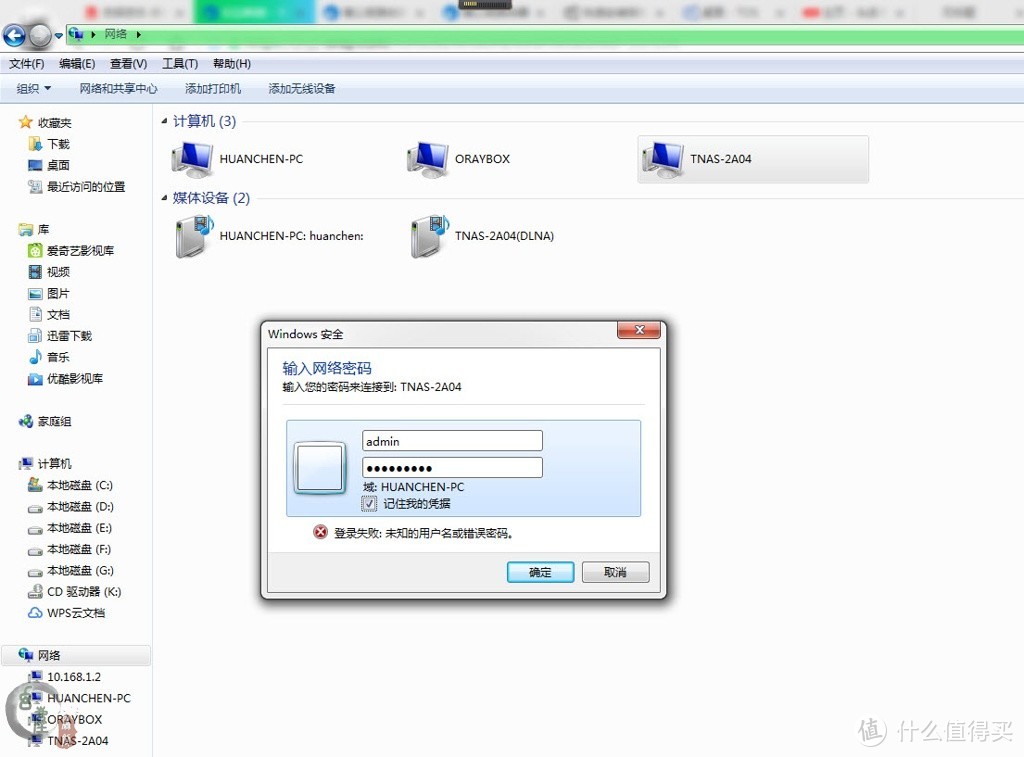 我来做个示范,直接在操作系统右下角搜索处输入10.168.1.2(我给铁威马F4 220 NAS分配的IP地址)回车,出现输入网络密码对话框,输入NAS的帐户与密码。在同一路由器下,也可以通过操作系统中网络的来打开,在网络中铁威马F4 220 NAS显示为TNAS-2A04。
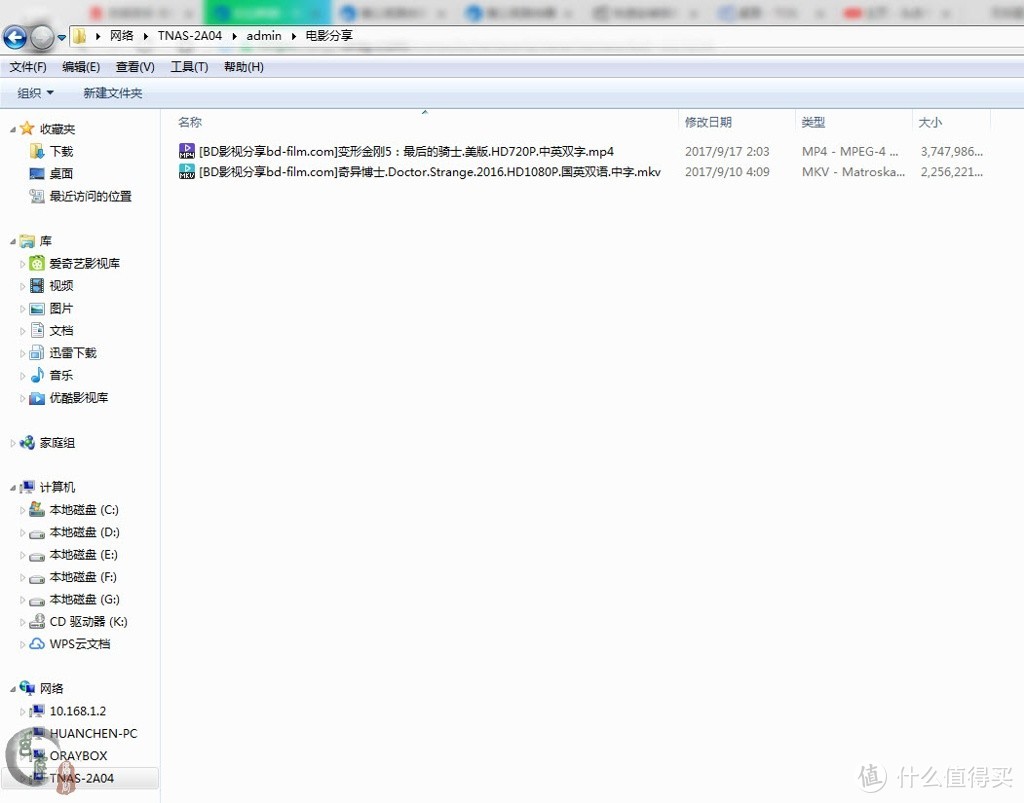 在NAS中找到自己要播放的电影,我电脑中默认的视频播放器是PotPlayer。
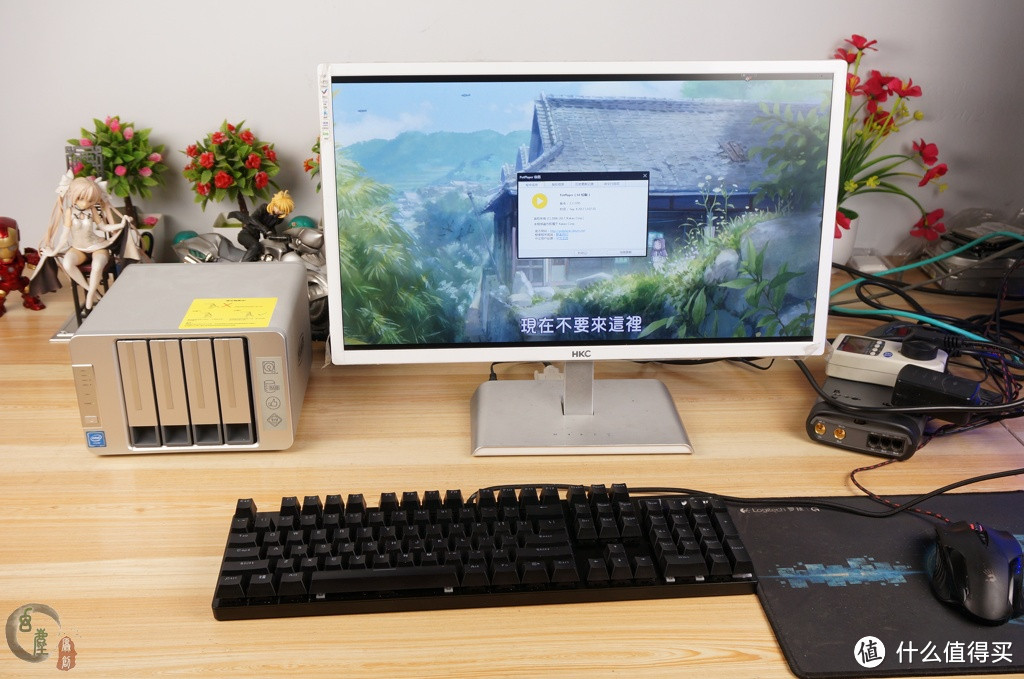 这样在电脑上,就可以直接使用其它播放器,来播放铁威马F4 220 NAS里的影片了。
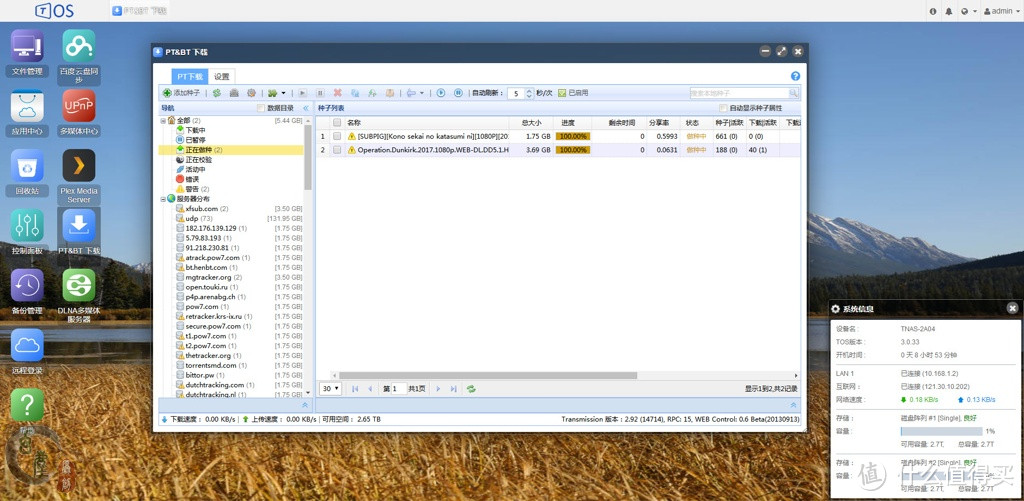 BT、PT下载软件的界面,试了一下,下载速度还可以,但是还是不如迅雷的快。
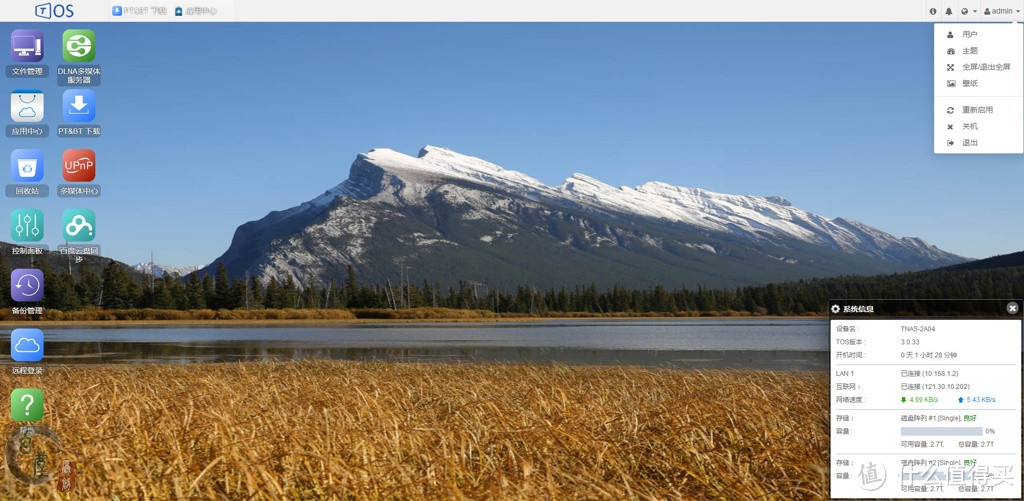 在TOS系统系统中,也可以进行重启,关机等操作。不得不说,NAS感觉就是一台简约化的电脑。
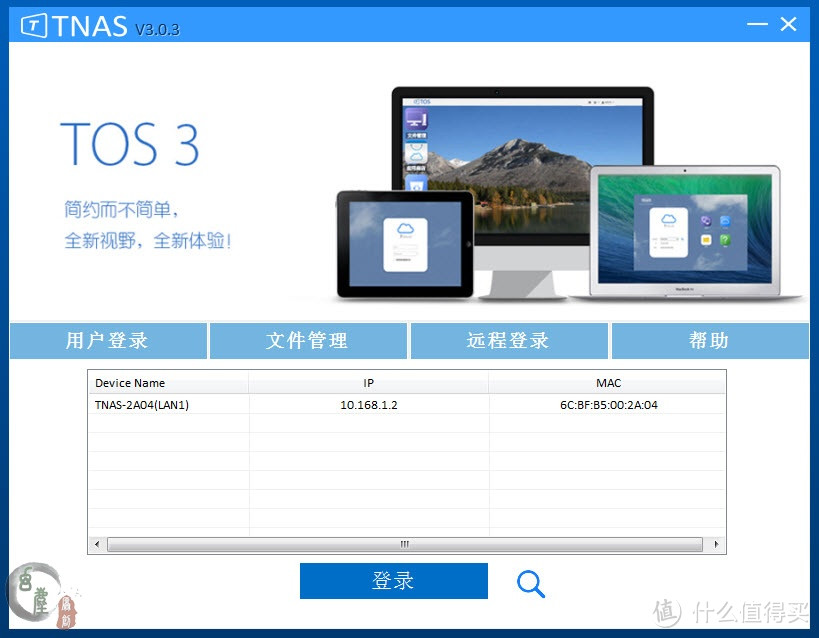 TOS系统系统的登录界面。
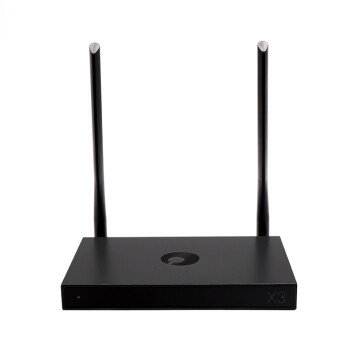
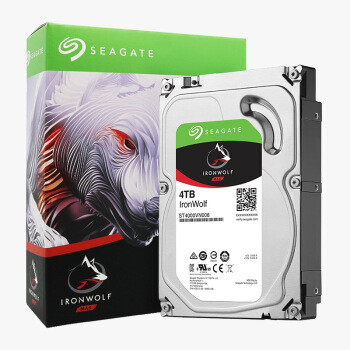
三:使用分享
1:手机,平板,电脑访问NAS(同一路由器下)
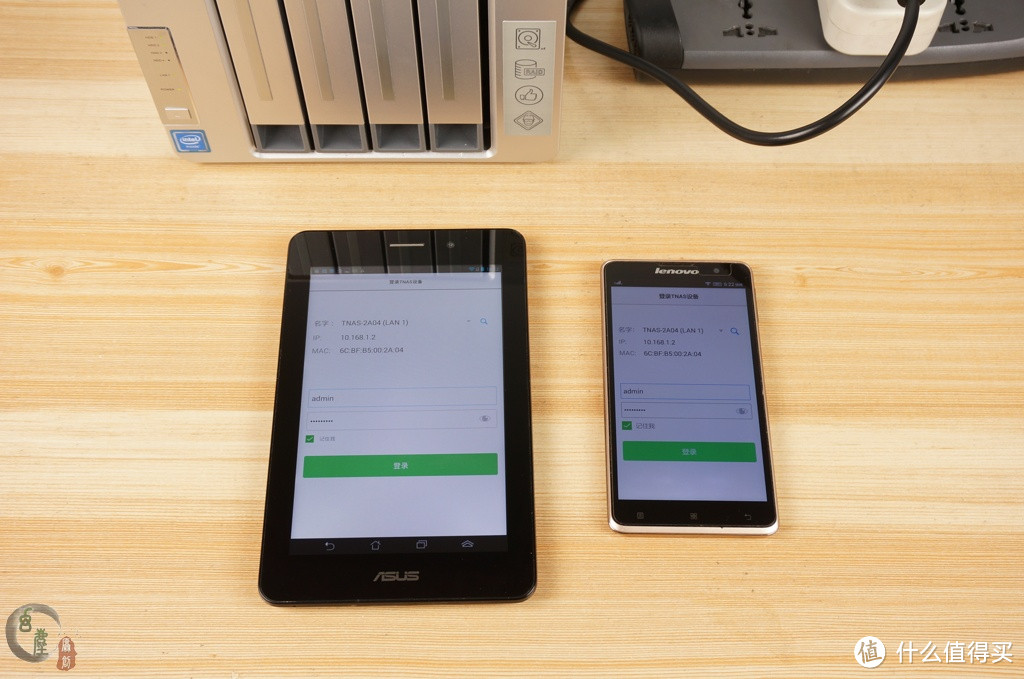 用电脑访问NAS前面已经展示过了,这里就不再重复。下面我就展示一下如何在平板,手机上播放NAS中的视频(查看图片,文档也是一样的)。可以直接在手机,平板中安装TNAS手机端APP,然后就可以直接访问NAS中的内容了。
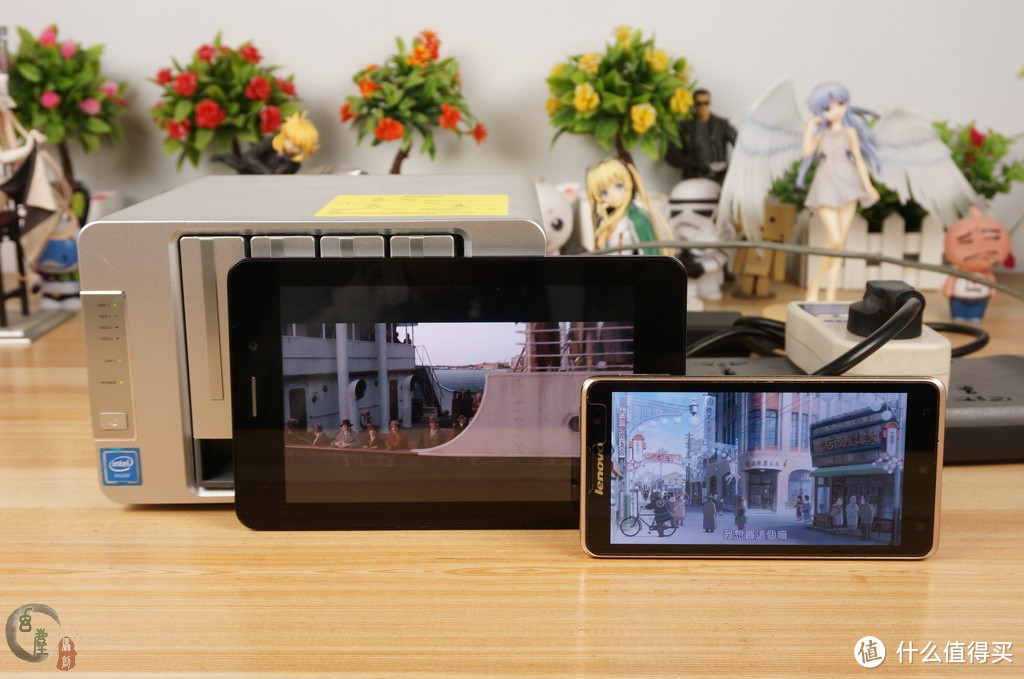 支持同时多用户访问使用NAS,不同的用户,可以播放不同的视频,进行不同的操作。
2:手机,平板,电脑,电视访问用NAS(不同路由器下)
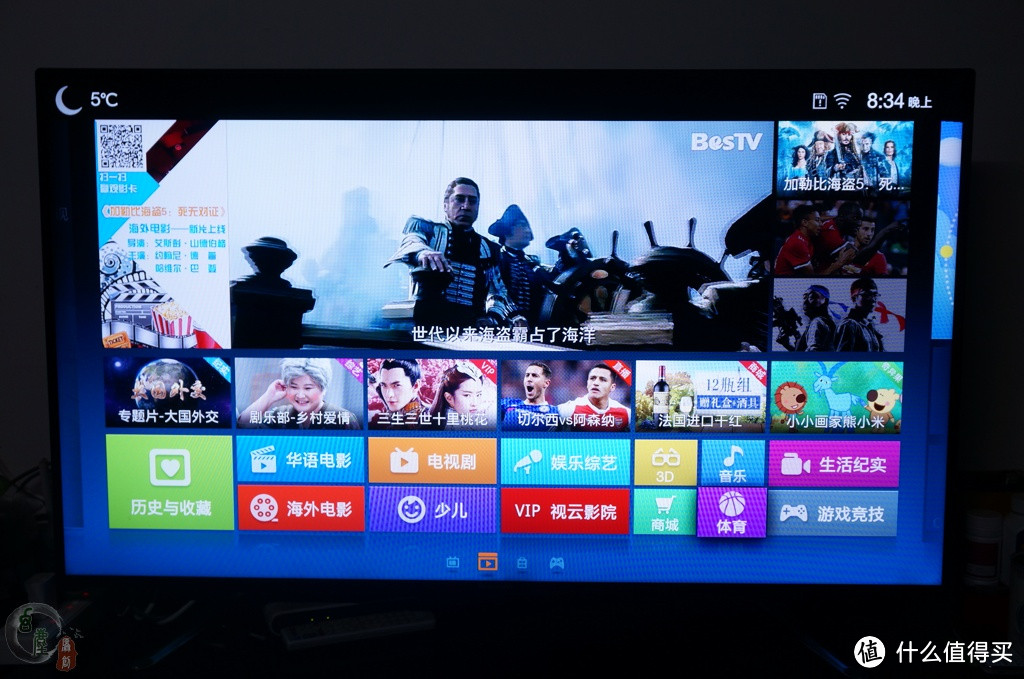 我使用NAS的目的,就是让全家人都可以随时随地的观看最新的电影,电视剧。所以第一时间,就想通过电视来访问NAS。
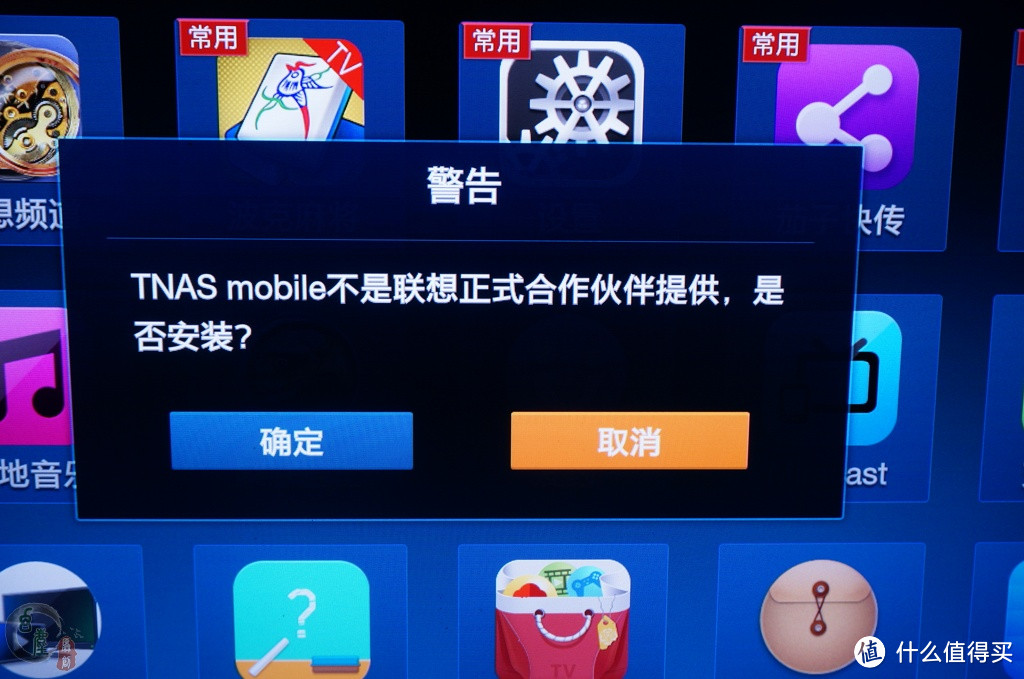
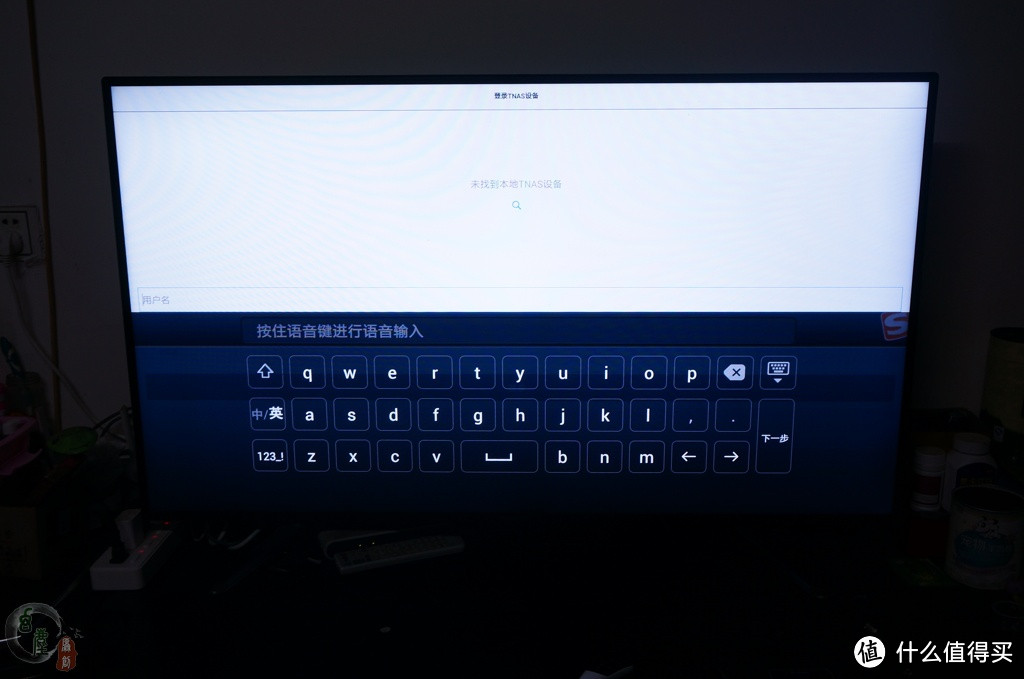 家中使用的联想智能电视,采用的也是安卓系统。所以我还是先安装TNAS手机端APP,但是APP安装好后,才发现找不到NAS。想了下才明白,我家现在是三层楼,再加一平房,为了方便无线上网,就安装了三台路由器。电视与它所用的路由器都是放置在平房,它与铁威马F4 220 NAS所使用的路由器是不同的,所以IP地址也不同。
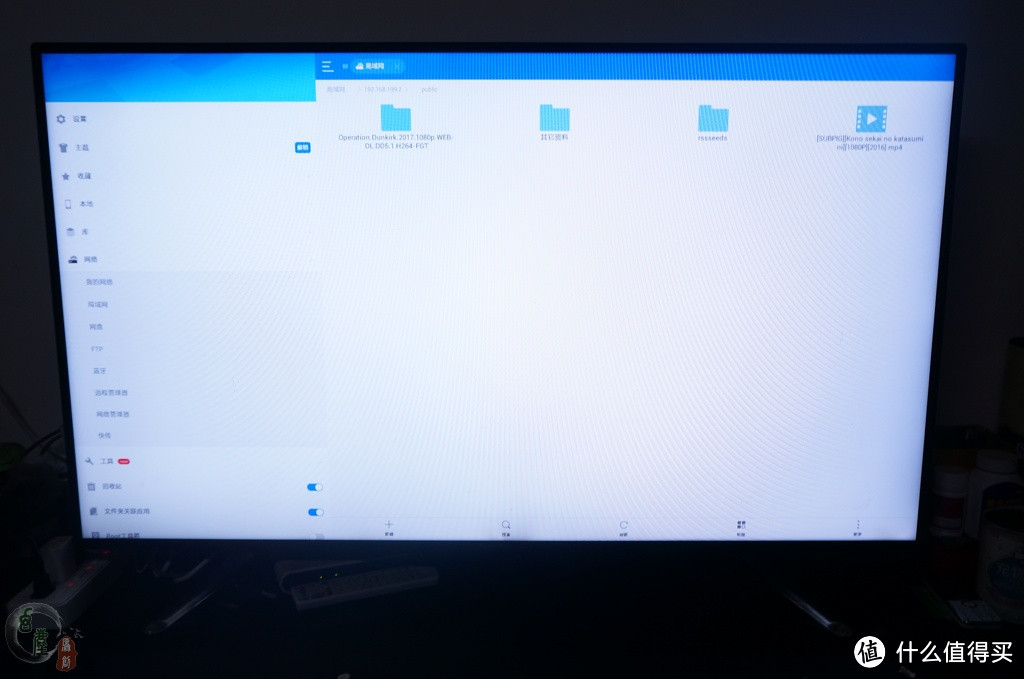
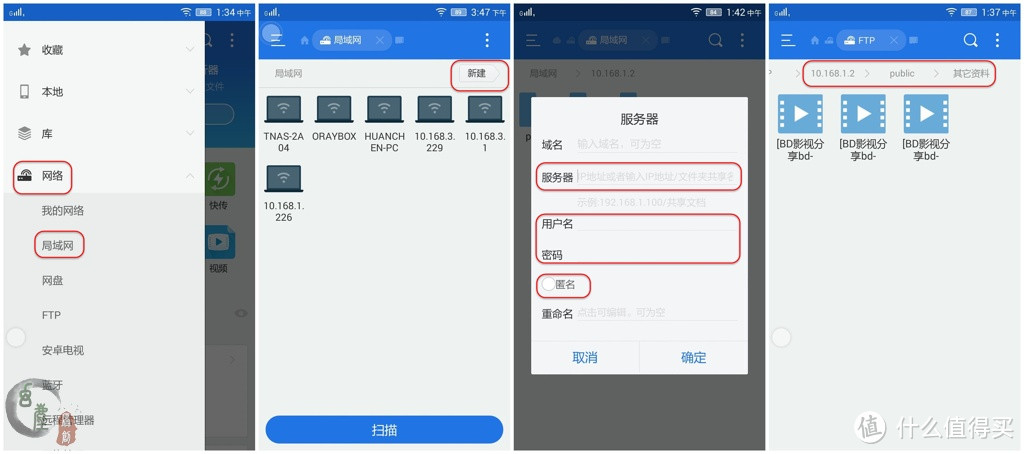 这问题好解决,直接下载ES文件浏览器APP软件,给电视装上,然后在ES文件浏览器网络中,选择局域网,也可以选择FTP,选择选择右上角的新建,在服务器中输入NAS的IP地址,输入NAS的用户名,密码,选择匿名。这样就可以打开铁威马F4 220 NAS了。
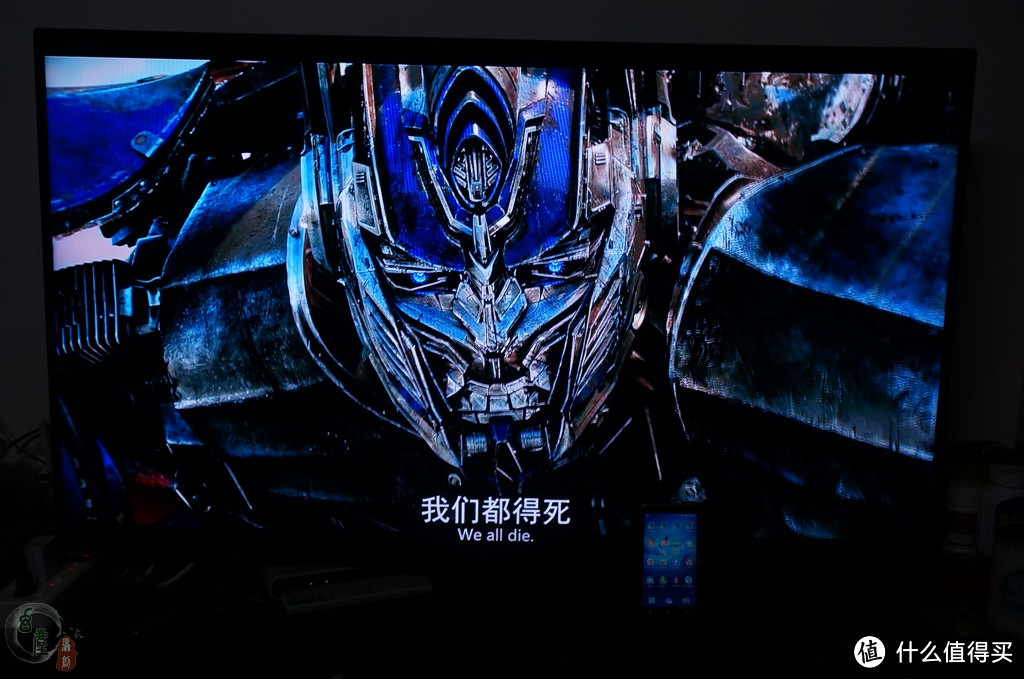 用大屏电视看大片的感觉,要比用手机,电脑看好了不少。注意看右下角,那个是手机屏幕,二者的屏幕大小差距很大。
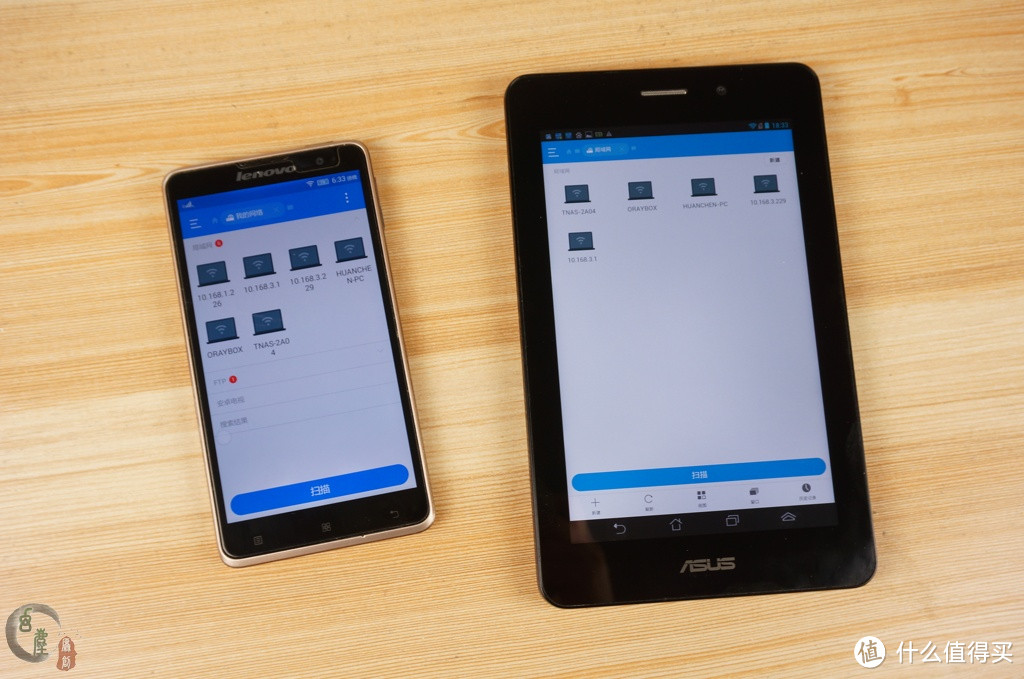
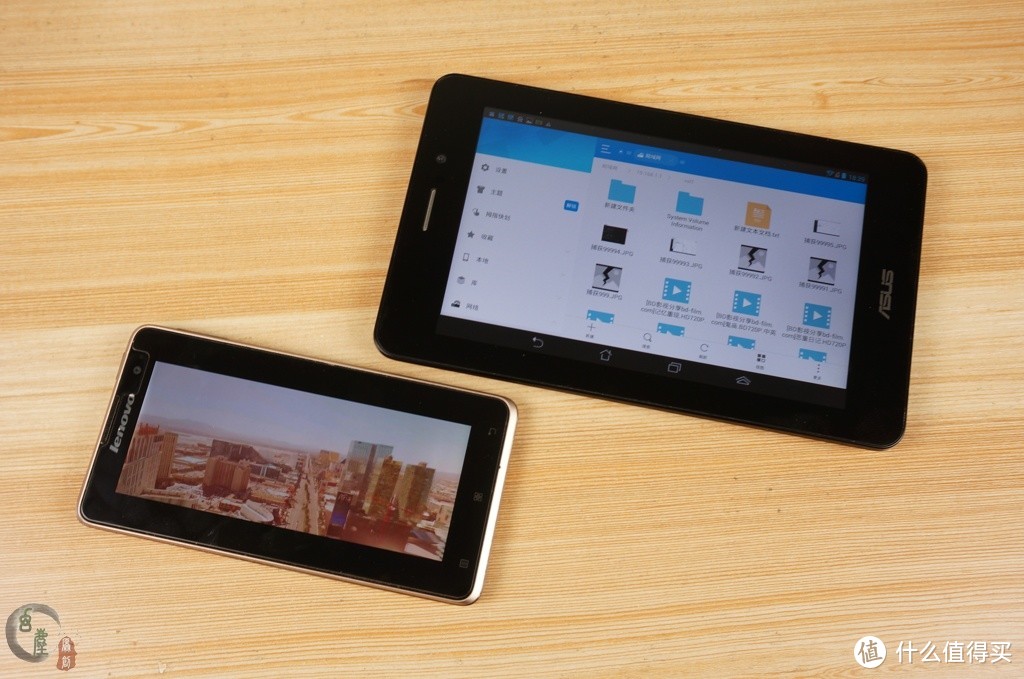 当然手机,平板的操作方式也一样,也是先安装ES文件浏览器APP软件,然后在ES文件浏览器网络中,选择局域网,选择新建,在服务器中输入NAS的IP地址,然后输入NAS的用户名,密码,选择匿名。接下来就可以直接访问铁威马F4 220 NAS了。
三:不同地点使用同一NAS
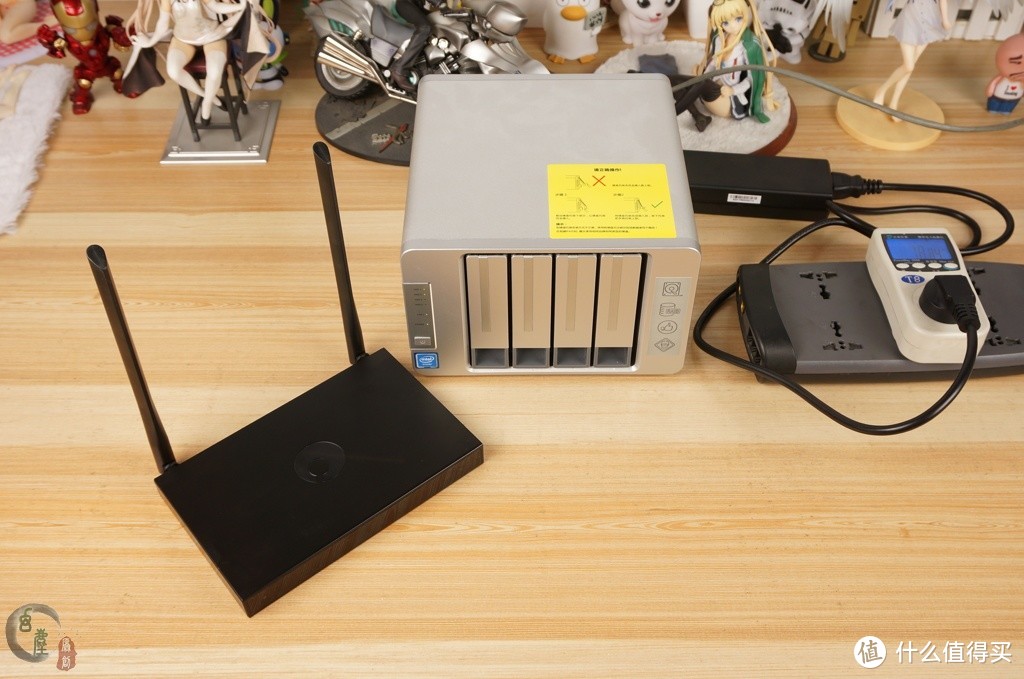 如果换一个地方,如何访问铁威马F4 220 NAS,观看最新的电影,电视剧呢?例如到了父母家。我这里为了省事,直接采用蒲公英路由器方案,自己家里一台,父母家里一台,然后使用智能组网功能,把二台路由器组成一个网络,这样就可以方便的在父母家里用NAS了。当然还有很多其它解决方案。例如可以使用蒲公英VPN软件,也可以轻松实现连接NAS的功能。
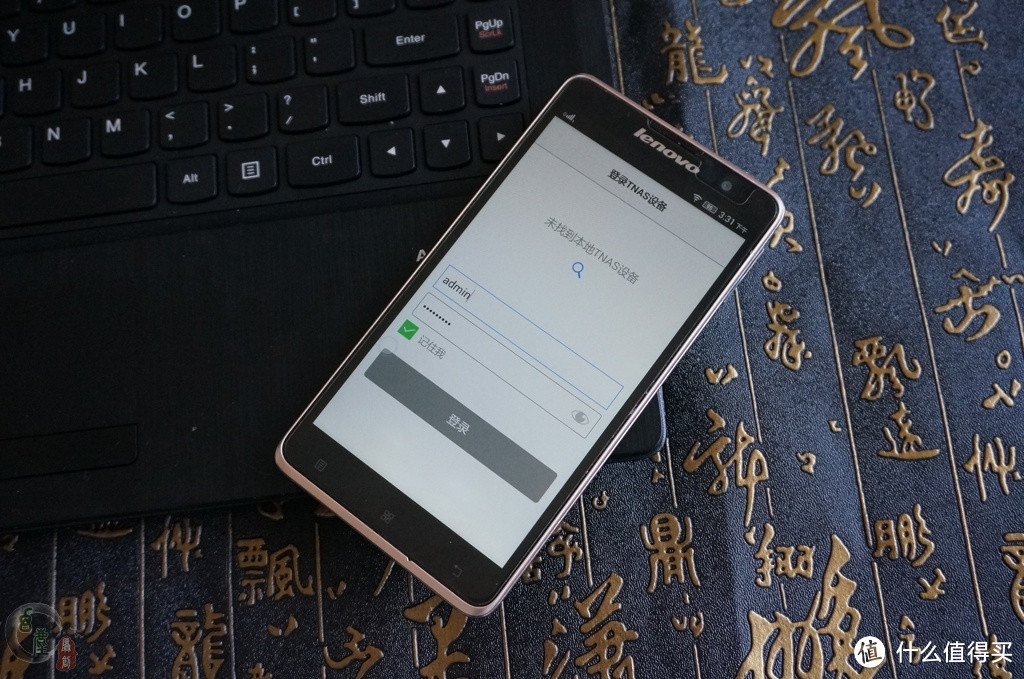 父母家与我家距离大约是10公里左右,因为使用的是不同网络,不同路由器,所以TNAS手机端APP肯定是无法使用的,根本找不到TNAS设备。
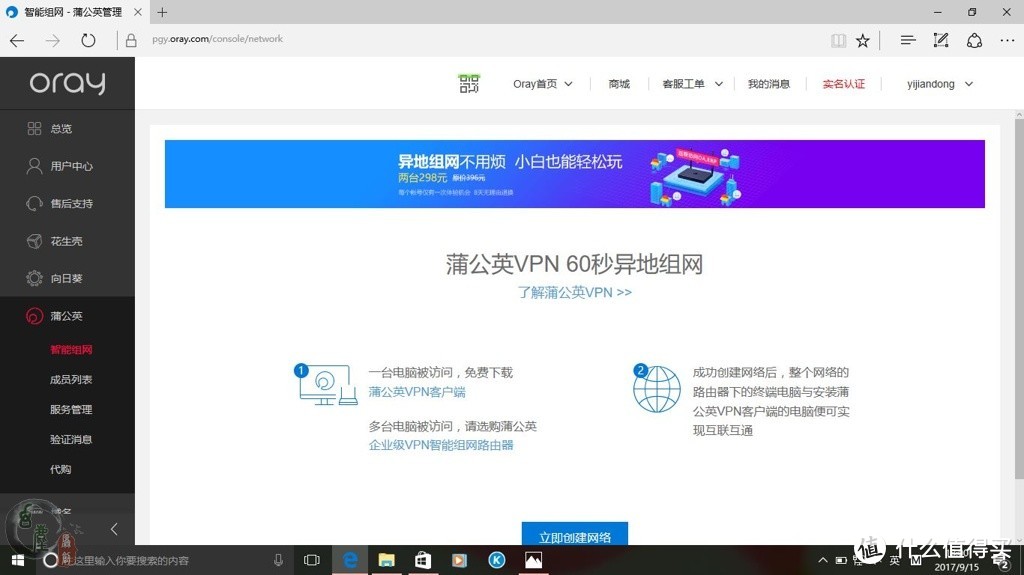 为了方便,减少折腾,我这里使用蒲公英VPN异地组网功能。
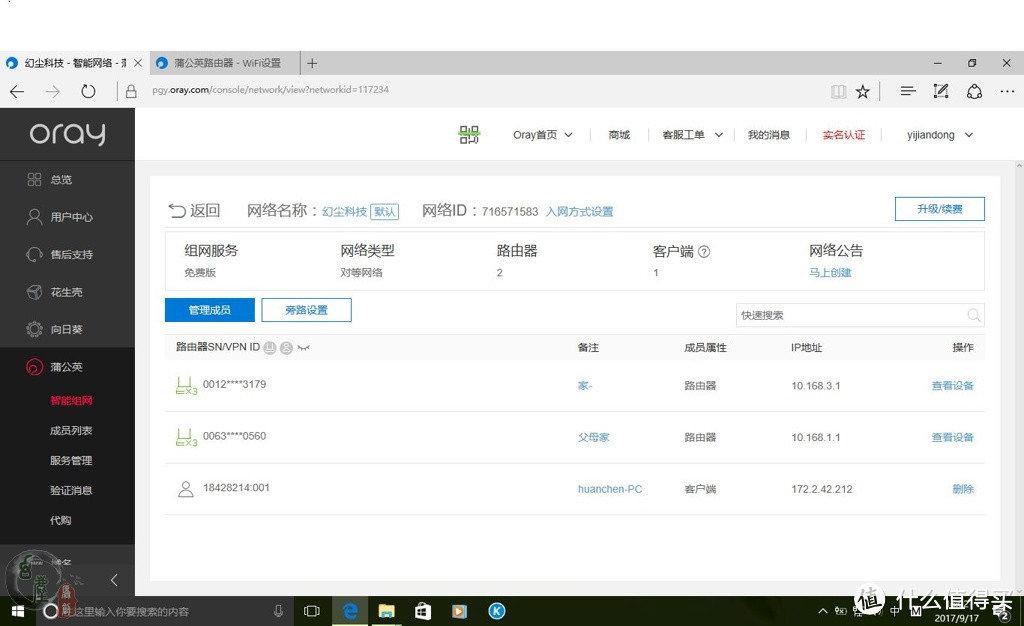 因为父母家与自己家里使用的都是蒲公英路由器,所以直接智能组网。
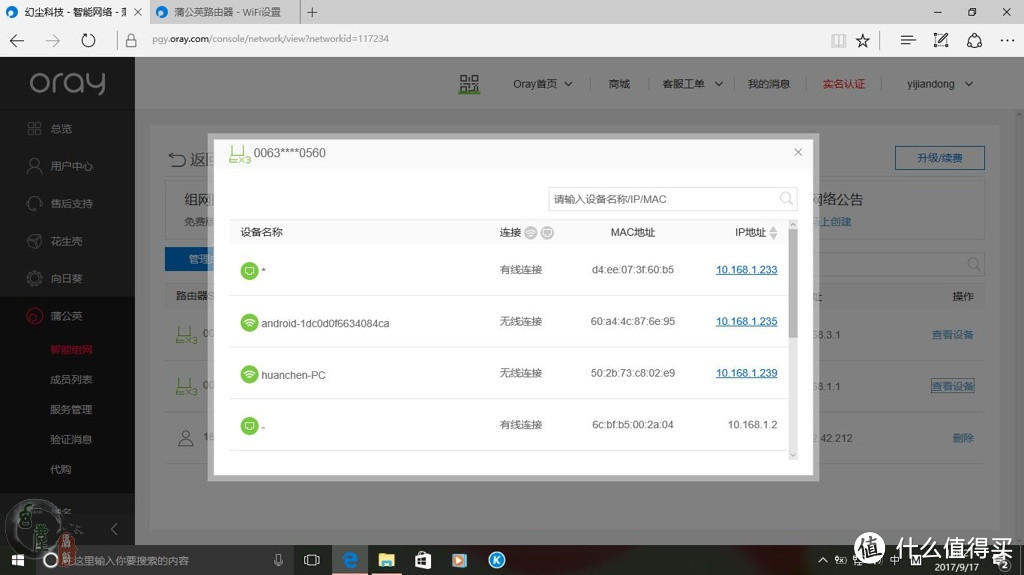 找到铁威马F4 220 NAS的IP地址,这里显示的地址是10.168.1.2。
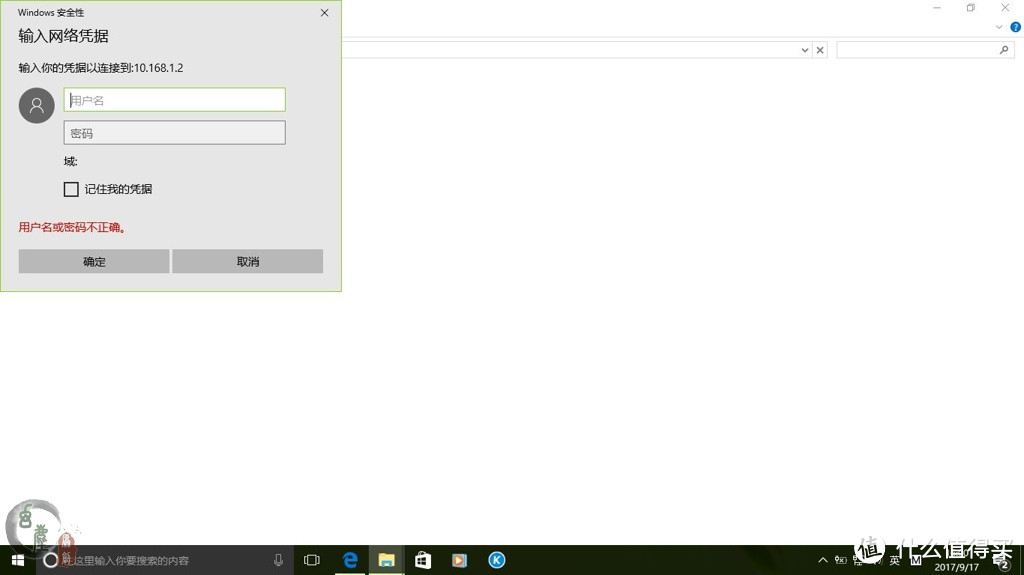 然后在电脑系统左下角搜索对话框中,输入10.168.1.2这个IP地址,输入铁威马F4 220 NAS的用户名与密码(用户名默认为admin,密码是之前设置好的),最后按回车键。
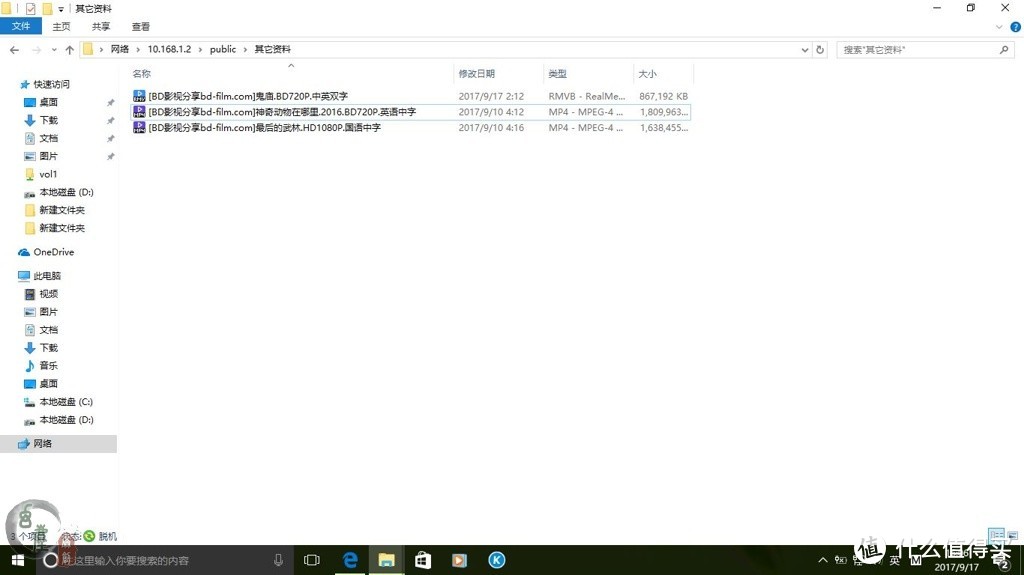 顺利打开铁威马F4 220 NAS,这时就可以查看,复制,播放时NAS里的资源了。
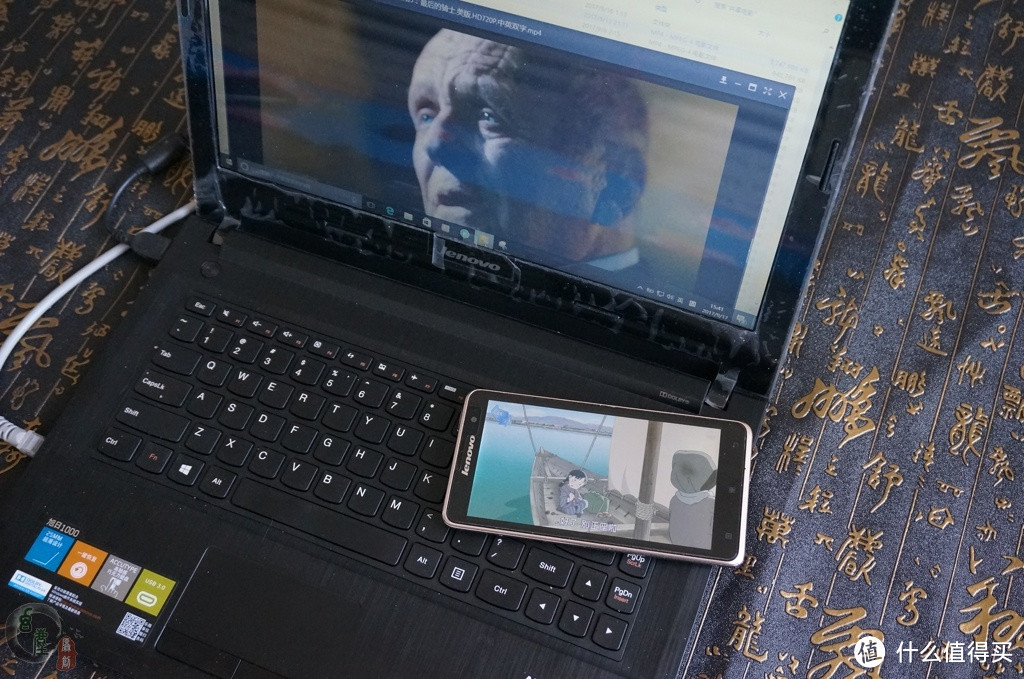 我这里直接播放一部电影,展示一下效果,非常的流畅一点都不卡。
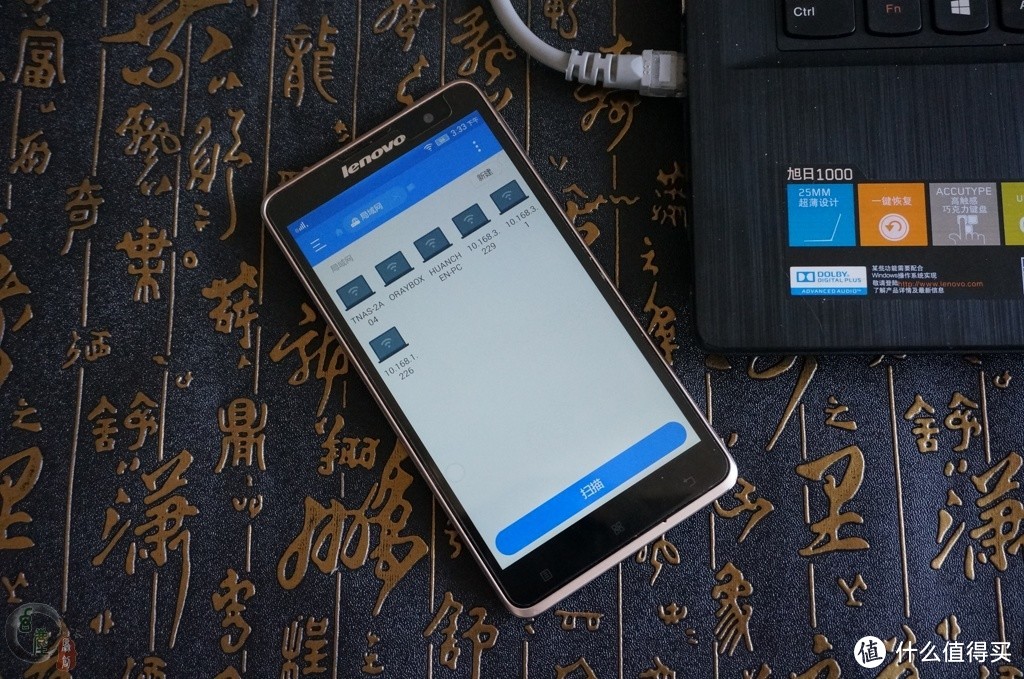 至于手机,平板则是使用ES文件浏览器,这个之前介绍了,就不在重复了,与非同一路由器下使用的方法一样。
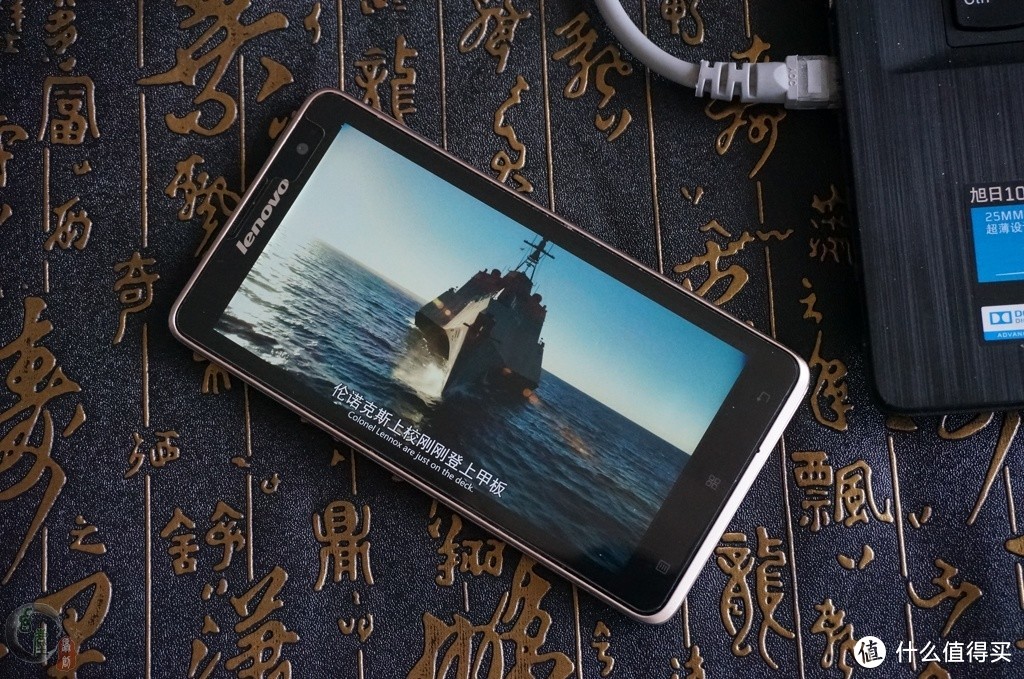 为了方便演示,我用手机也播放同一部电影。
最后,测一下铁威马F4 220 NAS的功耗。
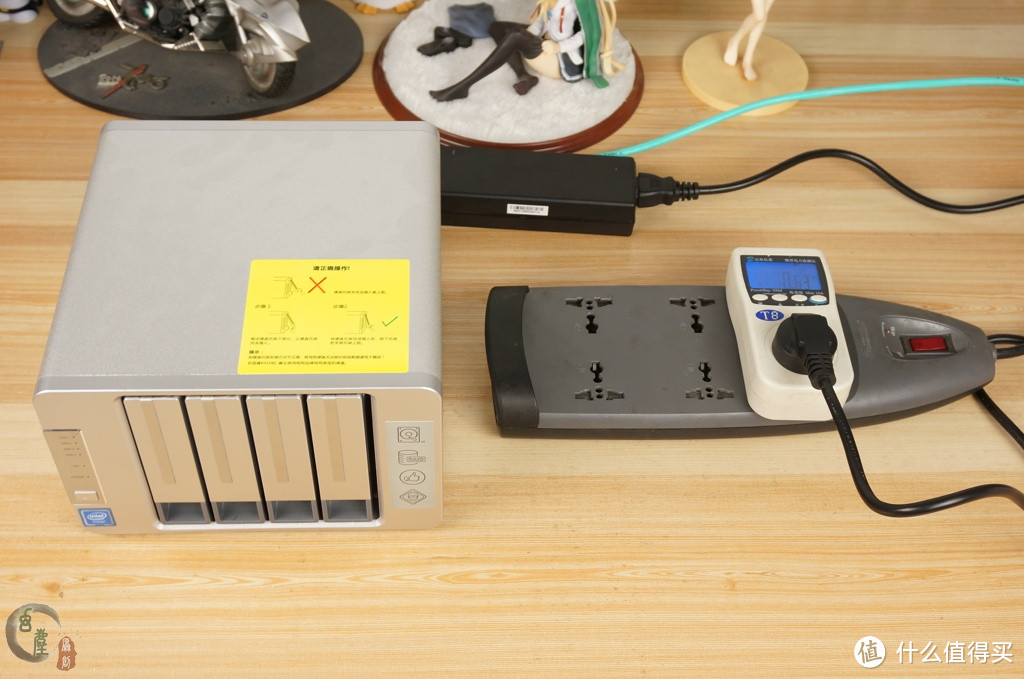
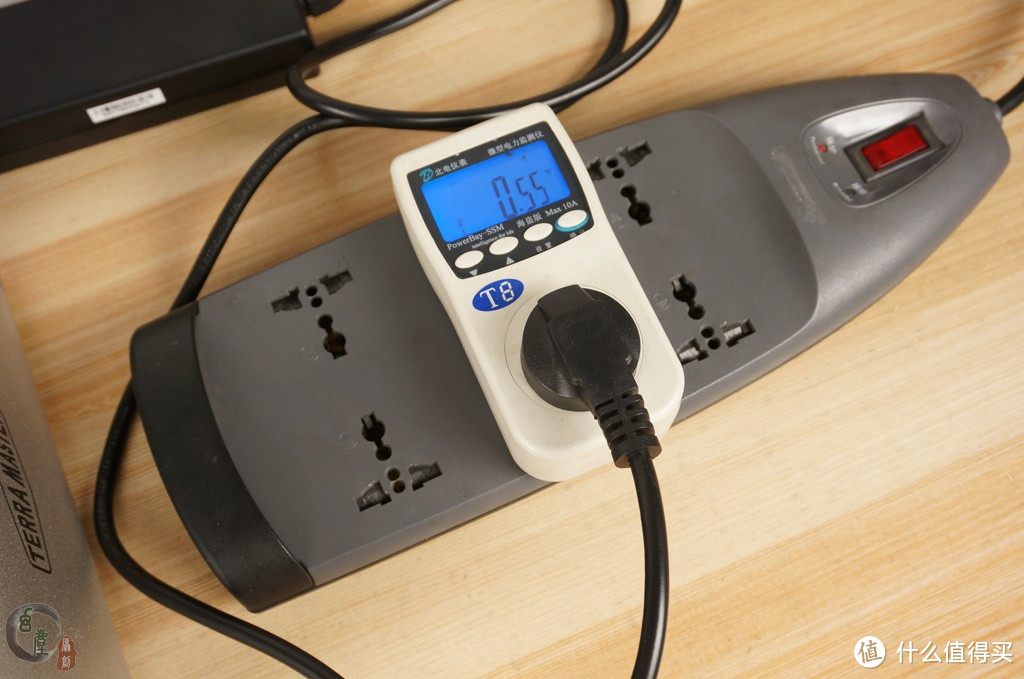 通电不开机,功耗约为0.55W。
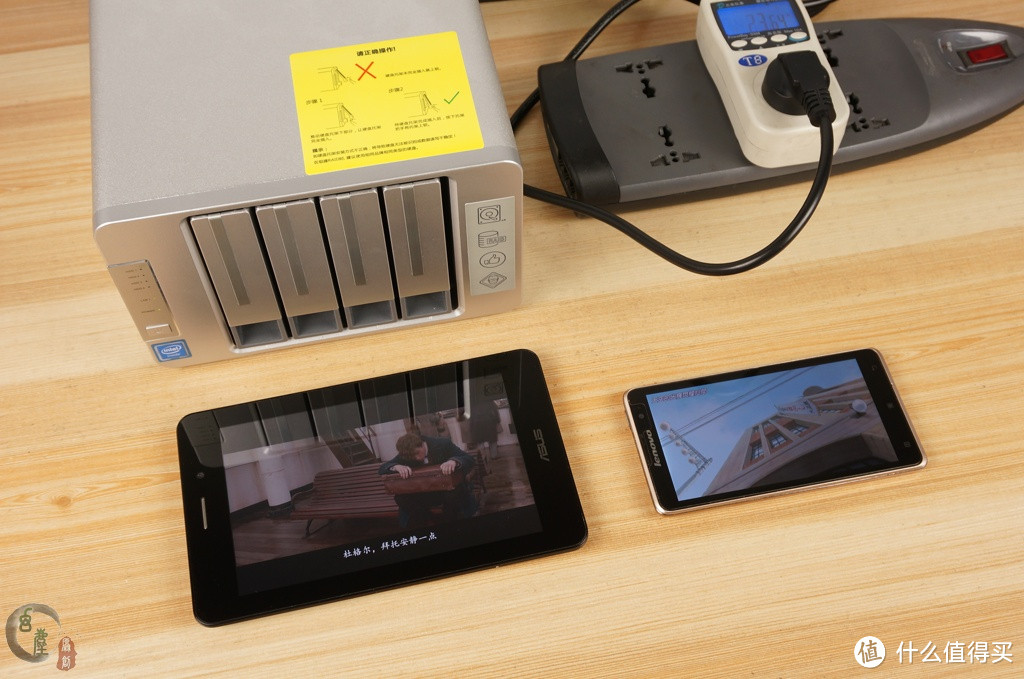 使用二块3T硬盘,并使用NAS时,功耗也不大。
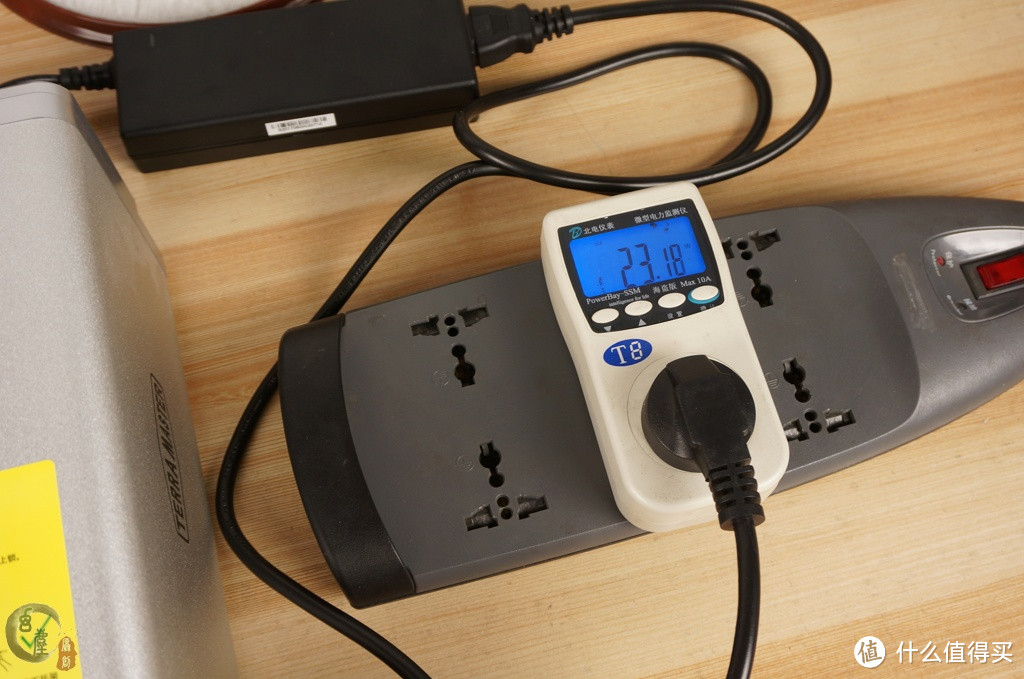 这时的功耗大约是23W,相对而言还是很省电的。
总结:
其实铁威马F4 220 NAS还有很多强大的功能,但是对于我而言用不上,所以就没有做深研究。我使用NAS的目的很简单,就是方便快捷的下载,备份不同的资源(家中有多台电脑,资源一般都是电影,游戏之类的),与家人分享最新的影视资源,至为什么不在线看,这个还需要说吗?有些最新的电影,是没有在线播放的,只能下载来看。至于外出后,想随时随地的访问NAS,把它打造成自己的随身私有云,其实一台蒲公英路由器,再配合蒲公英VPN客户端,就可以轻松实现。
















校验提示文案
校验提示文案
校验提示文案
校验提示文案
校验提示文案
校验提示文案
校验提示文案
校验提示文案
校验提示文案
校验提示文案
校验提示文案
校验提示文案
校验提示文案
校验提示文案
校验提示文案
校验提示文案
校验提示文案
校验提示文案
校验提示文案
校验提示文案
校验提示文案
校验提示文案
校验提示文案
校验提示文案
校验提示文案
校验提示文案
校验提示文案
校验提示文案
上传文件用的是电信的带宽?
校验提示文案
校验提示文案
校验提示文案
校验提示文案
校验提示文案
校验提示文案
校验提示文案
校验提示文案
校验提示文案
校验提示文案
校验提示文案
校验提示文案