
























 深耕数码兴趣领域







2
5
无限制!利用DeepSeek+Kimi一键生成PPT喂饭级教程
2025-02-21 13:46:43
31点赞
274收藏
8评论
“本地部署DeepSeek”这话题基本没啥可说了,不管试过或者没试过的朋友,基本都知道7b,8b这些还是“不太聪明”!如果不是必须断网使用,那还是满血版DeepSeek R1和V3好用。
尤其腾讯和百度等都接入满血版DeepSeek R1后,不难发现,大公司的优化和投喂后的DeepSeek R1很多时候比官网V3好用。不过以上说DeepSeek好用不好用都是笼统的说法,最近慢慢出现非常具体的应用和玩法。
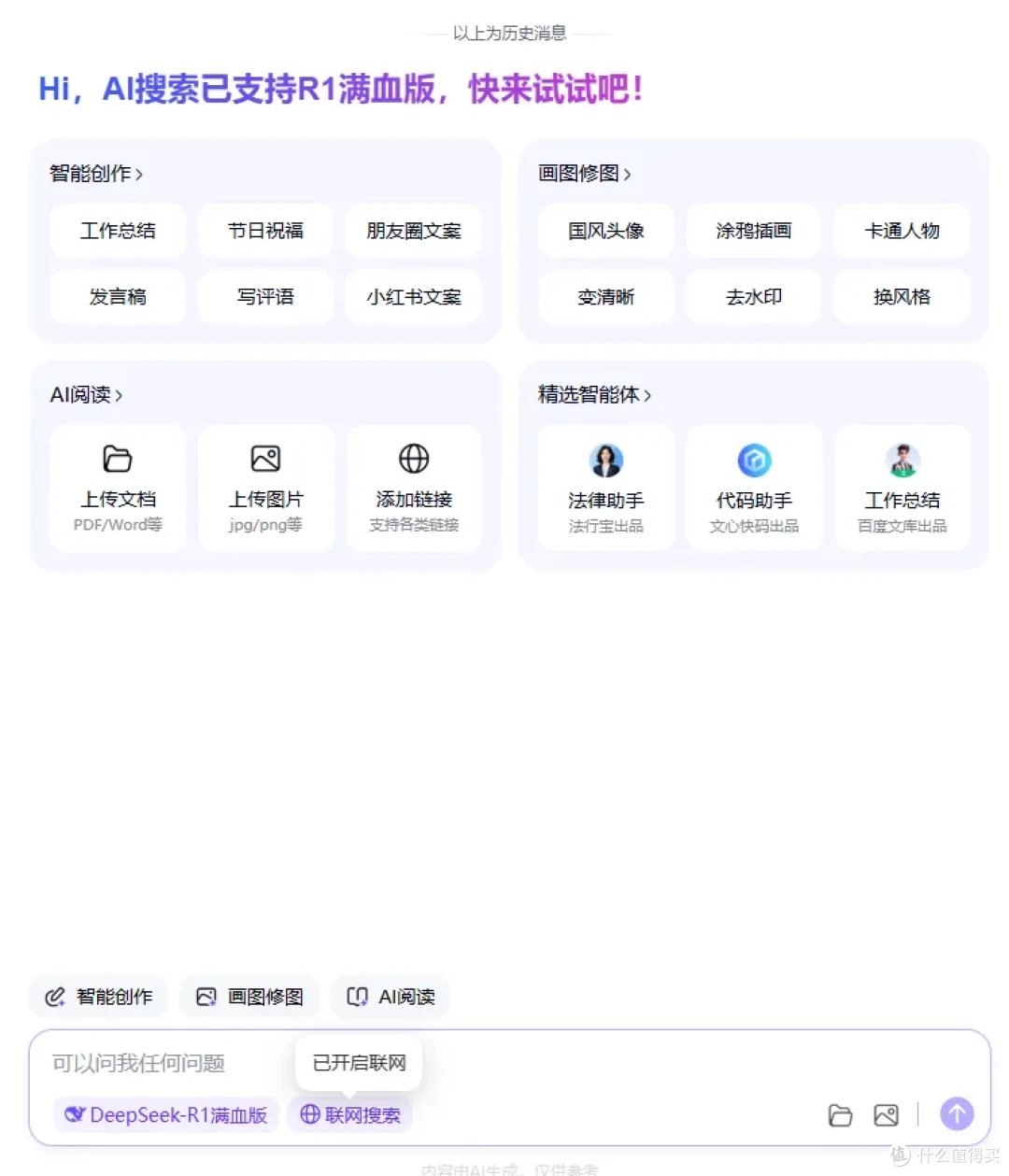
今天分享DeepSeek+Kimi一键生成PPT的玩法适用于经常需要做PPT,讲PPT的用户。学会它能帮你节省不少时间。既然叫喂饭级教程,基本都保证你随学随用,亲测已生成10多个,未提示数量限制和收费等。所以,尽快用!使劲用!
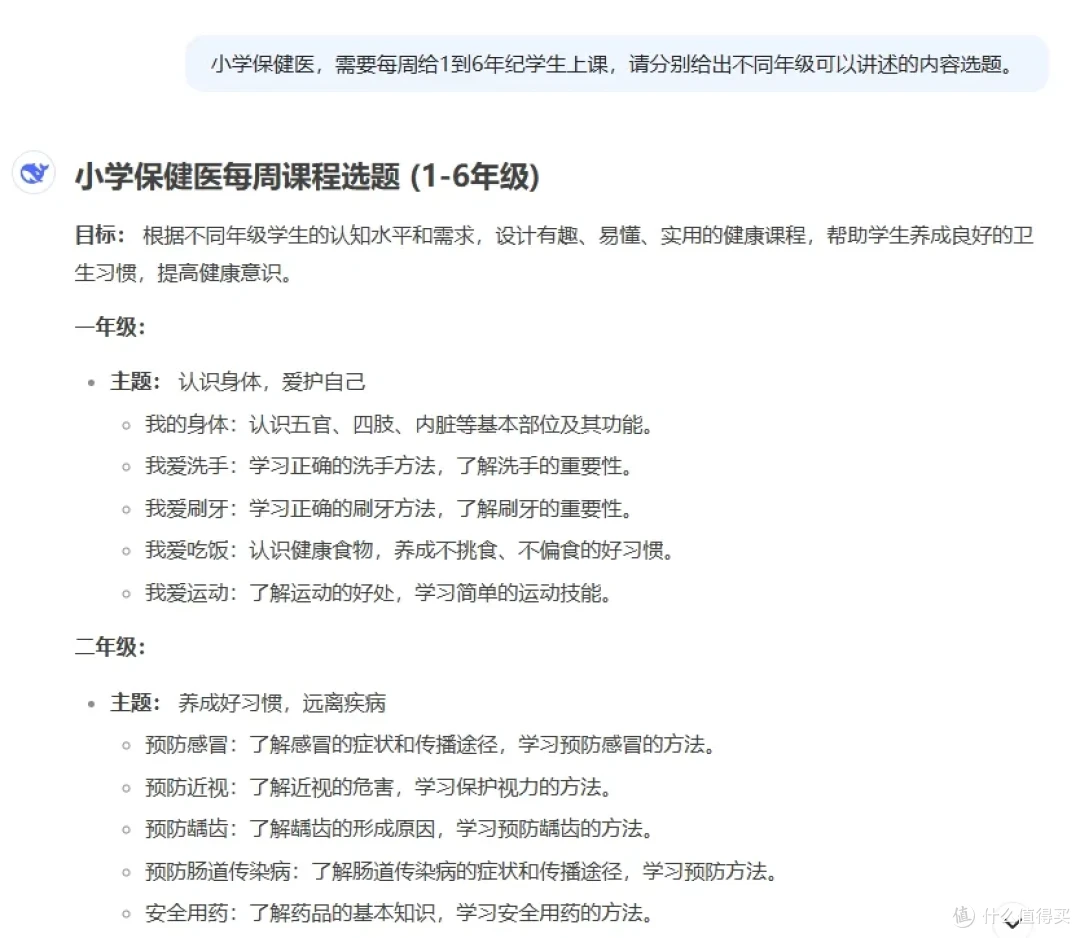
结合两个AI工具生成PPT的玩法总共四步,第一步是在DeepSeek上先生成备用的选题,自行斟酌和选择合适的选题,完成下一步,如果你有选题,这一步可忽略。
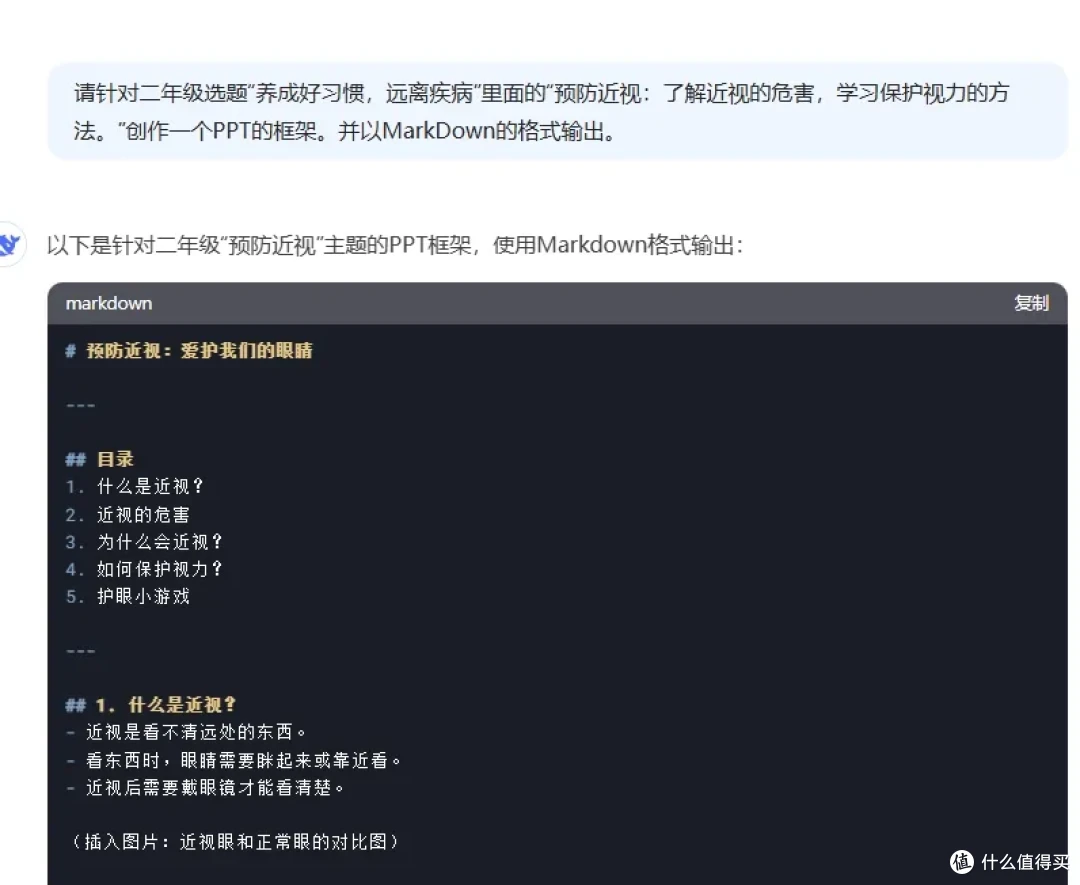
第二步是针对这个选题创作PPT框架,并使用Markdown格式输出内容,点右上角的“复制”。

第三步是去Kimi,点左侧的“Kimi+”,选择这个“PPT助手”,直接把刚才复制的内容发送给它。它会输出完整的PPT内容。并且底部会出现“一键生成PPT”的按钮,点击它,去选择模板。

第四步是选择模板,这一步比较费事,你需要根据自己行业,色彩风格等选择一个模板,如果选择的模板主题和你的选题接近一致,后面就省心省时了,不然后面工作量也不小。
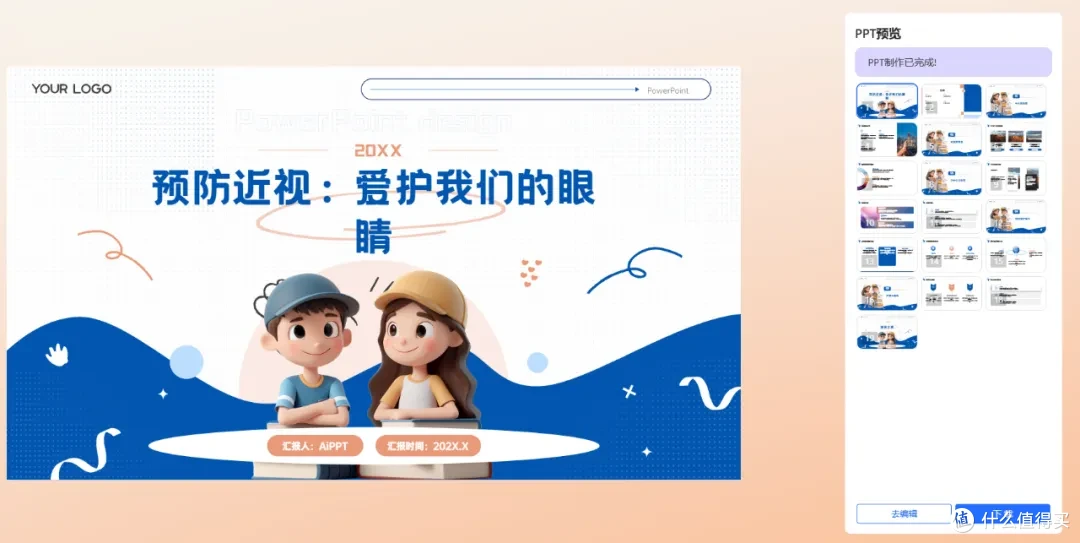
选好后,点击右上角“生成PPT”,然后你会看到电脑像机器人一样,自行运作,一页一页的十多秒就完全生成完毕。
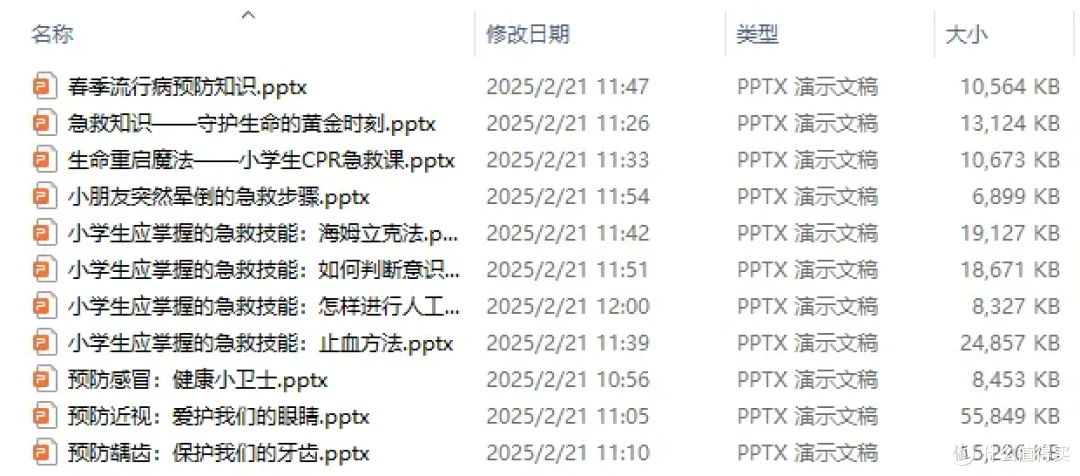 图片
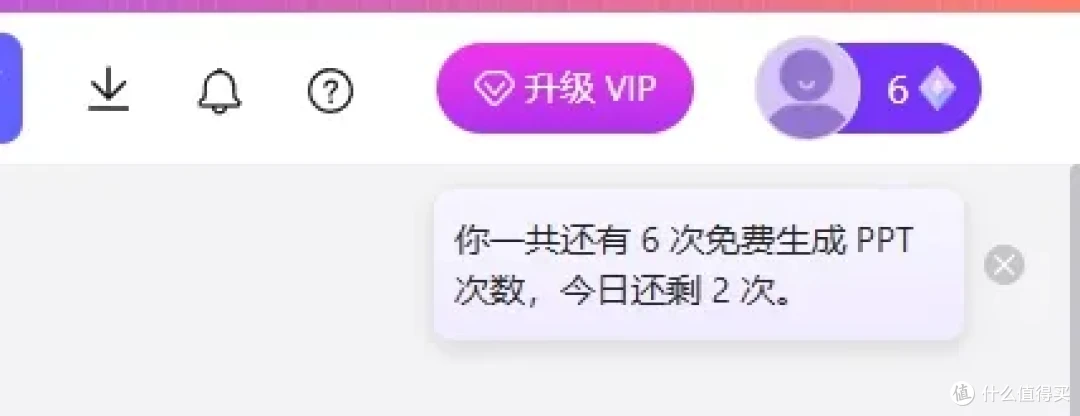
图片你可以选择“修改”,或者“下载”,下载的是完整的PPTX格式,慢慢修改即可。Kimi的这个服务是AiPPT提供的,AiPPT官方会显示免费用户总共只能生成6次,每天限制2次。但是亲测Kimi这边生成了十几个PPT了,依然可用。所以你有PPT生成需求的话,尽快用。
补充一点,一键生成PPT主要优势在框架和内容完整性上,但是细节的插图和图标还得自己亲自完成。从节省时间的角度,它非常有用!
作者声明本文无利益相关,欢迎值友理性交流,和谐讨论~











校验提示文案
校验提示文案
校验提示文案
校验提示文案
校验提示文案
校验提示文案
校验提示文案
校验提示文案