










































2
4
视频大小如何压缩?分享几个操作简便的压缩办法
2025-11-20 09:34:46
0点赞
0收藏
0评论
视频作为我们记录生活、分享信息的重要载体,但高质量的视频文件往往体积较大,这不仅会占用大量的存储空间,还可能在传输、上传或在线分享时带来不便。因此掌握视频压缩技巧可以很好的解决这些问题。本文将为大家介绍几种实用且快捷的视频压缩方法,帮助大家更好地管理和使用视频。
这是一款功能丰富的多媒体处理工具,它不仅支持视频压缩,还集成了视频转换、剪辑、合并、加水印以及屏幕录制等多种实用功能,可以满足我们日常的视频编辑需求。它具备以下功能特色和优势:
自定义压缩设置:可灵活调节分辨率、比特率等参数,轻松设置视频画质
批量处理能力:支持同时处理多个文件,大幅度提升效率
多功能集成:内含剪辑、合并、字幕、去水印等功能,满足不同处理需求
操作界面友好:直观布局与清晰分区,新手也能快速上手
下面来看下具体的操作步骤吧:
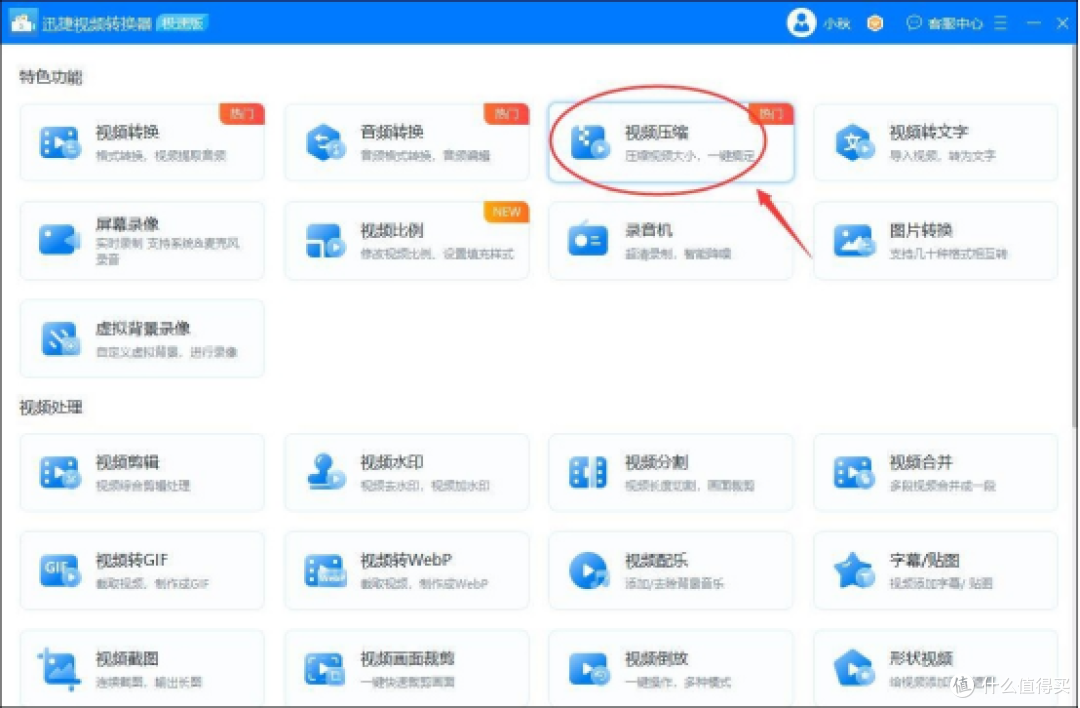
1、在电脑中将该软件打开,点击界面中的“视频压缩”功能,点击中心区域的“添加文件”按钮,或直接将需要压缩的视频文件拖拽至此,可以一次性添加一个或多个视频文件进行批量处理。
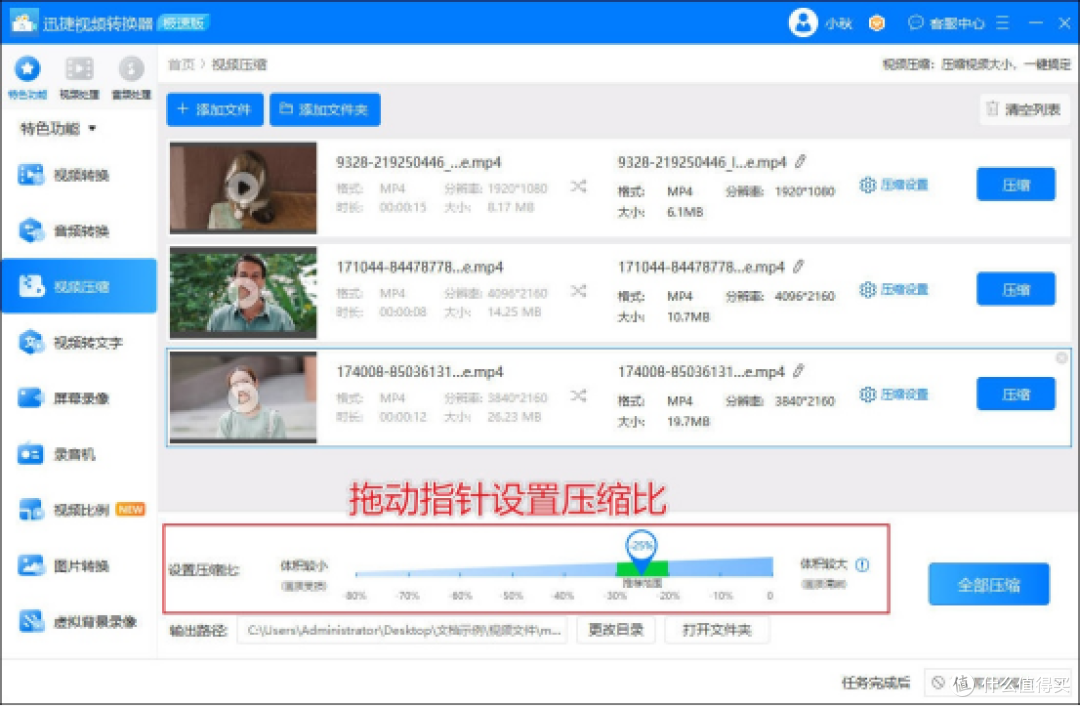
2、当视频文件添加进来后,可以在界面下方设置压缩比,通过拖动指针位置即可设置压缩比,越靠近左侧,视频体积就被压缩的越小,反之体积较大。
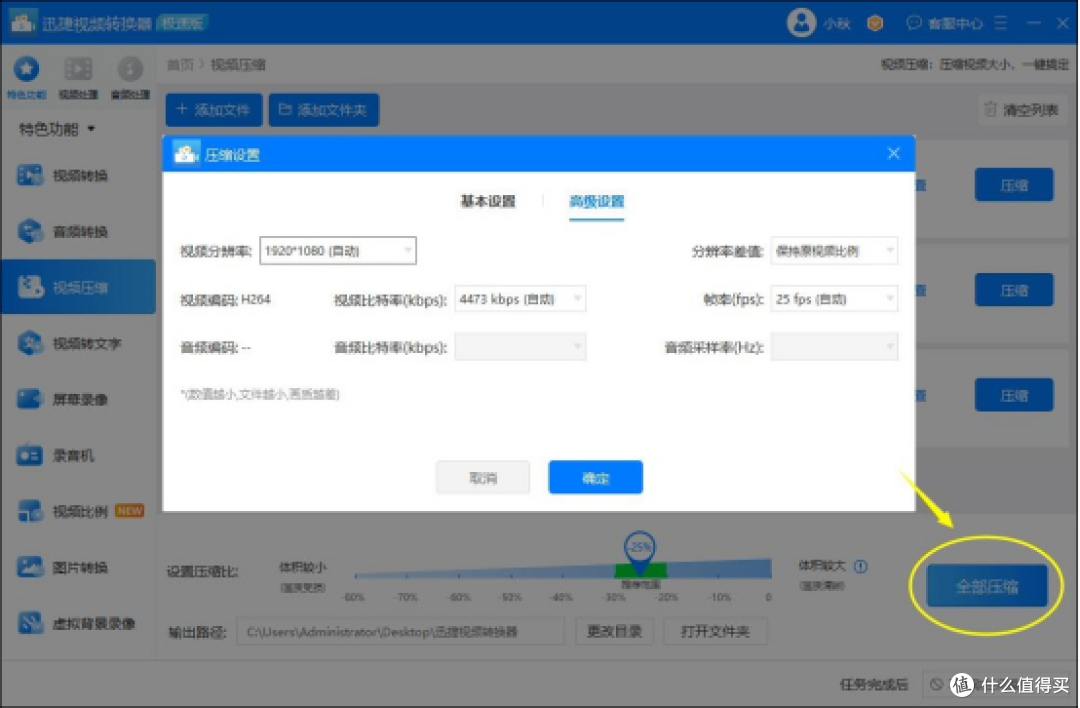
3、想要进一步设置压缩参数,可以点击视频右侧的“压缩设置”,在弹出的压缩设置窗口中,其中“高级设置”里可以设置视频的分辨率、视频编码、帧率、比特率等参数,设置完成后,点击界面右下角的“全部压缩”,就可以完成视频的压缩啦。
方法二:剪映
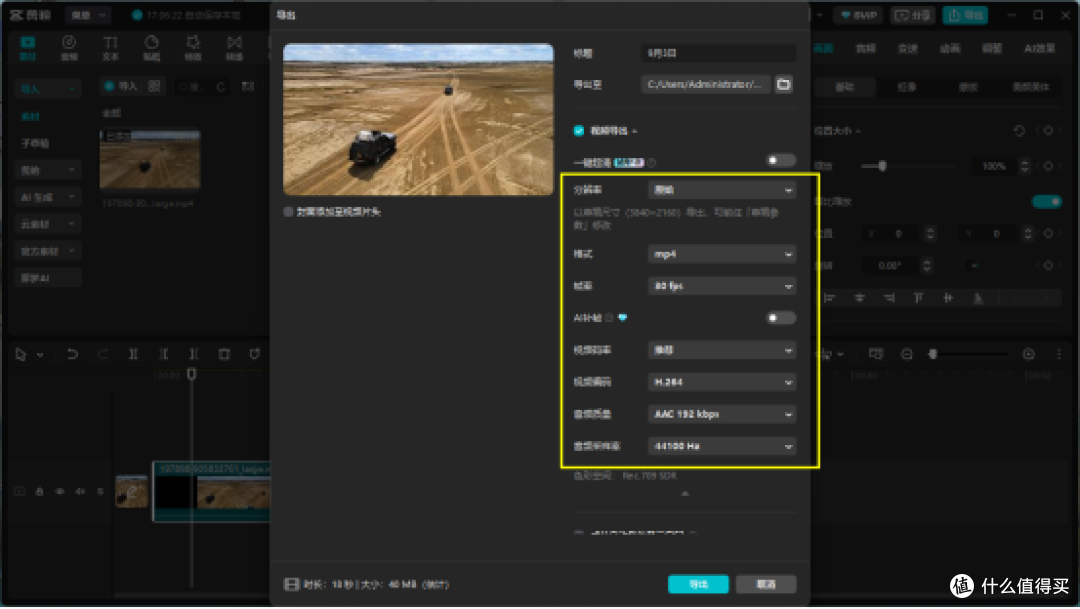
这是一款专业视频剪辑软件,它以其丰富的功能和友好的操作体验赢得了大量用户。除了丰富的视频剪辑、调色、滤镜、特效、字幕、音乐等功能外,它在导出视频时也提供了灵活的压缩选项。可以根据需要选择不同的分辨率(如1080P、720P)、帧率以及码率,这些设置直接影响导出视频的文件大小。
方法三:清爽视频编辑
这也是一款专业视频编辑工具,它的功能丰富,支持剪辑、格式转换、压缩、分割、加配乐等操作,可以解决我们日常的不同视频编辑需求,它的优势在于其界面风格清新,操作流程引导明确,适合剪辑基础薄弱的用户日常视频制作与分享需求,具体步骤如下:
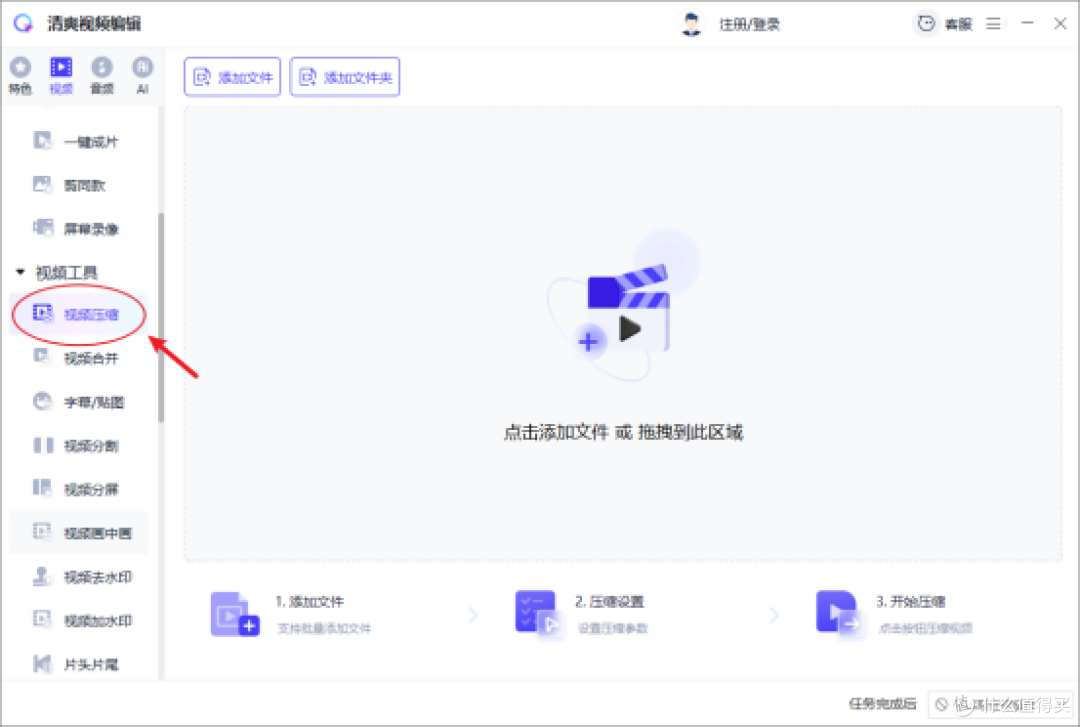
1、将软件在电脑中打开,在界面的左侧中点击选择“视频压缩”功能,接着就可以将需要压缩的视频文件给全部选中添加进来。
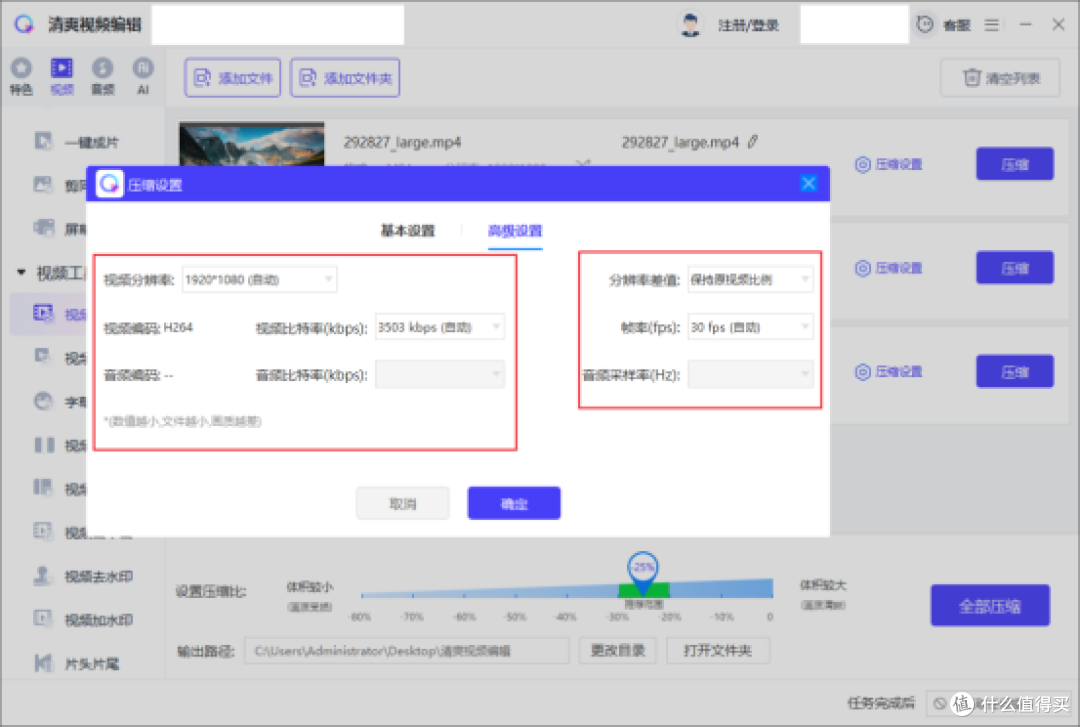
2、点击视频右侧的“压缩设置”,就会弹出一个设置窗口,点击其中的“高级设置”,可以对视频的分辨率、编码、比特率、帧率等参数进行设置,最后点击右下角的“全部压缩”,就可以将这些视频给全部压缩啦。
方法四:Adobe Premiere Pro
这是一款行业标准的专业视频编辑软件,它提供了深度的编辑功能,涵盖了从视频剪辑、调色、音频处理到特效制作的全流程。对于视频压缩,可以通过其强大的导出设置功能来实现。例如调整输出视频的编码器、码率、分辨率、帧率以及音频参数,以达到文件大小和画面质量之间的平衡。在处理大型项目或对压缩质量有严格要求时,它较为合适。

方法五:Compressor.io
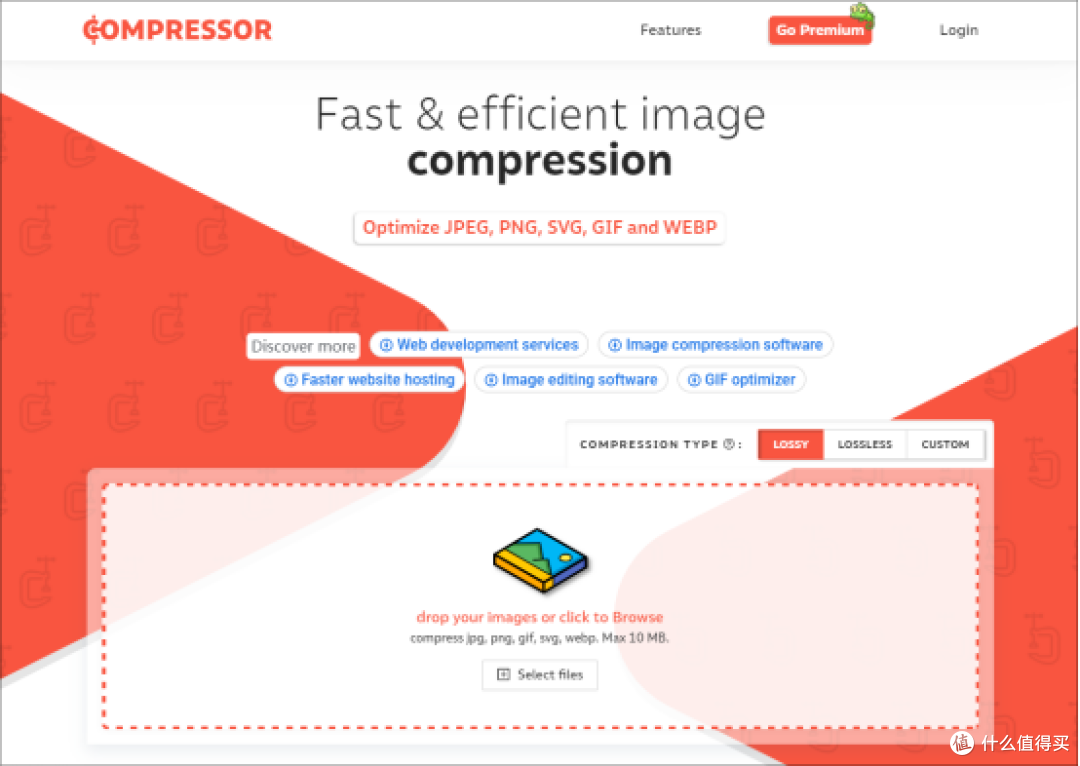
这是一个简洁的在线视频压缩工具。它支持多种视频格式,无需下载安装软件,只需通过浏览器即可完成视频压缩。该工具的特点是操作简便,只需上传视频文件,会自动进行压缩处理,并提供压缩后的文件供下载。是一个适合快速处理单个视频文件的便捷选择。
方法六:FFmpeg
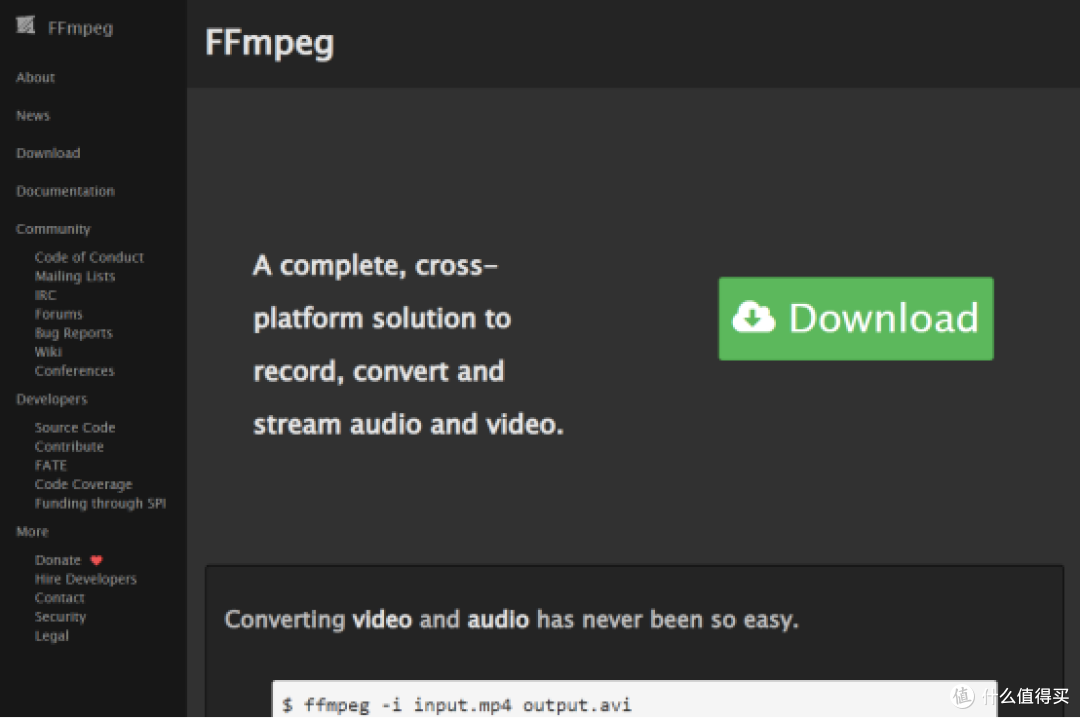
这是一个强大且功能丰富的开源多媒体框架,它可以在命令行界面下对视频和音频文件进行各种复杂的操作,包括视频压缩。它支持多种视频、音频格式和编码器,可以通过调整比特率、分辨率、帧率、编码器参数等,实现压缩效果。虽然它没有图形用户界面,但对初学者会有些门槛,适合熟悉命令行的专业用户或开发者。
以上就是给大家分享的几种能够压缩视频大小的方法啦,可以通过多种方式来轻松压缩视频,大家可以根据自己的实际情况选择合适的方法来压缩视频,希望能够对大家有所帮助。










