





































2
2
如何在Win10下使用PowerShell命令行建立存储空间
2021-05-04 14:48:25
15点赞
76收藏
17评论
创作立场声明:第三篇,没想到windows的存储竟然能水这么多,而且看趋势还能继续写,在这里感谢大家的关注和支持了。
感谢您的点赞收藏,打赏就敬谢了,大家加油攒碎银换京东卡。
Win10的设置中自带了建立存储空间的功能,图形模式建立存储空间简直和建立卷一样方便,这个界面是这样的。

入口在这里:设置——存储,我们可以点击下方的管理存储空间。

在弹出的界面创建一个新的存储池,这个功能类似于划分磁盘空间,为下一步建立逻辑分区做准备。

选择加入存储池的硬盘——我把四块硬盘都选中试试。

报错!四块没做初始化的硬盘竟然有应用程序访问?Win10这是欺负我读书少吗?
话虽如此,但是我还是很努力的排查了下问题,试了试卸载硬盘重新挂载,然而现实还是这么残酷。最后终于找到了问题所在:竟然是Win10更新后的Bug!详细说明见下方链接。
简单来说就是5月10号的某个更新导致控制面板中建立存储空间的UI界面出现Bug,无法通过存储功能建立新的存储池和空间。
幸好Win10除了图形界面外还拥有PowerShell命令行界面,下面我们就尝试着使用命令行界面来建立一个存储空间。
而且,很多进阶操作也必须通过命令行界面来实现。所以,这也算是通往复杂操作的必经之路吧,让我们开始愉快的学习吧。
右键点击PowerShell图标,选择管理员身份运行(或者进入属性页面)打开高级选项,在管理员身份运行前面打钩,这样以后直接双击运行就可以了。
和刚才一样,我们先来建立一个存储池,然后把4块硬盘都加进去。
$subname = (Get-StorageSubSystem).FriendlyName
$PhysicalDisks = (Get-PhysicalDisk -CanPool $True)
New-StoragePool -FriendlyName <YourFriendlyName> -StorageSubsystemFriendlyName $subname -PhysicalDisks $PhysicalDisks
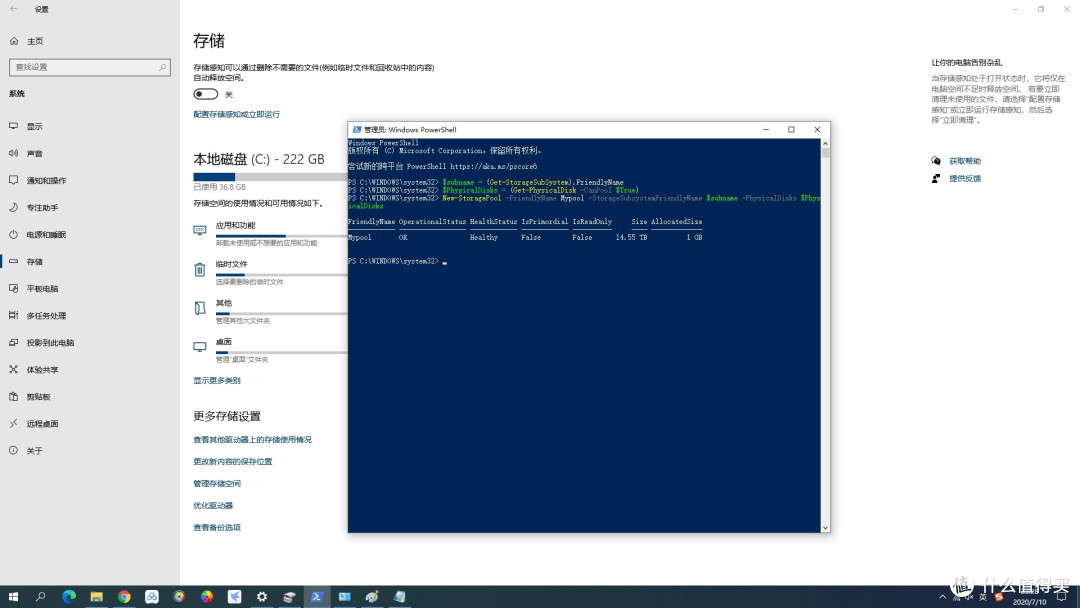
其中的存储池名称是可以自己随便命名的(其实包块前面定义的存储子系统和物理磁盘的变量名也是可以自己命名的,不过因为不会显示在存储空间管理界面中,所以意义不大)。我在这里把存储池命名为Mypool,随便叫什么别的也都可以。

虽然不能创建,但是建立好的存储池是可以在控制面板的存储界面中看到的。
下一步我们先来建立一个简单模式的虚拟磁盘。
New-VirtualDisk -FriendlyName <String> -StoragePoolFriendlyName <YourpoolName> -NumberOfColumns <number, allign with disk number> -UseMaximumSize -ResiliencySettingName Simple
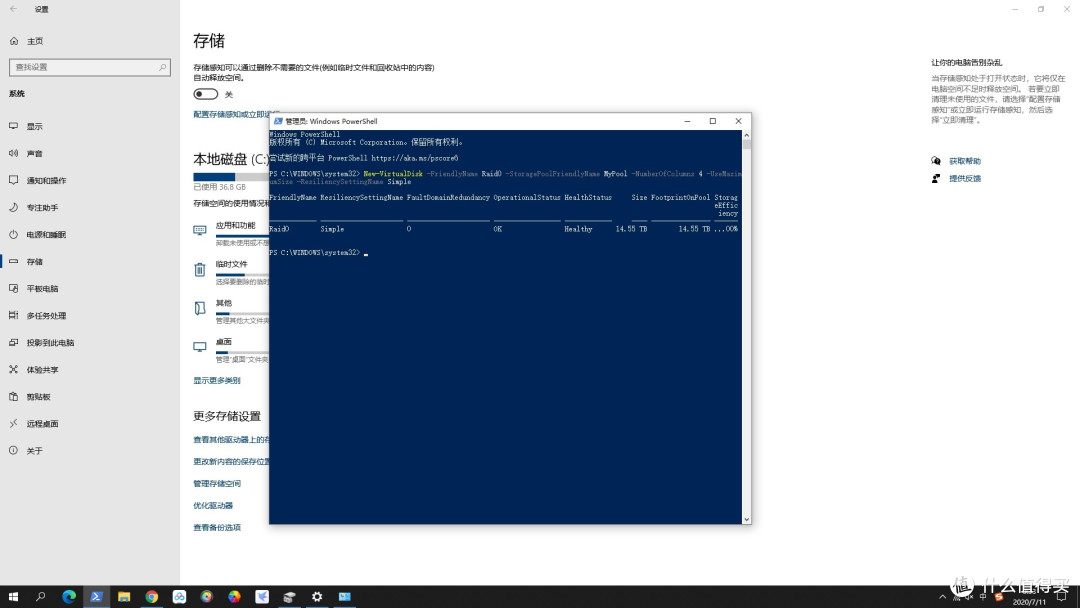
在这里我使用了全部的存储池空间来建立,需要注意的是三个标粗的部分,第一个我们要为这个虚拟盘起一个名字,因为简单模式类同于Raid0,所以我给它起的名字就是Raid0。第二个就是我们刚刚建立的存储池的名字,还记得吗?Mypool。第三个则是列数,列数简单理解为同时操作读取写入的数量,对于简单存储来说,是对每块磁盘进行操作,所以列数等于物理磁盘数,在这里我使用了4块磁盘,所以列数为4。这样我们就建立好了一个4T×4的简单模式的虚拟磁盘。
回到图形界面的存储空间管理里面看一下。

我们已经有了一个名字叫做Raid0,使用简单模式的14.5T虚拟磁盘了。

进入磁盘管理界面,我们可以看到,系统已经识别了这块14.5T的“硬盘”。下一步我们就可以像对待一个普通的物理磁盘一样对它进行分区格式化操作了。

演示方便,我没有分区,而是直接使用全部容量建立了一个磁盘分区。至此,PowerShell命令行模式建立简单模式存储空间就圆满完成任务了。


拷贝一个文件测试下,可以看到,写入和读取的速度都很稳定,成功。
下面我们再来试试创建一个镜像空间。
很神奇的,虽然图形界面不能创建存储池,但是删除一个存储空间或者存储池却是一点问题都没有。这大概就是我们常说的毁灭要比创造容易吧。
删除刚刚创建的虚拟磁盘,恢复到只有存储池的状态。
New-VirtualDisk -FriendlyName <String> -StoragePoolFriendlyName <YourpoolName> -NumberOfColumns <number, allign with disk number> -UseMaximumSize -ResiliencySettingName Mirror

这次我们用的命令和建立简单模式的虚拟磁盘区别不大,只是把最后的Simple改为Mirror,Simple就是简单,Mirror就是镜像。另一个需要注意的是,因为镜像空间只有实际空间一半的大小,所以列数要对应减半,否则会报错。
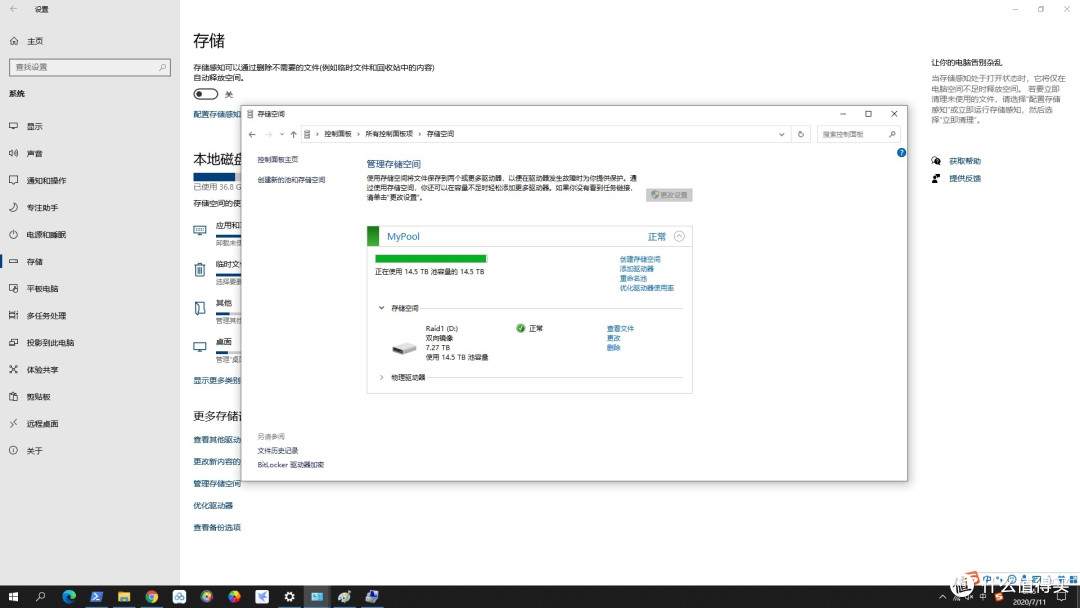
这次我们给它取名叫Raid1,可以看到,这个虚拟磁盘只有7.27T的容量,正好是简单模式的一半。

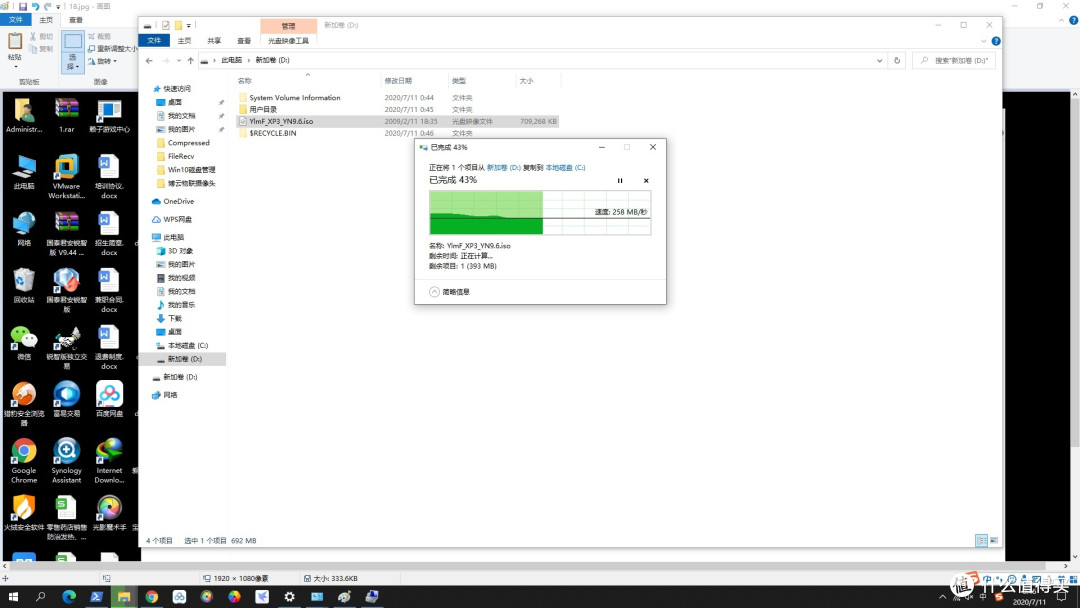
拷贝个文件测试下性能,可以看到。写入速度基本和普通的机型硬盘差不多,得益于可以两块硬盘同时读取数据,拷出数据时的读取速度和简单模式很接近,性能还是相当不错的。
最后我们在试着建立一个奇偶校验模式的存储空间。同样还是先把刚才建立的镜像空间删除,只留下存储池。然后回到PowerShell输入命令行。
New-VirtualDisk -FriendlyName <String> -StoragePoolFriendlyName <YourpoolName> -NumberOfColumns <number, allign with disk number> -UseMaximumSize -ResiliencySettingName Parity
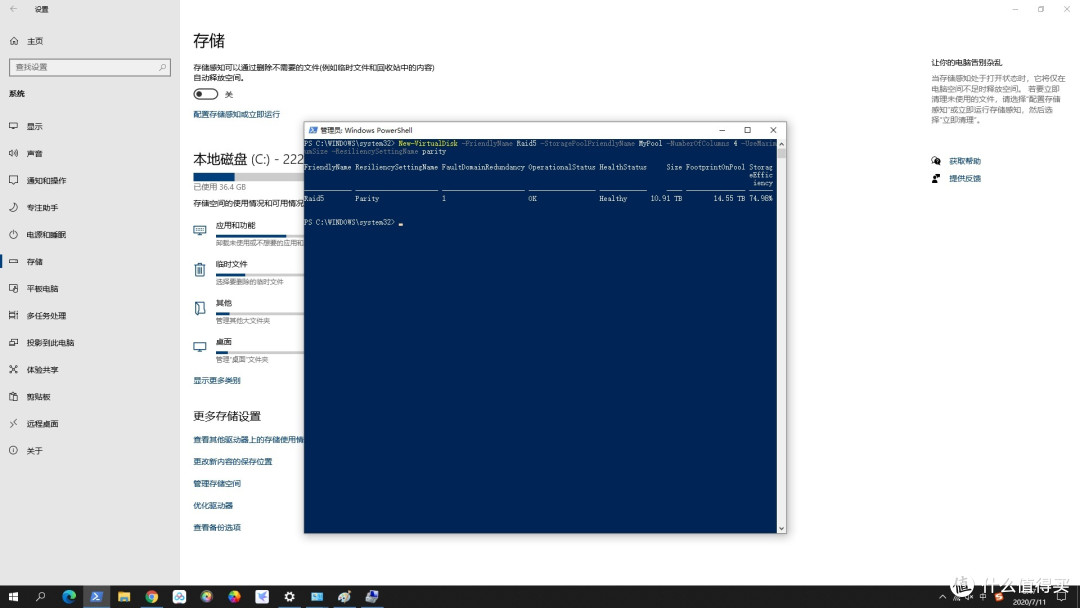
Simple是简单,Mirror是镜像,Parity就是奇偶校验了。其它的操作都类似,因为是四块磁盘操作,所以列数同样是4。

回到图形界面,我们可以看到一个叫做Raid5的新虚拟磁盘,因为其中一块盘作为奇偶校验使用,所以可用空间为10.9T。
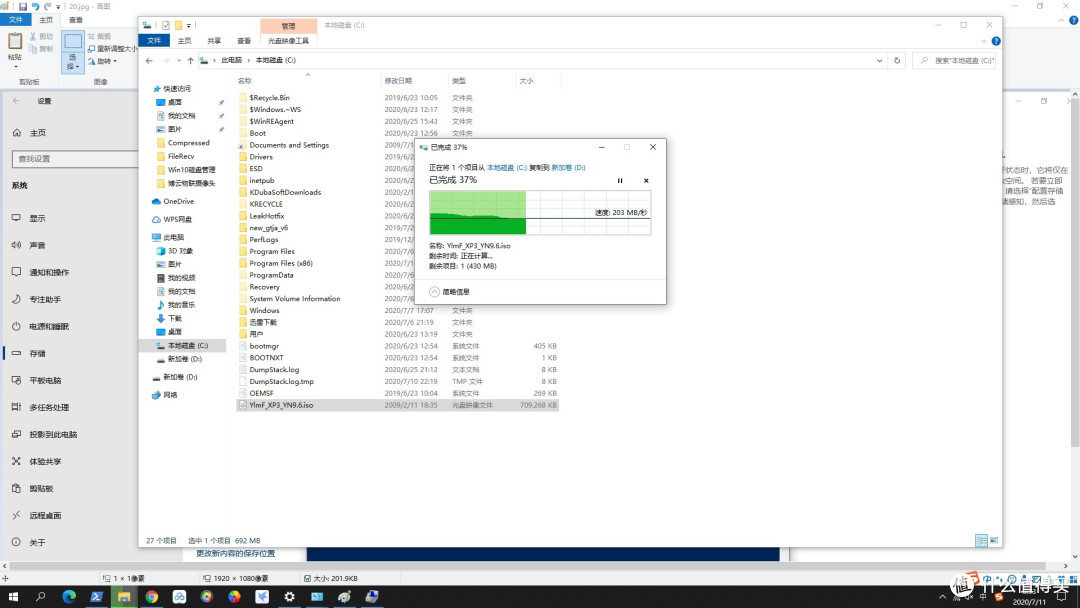

写入数据很崩溃,初始阶段可以跑到大概1.5倍单盘的速度,然而好景不长,因为奇偶校验的关系,中途速度竟然掉到了个位数,这性能实在堪忧啊。

读取还是不错的,双倍单盘速度,比起速度尿崩的写入模式,不需要校验的读取速度达到了300m/s,性能杠杠的。
好了,今天的操作到此结束,至于分层存储以及建立三向镜像等进阶功能,容我喝口水,咱们有时间继续说。












校验提示文案
校验提示文案
校验提示文案
校验提示文案
校验提示文案
校验提示文案
校验提示文案
校验提示文案
校验提示文案
校验提示文案
校验提示文案
校验提示文案
校验提示文案
校验提示文案
校验提示文案
校验提示文案
校验提示文案
校验提示文案