


















7
5
组建NAS黑群晖DSM 6.2.2简单教程
2020-01-20 13:39:44
18点赞
158收藏
26评论
创作立场声明:创作立场声明:本文仅代表个人感受,如有争议以您的观点为准!
一、前言
NAS是什么?
NAS(Network Attached Storage:网络附属存储)按字面简单说就是连接在网络上,具备资料存储功能的装置,因此也称为“网络存储器”。它是一种专用数据存储服务器。它以数据为中心,将存储设备与服务器彻底分离,集中管理数据,从而释放带宽、提高性能、降低总拥有成本、保护投资。其成本远远低于使用服务器存储,而效率却远远高于后者。
NAS 实际上就是一个私有云服务器,为家中其他设备服务,如同你用百度云一个道理,但是比百度云的功能和速度会多点,毕竟是局域网,千兆内部网络。
1. 摄影爱好者,工程师,设计师等等平时有大量的照片,视频和工作文件需要备份的。移动硬盘也可以备份,但不稳定不可靠;百度云,360云等大容量云盘,受制于让人蛋疼的网速,不够实用,并且隐私也是个严重的问题——有些东西,还是放在自己手里好。
2. 平时下载收藏的电影,存储的照片和音乐想在家里的任何房间,随便用电脑,电视,手机,iPad观看。
3.经常下载文件的。把下载任务添加到NAS的下载任务中就可以不用管了,NAS24小时不停卖力干活,坐等完成就是。
4.想不在家的时候也能管理和使用存放在家里的这些文档,视频和照片的。
一个典型的应用场景是:
在办公室发现一个想下载的视频,远程连上家里的NAS,要求它下载。下班回家,已下载完毕。当天在办公室工作电脑上处理的文档需要备份或者回家继续处理的,它已经自动的同步或备份到家里了。手机拍摄的照片,早已自动备份到了家里,根本无需自己做任何操作。
回到家里,想听音乐,用手机或iPad把存放在NAS上的音乐串流到无线音箱上随便听。家里三个人,想看1080p的高清电影,各自选择在电视,手机,电脑,还是iPad上看,连上NAS,一切随意。
还有比这更便利的解决方案吗?
关键是,这一切都可以同时进行!只要所有的设备都处在你加的局域网里就可以了,而NAS有数据,一切就是这么方便!
群晖NAS是其中的代表首选 ,他的DSM系统,对我这种智商低的人都能够足够使用。
因为4年前买的白群晖414J被猫破坏了,我不得不重新考虑数据和一个成本和易用的因素,综合家中实际情况,选择了黑群晖,因为245,目前最重要是存储,所以在配置上也有一些考虑。
U盘用的爆料的用卷下来7.9元 32G 足够了

二·配置
群晖NAS是其中的代表首选 ,他的DSM系统,对我们都是足够使用。因为4年前买的白群晖414J坏了,我不得不重新考虑数据和一个成本和易用的因素,综合家中实际情况,选择了黑群晖
配置: CPU ES 6400t (4核8线程)其实就是迷你I7 35W
主板:技嘉Z170X GAMING 5(看中主要是双网卡,多SATA)
内存:影驰8G DDR4 2400
硬盘:西数2T*3 4T*1 1.5T*1
总体下来电源功率用功率器测下来是65W,当然已经偏高了,但是闲置的器材就这些了
三、黑群晖的几个选择
1、是制作U盘启动,直接变成群晖系统,硬盘的速度很得到最大发挥,因为他构架在真实配置上
2、用win10的hyper-v虚拟机,那个虚拟机内部可以达到10G速度
3、用vmware虚拟机来安装群晖DSM系统,VMWARE可以跨平台使用,即使在MAC上面虚拟机仍然可以无缝用WIN10下的,从易用性来说 VMWARE更为易用,很遗憾,我最初尝试了hyper-v后放弃了HYPER-V虚拟机,即使他可能速度更快,但是在我的应用范畴里,VMWARE更为适合我,只要数据在,是可以任意更换平台的vmware。
等方法

四、步骤
简明扼要的写个步骤吧,目前科技以人为本,实际上非常简单
1、插入PC,U盘格式化
2、FlashGenius芯片无忧查看U盘的vid pid,记录下来

3、Win32DiskImager 导入918引导镜( synoboot (918).img),然后点写入

4、用DiskGenius 把做好的ESP分区指定一个分区符号 让其显示出来
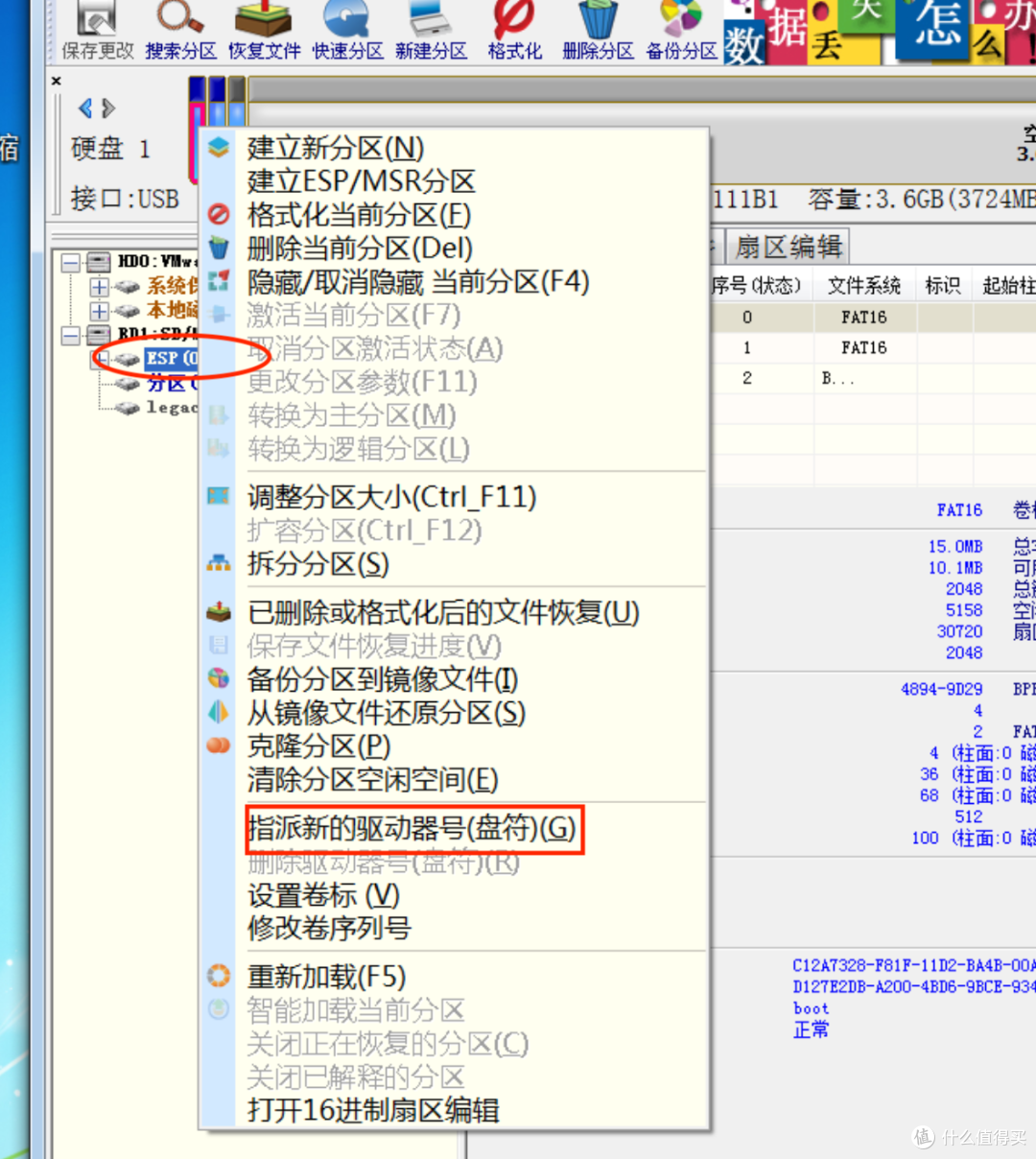
5、打开指定盘符的分区--到grub目录,找到grub.cfg,右键用写字板打开

6、修改图示位置,填入芯片无忧看到的vid pid
下面sn和mac1 mac2是群晖的序列号和mac号 白群晖是一一对应 方可洗白
从此U盘就做好了

7、插入黑群晖的电脑,选择UEFI启动U盘,然后启动画面如下
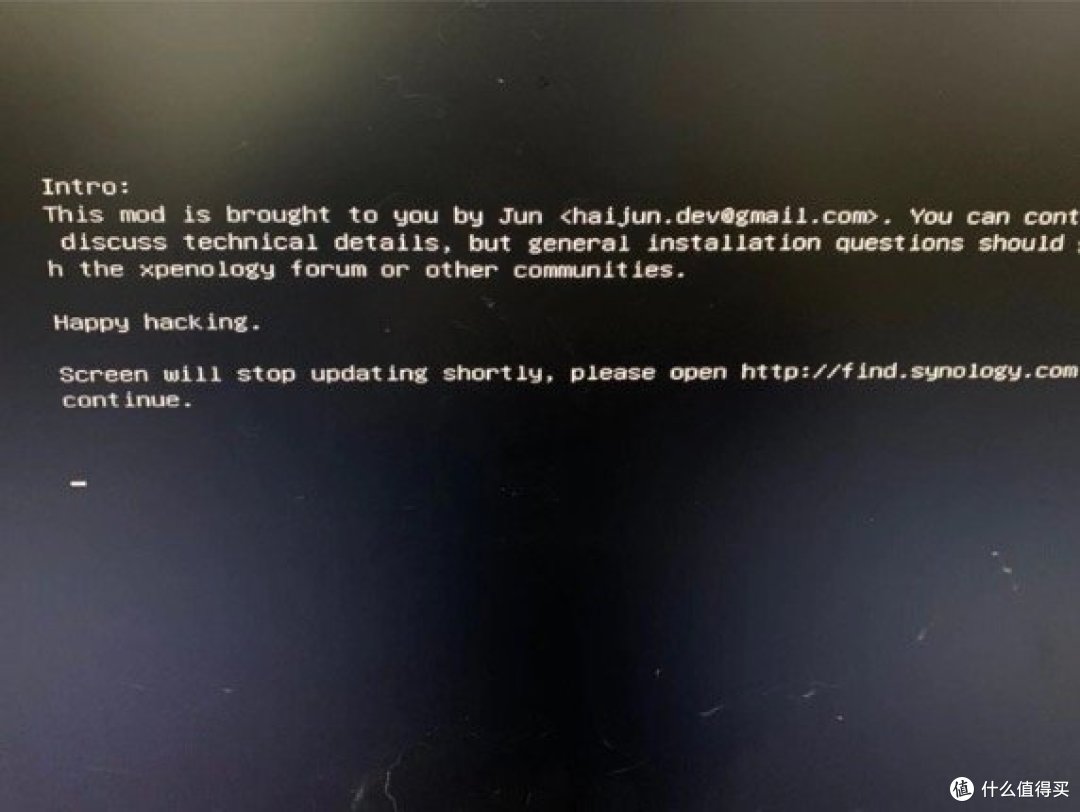
8、在一个局域网内用另一台PC安装Synology Assistant,搜索

即可选择安装新版或者或者是6.2版
五、总结
1、目前推荐系统是DSM6.2.1 最新版6.2.2对非INTEL网卡很不友好,不太推荐,虽然现在的918 引导可以支持1月19日最新版。但是因为网卡驱动问题,不推荐
2、我的技嘉主板是双网卡 升级后也只有一个网卡能驱动,所以采用了降级回到6.2.1 因为双网卡可以做链路聚合等功能,关于降级6.2.2只能曲线降级,先用不一样的SN号3615或者3617安装6.2然后换918不一样的SN号安装918的6.2.1即可(方法来自隔壁网)
3、黑白重要是sn和mac 如果是正确SN,可以半洗白,如果是sn和mac都一一对应,那么是全洗白,如果你有个坏的NAS,就可以导出用,但是不能太多了
4、更改磁盘支持数,白群晖大多是四个硬盘,但是黑群晖可以修改。。还需要其他修改,比如SATA改eSATA,挂载NTFS硬盘等,就需要启动DSM后,通过SSH,获取root权限去修改vi /etc.defaults/synoinfo.conf,esataportcfg是eSATA的数量参数, internalportcfg是SATA的数量参数。
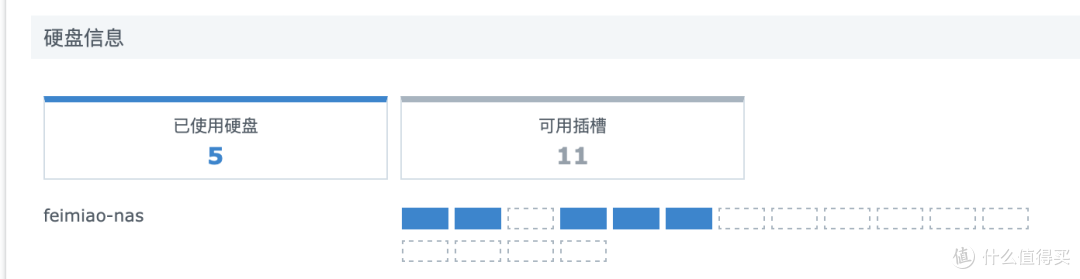
5、虚拟机hyper-v和vmware安装黑群晖差不多,U盘的vid pid都可以不要,大家可以自行试试,或者直接硬盘也虚拟测试,很简单的
6.工具 软件 百度盘链接,密码:4t66










校验提示文案
校验提示文案
校验提示文案
校验提示文案
校验提示文案
校验提示文案
校验提示文案
校验提示文案
校验提示文案
校验提示文案
校验提示文案
校验提示文案
校验提示文案
校验提示文案
校验提示文案
校验提示文案
校验提示文案
校验提示文案
校验提示文案
校验提示文案