







































98
51
Nbox 拆解&个人感受
2021-12-27 13:59:24
12点赞
29收藏
15评论
购买理由
本人一直是高清视频爱好者,以及工作中需要大容量的存储需要。之前购置了两台蜜罐,其实已经解决了容量焦虑,但是本人又是个颜粉控,就在淘宝上看看nas机箱,这样可以DIY个高性能的机器,也可以搞虚拟机做些测试使用。于是就看到了Nbox的机箱,第一眼看上去就是比较整洁,当然看的都是网页上的渲染图,看功能介绍,有单独的硬盘背板,可以通过raid卡进行磁盘连接,而且盘位较多,可以实现 8(前置硬盘)+ 4(内部硬盘)+ 2(扩展硬盘)。感觉不错就下单预定了,差不多等了有半年,这货终于陆陆续续的发货了,之后在群里和网上看到了许多爱好者的装机分享,我收到货呢,开箱一摸,这手感不错啊,但因为里面有些组件还有灰尘啥的,就拆解进行了除尘,并拍照记录下。
外观展示
拆箱
 收到货时就是这样滴,打开后里面又是厚厚的保护层
收到货时就是这样滴,打开后里面又是厚厚的保护层
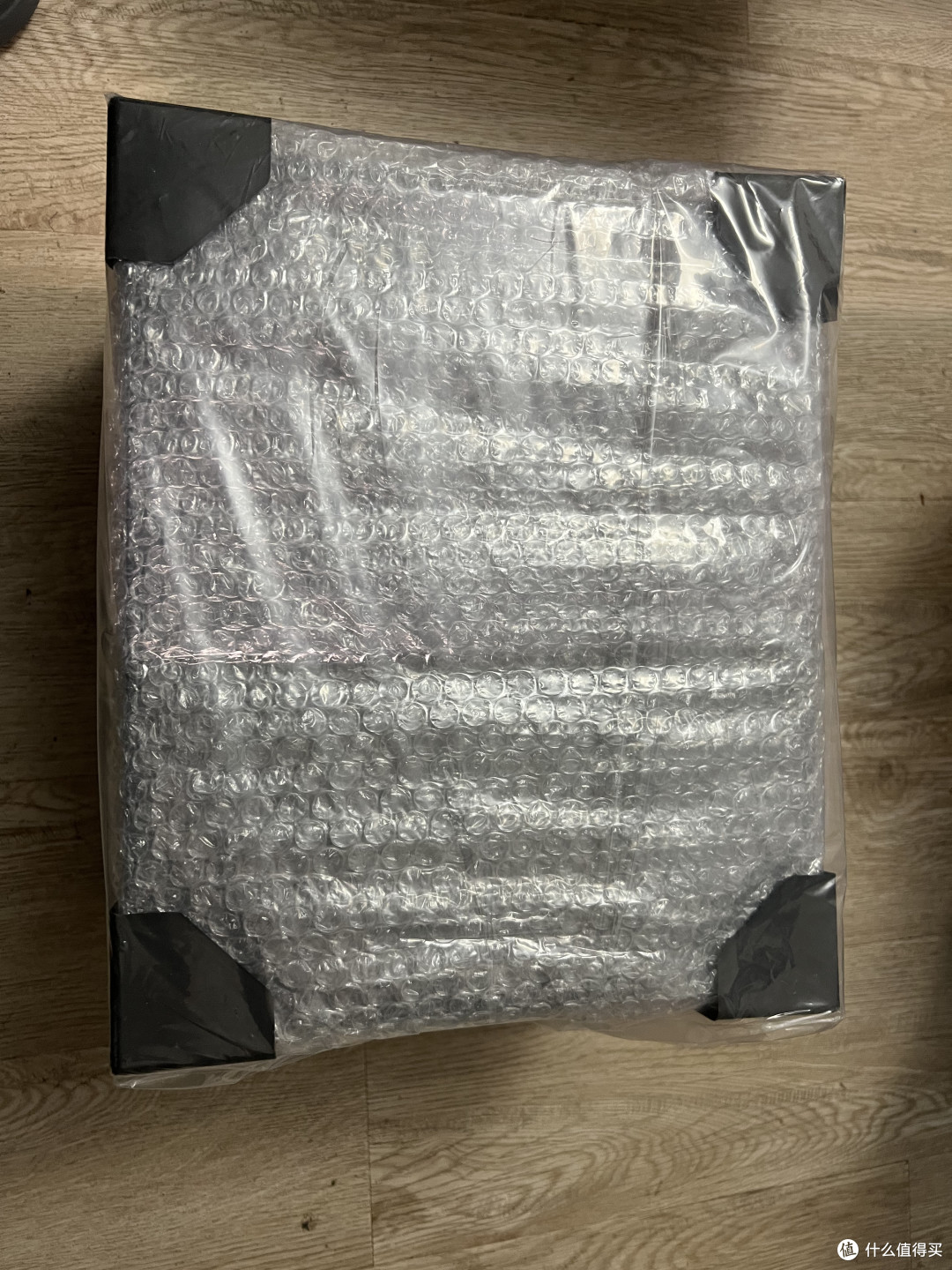 保护的比较好,8个角还有塑料角保护
保护的比较好,8个角还有塑料角保护
开箱一览
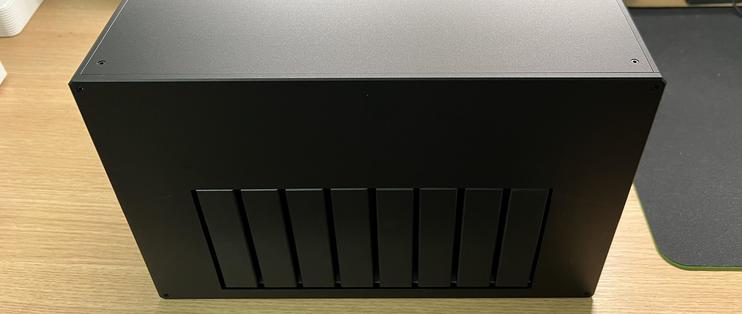
 前俯视图:简洁的外观,实属艺术品!可以看到共有8个硬盘槽,内部我买了硬盘扩展组件,最多可以再装6块2.5寸硬盘。上方有4个螺丝固定,拆掉这个就可以进行主板安装
前俯视图:简洁的外观,实属艺术品!可以看到共有8个硬盘槽,内部我买了硬盘扩展组件,最多可以再装6块2.5寸硬盘。上方有4个螺丝固定,拆掉这个就可以进行主板安装
 前右上角:刚看到时比较惊喜,这个多棱角的边边感觉很提升档次,而且摸起来不割手,另外观察到螺丝为6角螺丝,店家送的螺丝刀不行,还是自己的某米螺丝刀用起来舒服😌
前右上角:刚看到时比较惊喜,这个多棱角的边边感觉很提升档次,而且摸起来不割手,另外观察到螺丝为6角螺丝,店家送的螺丝刀不行,还是自己的某米螺丝刀用起来舒服😌
 近距离拍摄,可以看到金属外壳的磨砂纹理,摸起来晾凉的,手感舒适
近距离拍摄,可以看到金属外壳的磨砂纹理,摸起来晾凉的,手感舒适
 后面板:没想到里面还有这么多泡沫,报纸也是用来缓冲的
后面板:没想到里面还有这么多泡沫,报纸也是用来缓冲的
 取出上面板螺丝
取出上面板螺丝
 4个螺丝取出后,然后上面板有个自然的弧形(弯了),我觉得这样应该是打上螺丝后有利于形成更紧密的箱体
4个螺丝取出后,然后上面板有个自然的弧形(弯了),我觉得这样应该是打上螺丝后有利于形成更紧密的箱体
 正放上面板
正放上面板
正放上面板
 反放上面板,有兴趣的可以按着玩弹弹乐
反放上面板,有兴趣的可以按着玩弹弹乐
 拆下上面板后,接下来映入眼帘的就是主板固定组件,是倒置结构,不过这个地方漏拍了,这张图是取下主板固定组件后下方的图,为硬盘扩展组件
拆下上面板后,接下来映入眼帘的就是主板固定组件,是倒置结构,不过这个地方漏拍了,这张图是取下主板固定组件后下方的图,为硬盘扩展组件
 这两个是取出上面板后,下方的主板固定组件和硬盘固定组件,有些地方有些脏了,听说是放太久了,些许地方有些生锈
这两个是取出上面板后,下方的主板固定组件和硬盘固定组件,有些地方有些脏了,听说是放太久了,些许地方有些生锈
 反过来看看,也还行,这个是擦拭过的,有些地方实在去除不了
反过来看看,也还行,这个是擦拭过的,有些地方实在去除不了
 能看到有些地方发绿,是生锈了
能看到有些地方发绿,是生锈了
 给大家看看板材的厚度,比较结实的,
给大家看看板材的厚度,比较结实的,
 硬盘扩展组件的这个板材也很扎实
硬盘扩展组件的这个板材也很扎实
 取出所有泡沫和主板固定组件后的内部结构,正对我们,有8个长条空隙的就是硬盘的固定架
取出所有泡沫和主板固定组件后的内部结构,正对我们,有8个长条空隙的就是硬盘的固定架
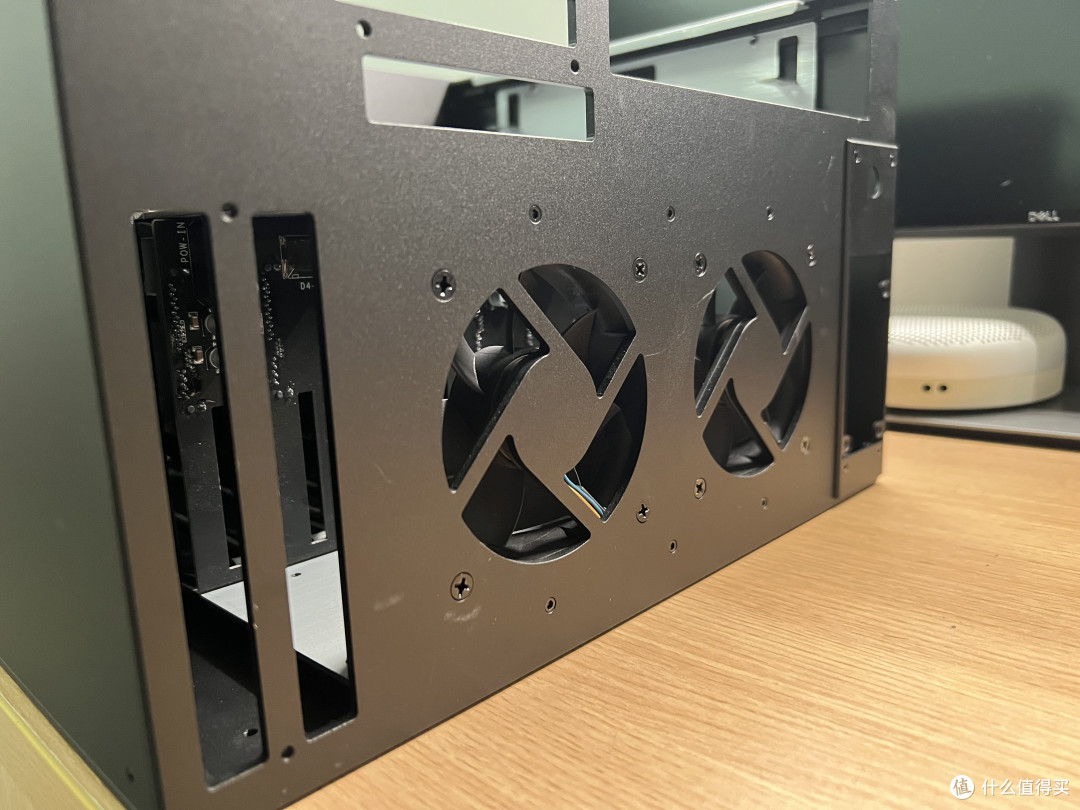 后面板,这个还没来及清洁
后面板,这个还没来及清洁
 取出后面板螺丝
取出后面板螺丝
 这个螺丝长度是机箱里用到最长的了,另外看到螺丝孔的细节,有个凹槽,做工也比较精细
这个螺丝长度是机箱里用到最长的了,另外看到螺丝孔的细节,有个凹槽,做工也比较精细
 取出后面板,看到里面的空间还是比较大的,看着也比较简洁
取出后面板,看到里面的空间还是比较大的,看着也比较简洁
 内部面板相接处的设计,还挺好看,但不知道为啥这个样
内部面板相接处的设计,还挺好看,但不知道为啥这个样
 深入看看硬盘背板,有两个供电的大4D接口,进行8块主板的供电,位于左上角和中间上部,还有一个右上部的接口向上的大4D接口,应该是用来对扩展硬盘进行供电的接口。
深入看看硬盘背板,有两个供电的大4D接口,进行8块主板的供电,位于左上角和中间上部,还有一个右上部的接口向上的大4D接口,应该是用来对扩展硬盘进行供电的接口。
 取出前面板,硬盘架整齐取出。可以看到面板也挺厚实的
取出前面板,硬盘架整齐取出。可以看到面板也挺厚实的
 现在只剩下左面板,下面板,右面板了。左面板侧边下方固定的是电源固定架,上方则是可以用于2.5寸硬盘固定的盘架,如果没有购买硬盘扩展组件的话,这里可以加4个2.5寸硬盘
现在只剩下左面板,下面板,右面板了。左面板侧边下方固定的是电源固定架,上方则是可以用于2.5寸硬盘固定的盘架,如果没有购买硬盘扩展组件的话,这里可以加4个2.5寸硬盘
 前面板取出后
前面板取出后
 取出硬盘架后
取出硬盘架后
 伸进去看一下,前面的圆孔是用来固定硬盘支架的,咋固定的呢,请看下图
伸进去看一下,前面的圆孔是用来固定硬盘支架的,咋固定的呢,请看下图
 盘架下方有个可伸缩的圆柱,但是头被削尖了,说实话,要卡准位置挺难的,但硬盘上了后也就不动了,还能接受。
盘架下方有个可伸缩的圆柱,但是头被削尖了,说实话,要卡准位置挺难的,但硬盘上了后也就不动了,还能接受。
 俯视图,可以看到大4D扩展硬盘电源输出口,以及一根硬盘信号灯排线
俯视图,可以看到大4D扩展硬盘电源输出口,以及一根硬盘信号灯排线
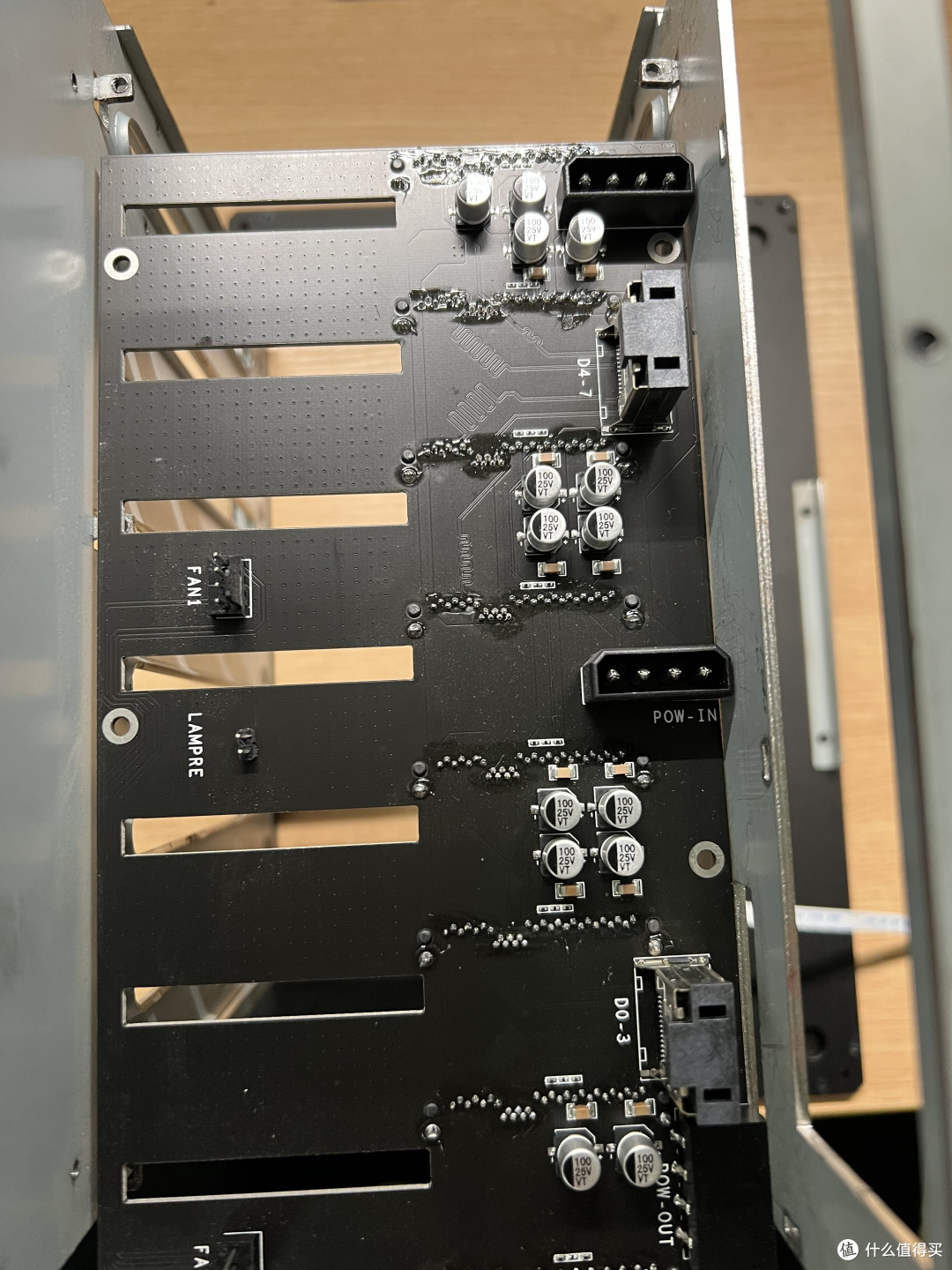 硬盘架后视图,FAN1和右侧的FAN2为后面板风扇接口
硬盘架后视图,FAN1和右侧的FAN2为后面板风扇接口
 硬盘架采用单独的两片板材固定在前面板上,右边耷拉着的是硬盘信号灯的信号带
硬盘架采用单独的两片板材固定在前面板上,右边耷拉着的是硬盘信号灯的信号带
 换个角度
换个角度
换个角度
 另一个角度
另一个角度
另一个角度
 细节啊,还有橡胶圈防止螺丝上太紧,毁坏喷漆
细节啊,还有橡胶圈防止螺丝上太紧,毁坏喷漆
 取出上部板材
取出上部板材

使用感受
 取下后发现板材与前面板接触的地方还有橡胶条填塞在预先挖好的凹槽内,以做缓冲,细节啊弟弟
取下后发现板材与前面板接触的地方还有橡胶条填塞在预先挖好的凹槽内,以做缓冲,细节啊弟弟
 放大给大家看看
放大给大家看看
 取出来给大家看看,圆柱形的橡胶条
取出来给大家看看,圆柱形的橡胶条
 再把橡胶条塞进去
再把橡胶条塞进去
 取出后方的硬盘背板
取出后方的硬盘背板
 这个大4D接口就是之前讲的向上的,用来进行扩展硬盘供电口,右边那个立起来的,是mini sas 8087接口,用来连接阵列卡
这个大4D接口就是之前讲的向上的,用来进行扩展硬盘供电口,右边那个立起来的,是mini sas 8087接口,用来连接阵列卡
 这个是后方的内部硬盘供电的接口,用来接入电源
这个是后方的内部硬盘供电的接口,用来接入电源
 反过来给大家看看,用来连接硬盘,进行硬盘传输的sas接口,可以兼容SAS硬盘和SATA硬盘,最高6Gb/s(可以选配12Gb/s的背板,不过我准备的有缓存盘,而且我是千兆网络,6Gb/s够用了)
反过来给大家看看,用来连接硬盘,进行硬盘传输的sas接口,可以兼容SAS硬盘和SATA硬盘,最高6Gb/s(可以选配12Gb/s的背板,不过我准备的有缓存盘,而且我是千兆网络,6Gb/s够用了)
 背板厚度,跟我之前见过的supemicro的做工没法比,但是比较一般中端家用主板还是可以的
背板厚度,跟我之前见过的supemicro的做工没法比,但是比较一般中端家用主板还是可以的
 这里有个硬盘信号灯的开关推钮(背板未拆拍摄)
这里有个硬盘信号灯的开关推钮(背板未拆拍摄)
 最右侧,上部为连接主板的风扇4pin输入口,下方是调节风扇运行模式的跳线,1-2连接,为主板pwm调速,2-3连接为固定风扇(背板拆后拍摄)
最右侧,上部为连接主板的风扇4pin输入口,下方是调节风扇运行模式的跳线,1-2连接,为主板pwm调速,2-3连接为固定风扇(背板拆后拍摄)
 需要买一根这个线用来连接主板和硬盘背板pwm in,并且1-2连接,才能pwm风扇调速
需要买一根这个线用来连接主板和硬盘背板pwm in,并且1-2连接,才能pwm风扇调速
 放大
放大
放大
 缩小
缩小
缩小
 这个不知道啥意思,问客服没回复
这个不知道啥意思,问客服没回复
 拆下来的后面板
拆下来的后面板
 后面板上的的电源按钮,这个也可以购买其他相同规格的进行DIY,这个自带的手感一般,没有回弹反馈
后面板上的的电源按钮,这个也可以购买其他相同规格的进行DIY,这个自带的手感一般,没有回弹反馈
 后面的样子,这里不小心把线扯断了,后面自己焊上了
后面的样子,这里不小心把线扯断了,后面自己焊上了
 拆下后
拆下后
拆下后
 拆去风扇后的背面板,仔细擦拭了下,最下面的是圆柱形的垫脚,也算挺贴心的设计
拆去风扇后的背面板,仔细擦拭了下,最下面的是圆柱形的垫脚,也算挺贴心的设计
总结
10月份就收到货了,现在才分享到大妈上面,不得不说我真懒。。机箱总体我打90分,用料扎实,外观有排面,手感不错!现在在用B550m+3700x的组合跑UNraid,跑跑虚拟机也够用了。后续这个机箱还推出了一个后面板,可以多上几块盘和pci位置上置,好像我也用不到,够用行了。另外装机的过程还是挺有意思的,一晚上没睡觉给装好了,舒服了~不过没记录,就无缘分享了
作者声明本文无利益相关,欢迎值友理性交流,和谐讨论~













校验提示文案
校验提示文案
外观做工还是蛮厚实的,只是那个电源挡板真心设计的不咋地,细细的一根,一拧就弯
背板电源接口,不拆背板真心很难安装,建议延长线
倒置主板,真的可以劝退一部分玩家,拆装过几次,都是一手抬着,一手慢慢的拆连接线,CPU供电,短一点,直接扯着主板抬不起来,长一点,没注意,干涉CPU风扇,最近一次拆出来,CPU风扇上全是划痕
设计上还是有问题,电源,cpu,全部集中在左侧.
应该算是个人原因吧,右侧空间大,但是没设计任何散热措施,最近一次拆机就是黑群数个硬盘显示损毁,怀疑直通卡过热,毕竟右侧区域虽然很大,但是没任何散热措施,需要自己加装配件,直通卡散热片拆下来,里面的硅脂嘎嘣脆,之前新买的4T紫盘,一上去读取一会就损毁,现在改8087转4SATA 反向线,主板连接SATA扩展卡的方案,暂时硬盘没有再出现损毁的问题,新盘也正常工作了.
后面的圆柱减震拆一次丢几个,已经换成3M的减震硅胶粘贴条.
校验提示文案
校验提示文案
校验提示文案
校验提示文案
校验提示文案
校验提示文案
外观做工还是蛮厚实的,只是那个电源挡板真心设计的不咋地,细细的一根,一拧就弯
背板电源接口,不拆背板真心很难安装,建议延长线
倒置主板,真的可以劝退一部分玩家,拆装过几次,都是一手抬着,一手慢慢的拆连接线,CPU供电,短一点,直接扯着主板抬不起来,长一点,没注意,干涉CPU风扇,最近一次拆出来,CPU风扇上全是划痕
设计上还是有问题,电源,cpu,全部集中在左侧.
应该算是个人原因吧,右侧空间大,但是没设计任何散热措施,最近一次拆机就是黑群数个硬盘显示损毁,怀疑直通卡过热,毕竟右侧区域虽然很大,但是没任何散热措施,需要自己加装配件,直通卡散热片拆下来,里面的硅脂嘎嘣脆,之前新买的4T紫盘,一上去读取一会就损毁,现在改8087转4SATA 反向线,主板连接SATA扩展卡的方案,暂时硬盘没有再出现损毁的问题,新盘也正常工作了.
后面的圆柱减震拆一次丢几个,已经换成3M的减震硅胶粘贴条.
校验提示文案
校验提示文案
校验提示文案
校验提示文案
校验提示文案
校验提示文案