






























 深耕数码兴趣领域











12
10
告别百度网盘,三分钟教您安装Zdir个人网盘!Container Station系列教程!
2020-04-30 10:50:38
422点赞
2234收藏
159评论
创作立场声明:威联通Docker教程第四篇,很多朋友久等了的Zdir个人网盘搭建过程,本系列至少10篇保姆级教程,手把手教会您如何使用Docker,全部实战!点赞数超过100、收藏数超过200后,24小时内更新本专栏文章。

大家好,俺又来了。 
这是威联通Docker系列教程的第四篇!很多小伙伴已经久等了,最近有点忙,我会尽快更新全部的内容!
按照我的个人导航页的顺序,今天是教给大家搭建Zdir个人网盘:

我近期新开了一个专栏,分享威联通NAS的相关文章,主要教给大家如何在威联通的Docker下部署一些应用!
这玩意儿真的非常的好用!一旦学会,不管您是威联通NAS、还是群晖NAS、还是其它linux主机,都可以用同样的方式玩耍。
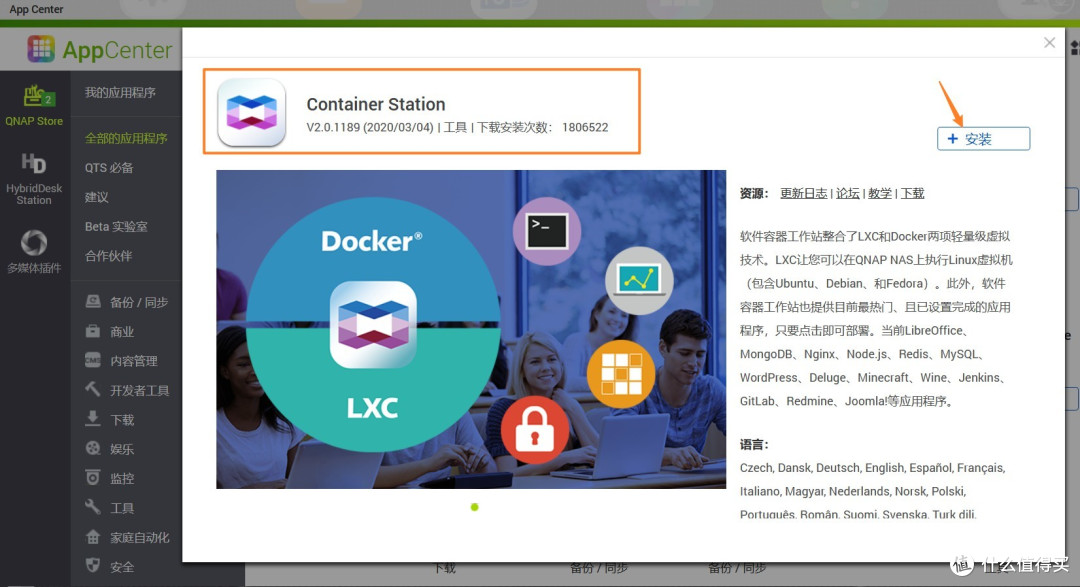
威联通的Docker,全面叫:Container Station!只需在应用市场下载 Container Station 即可:
不知道Docker的小伙伴可以看我系列教程的篇一解释,看完记得回来:
为了激发我的写作欲望,本文收藏超过200,点赞超过100,24小时内,立马更新下一篇专栏文章,希望大家观看后,多点收藏,多点赞,这对我的激励很大!谢谢大家!
三分钟教您安装Zdir个人网盘!
1、我们还是老规矩,在威联通的docker里面的创建按钮,搜索 zdir 镜像:
注意,选择 baiyuetribe/zdir 这位大佬分享的镜像,点击后面的安装按钮:

2、遇到这个提示,直接点击下一步:

3、直接点击高级设置:

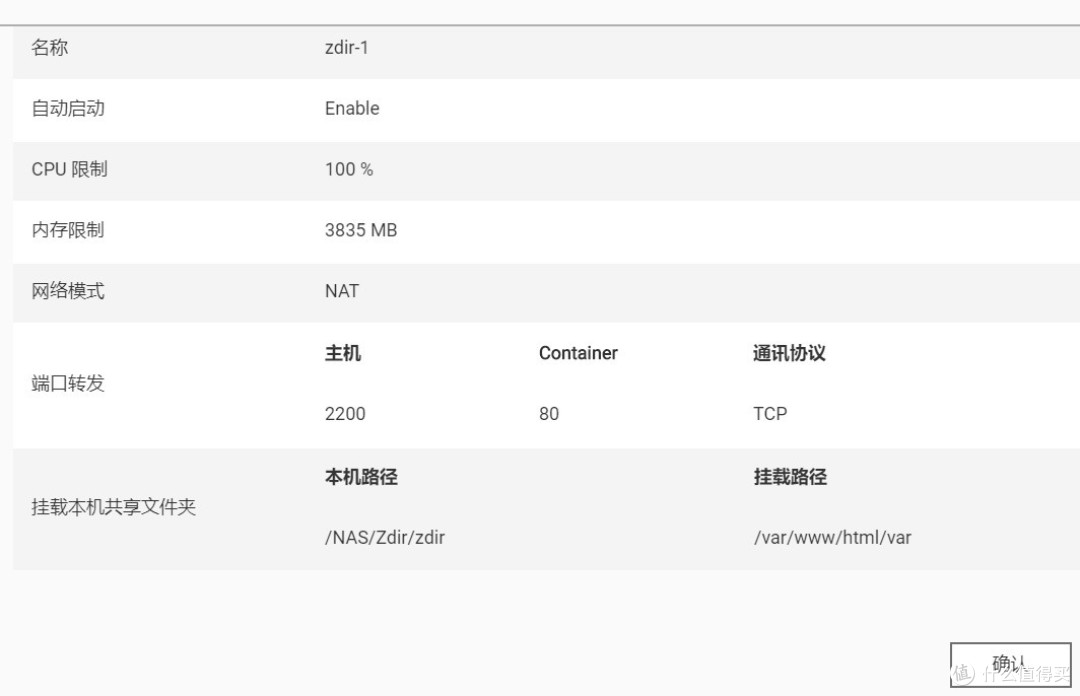
4、设置一下网络端口,主机端口填2200,container端口填上80,这个80端口一定不要修改,而2200端口,是后续打开这个docker的端口号,大家可以更改成自己需要的端口:

5、老规矩,创建文件夹目录!这里得注意一下!目录这次我们不创建在Container里面了:
因为zdir是属于网盘性质的,我们会经常访问这个目录,放在Container里面就不合适了!
我这里给威联通新建了一个NAS的共享文件夹,在里面新建了一个Zdir文件夹,然后又创建了一个zdir文件夹,以后这个目录里存放我们的数据!
最后的路径是: 威联通NAS->NAS(共享文件夹)->Zdir(数据文件夹)->zdir(文件存放文件夹)
切记,是2个zdir文件夹,后续讲解为什么弄2个:

6、回到威联通的Docker中,在共享文件夹里设置一下:
挂载本机共享文件夹的目录是刚刚设置的 NAS -> Zdir -> zdir
而挂载的路径是:/var/www/html/var

7、到此,就设置完成了,我们点击创建即可:
8、等待镜像下载和安装:

9、镜像安装好了以后,在Containers里面,可以看到容器:

如何使用zdir网盘:
1、在浏览器输入 NAS的 IP地址加上端口号 :2200,就可以打开zdir网盘了:
不过目前网盘里面可没有什么内容的!
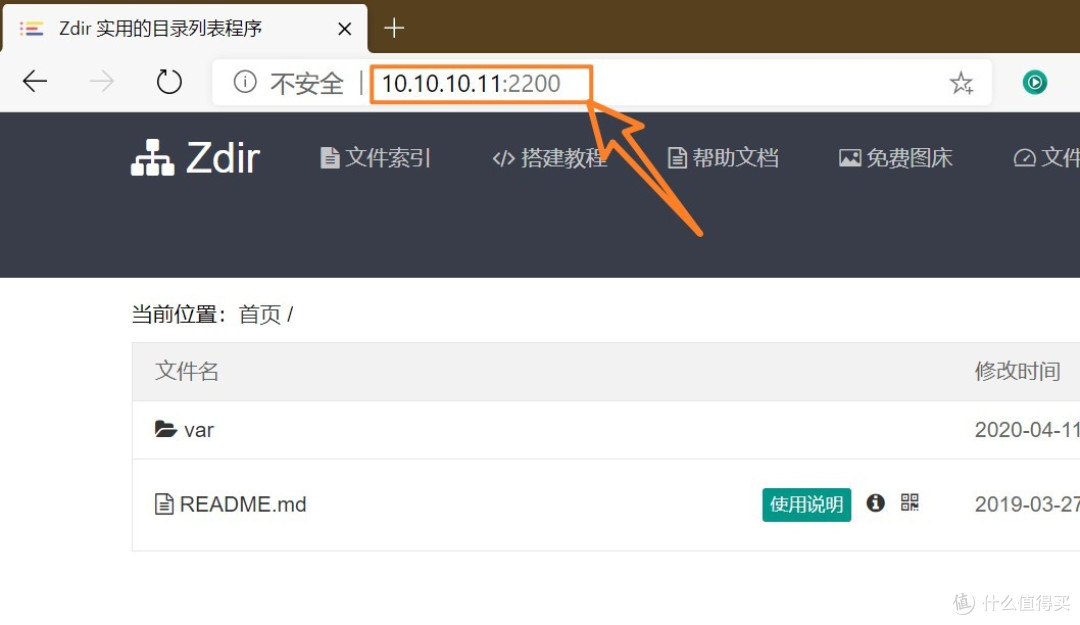
2、我们打开此电脑 ,在地址栏 输入NAS的ip地址,输入用户密码登录到NAS上:
进入我们设置的NAS文件夹:

3、来到zdir的目录,将自己要分享的文件夹,放到这个目录上:

4、刷新我们的浏览器,点击var以后,就出现了刚刚放入到zdir目录的文件夹了,这样就可以分享自己要分享的文件了:
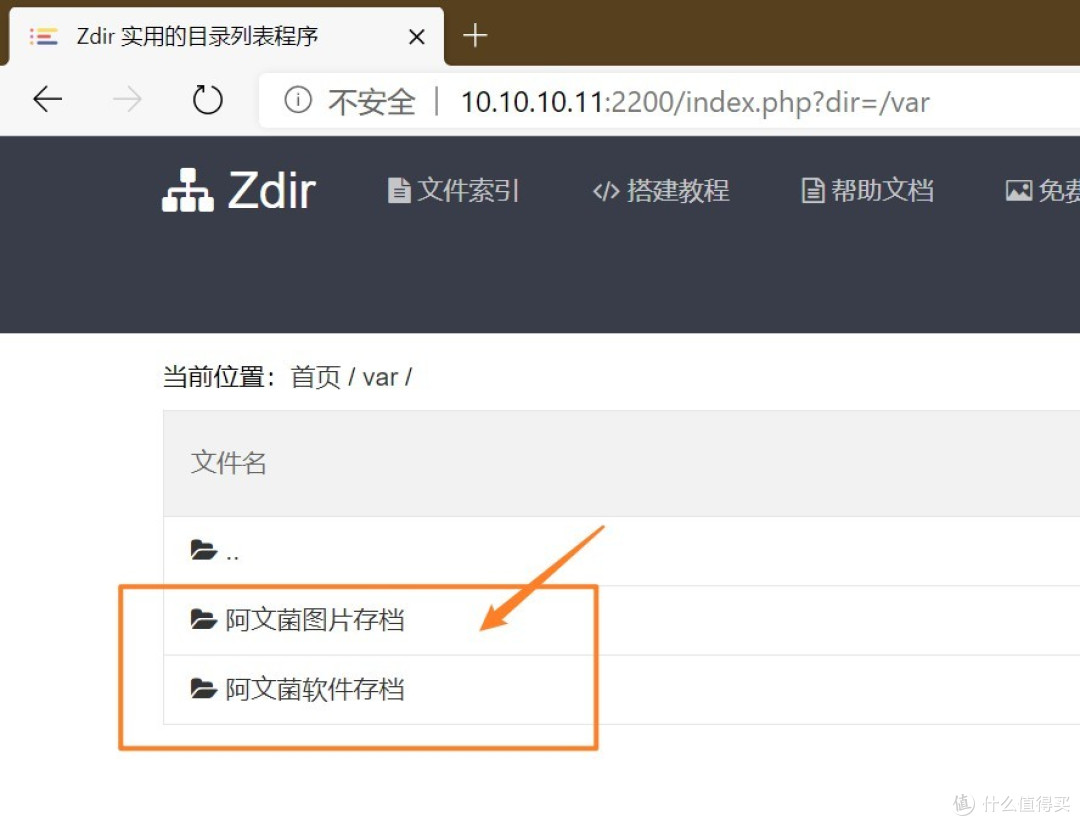
5、我们可以直接把NAS这个共享文件夹,映射到自己的本地计算机里,以后随时可以拖拽文件到zdir里面,方便展示和存储!
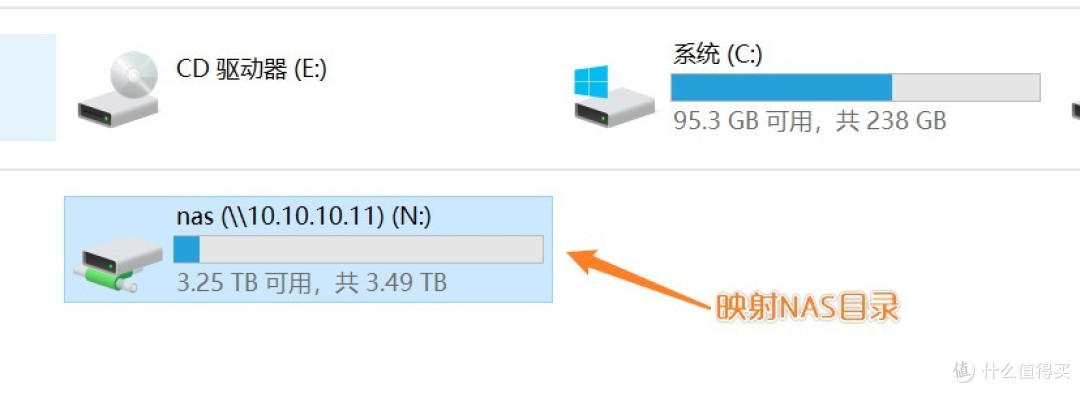
6、至于为什么需要建立2个zdir文件夹,这是因为下篇文章,我将分享 可道云 的安装!
这个可道云,更适合我们随时调用zdir上的文件,和做外网存储分享的工具,可道云到时候会占用到第一个zdir目录:
 下篇会讲
下篇会讲
7、最后,您也可以直接在威联通自带的文件总管里来存放文件,不过我后续发现还是可道云会更好用,嘿嘿:

8、我们在访问Zdir目录以后,可以直接点击文件进行下载!
包括在手机,电视盒子上,也可以访问这些目录进行下载文件:

9、而如果分享的是图片,可以移动到文件名上,就可以快速预览图片的内容了:

zdir真的非常简单且好用!
外网如何访问NAS里的音乐小站
很多朋友也许更在意,如何在外网访问这个Zdir个人网盘。
其实,我们在站内搜索【外网访问】,可以找到很多的外网访问的文章,我也写过不少。
但是每个人家里的网络情况是不一样的,所以外网访问也不相同,最方便的是电信+有公网ip的方案:
电信用户外网访问方案:
1、打10000电话,说家里安装了监控,NAS,需要公网IP,来申请一个公网IP。
2、然后您再购买一个阿里云的域名,将自己的公网IP解析到这个域名上,设置A记录,就可以只用域名来访问到家里的NAS了。
3、您需要在路由器里面,主路由上,设置一下端口转发,将内网的端口转发到外网使用。
4、公网IP,每次重启路由器后,就会改变,需要手动去改域名的解析,就会很麻烦,所以还需要再搭配Aliddns的插件,每次IP地址变化后,会自动更改域名的解析,这样就可以稳定实现外网访问!
切记,外网访问建议加上端口号访问,因为现在都封了80端口,或者您有其它黑科技也可以隐藏端口访问。
这里推荐您是电信用户,看这篇@晋升奶爸的垃圾佬 外网访问的文章:

但是,上面的文章是需要openwrt固件的路由器来实现IP变化后,能自动修改解析的功能!
如果,您没有openwrt固件的路由器,也许就比较麻烦,需要自己找到aliddns的插件。
目前我计划,在本系列教程的第八篇,分享我是如何将这些Docker应用搭配Aliddns的插件实现外网访问!
总结
又到了总结的时候了!
Zdir的安装非常的简单,但是这个功能真的超级实用!
把这个链接,分享给自己的朋友,朋友下载速度可比百度网盘快多了!
而且自己如果重新安装了电脑系统,进入这个链接,快速下载,安装一些工具,也是非常的美滋滋!
好了,下篇我会教给大家如何用 可道云 来搭配这个zdir个人网盘使用。
可道云镜像依旧会采用 baiyuetribe 这位大佬分享的,下篇会更精彩!
因为可道云就是一个非常优秀的NAS文件存储管理系统,我觉得比群晖和威联通自带的都好用!
种草环节
最近参与了一个种草大会的活动,需要分享三款商品链接,方便大家在618种草!
张大妈为了让大家剁手,也是操碎了心了!这个系列的每篇文章我会在结尾分享一些让大家种草的商品,每期都会选择不一样的商品,大家忍住自己的口袋哦!
虽然我这是教程文章,但是依然可以让大家种草一些产品,由于我教的正好是威联通NAS的相关内容,那么种草的范围就是威联通的NAS了,目前家用NAS,我就推荐三款威联通的:
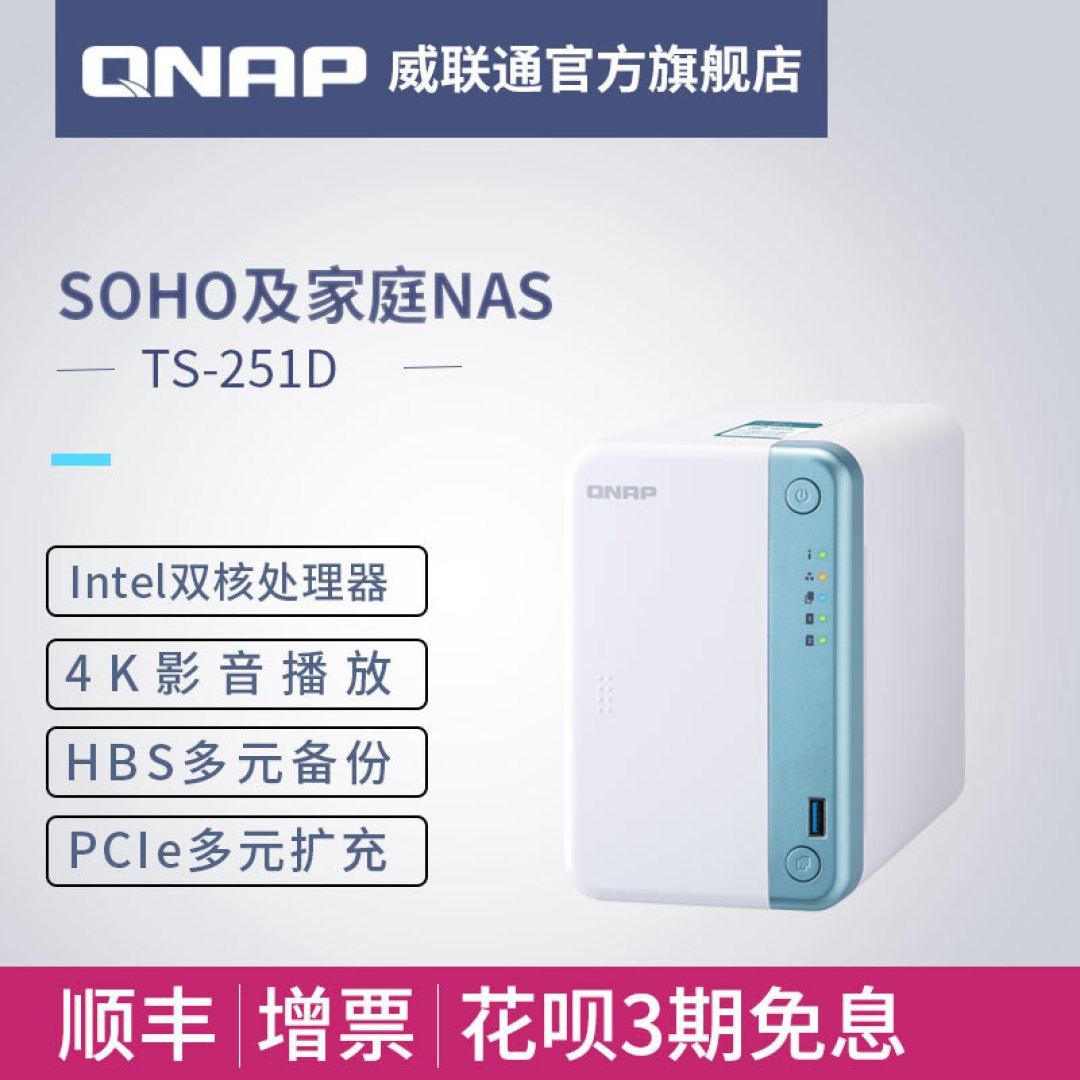
1、威联通的新款TS-251D,站内很多大神分享了文章,虽然两个盘位比较小,但是颜值不错,如果就家用也足够用了:
2、威联通的明星产品,TS-453Bmini,网红款,和群晖918+同款CPU,却便宜一半的价格,四盘位,家用完全足够,J3455处理器,足够应付一些转码影音工作,不过如果不急的话,也可以等新款453Dmini:

3、我自己在用的TVS-951N,虽然价格不便宜,但是对得起这个产品,九盘位,家用已经非常够用了,还带5G网卡,不管是转码,还是传输速度,都要比TS-453Bmini好上不少,家用更高需求的可以选择这个:
这款我最近也写过文章了,有兴趣的朋友,可以翻一下我前几篇文章:

好了,种草环节结束,希望大家在618剁手剁得开心!
为了激发我的写作欲望,本文收藏超过200,点赞超过100,24小时内,立马更新下一篇专栏文章,希望大家观看后,多点收藏,多点赞,这对我的激励很大!谢谢大家!
感谢大家的观看,我们下次再见!白白!















校验提示文案
校验提示文案
再说了,就算非这个力气和钱自己搭建,资源也不会自动飞进来!
校验提示文案
校验提示文案
校验提示文案
校验提示文案
校验提示文案
校验提示文案
校验提示文案
校验提示文案
校验提示文案
校验提示文案
校验提示文案
校验提示文案
校验提示文案
校验提示文案
也可以来我的博客看看。去看看
校验提示文案
校验提示文案
1.巨巨的账号密码一个都没有改,是初始密码,我一下就进到后台了(虽然没啥用)
2.巨巨有没有发现,搜索功能是失效的
3.索引也是失效的
4.后台进不去,后台功能用不了
5.导航栏太乱,那些免费图床吖,搭建教程吖其实都可以去掉,换成别的好康的
6.首页的readme也可一起删掉,虽然巨巨很机智的直接索引到var下面了,但还是有点不太好
碰到以上的问题之后,我去扒了下代码,原作者的代码还是比较简单易懂的,我这个没学过php的程序员都可以看懂一二。主要的原因有二
1.这个docker开发之初应该是为了部署在宝塔里的,有些路径不对导致文件无法运行
2.感觉的到作者想要设计成真正的文件管理系统,但是又没有处理好docker的权限问题,导致docker里的啥文件都没权限,索引写不进去,自然无法搜索。
如果巨巨能抽得出时间,并且想要折腾的话,可以联系我,咱俩一起把这个功能变得更完善
校验提示文案
校验提示文案
校验提示文案
校验提示文案
校验提示文案
校验提示文案
校验提示文案
校验提示文案
校验提示文案
校验提示文案
也可以来我的博客看看。去看看
校验提示文案
1.巨巨的账号密码一个都没有改,是初始密码,我一下就进到后台了(虽然没啥用)
2.巨巨有没有发现,搜索功能是失效的
3.索引也是失效的
4.后台进不去,后台功能用不了
5.导航栏太乱,那些免费图床吖,搭建教程吖其实都可以去掉,换成别的好康的
6.首页的readme也可一起删掉,虽然巨巨很机智的直接索引到var下面了,但还是有点不太好
碰到以上的问题之后,我去扒了下代码,原作者的代码还是比较简单易懂的,我这个没学过php的程序员都可以看懂一二。主要的原因有二
1.这个docker开发之初应该是为了部署在宝塔里的,有些路径不对导致文件无法运行
2.感觉的到作者想要设计成真正的文件管理系统,但是又没有处理好docker的权限问题,导致docker里的啥文件都没权限,索引写不进去,自然无法搜索。
如果巨巨能抽得出时间,并且想要折腾的话,可以联系我,咱俩一起把这个功能变得更完善
校验提示文案
校验提示文案
校验提示文案
校验提示文案
校验提示文案
校验提示文案
校验提示文案
校验提示文案
诸如可以把软件库挂上去,这样出门U盘之类的坏了也可以方便下载,而不用担心暴露过多内容
但有个问题是部署好之后如何限制一个文件夹的访问,比如隐藏掉不让其在Zdir中显示
我想进入后台管理,却提示Root path "/var/lib/nginx/html" not found!应该是找不到这个文件夹,但是不知道具体如何设置,请大神赐教,谢谢了
校验提示文案
校验提示文案
校验提示文案