
























8
5
Scoop:简单且绿色的 Windows 版本软件中心
2024-05-09 11:10:14
35点赞
391收藏
37评论

大家好,今天给大家带来不一样的东西!
很多朋友都已经熟悉了我们的iStoreOS软件中心,今天给大家说说一个Windows的软件中心——Scoop,并不是Windows自带的软件商店哟。
https://scoop.sh/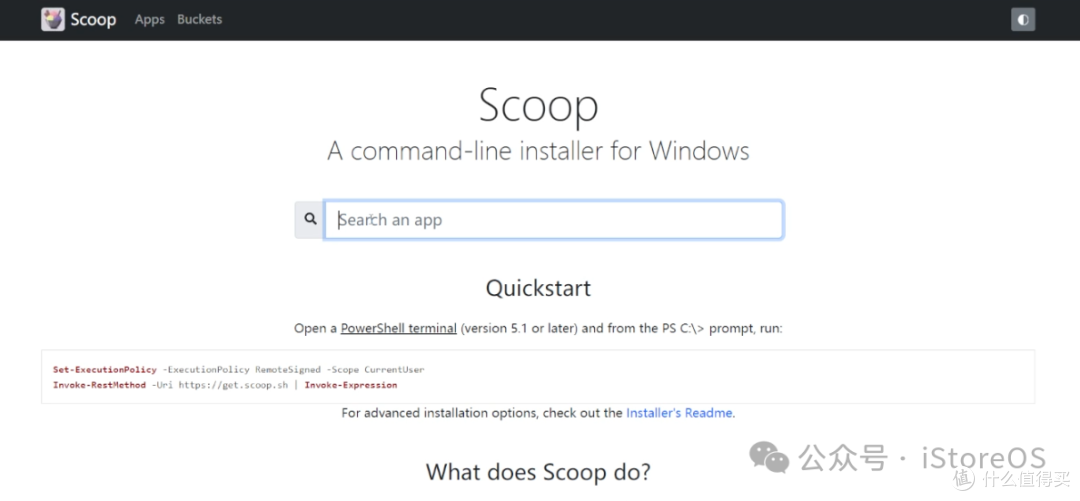
为什么要说这个呢,因为大家都知道,一般我们安装Windows软件,去百度这些搜索,搜出来的乱七八糟,误导你去下载,各种推广,带各种流氓软件等,甚至可能会带病毒。
Scoop有啥好处呢,因为它的软件都是绿色的,安全无污染,不需要管理员权限,安装也很方便。
接下来,我们来一起操作下,这里我们不用官方Scoop的,为什么呢,因为有些朋友可能无法直接访问,所以我们今天就演示用第三方的Scoop。
https://gitee.com/glsnames/scoop-installer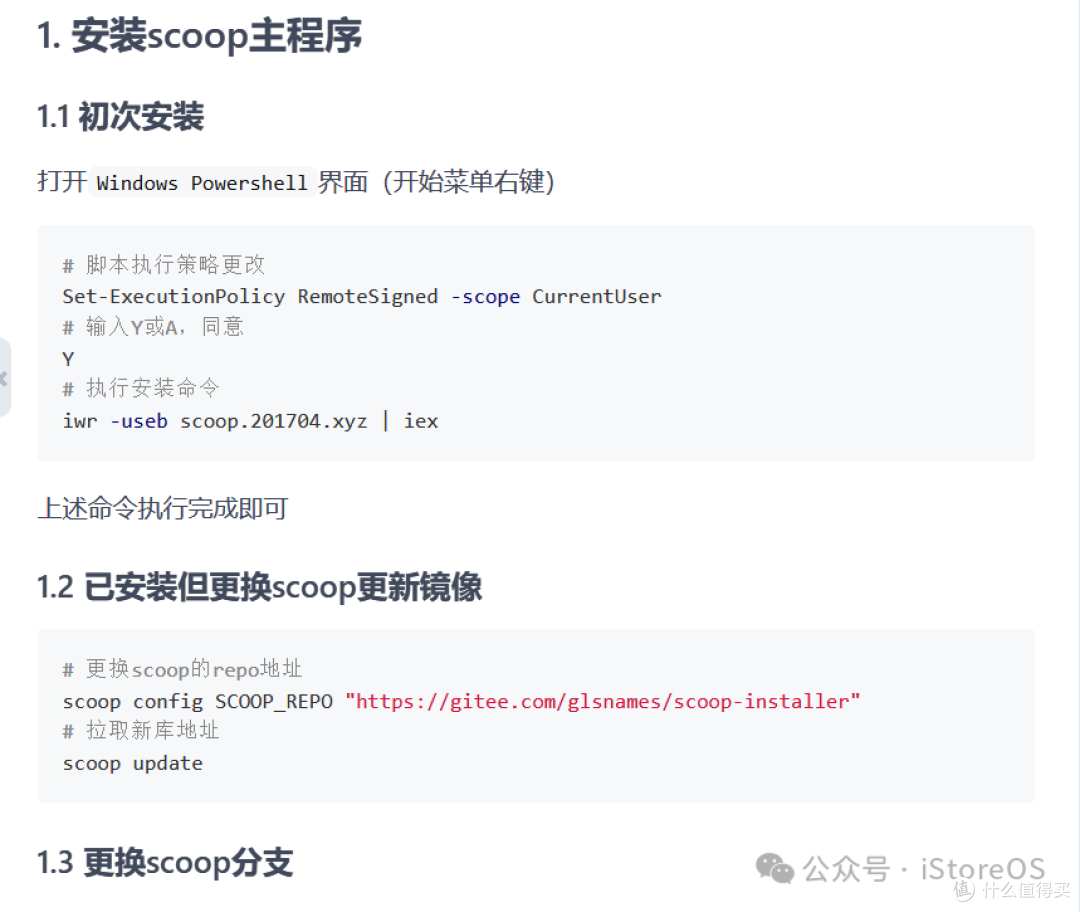
第三方的安装说明,也写的很清楚,当然有些许调整,那我们接下来一起来操作:
一、安装Scoop;
打开Windows Powershell界面,不用要管理员权限运行,就普通权限,输入第一个命令执行策略更改:
Set-ExecutionPolicy RemoteSigned -scope CurrentUser
输入Y确认;
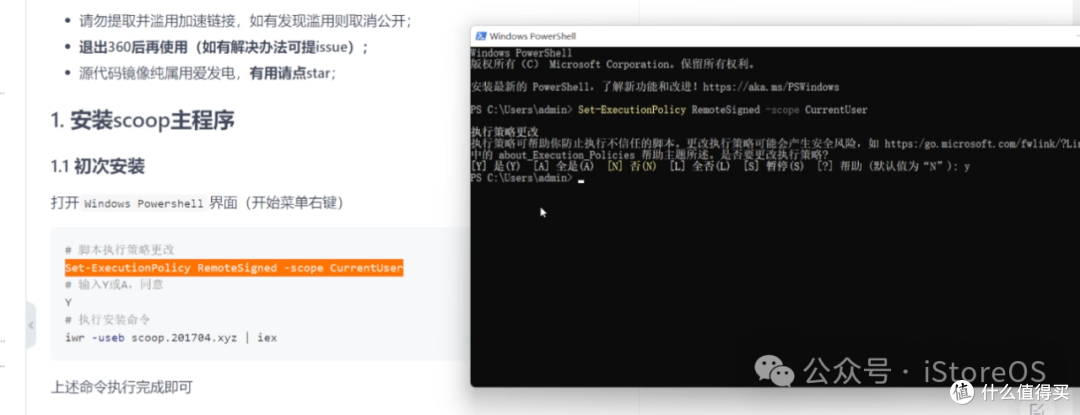
如果我们不想把Scoop安装到默认的C盘,我们可以调整下:
$env:SCOOP='D:workspacesScoop'
[Environment]::SetEnvironmentVariable('SCOOP', $env:SCOOP, 'USER')
分别输入上述两条命令,就把Scoop安装到D盘的workspacesScoop目录,大家可以根据自己需求更改目录;

好了,我们继续安装,输入以下命令:
iwr -useb scoop.201704.xyz | iex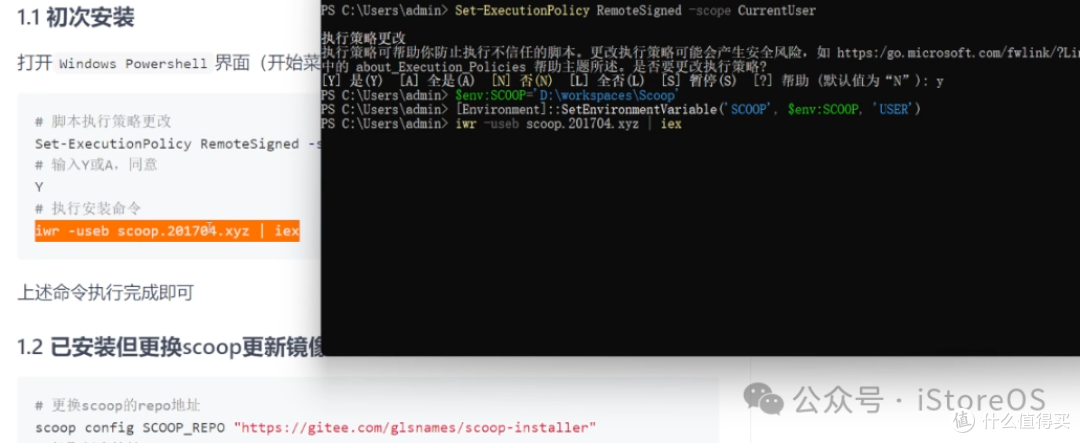
二、更换为国内镜像,且更新;
分别输入下面两行命令,执行,等待完成即可;
scoop config SCOOP_REPO "https://gitee.com/glsnames/scoop-installer"
scoop update
这样初步就安装好了,可以安装很多绿色且安全的软件了;
然后安装必装的git;
scoop install git
git安装好以后,就可以开始利用scoop安装各种软件了,安装命令统一都是:
scoop install xxxxx #xxxxx为软件名
三、添加软件库;
大家可以看说明,添加下列的一些的优秀的软件库,方便检索更多的软件;
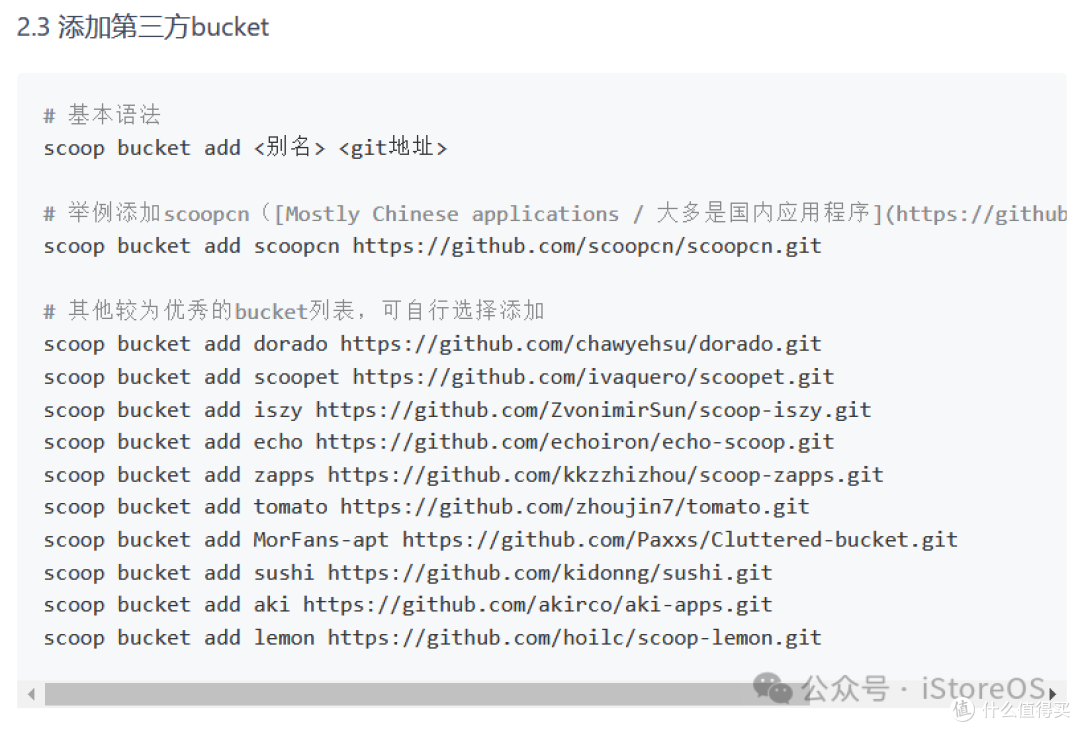
四、搜索软件;
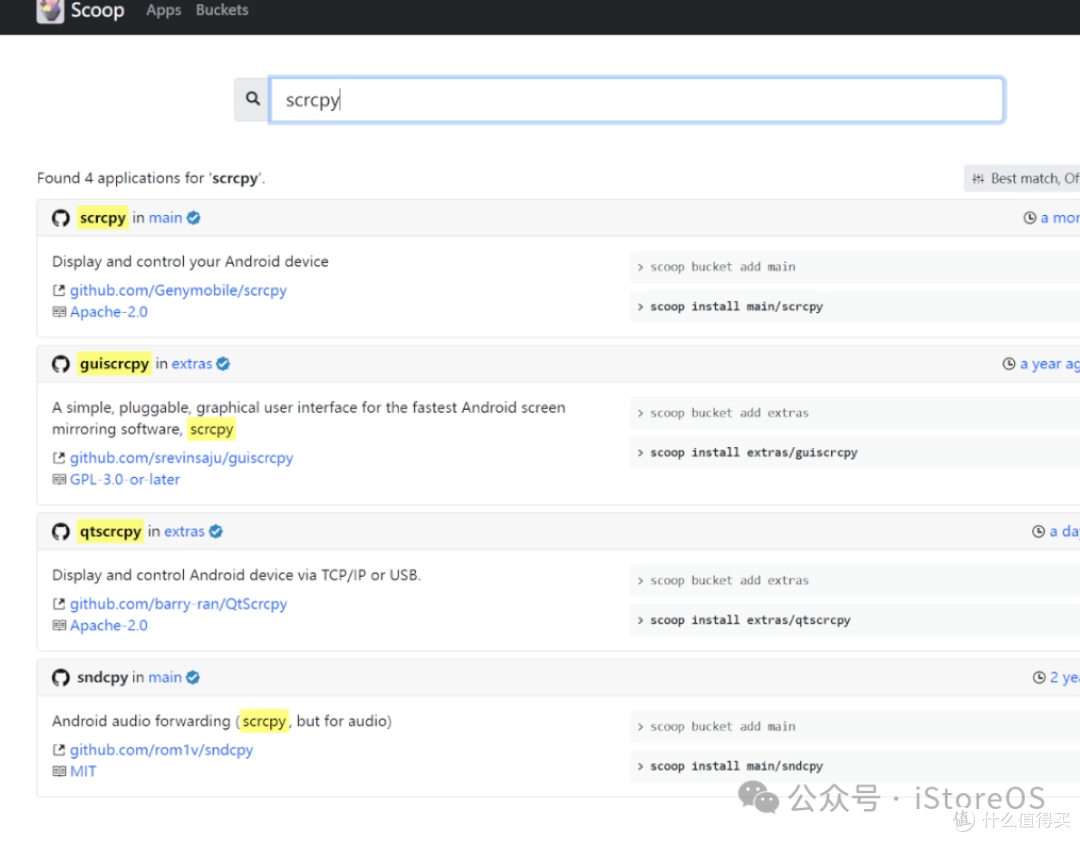
可以直接在scoop.sh网站上搜索,要装什么软件直接搜;看是在哪个库里,添加了库,就可以直接安装;

比如我搜7zip,结果显示的后边,第一个就是7zip所在的库,怎么安装库的命令,第二个命令,就是安装7zip-beta的命令,都是很简单的操作。
作者声明本文无利益相关,欢迎值友理性交流,和谐讨论~














校验提示文案
校验提示文案
校验提示文案
校验提示文案
校验提示文案
校验提示文案
校验提示文案
校验提示文案
校验提示文案
校验提示文案
校验提示文案
校验提示文案
校验提示文案
校验提示文案
校验提示文案
校验提示文案
校验提示文案
校验提示文案
这行输入后没有反应,不提示Y/A,同意
怎么办?
校验提示文案
校验提示文案
这行输入后没有反应,不提示Y/A,同意
怎么办?
校验提示文案
校验提示文案
校验提示文案
校验提示文案
校验提示文案
校验提示文案
校验提示文案
校验提示文案
校验提示文案
校验提示文案
校验提示文案
校验提示文案
校验提示文案
校验提示文案
校验提示文案
校验提示文案
校验提示文案
校验提示文案
校验提示文案
校验提示文案