

















3
4
Linux环境tomcat安装和配置
2021-03-23 23:36:27
109点赞
24收藏
8评论
创作立场声明:本人为IT从业人员,有机会学到一些专业知识。然而每个人站在不同立场,内容就会有所偏重,客观与否还请大家指正,期待深入探讨交流,希望大佬勿喷
1、下载 tomcat Linux 版本
oracle 官网下载地址
注意需要下载tar.gz包
2、将下载下载的 tomcat 上传到/usr/local 文件夹中,可以使用filezilla工具上传,也可以使用rz命令上传
3、在/usr/local目录下解压
tar -zxvf apache-tomcat-8.5.15.tar.gz
4. 将接他后的包创建一个软连接叫做tomcat,名字简单点方便后面写配置文件,也可以把解压后的包名直接改为tomcat,我用前者。
ln -s apache-tomcat-8.5.15 tomcat
5. 环境变量配置,tomcat是依赖java环境的,所以必须先配置java环境,java环境的配置可以查看我写的java环境配置的文章(https://post.smzdm.com/p/aox7ewq6/),我这里是已经配置好的,下面配置tomcat,
打开配置文件:
vi /etc/profile
增加:
CATALINA_HOME=/usr/local/tomcat
export PATH=$PATH:$CATALINA_HOME/bin
在文件中,路径要根据自己实际安装的路径来写,切勿照抄
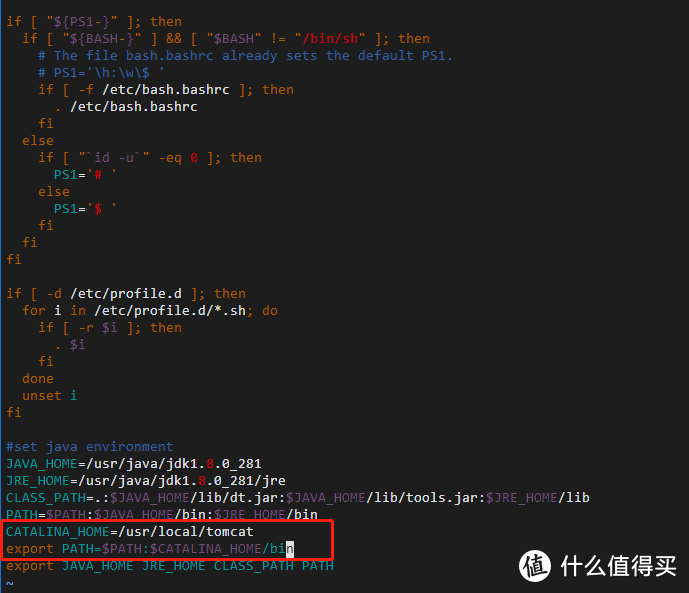
让修改后的配置文件生效:source /etc/profile
6、启动tomcat
进入 /usr/local/tomcat/bin路径
./startup.sh 启动tomacat
出现如下界面则启动成功

7、查看tomcat是否启动成功
ps -ef |grep tomcat

8、关闭tomcat
进入 /usr/local/tomcat/bin路径
./shutdown.sh 关闭tomacat
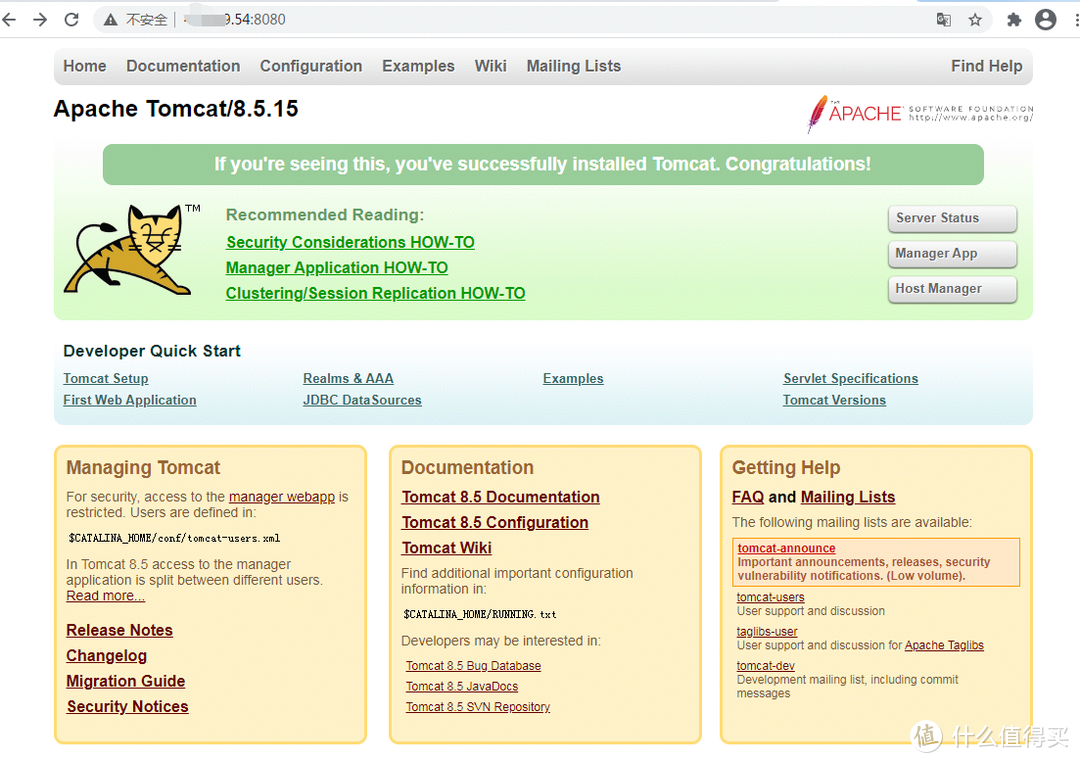
9. 可通过浏览器访问tomcat
如果打不开可能会是以下问题,防火墙没有让8080端口通过
(ufw status 查看防火墙状态
ufw enable 开启防火墙
ufw disable 关闭防火墙
ufw allow 22 增加22端口通过防火墙访问)
服务器没有在安全组中的入方向上允许8080端口通过
10. 通过浏览器访问tomcat













校验提示文案
校验提示文案
校验提示文案
校验提示文案
校验提示文案
校验提示文案