


















































93
34
黑白照片调色终极手法!只需15秒
2019-06-06 16:11:49
0点赞
7收藏
0评论
本文经照片研修所授权发布,原标题:《黑白照片调色终极手法!只需15秒 | 照片调色宝典39》,文章内容仅代表作者观点,与本站立场无关,未经允许请勿转载。
本次是该系列第39篇文章,本文我将结束黑白照片调色,不出意外,在第40篇文章中将开启本系列最后一个章节——彩色照片综合调色应用,很多朋友期待的10级难度即将来临。言归正传,今天我们利用调色工具中比较难的渐变映射,来讲解如何给黑白照片加入很多种色调,同样的,我们依然以亮度为基准。
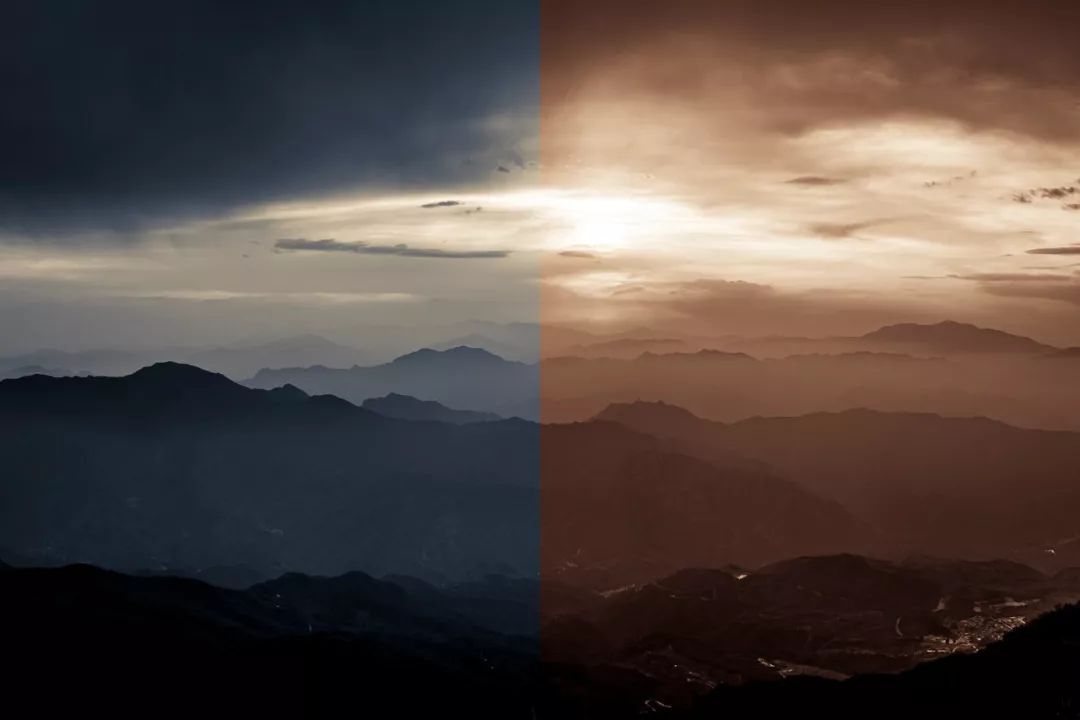
以亮度为基准,加入两种颜色,是黑白照片家色调最常见的手法。
软件版本:Photoshop CC2019/Camera Raw11.3.1
操作逻辑:照片转黑白>渐变映射调整图层>调整参数优化效果
调整难度:5(10为最高)
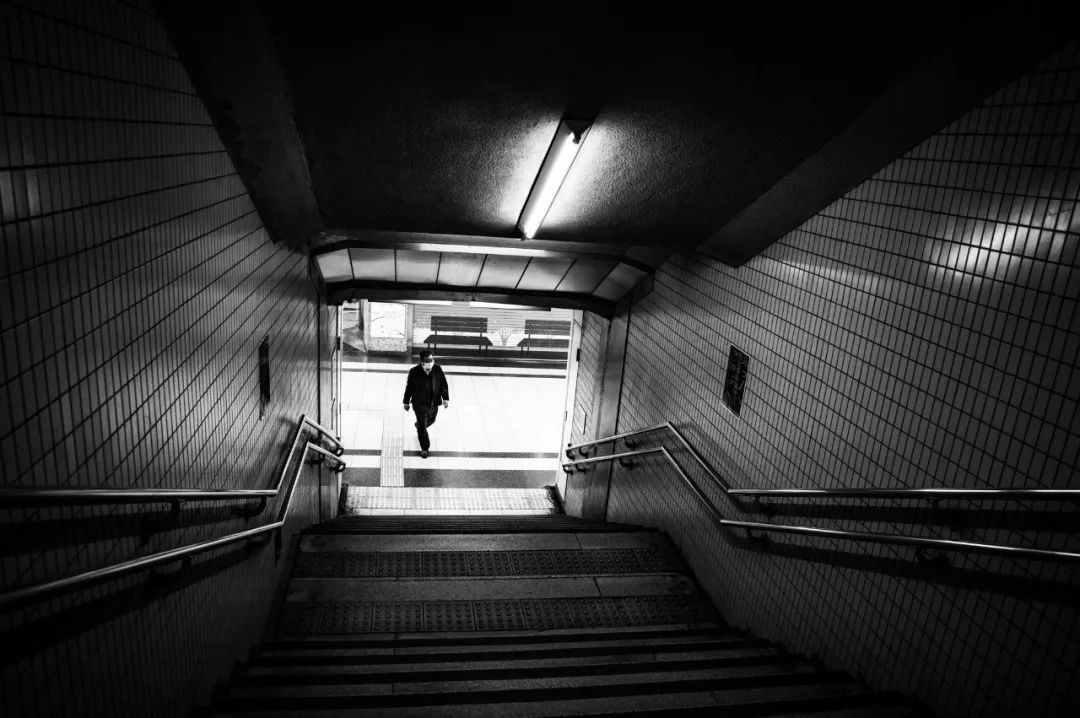
三大局部调色(按颜色、亮度、区域)中,黑白照片没有颜色,而局部调整的效果会很不自然,所以按照亮度加色调,是黑白调色中最主要的。之前我们讲解了黑白照片如何加入一种色调和两种色调,黑白照片调色绝大多数都是以亮度为基准进行调整。今天我们给一张黑白照片加入几种色调?

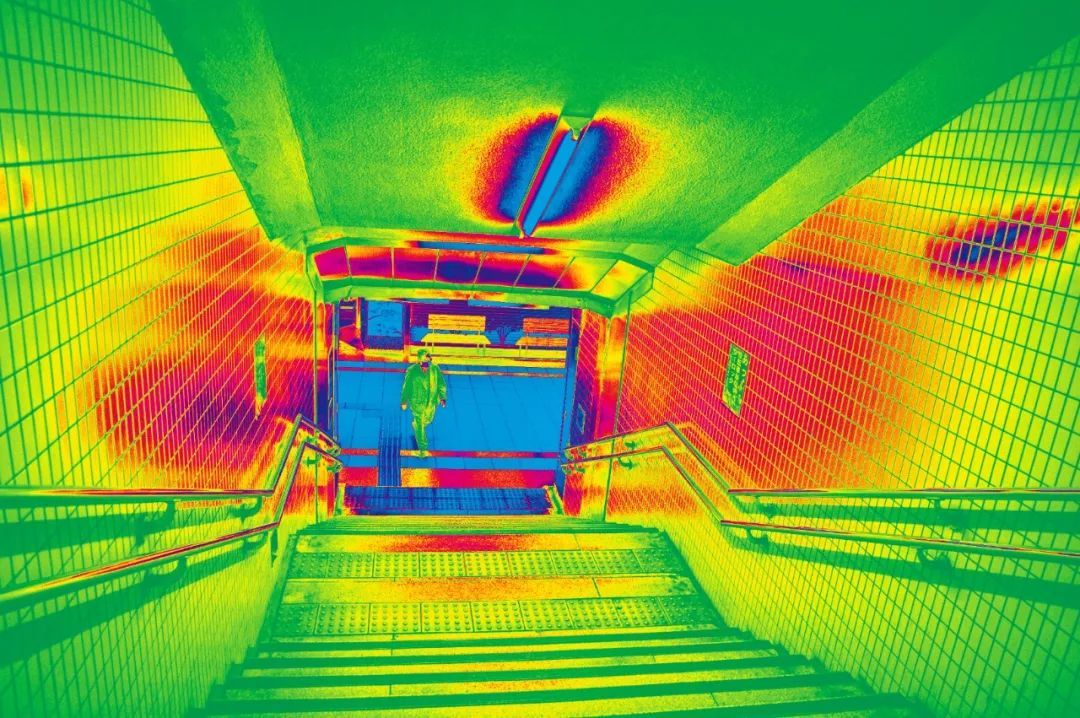
答案是:想加多少加多少!比如下图!抛开辣眼睛的表面,我给照片里加了多少颜色?答案是:蓝、紫、洋红、红、黄、绿6种!这个操作不需要任何手工调整,你只需要点点鼠标,10秒钟之内就可以把一张黑白照片变成这样癫狂鬼畜的样子。
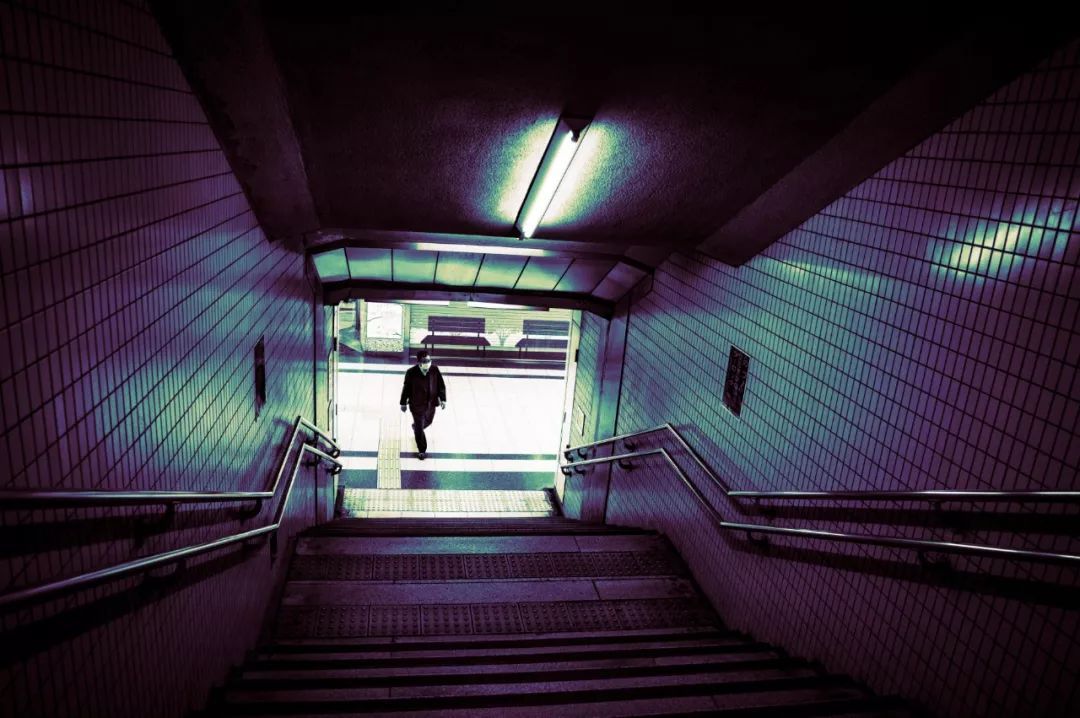
当然,当你冷静下来,然后再用5秒钟,就可以让照片变得正常很多,比如下图,不但不好模仿,而且还很耐看。现在咱们就来学习一下这个工具在黑白照片调色中的应用。
具体操作

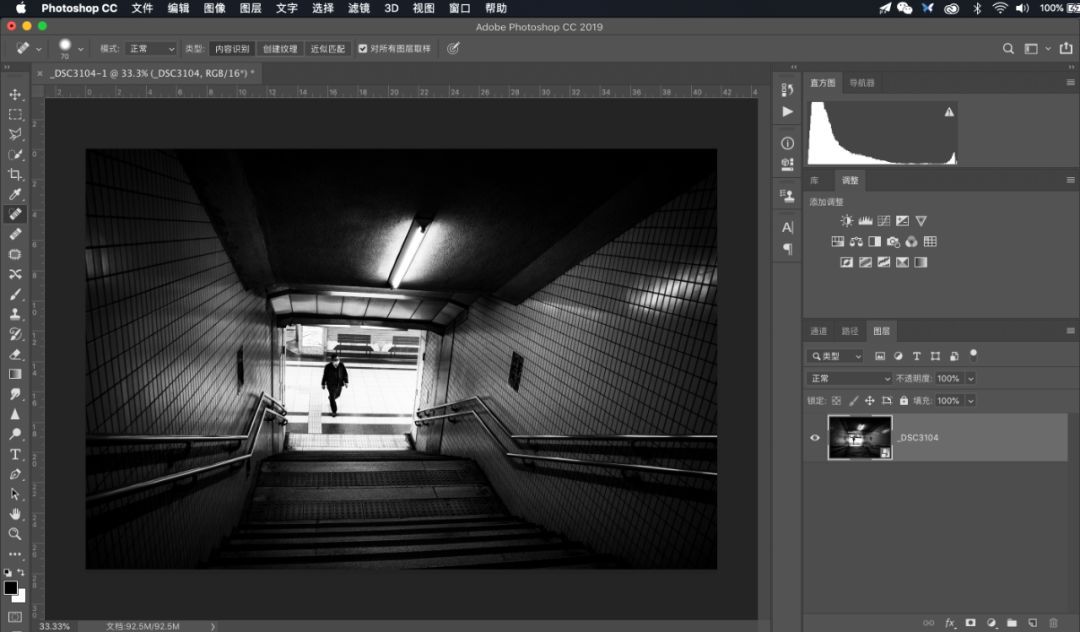
01 黑白处理
把照片变成黑白的方法很多,我推荐的是:Camera Raw,如果你是RAW格式文件,就直接在Camera Raw里处理,然后打开对象,如果你使用JPEG直接在Photoshop中打开,那就在图层面板的“背景”图层文字上点击鼠标右键,在菜单中选择”转换为智能对象“,它会变成名为”图层0“的智能对象。然后用“滤镜 > Camera Raw滤镜...”来转,都可以。


02 渐变映射
在调整面板中选择最后一个图标“渐变映射”调整图层(找不到此面板可以在“窗口>调整”中调出),此时图层面板上回出现一个新的“渐变映射 1”调整图层,然后还会弹出属性面板,其中默认状态是一个背景色到前景色的渐变,一般情况下是一个黑白渐变。

单击【1】的渐变条,可以调出【2】渐变编辑器,其中有很多预设,比如我单击第1行第5个预设,渐变条就变成了从紫色到橙色,此时画面中最暗区域就是紫色,而亮部则为橙色,中间以渐变填充。照片【3】就会同步出现效果预览。
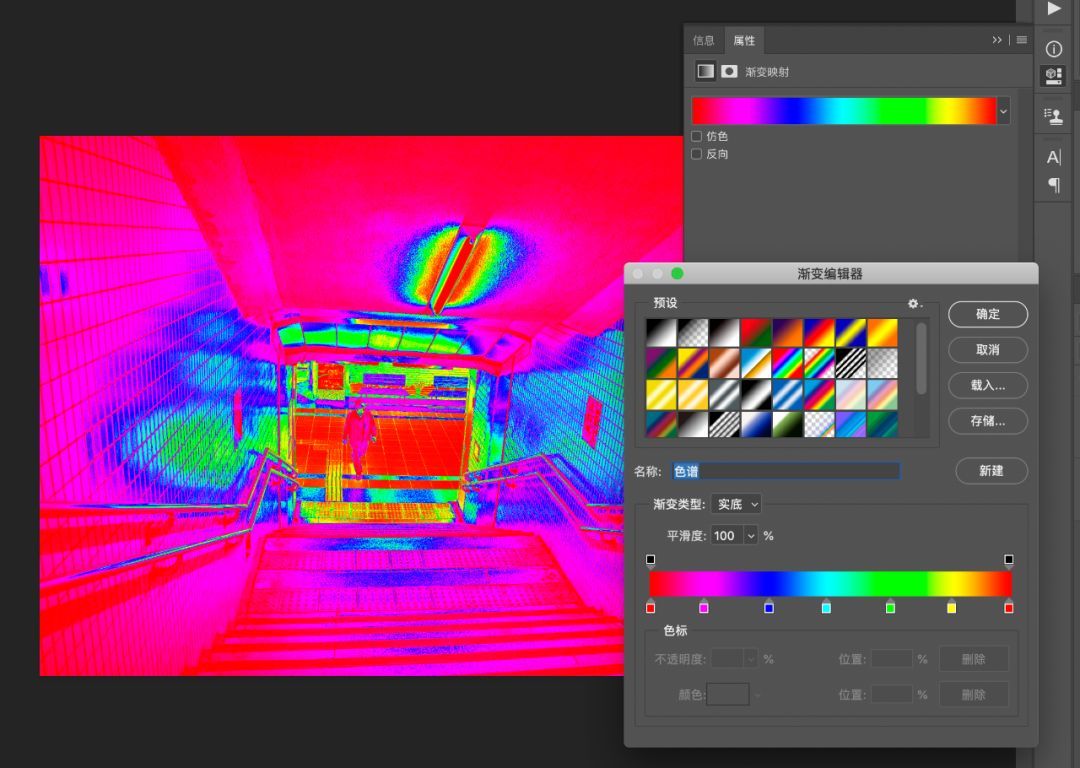
如果我选择了第2行第5个这种极为花哨的,比如色谱效果,你会发现其渐变就会变得绚(bu)丽(kan)多(ru)彩(mu),不过这样子就真的不行吗?no!我们知道,很多昆虫会释放难闻的味道,这些味道稀释了之后就会成为很多香水的原料,关键在于这个度!


03 调整效果
现在,我点击属性面板右上角的双箭头符号,把它关掉,我可以随时双击“渐变映射1”图层的图标(注意是图标,不是文字)将其调出来,继续调整。然后我在图层面板里,将这个图层的不透明度从100%下降到20%,马上照片看上去显得是经过了极为精致的调色。这种霓虹色调配合地下铁瓷砖的反光非常漂亮,要比常规调色更加出彩。

调整结束,存照片吧!你转换了黑白之后,需要创建一个渐变映射调整图层,然后选一个效果,之后调一下不透明度,15秒是不是够了?
渐变映射:按亮度调色终极武器

当然,这话是有前提的:如果你不喜欢用曲线。渐变映射工具是一款直观、简单、预设多而且手动调整空间很大的工具,我把它叫做Photoshop里的辣条,其特点就是:初学者和高手都能用。

乔枫伟
2019 05 23
Reading Room