















 深耕居家、数码、萌宠兴趣领域














1
2
教你玩转NAS,让你从小白变大师!威联通TS532X深度体验
2020-11-09 17:58:04
69点赞
516收藏
24评论
说在前面:
随着云端网盘一大波的关闭,我越发觉得组建家庭NAS的重要性。去年的 时候 赶上了一波蜗牛NAS的车,价格实在是便宜,价格不到300元,就能体验到NAS,我也就上车了,经过一系列的安装,解锁等,终于可以体验了,但是经常的掉网,IP地址不固定,千兆网卡识别成百兆网卡也是是由发生的,这些问题其实在使用中哪怕一次遇到也是非常的烦人的。
这款蜗牛NAS价格虽便宜,但是对于小白来说并不友好,技术难度比较大,实在不如一步到位,选一款大牌的NAS更加省心放心,毕竟“硬盘有价,数据无价”。于是我选购了一款威联通TS-532X,这是一款5盘位万兆的NAS产品,而且它的价格尽在2K左右,性价比非常高。
它的5盘位采用的是3+2的设计规格,可以使用3块标准3.5寸机械硬盘可以保证存储空间,以及可以使用两块2.5寸SSD做为缓存加速使用。后置的数据传输接口采用了2+2设计。两个万兆光口可让用户体验到飞一样的速度,而且支持数据聚合。如果用户家中还没有万兆以上的带宽,它还配置了两个千兆RJ45网口可以选。接下来就让我们一同来体验下这款万兆级别的5盘位NAS吧。
开箱与细节:
我们先来看下这款威联通TS-532X的包装方面,采用了全白色的包装盒,封面使用橙色的色调描绘了产品的外观,以及相关的产品型号和卖点。我们可以看到这款TS-532X是一款5盘位的NAS,墙面有所讲到,性能十分强悍。
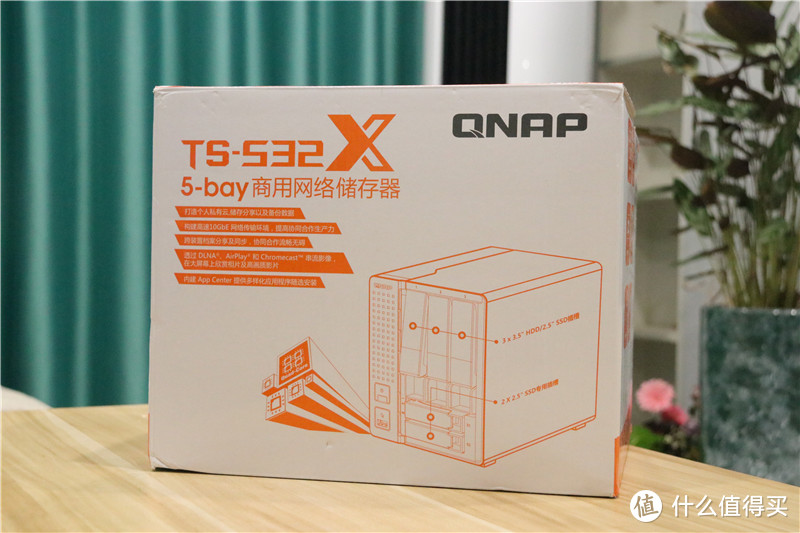
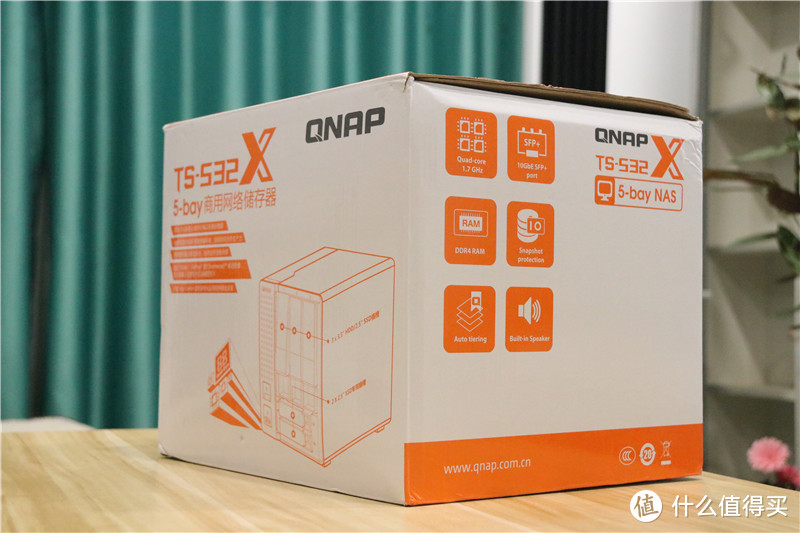
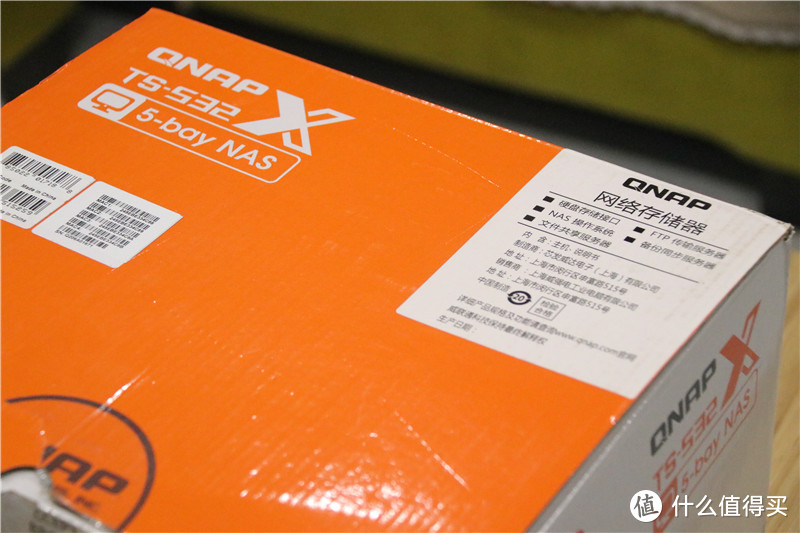
包装的侧面,则详细介绍了这款NAS的功能卖点,在包装的顶部,除了相关的产品型号之外,右侧的标签上面还是有着这款NAS的基本参数,在左侧中间位置则有着相关的序列码,它是跟机器码是相同的,可以起到一定的防伪作用。
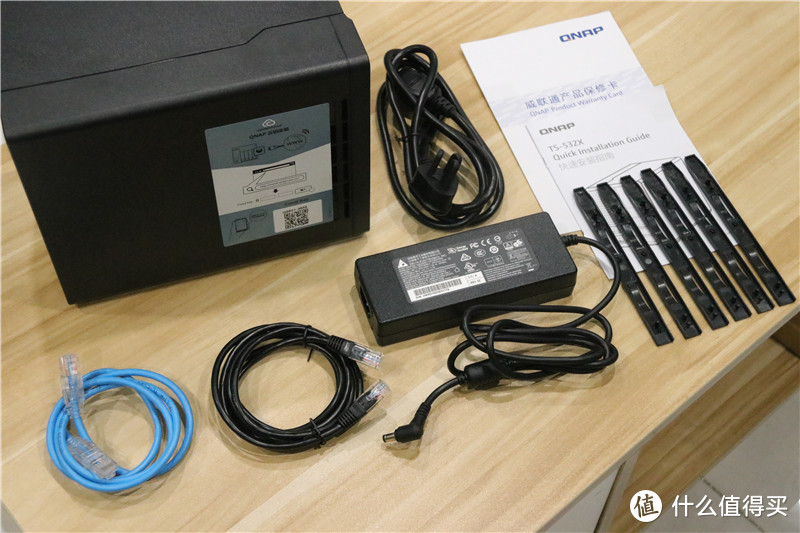
介绍完包装,我们正式开一下箱,打开包装后可以看到主机两侧有着厚厚的泡沫包裹,起到了不错的防尘,防潮,防震的作用,配件则有一个纸盒单独包裹,包括了2条千兆网线,一条电源线,一个电源适配器,还有6根硬盘固定条。再就是相关的产品说明书和质保卡了。
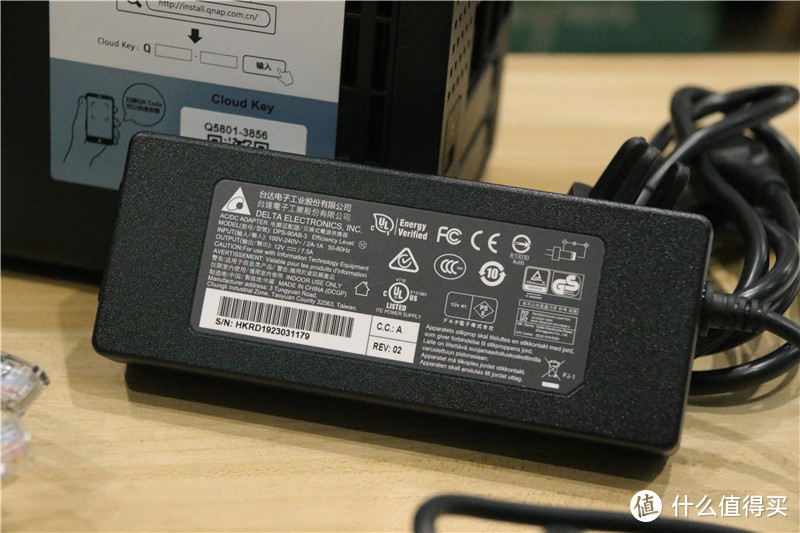
这是它的电源适配器,台达电子制造,它的规格是:输入为100v-240v,2A-1A,50-60Hz。输出为: 12V 7.5A。这款电源适配器采用了宽幅的电压设计,这样可以在国内,国外都可以使用。
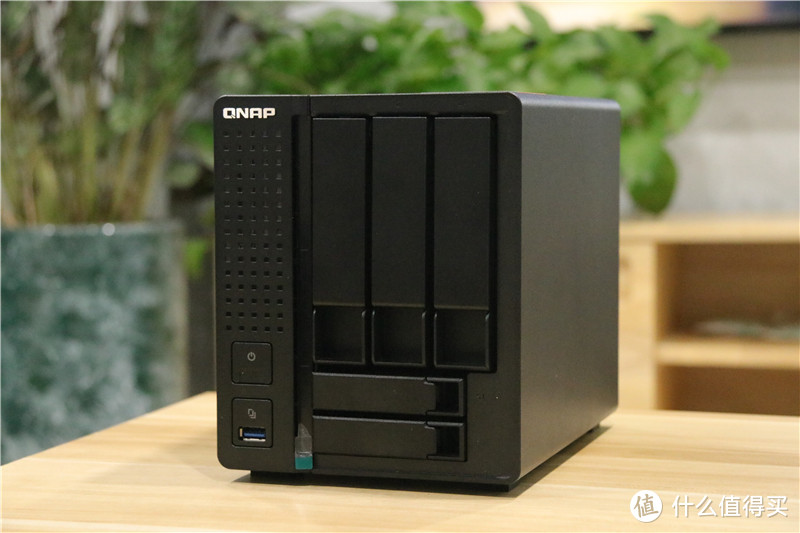

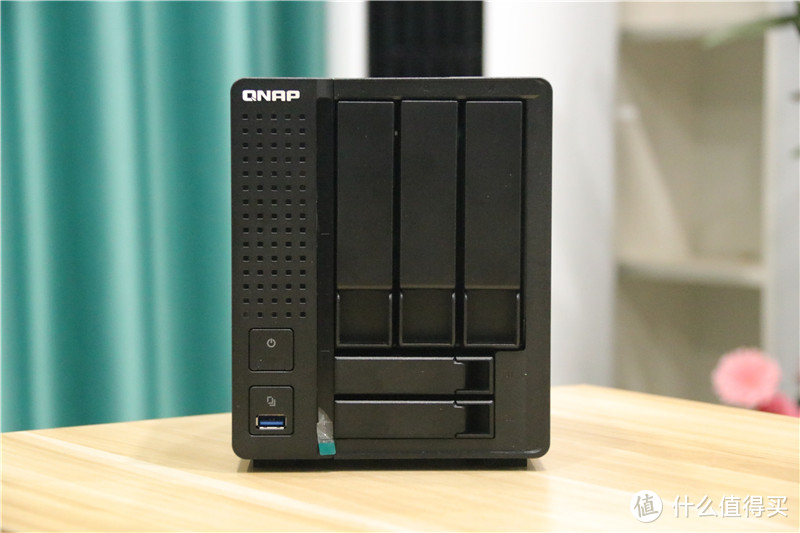
之前接触过的NAS产品大多是2盘位的,而这款TS-532X则是一款5盘位的NAS产品,支持硬盘热插拔。它采用了HDD*3+SSD*2的盘位组合方式,这样设计的好处是配合万兆提速整机读写速度。它的体积并不大,它的三围尺寸220.8*148.2*182.5mm,摆放在桌面还是那个也不会太占空间。
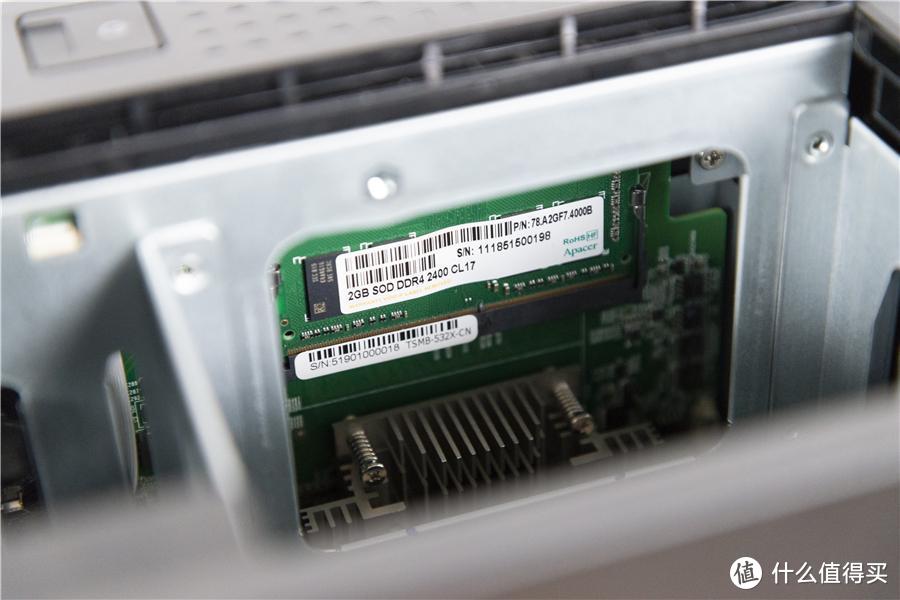
将NAS的外壳拆下之后,我们可以看到这款NAS的做工还是较为扎实的,它的整体框架也是采用金属铝制成,既能够减轻整机的重量也有利于散热。我们也能够看到这款NAS的内存为2GB的DDR4内存,如果你感觉不够用那么可以升级到16GB,现在内存这么便宜,我觉得完全有必要升级一下。
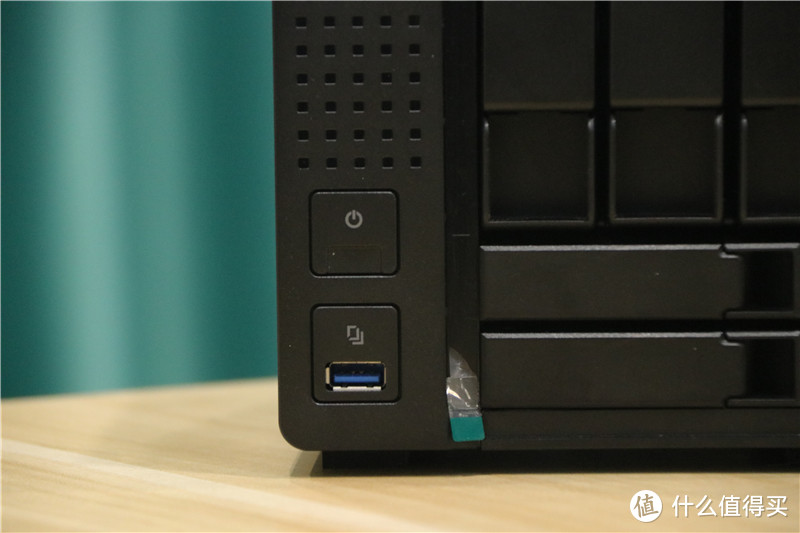
前面板的左下角,则是电源按键,复制键和一个USB3.0接口。 它的这个一键复制按键跟USB是设计在一起的,使用时将U盘插入到USB3.0接口,然后按一下复制按钮,就可以实现吧U盘中的数据长传到NAS中了,使用非常方便,当然这也是威联通的一大特色了。
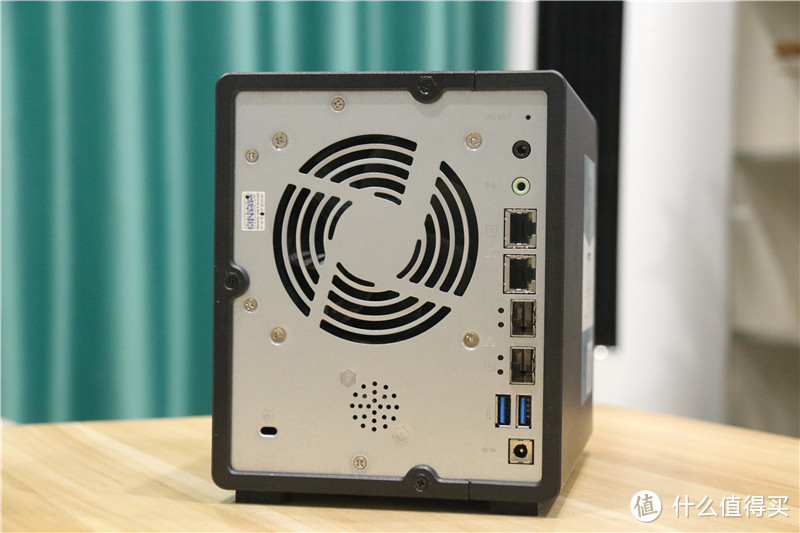
再来看下机身的背面,最显眼的就是上方圆形的散热孔了,占据了一半的位置,保证了不间断运行的稳定性。在散热孔的下方,则是一个机身喇叭,可以进行中英文语音播报系统提示信息,便于用户操作。左下角是一个Kensington防盗锁孔;右上方是音频接口,可以将NAS作为播放设备直接进行音频输出,音频输出和机身喇叭在早期入门机型上很少见。
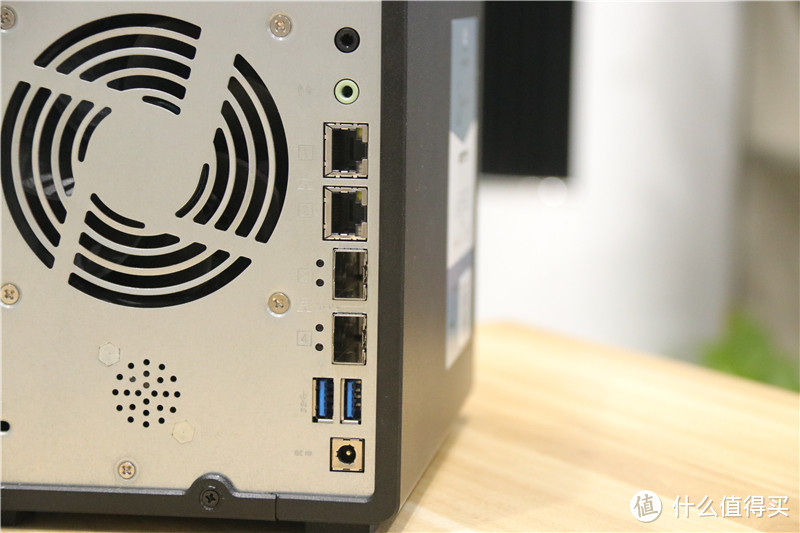
在机身的左侧位置,我们可以看到设计了一排端口。除了音频接口外,还配置了两个RJ45和两个10GbE SFP+接口,双千兆+双万兆网口配置相当吸引眼球。网络方面我们不要小看这台NAS,在10GbE的SFP+接口的加持下,再加上网络交换机,就可以轻松达到万兆的速度。对于有高速传输需求的用户,万兆速度无疑是最理想的选择。在网口的下方,还配置了2个USB 3.0接口和电源接口。USB3.0接口保证了外接设备的速度,提升了工作效率。
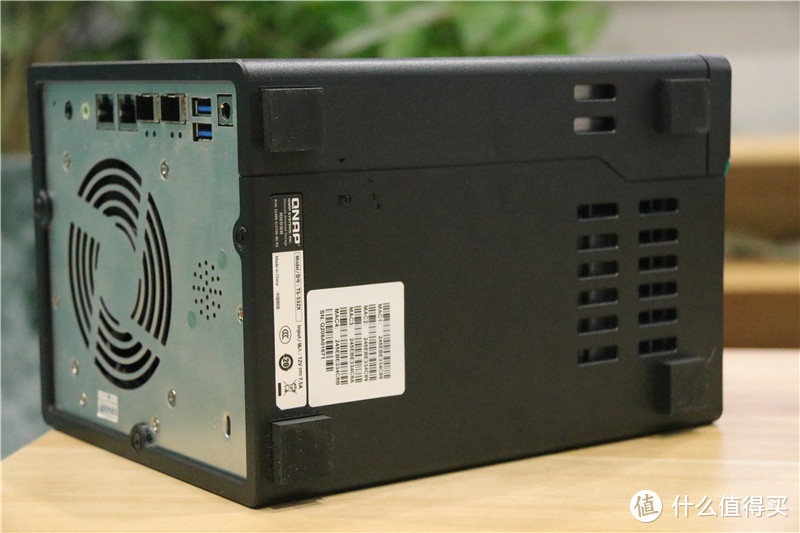
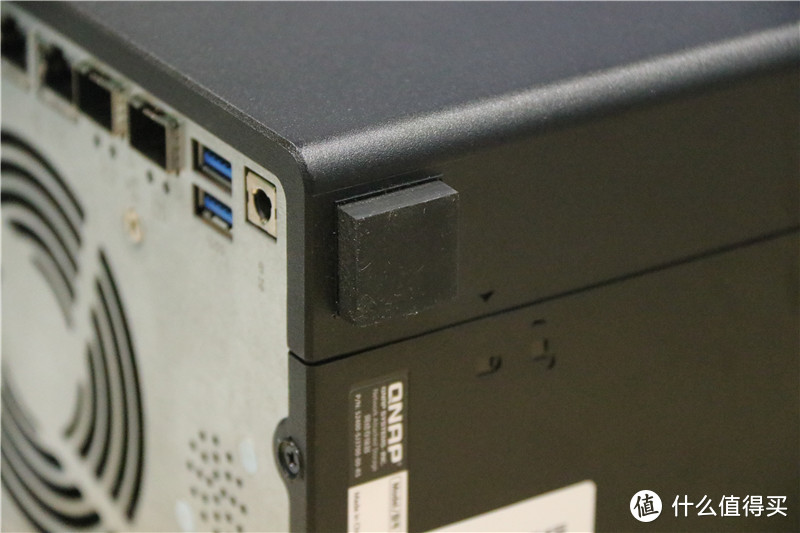
再来看下机身底部,可以看到设计了散热孔,配合机身背面的散热孔来使用,形成了一进一出的风道设计,保证了机身内部的温度的正常。四个角的位置设计了较厚的橡胶防滑垫,除了防滑外,还能起到一定的减震作用。在底部还贴有产品的相关序列号,起到一定的防伪作用。
安装:
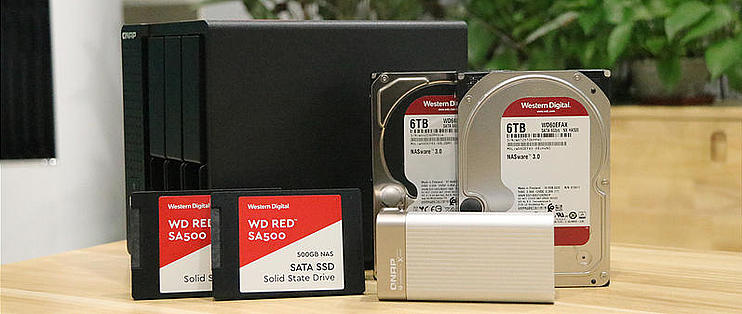
简单介绍完这款威联通TS-532x的细节,我们接下来就正式进入体验环节。首先是硬盘的选择,笔者选择了3块西部数据6TB红盘以及2块500G 西部数据SSD 。

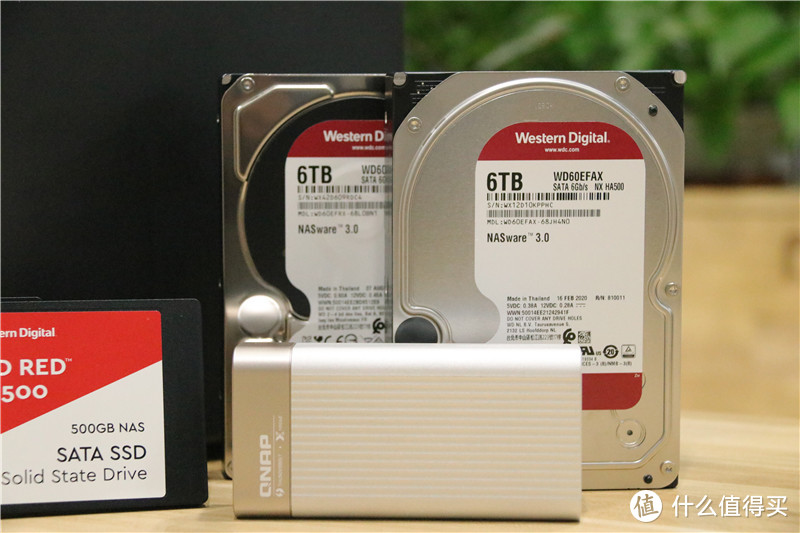
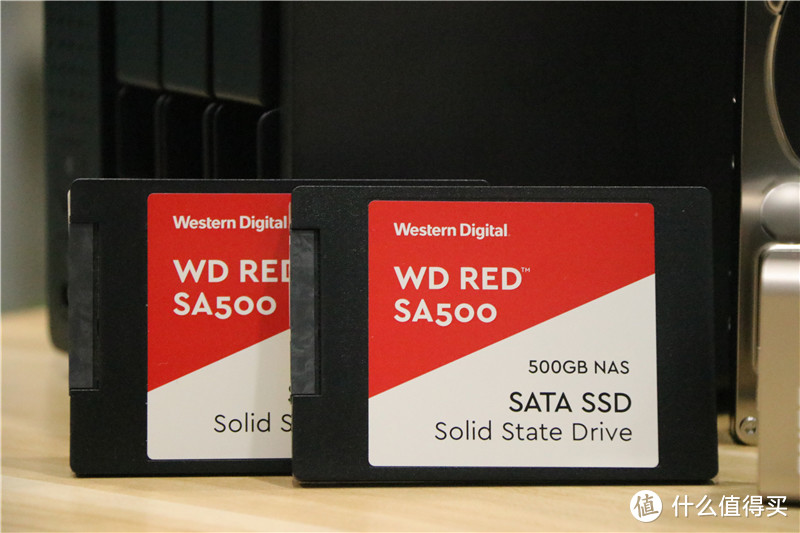

为什么要选择红盘呢?西部数据红盘支持NASware技术,可以实现7×24小时不间断运作,具有超强的稳定性,是在使用NAS时的不二之选;而西部数据红盘同样是面向NAS来使用的,可以用作NAS系统的缓存加速,特别是配备10Gbe网络的环境,有助于进一步提升性能,支持7x24小时,可靠性及性能兼备。
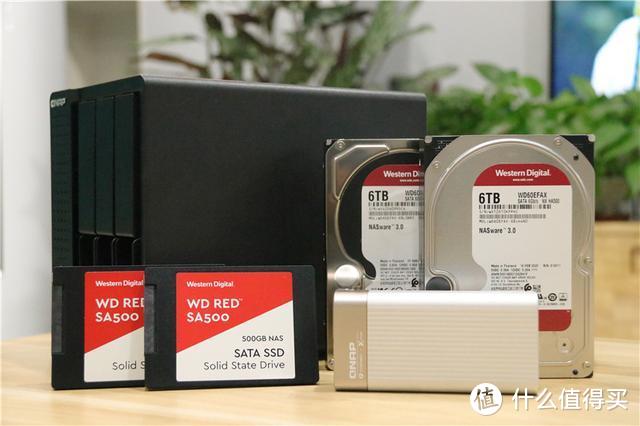
SSD的加入可以说是跑万兆速度的关键硬件,如果单靠三块HDD组Raid是没法达到万兆速度的,想都不用想。因此威联通TS-532x预留了SSD盘位。让用户使用SSD搭配QTS的SSD高速缓存功能来加速整机读写性能。
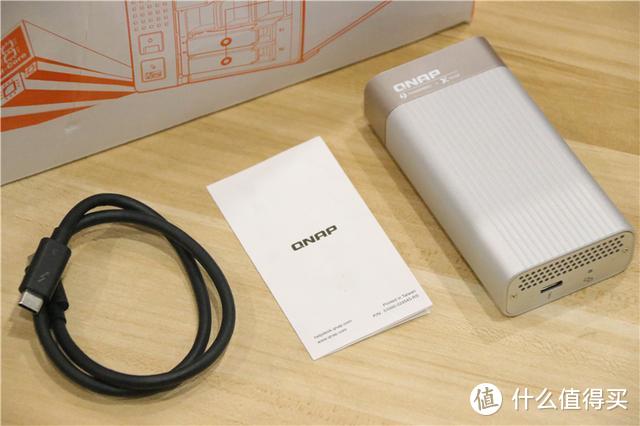
一般家庭万兆带宽的很少有,为了体验万兆网络,比这还准备了一个威联通雷电3转万兆网络交换机。我用的这款转换机是光口的,当然也有电口的,外观样式是一样的,只是机身配色有所不同。
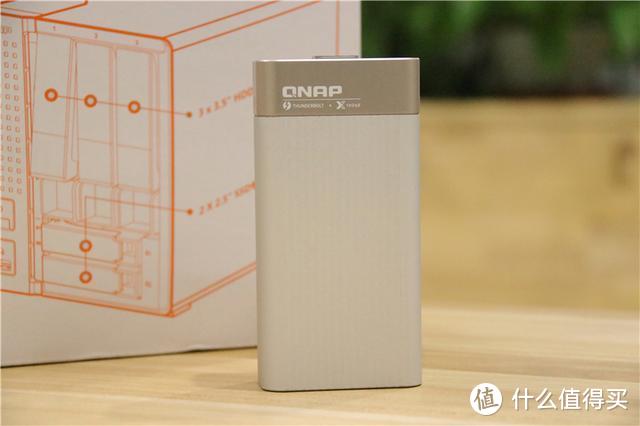

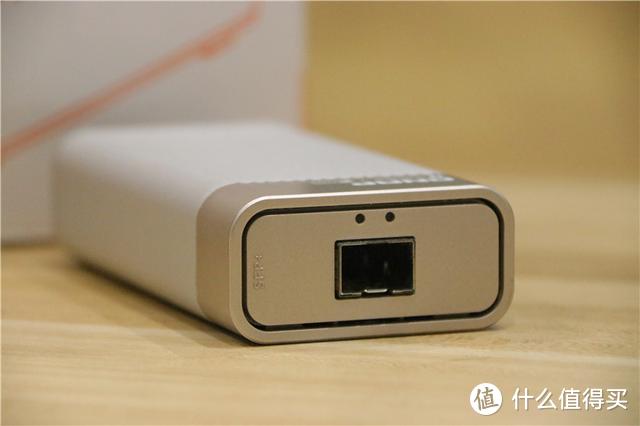
全金属材质的机身,内部配置了散热风扇,配件方面仅附带了一条雷电3转接线,单独购买的话,这样一条线材起码在200元左右。这次体验的威联通TS352X的万兆网口是光口的,我们要使用万兆的话,需要配合光口的万兆交换机才可以,当然线材也要选择光口的。
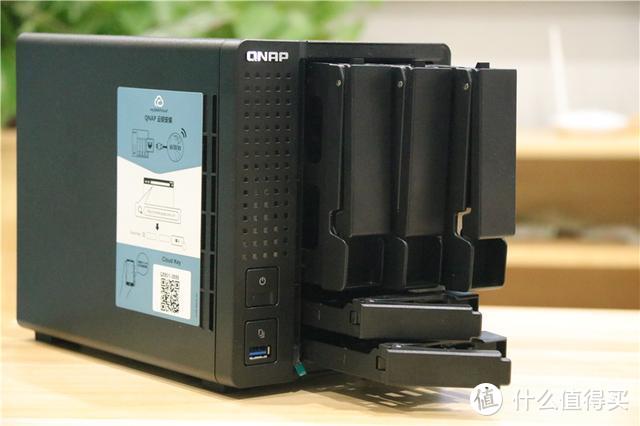
上机前,再来看下威联通TS532X的配置,它采用4核 64位 Cortex-A57处理器,2G ddr4 2400内存,内存可扩展最大可以使用单根16G的内存。升级内存的话需要拆机,拆机其实也很简单,只需要拆掉三颗螺丝就可以搞定。现在内存条这么便宜,16G内存必须升级呀。
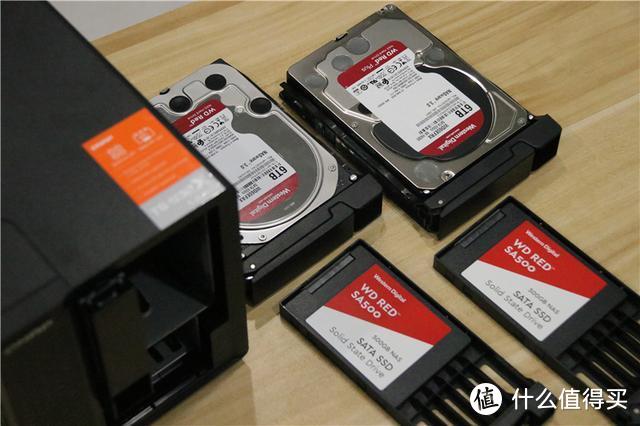
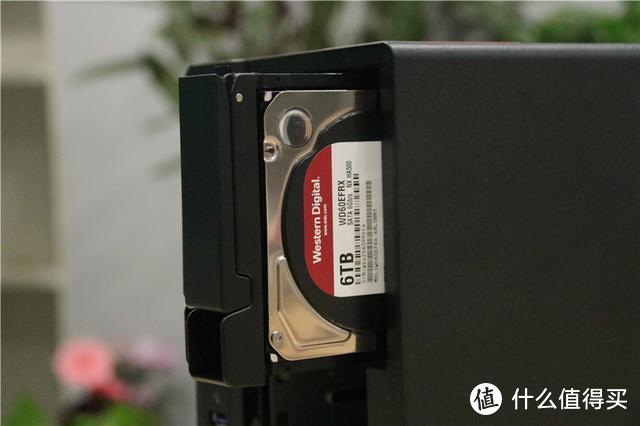
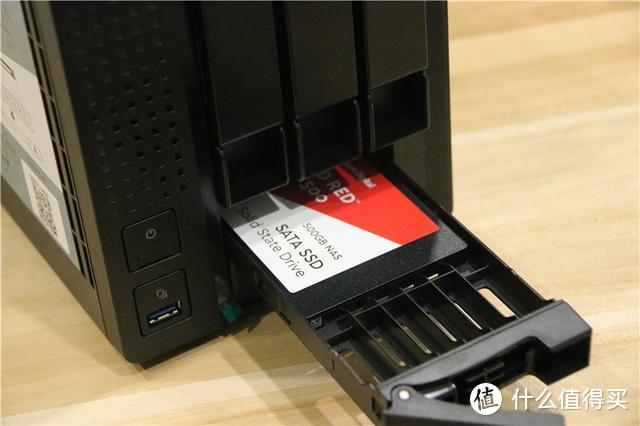
五个硬盘位都是采用的卡槽式固定锁定的,将准备好的硬盘安装放好之后,我们还需要安装威联通的Qfinder Pro来配置NAS。
初次使用,如何配置?
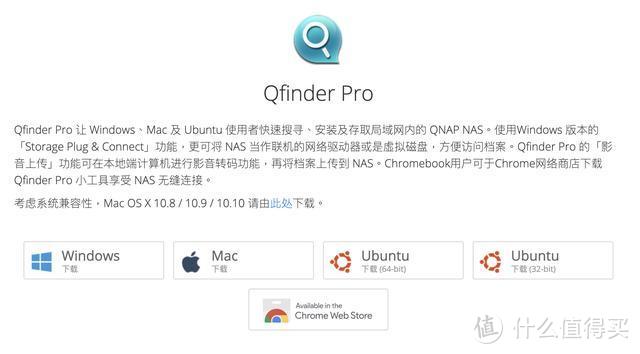
在威联通官网,软件支持下载区是可以找到所需软件的,应用覆盖了Windows、Mac、iOS和安卓,我直接下载了Windows版本,直接进行设置即可。
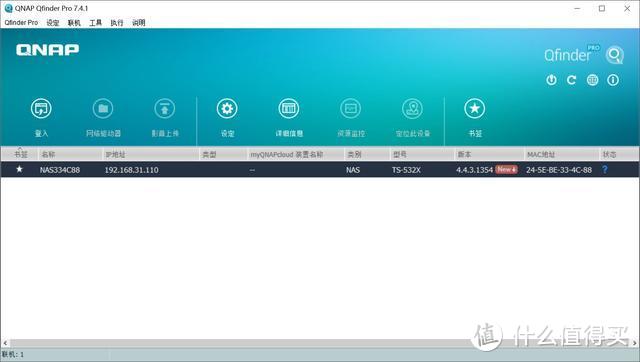
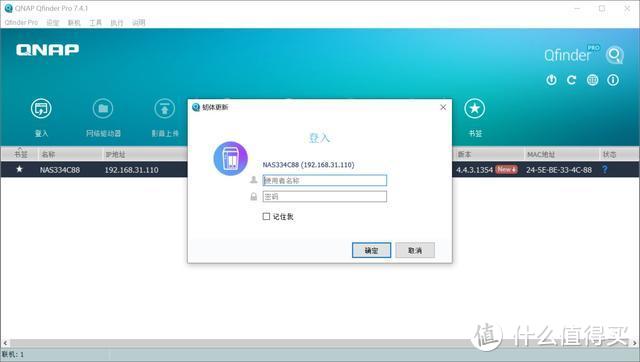
软件安装完成后,在开机。然后运行Qfinder Pro查找工具,它会自动地查找这款TS-532X,如果查询不到的话,可以点击右侧的刷新试一下,再不行那就需要重启一下,一般只要是在同一个局域网内都是没问题的。
这款软件的入门引导是非常详细的,按照步骤指引操作就可以了。首先我们要进入设置设置好账号名称和密码,账号名称默认为:admin ,密码可以自定义。当然如果你用手机端的扫描NAS机器上面的Cloud Key,在Qmanager里面安装。或到myQNAPcloud网站手动办理云钥也都可以完成安装设置。
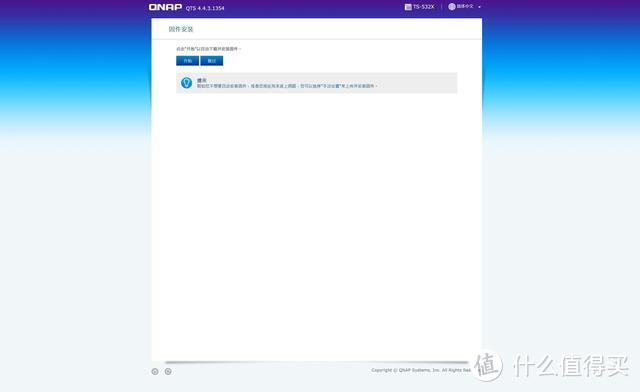
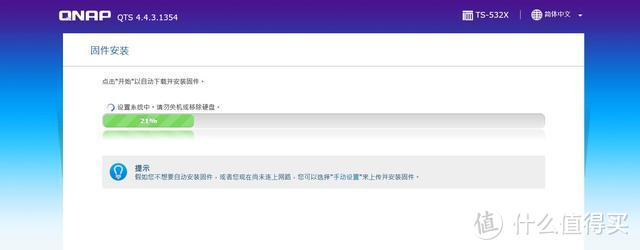
然后按照步骤进行设置,会遇到这样一个更新升级NAS固件的界面,选择升级也行,笔者试了一下速度还是很快的,由于是半夜操作的,可能与网络也有关系吧,当然也可以选择跳过,设置完成后再升级。
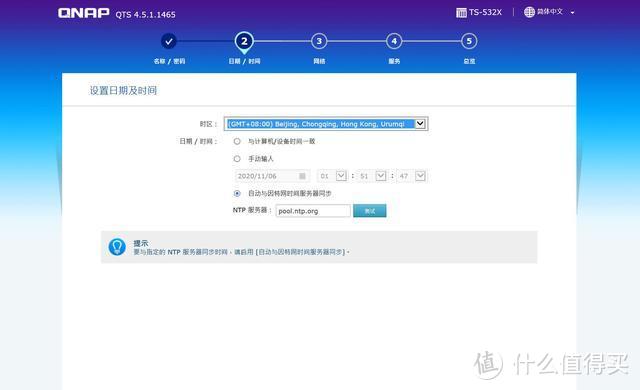
这个界面是设置时间的,可以手动选择,也可以联网后跟网络同步。
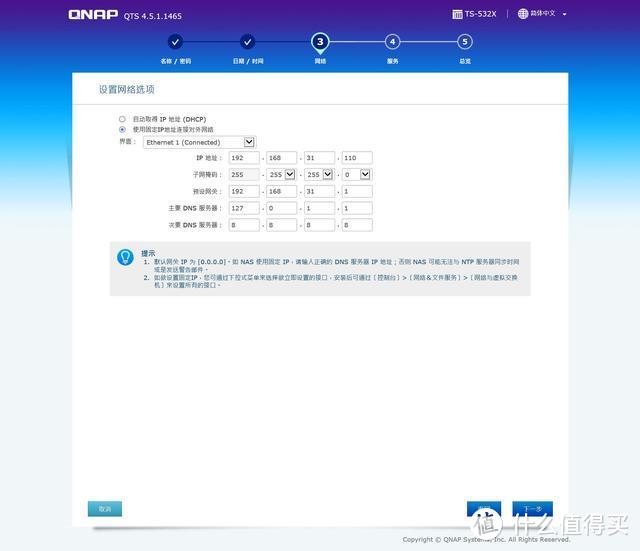
设置网络的时候,由自动获取IP地址和固定IP地址两项选择,笔者建议选择固定IP地址,因为NAS作为频繁登录的系统,固定IP会很方便记忆,减少寻址的时间。
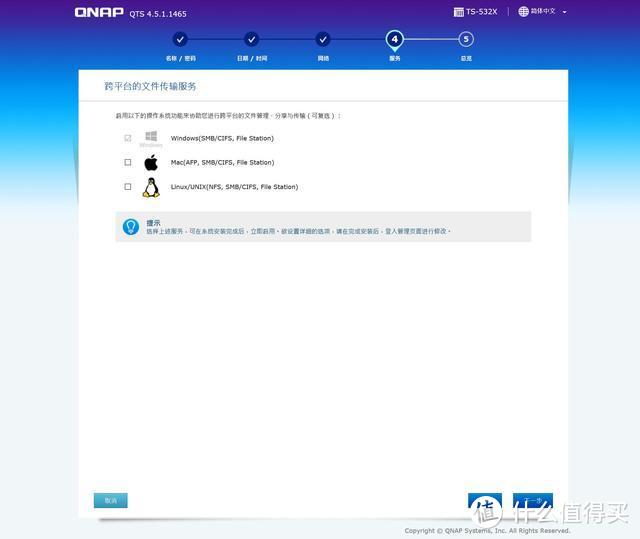
跨平台的文件传输服务按需求勾选,可以看到这款威联通TS-532X支持weindows,IOS和Linux三中平台,选定后就可以扩平台互传了,一般是全部勾选,当然也可以在设置选项里面更改。
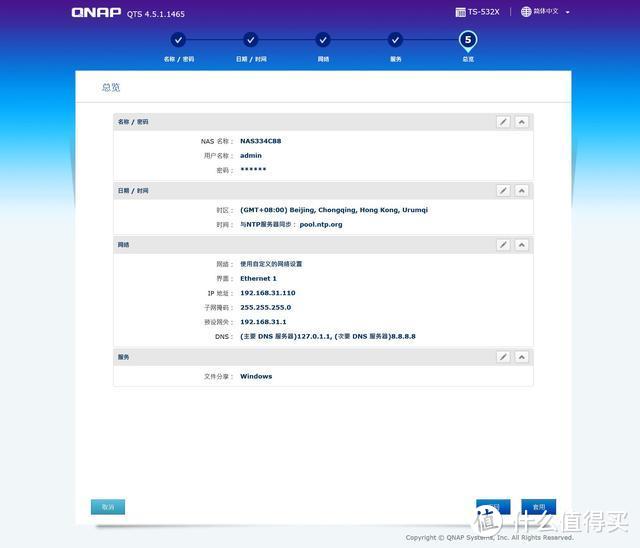
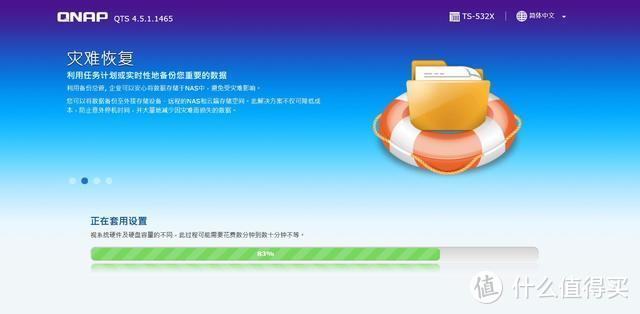
最后核对一下设置的信息,确认无误后正式套用。套用时需要等待片刻即可。
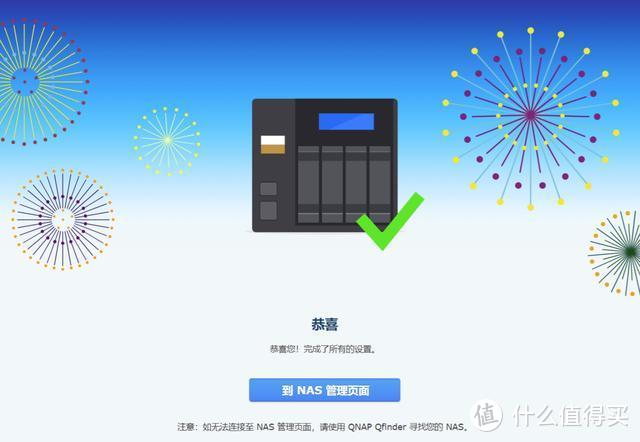
套用成功后,会出现这个恭喜的界面。
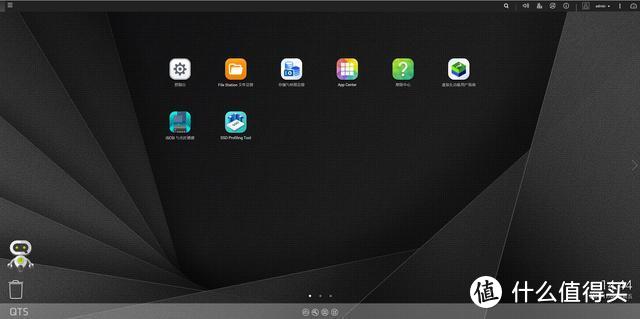
等一切设置完成后,正式登入进入系统,目前威联通TS-532x运行的是最新版本QTS 4.5.1系统,系统界面依旧简洁精致,所有功能一目了然,操作起来非常顺手,快捷。首页界面的图标扁平化风格,我们可以看到系统主页面有控制台、File Station文件总管、存储与快照总管、App Center等应用,这些都是用NAS时必备的功能。
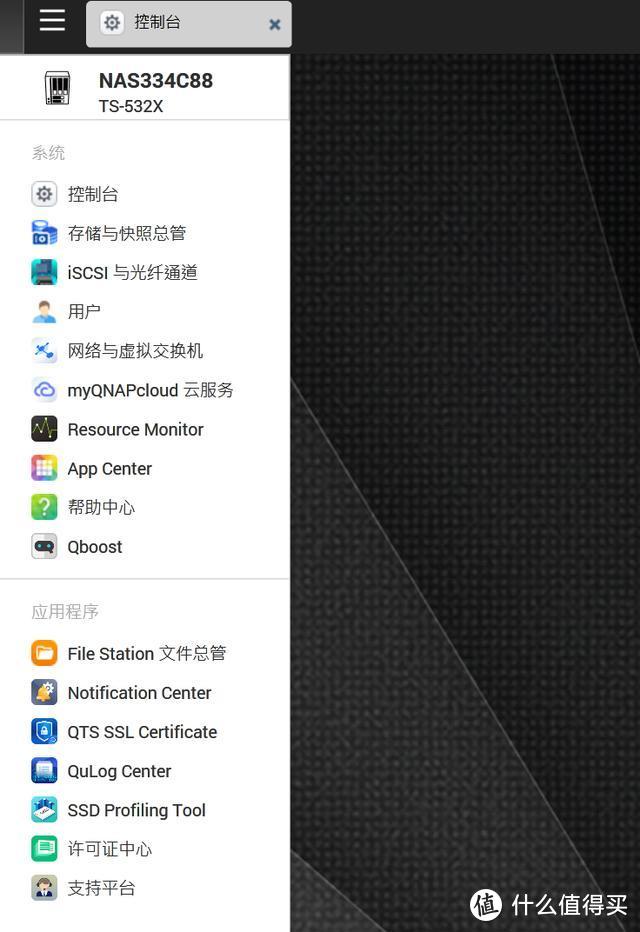
点击左上角的按键,可以进入一个功能丰富多样的菜单栏,这里有点像是Windows的开始菜单,所有的内容在这里都能够找到。在左下角有个小机器人,它的名字叫做Qboost,它的主要工作就是清理内存和系统垃圾的。这款NAS内置了2G内存条,一般来说也够用了,但是不如直接一步到位升级到16G内存,性价比较高的要数枭鲸了。


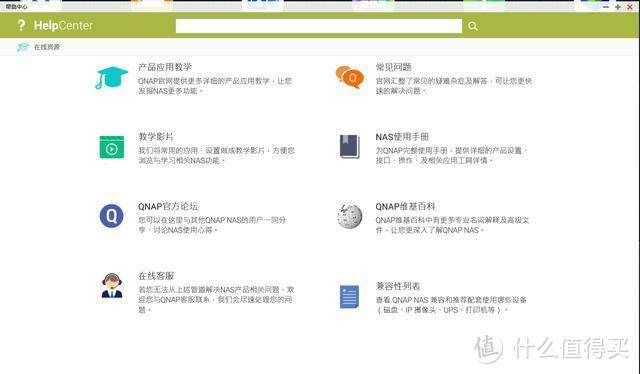
系统界面中有一个很重要的APP非常适合新手小白用户使用,它就是 帮助中心,在这里可以有着丰富的教程,以及各种常见的问题的解决方法,实用性还是很强的,深挖NAS也不容易,非常适合小白用户使用。

控制台包括了系统、权限、网络&文件服务以及应用服务四个方面的设置,许多最基础常规设置如系统更新、网络设置以及权限的管理都可以在这边直接进行设置。
常规创建存储池和高速缓存,后续可升级Qtier
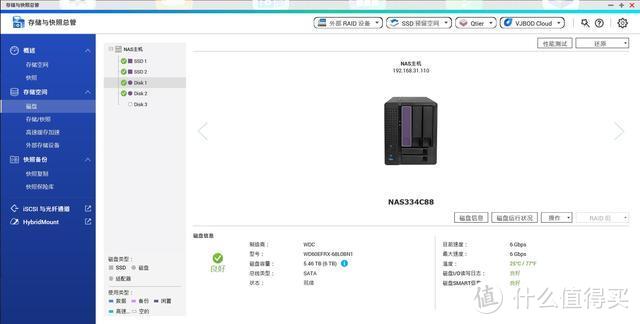
进入磁盘界面,在这里我们可以看清磁盘的数量和状态,比如温度,预估寿命等信息在这里都可以
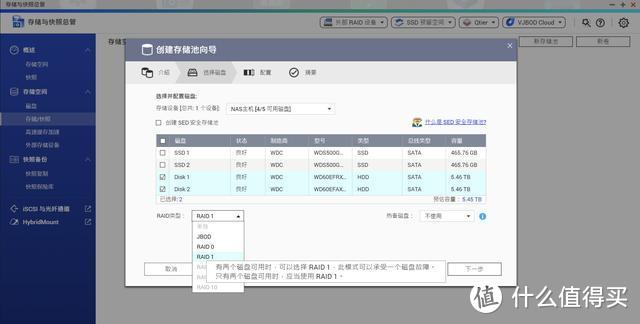
在存储和快照界面下,可以看到2个SSD和2个HDD,都是可以正常识别的,笔者为了后续体验Qtier功能有多大提升,没有勾选两块SSD,只勾选了两个HDD磁盘组建了RAID 1 。
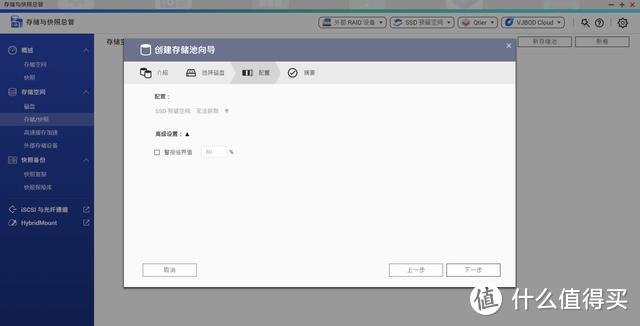
关于磁盘容量的警报临界值默认是80%,依照个人习惯还是将它关闭了,面的容量不足时天天报警也是够烦人的,当然这还要看个人的使用习惯而设定了,警报临界值也是可以调整的。
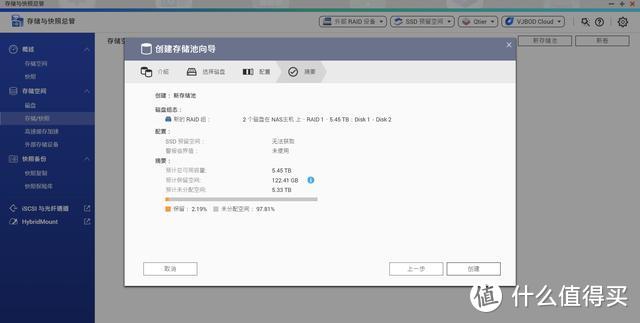
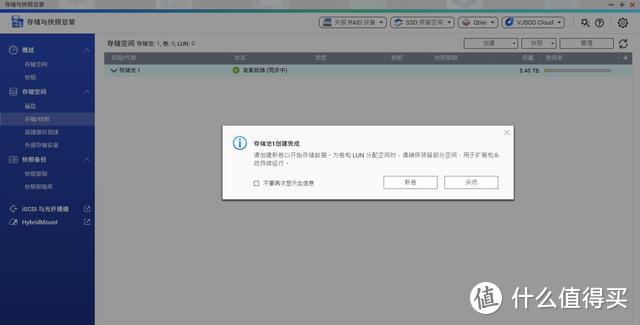
最后已不是个信息摘要,确定一下信息就可以点击创建了。在这里我们可以看到2块6T的机械硬盘组件RADI 1之后的可用容量为5.45TB,利用率还算可以。创建的过程很快,几秒钟而已。
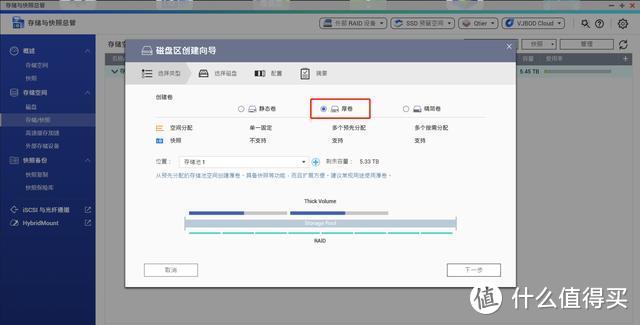
在存储池创建完成后,我们需要点击新卷在创建一个。在创建界面下由 静态卷,厚卷,和精简卷三种类型,不同的类型功能也不一样。静态卷单一固定,随机文件访问性最佳,比厚卷快约20%,不支持区块LUN和快照功能,纯挂PT很合适。
厚卷,支持的功能最多,扩展性强,常规使用最多,怪不得系统默认就是厚卷呢。精简卷就是使用多少占用多少,可以高效地利用磁盘空间,适合创建多个卷,不过不能创建基于文件的LUN。
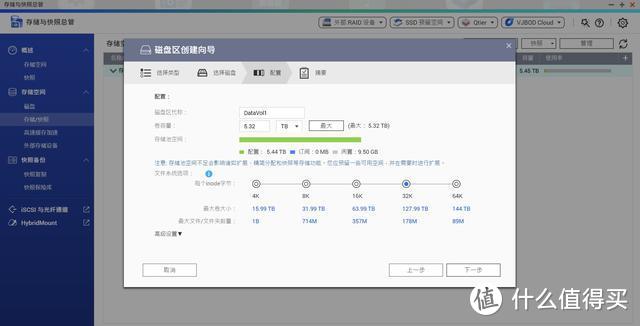
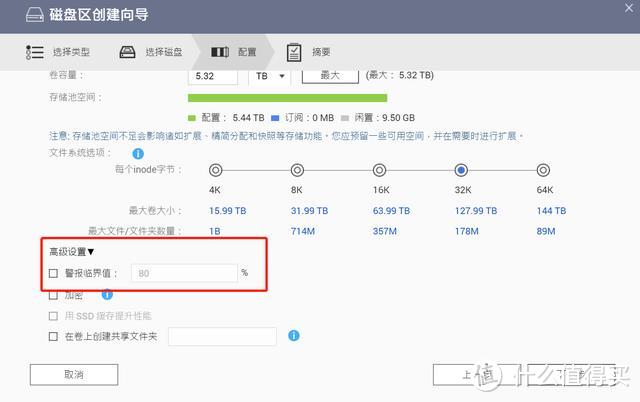
按照系统默认的厚卷进行创建,容量选到了最大,在高级设置里面依旧关闭了警报临界值。
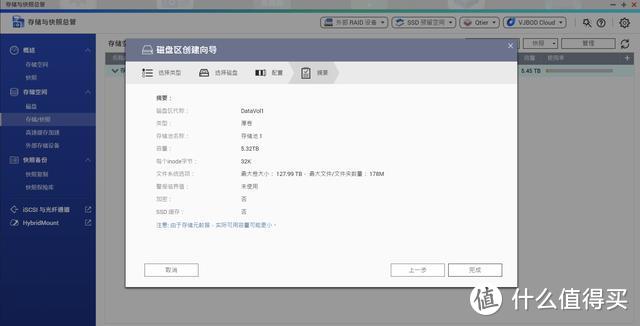
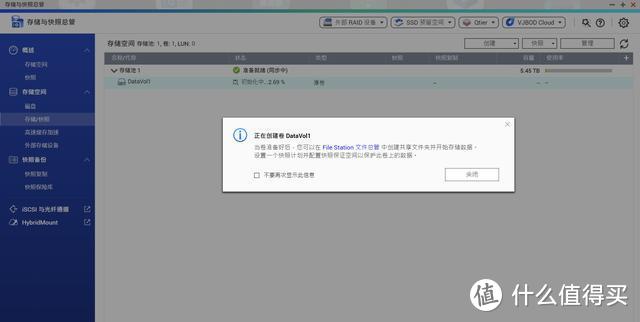
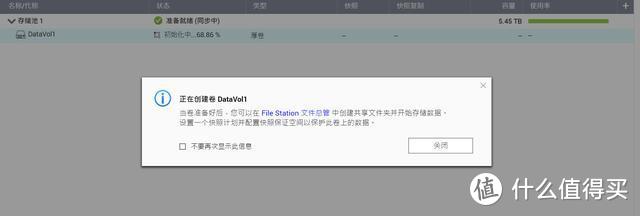
最后一步是设定信息确认,确认无误后点击右下角的完成,就正式开始创建了,时间有点长,静等片刻。当然创建厚卷的时候也可以一同创建共享文件夹。等创建完成后,我们也可以前往Filestation5,新建一个共享文件夹。
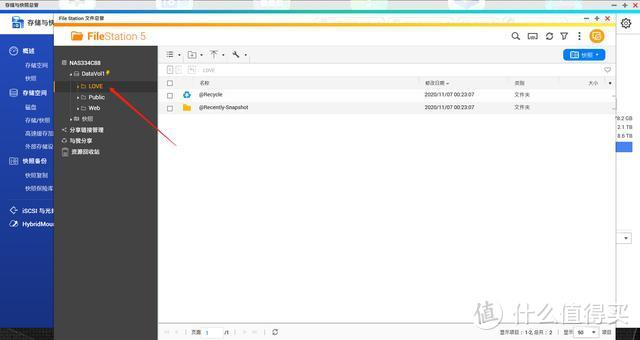
给大家演示一下,创建完厚卷之后,我们可以点击上方的创建按钮,选择创建共享文件夹,创建的位置当然是在厚卷里面了。在左侧,我们可以看到homehomesPubilcweb这几个文件夹,这都是自带的文件夹。命名为LOVE的则是笔者创建的共享文件夹,这样以后就可以往文件夹中储存文件了。
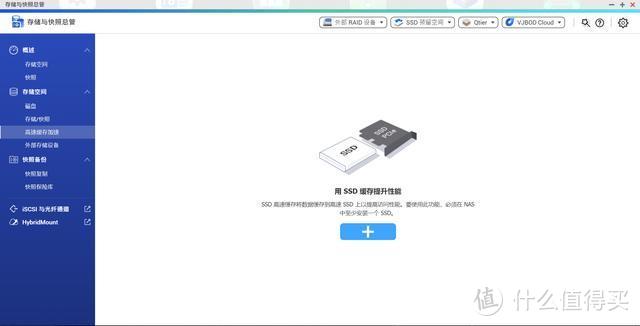
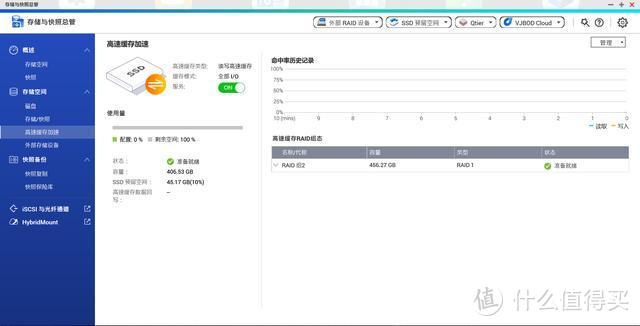
随后创建高速缓存,TS-532X是可以利用SSD对HDD进行加速。在写入数据到NAS时,数据会先写入SSD中,然后从SSD里写入到HDD上。从NAS读取数据时,数据会先从HDD中写进SSD,然后从SSD中读取。这样可以显著提高数据的储存速率。
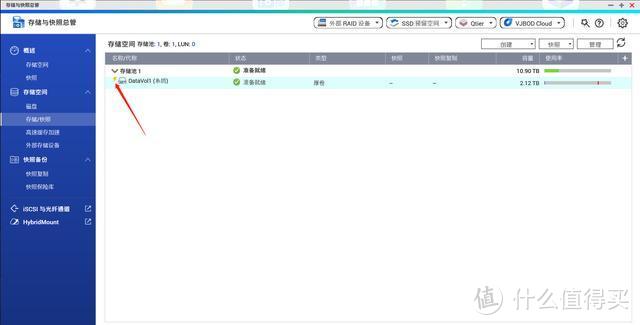
如何判断高速缓存创建成功呢?在储存与快照界面,可以看到在图标的左侧有一个黄色的 闪电 标志,这说明高速缓存开启成功了。
什么是Qtier技术?使用Qtier技术创建存储池
首先说下Qtier技术,什么是Qtier技术?那么Qtier技术是什么技术呢?它是一个智能的自动分层的存储技术,它可辨别数据存取频率,将经常使用的数据(热数据)放在SSD内,将不经常的数据(冷数据)放在机械硬盘内,来提高读写性能。

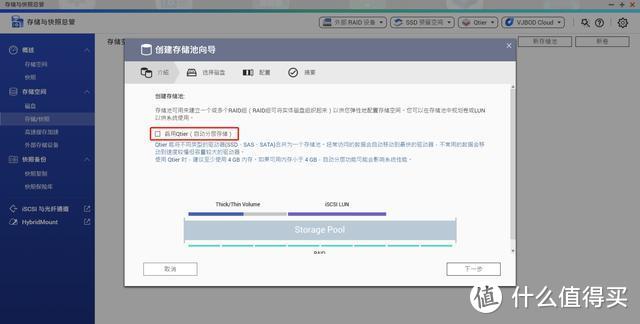
其实我们在创建储存池的时候,在介绍界面中会看到 Qtier技术 的选项,这项技术是威联通独有的技术,我们可以勾选后再进行下一步。

如果一开始没有勾选这项Qtier技术,或者没有固态硬盘后续增加了固态硬盘的用户也不用担心,他是可以随时升级为Qtier的,方便满足用户的需求。
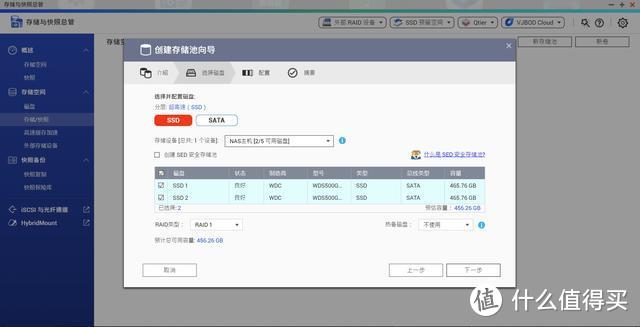
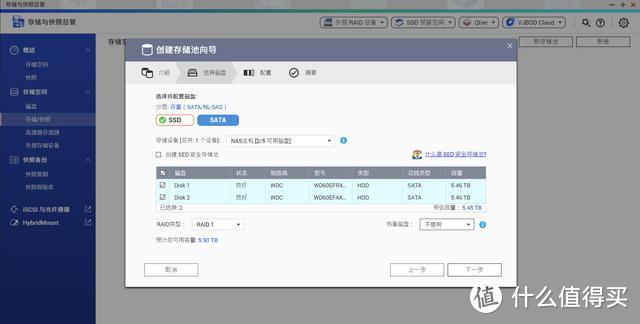
勾选 Qtier 技术后,进入到下一个界面,可以看到默认是将两块SSD全部勾选,RAID类型选择RAID 0。随后点击下一步进入到HDD界面下,由于只有两块HDD硬盘,只好将HDD硬盘全部选中,RAID类型选择 RAID 1,跟SSD组成Qtier。为什么RAID 要这样分配呢?因为RAID1是写速*1,读速*2,如果分错的话,会影响SSD的写入速度。
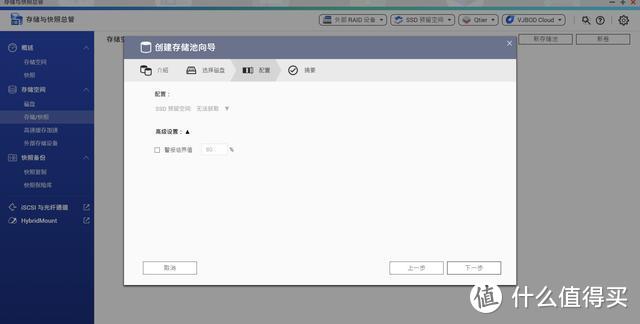
容量警报临界点依旧去掉勾选,依个人的使用习惯而定。
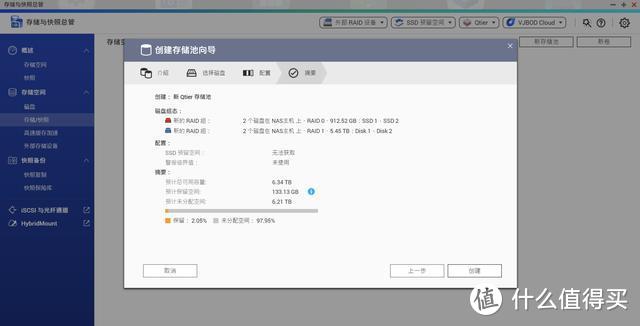
在最后一部的摘要界面中,可以看到存储空间的容量增加了,SSD+HDD 硬盘的空间总容量为 6.34TB。
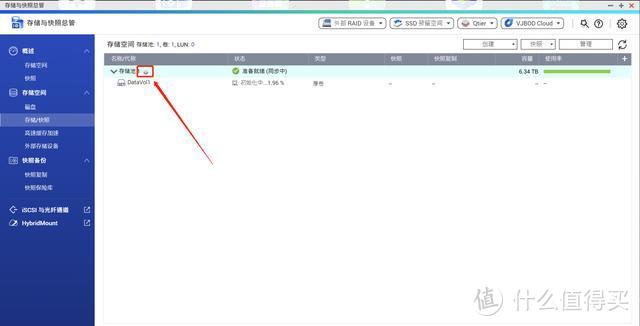
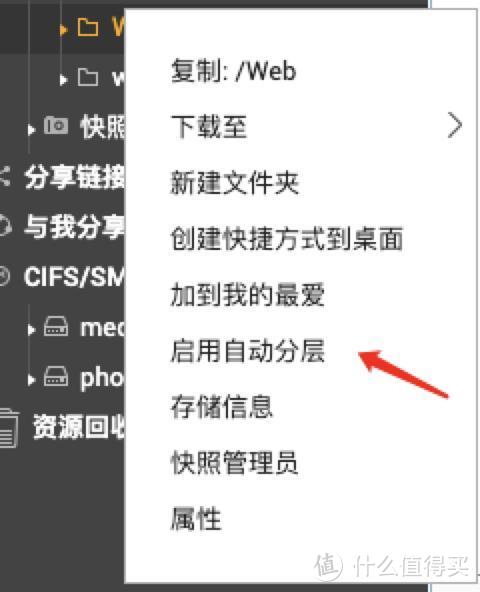
创建成功后,我们在存储池的右侧,可以看到一个折叠样式的小方块,代表了分层的意思,这说明组建Qtier技术 成功了。打开Filestation5软件,在文件夹右键 “启用自动分层” 功能,不然会影响写入速度。
快照:系统自带备份和恢复功能
威联通 TS-532X的系统还支持快照备份和恢复功能,“快照”它的功能就是将NAS上的数据进行备份,当以后NAS出现故障需要恢复数据时可以利用快照功能及时恢复到故障之前的数据。我觉得还是很有必要创建的。
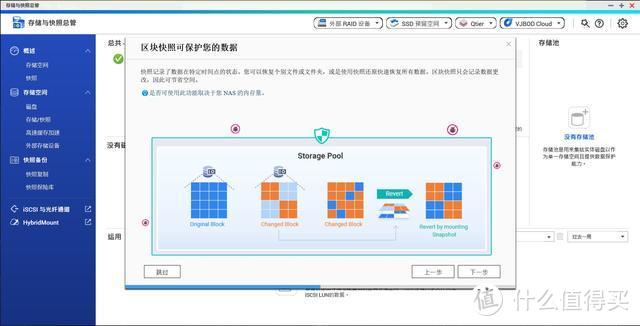
创建快照之后,对于文件的保护又提升了一步,创建快照的时间可以自定义,最长为永久。不过创建快照后,磁盘区的性能将会受到影响。
万兆网络体验:
由于这款威联通TS532X是光口的万兆端口,所以搭配雷电三光口转换器使用的话,必须要用SFP+网线。虽然这种网线普及率不高,还在能买到。
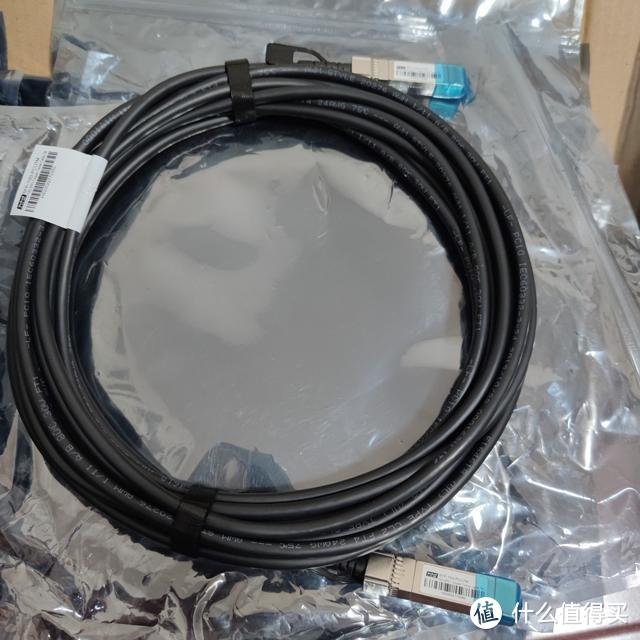
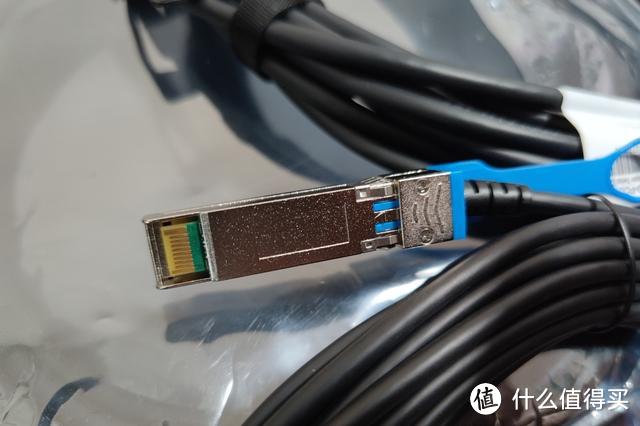
笔者在咸鱼上面30元淘了一根3米的带光模块Mellanox万兆SFP+网线,不过不包邮,加上邮费40元整,这价格也可以了。
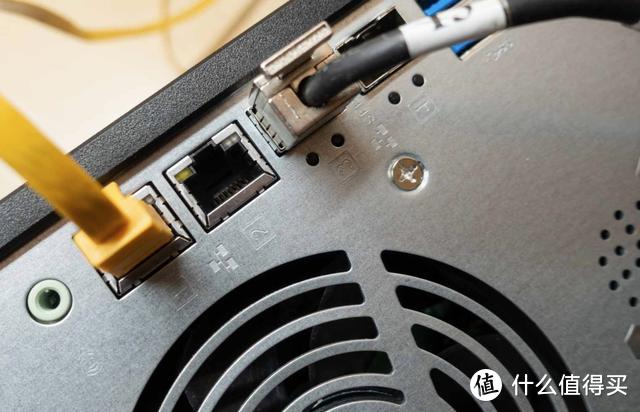
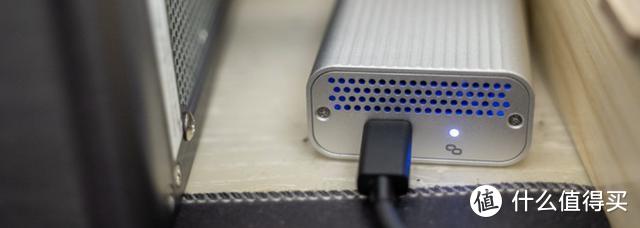
在主机背面连接一根千兆网线。通过这根网线连接路由器。然后通过购买的SFP+万兆网线连接威联通光口万兆转换器。连接好之后正式开机,转换器正常运行时蓝色灯常亮。雷电3接口连接设备之后,会弹出一个对话框,有三个选项可以选择。
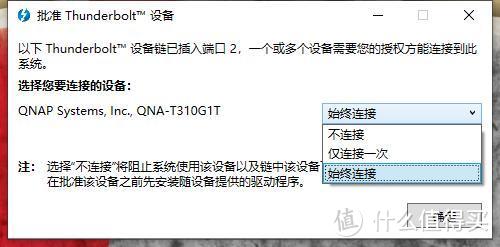
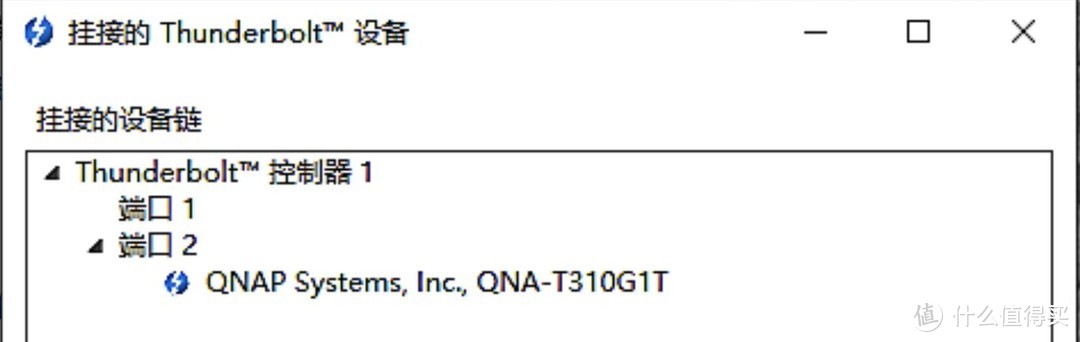
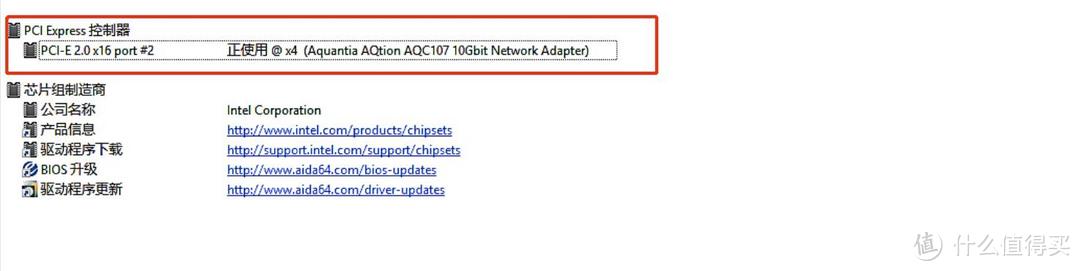
三个选项是:不连接,仅连接一次,和始终连接。网络的话一般就选择始终连接。在电脑端的设备管理器中会看到该设备接入的是哪个端口。不过在win10系统下,需要安装AQuantia万兆驱动才能使用,可以看到目前硬件已经正常识别了。

在QTS 4.5.1系统中的网络设置中,万兆接口已经正常识别,其它接口的状态也能看到,这里笔者直接测试了万兆的速度。
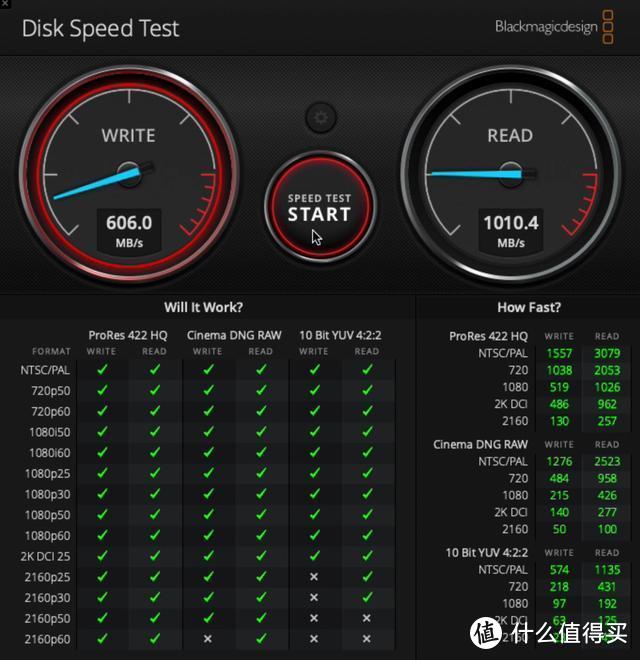
测试条件已准备妥当,正式进入测试环节,使用Disk Speed Test 选择NAS下刚才建立的 LOVE 共享文件夹进行测试,可以看到写入速度达到了606Mb/s,读取速度达到了1010.4Mb/s,这速度简直是要起飞的节奏,比千兆爽多了。
到此关于这篇威联通 TS-532X NAS的体验就要告一段落了,最后简单总结几句。
写在最后:
目前体验威联通TS-532X也有一段时间了,作为一款入门级别的万兆NAS来说,它的玩法可能没发跟那些旗舰机型相比,但是它定位精准,非常适合视频,摄影,旅游达人,等用户群体使用,性能方面相比于TS-932X,除了少了4个盘位外,在性能上却相差无几,关键是还有了亲民的价格,性价比非常高,有需求的朋友可以关注下。









校验提示文案
校验提示文案
校验提示文案
校验提示文案
校验提示文案
校验提示文案
校验提示文案
校验提示文案
校验提示文案
校验提示文案
校验提示文案
校验提示文案
校验提示文案
校验提示文案
校验提示文案
校验提示文案
校验提示文案
校验提示文案
校验提示文案
校验提示文案
校验提示文案
校验提示文案
校验提示文案
校验提示文案
校验提示文案
校验提示文案
校验提示文案
校验提示文案
校验提示文案
校验提示文案
校验提示文案
校验提示文案
校验提示文案
校验提示文案
校验提示文案
校验提示文案