

































 深耕居家、数码兴趣领域











3
2
绿联 NAS DXP4800 虚拟机 部署 HAOS 手把手教程
2025-02-19 23:59:05
4点赞
11收藏
1评论
随着前段时间小米发布了官方的 xiaomi_home HA插件,让HomeAssistant 又再次火了起来。 很多人都想 要安装 HomeAssistant,来实现家里多个平台智能家居、电器设备的互联互通。

那么到底什么是 HomeAssistant?
Home Assistant (https://www.home-assistant.io)是一款开源的智能家居自动化平台,旨在将各种智能设备、服务和协议集成到一个统一的系统中,帮助用户实现跨品牌、跨协议的智能家居控制与自动化。其核心目标是提供本地化控制、隐私保护和高度可定制性,适合技术爱好者或对隐私敏感的用户。
核心功能
设备集成
支持超过 2000 种设备和服务(如 Philips Hue、小米、Apple HomeKit、Google Nest 等),通过官方集成或社区插件实现互联。
兼容主流协议:Zigbee、Z-Wave、MQTT、Wi-Fi、蓝牙等。
自动化与场景
基于时间、传感器数据、设备状态等触发条件,创建复杂自动化流程(例如:光照不足时自动开灯,离家时关闭空调)。
支持可视化编辑(UI)或代码(YAML)配置,灵活满足不同用户需求。
本地化控制
数据存储在本地服务器(如树莓派、NAS),减少对云服务的依赖,提升响应速度与隐私安全。
可完全断网运行(需本地支持的设备)。
跨平台与界面定制
提供 Web 和移动端(iOS/Android)控制界面,支持自定义仪表盘,按需展示设备状态和操作按钮。
可与语音助手(Amazon Alexa、Google Assistant)集成,实现语音控制。
强大的社区生态
开源社区提供大量插件(HACS 商店)、主题模板和教程,持续扩展功能边界。
如何安装部署 HomeAssistant
HomeAssistant 提供了四种安装版本,HAOS、 Container、Core、Supervised,最常用的是Container,也就是 Docker,只要有 Docker 环境,一键即可部署。不过各个版本的 HomeAssistant 功能上是有所区别的,HAOS 功能是最全的,Docker 版和Core 版不支持加载项和一键升级,Supervised 部署起来非常复杂,还有一点最重要的是,除了 HAOS ,其他版本默认不支持 Matter!
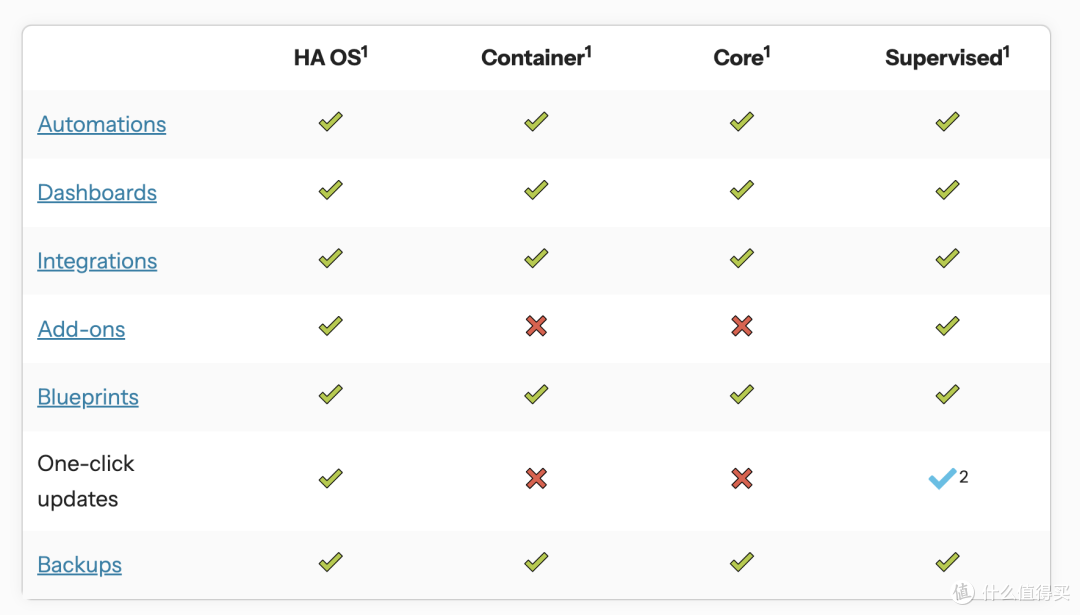
我之前也安装了 Dokcer 版本的 HomeAssistant,但是随着Matter生态越来越多,Aqara 对 Matter 的支持也更加完善,于是我删除了 Docker又安装了 HAOS 版本。

HAOS 最简单的安装方式就是通过虚拟机,官方提供了安装镜像,针对 VirtualBox、KVM、ESXI,大家可以根据自己情况下载对应文件。
VirtualBox (.vdi)
KVM/Proxmox (.qcow2)
VMware ESXi/vSphere (.ova)
官方版本安装需要科学上网环境,如果不具备环境的朋友可以考虑冬瓜 HAOS 版本。
https://bbs.hassbian.com/thread-23791-1-1.html
我用的宿主机是绿联 DXP4800 NAS,自带了虚拟机功能,部署起来非常方便,先下载VirtualBox版(VDI 或者 VMDK格式)
1、点击虚拟机程序,选择导入虚拟机。

2、导入方式选择从磁盘镜像导入。

3、选择从本地电脑导入,镜像名输入 HAOS,点击确定。
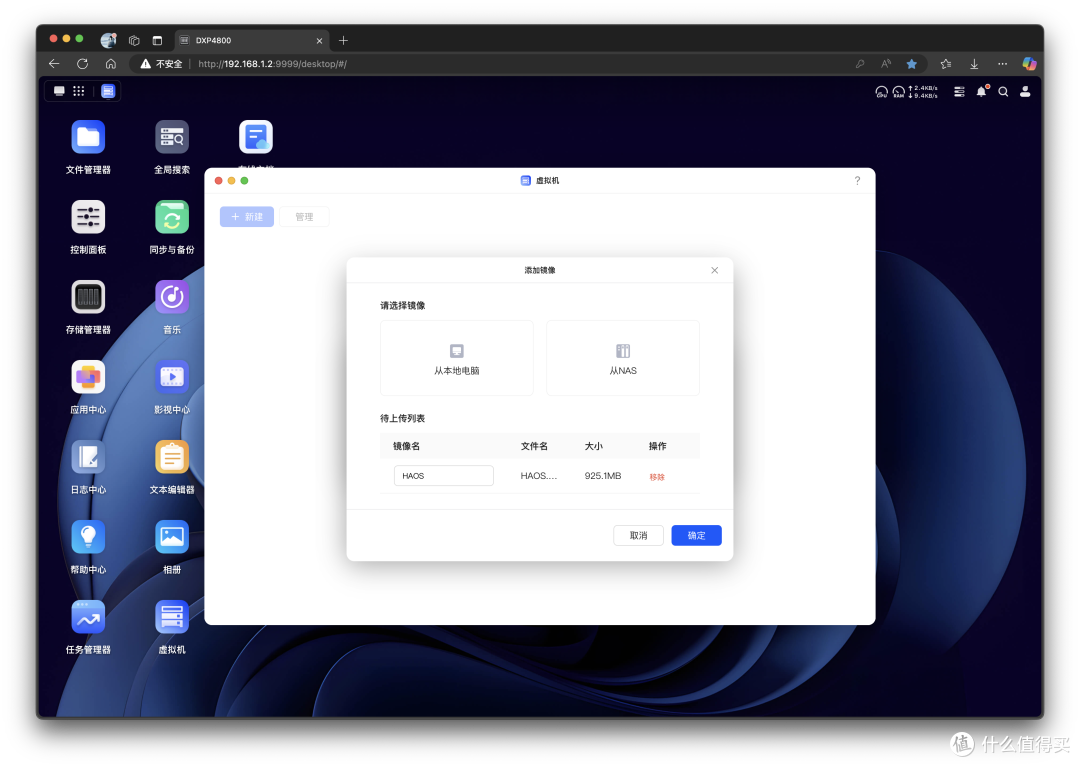
4、选择刚才上传的镜像 HAOS,点击下一步。

5、选择虚拟机数据存储的空间。

6、对虚拟机进行配置,系统类型选择其他,CPU 默认 2 核,内存默认 2G。

7、网络选择 e1000,选择宿主机网卡

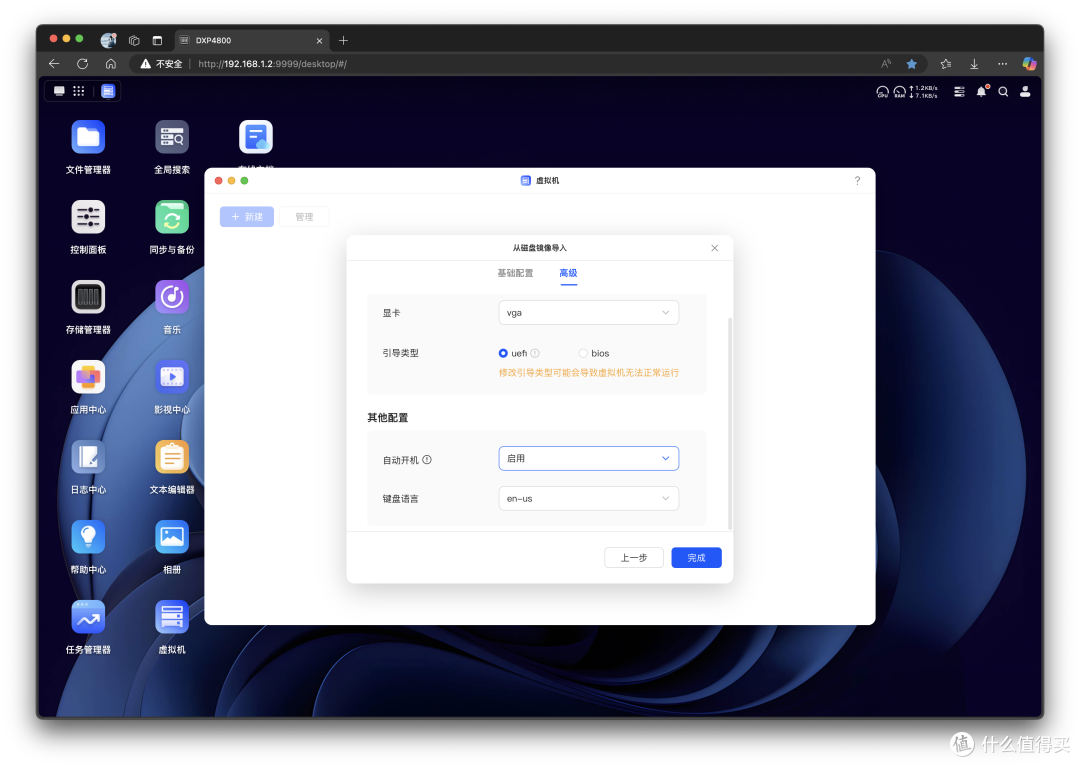
8、高级里引导类型选择 uefi,自动开机设为启用,点击完成。
9、等待虚拟机启动,完成后会显示虚拟机自动获取的IP 地址。

10、通过浏览器访问http://192.168.1.102:8123进入 HomeAssistant 安装界面,等待安装完成即可。

作者声明本文无利益相关,欢迎值友理性交流,和谐讨论~
















校验提示文案
校验提示文案