






































 深耕数码兴趣领域












7
5
随时随地管理数据库:phpMyAdmin 安装与使用详解
2025-07-25 19:42:27
1点赞
7收藏
2评论
嘿,大家好,「青柠炸机店」 又和大家见面了,今天我们再来数据库查询和管理!
🧑💻 前言
青柠作为一名全栈开发,兼项目经理,兼项目实施 ,数据库管理是家常便饭。虽然我平常多使用 Navicat 这样的客户端工具,但在某些场景下,比如临时查数据、远程服务器操作,需要一个能在 Web 页面打开、随时使用的数据库管理工具。
这时候,phpMyAdmin 是一个老牌且靠谱的选择。
📌 phpMyAdmin 是什么?
phpMyAdmin 是一个开源的 Web 应用,用于图形化地管理 MySQL 和 MariaDB 数据库,功能涵盖了数据库结构查看、SQL 执行、数据导入导出、用户权限设置等等,是一个适合DBA等相关专业人员的数据库工具。
🎊 使用 Docker Compose 部署 phpMyAdmin
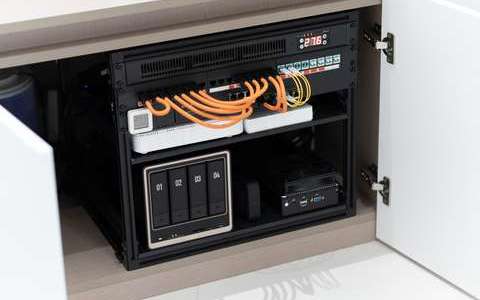
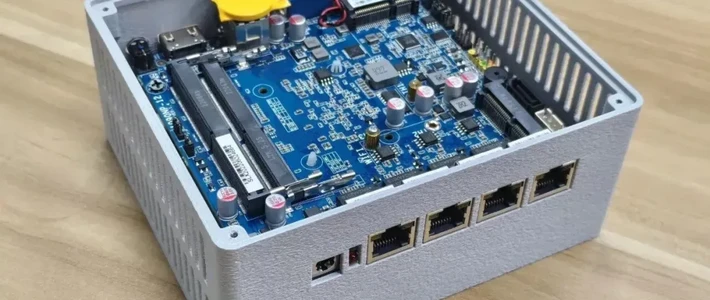
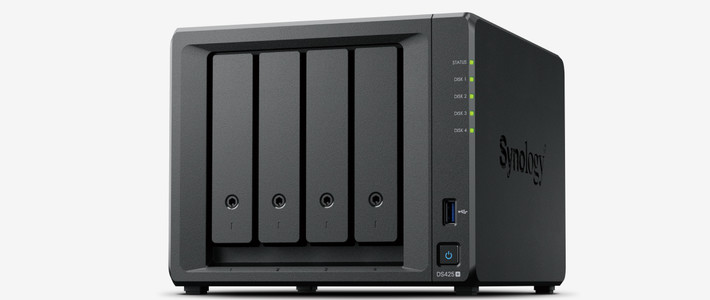
部署设备介绍:

version: "3.8"
services:
phpmyadmin:
image: phpmyadmin:latest
container_name: phpmyadmin
environment:
- PMA_ARBITRARY=1
restart: always
ports:
- "39085:80"
volumes:
- ./theme/:/www/themes/theme/
ports: 将宿主机的 39085 端口映射到容器的 80 端口,这是 phpMyAdmin 的 Web 服务访问端口。
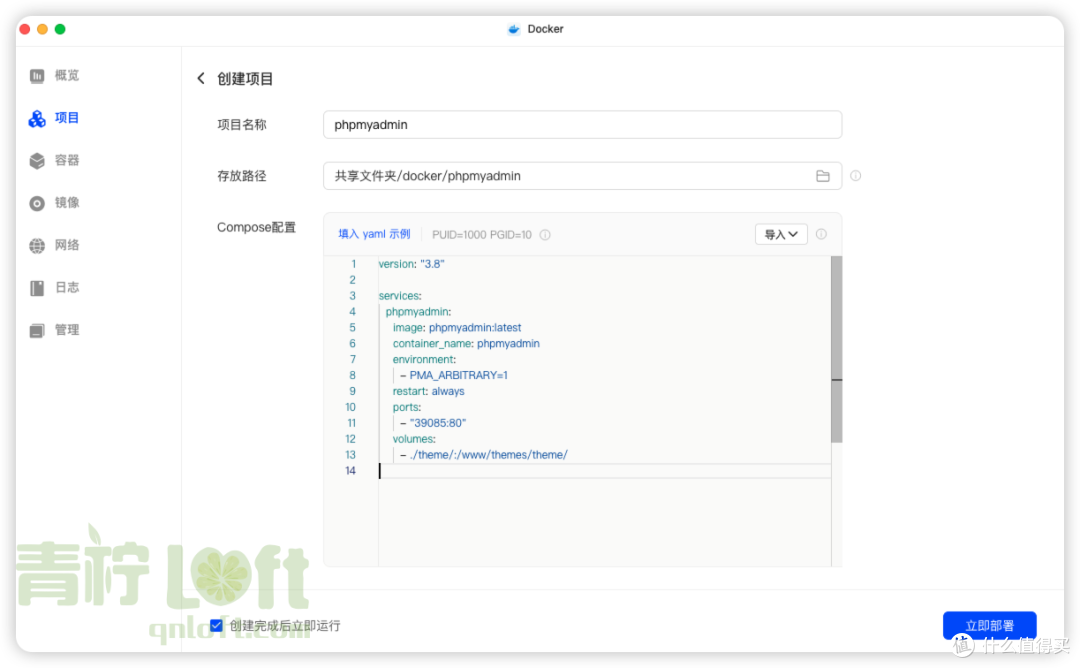
确认配置文件无误后,点击【立即部署】按钮,系统将自动拉取镜像并启动容器。部署完成后,您可以通过浏览器访问 http://:39085(例如:http://192.168.22.153:39085)来访问phpMyAdmin web页面。

在登录界面中,输入以下信息:
服务器地址 :Mysql/MariaDB 容器的 IP 地址和端口,例如 192.168.22.185:33306。
用户名 :使用数据库的用户名,默认是 root。
密码 :使用数据库 root 账户的密码。
如果登录成功,您将看到 phpMyAdmin 的控制面板,说明您已经成功连接到 Mysql/MariaDB 数据库。

访问相应的数据库中的表,将会展现出可视化的数据,效果如下:

phpMyAdmin 皮肤设置
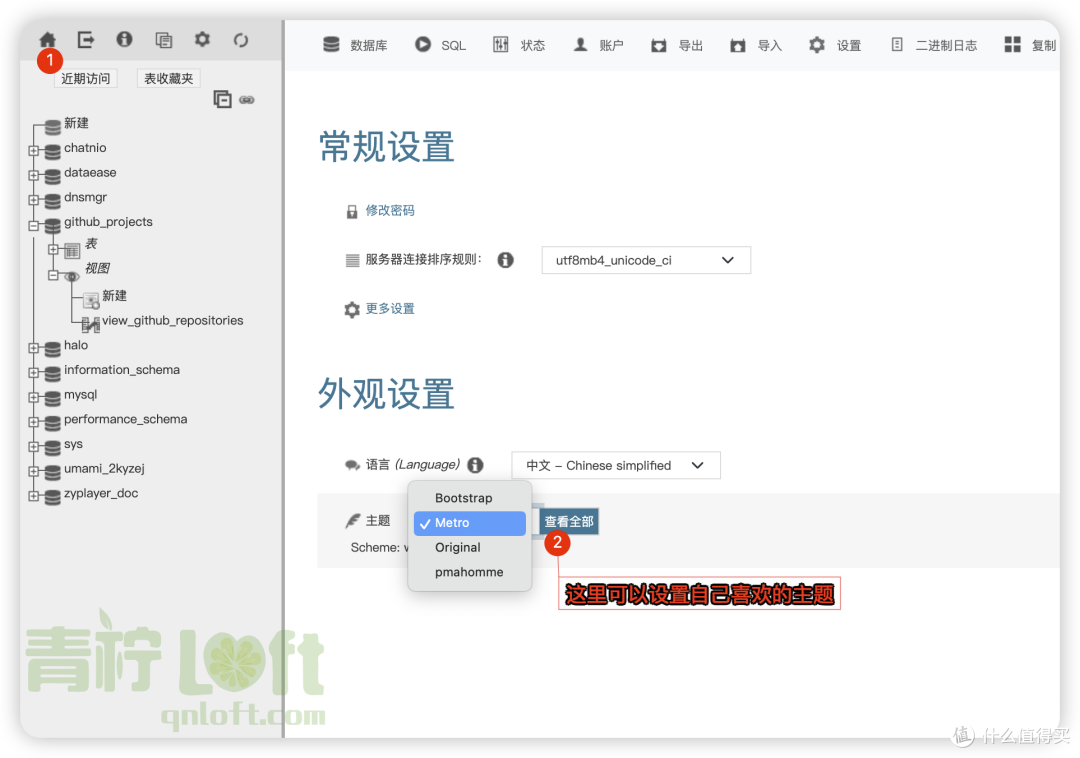
其实phpMyAdmin默认的皮肤,显示效果真和体验确实差强人意,不过没有关系,他还支持更换皮肤(虽然其它皮肤也一般般,但是比默认的强👍🏻一些)。点击小房子图标,回到首页,如下图所示:
✅ 总结
phpMyAdmin 是在 NAS 上部署 Mysql/MariaDB 管理服务的完美搭档。 对于需要远程调试、临时查表的开发者来说,非常方便实用。
下一篇,我们来看看一个更现代的工具 —— NocoDB,它支持更多数据库,体验也更加舒适。如果
我的文章对你有帮助,请给一个大大的三连支持一下哈!
作者声明本文无利益相关,欢迎值友理性交流,和谐讨论~













校验提示文案
校验提示文案