












 深耕数码、AI兴趣领域












8
5
用Nas搭建vscode代码编辑器,超硬核教程
2022-10-09 17:50:28
33点赞
219收藏
18评论
该篇教程主要讲解vscode server的安装和简单使用
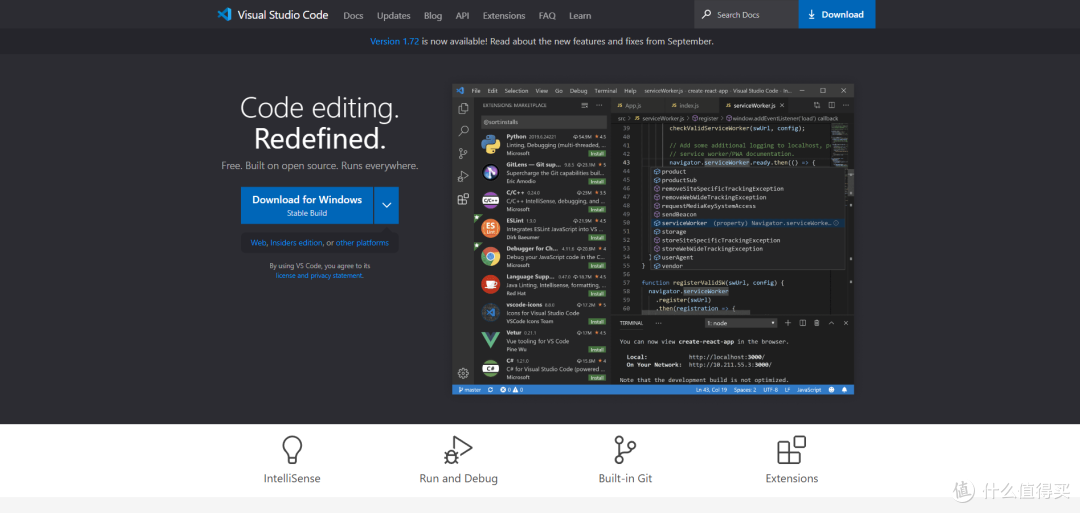
vscode:这个就不过多介绍,大部分程序员都会用到的代码编辑器。
主要流程目录:
1.安装
2.使用
3.扩展
3.1.简单html
3.2.Vue3安装
1.安装
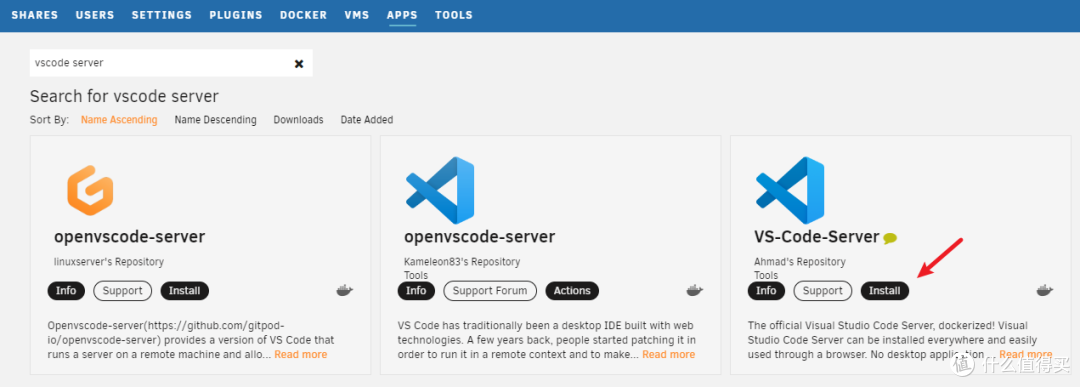
去到应用商店“APPS”,搜索“vscode server”
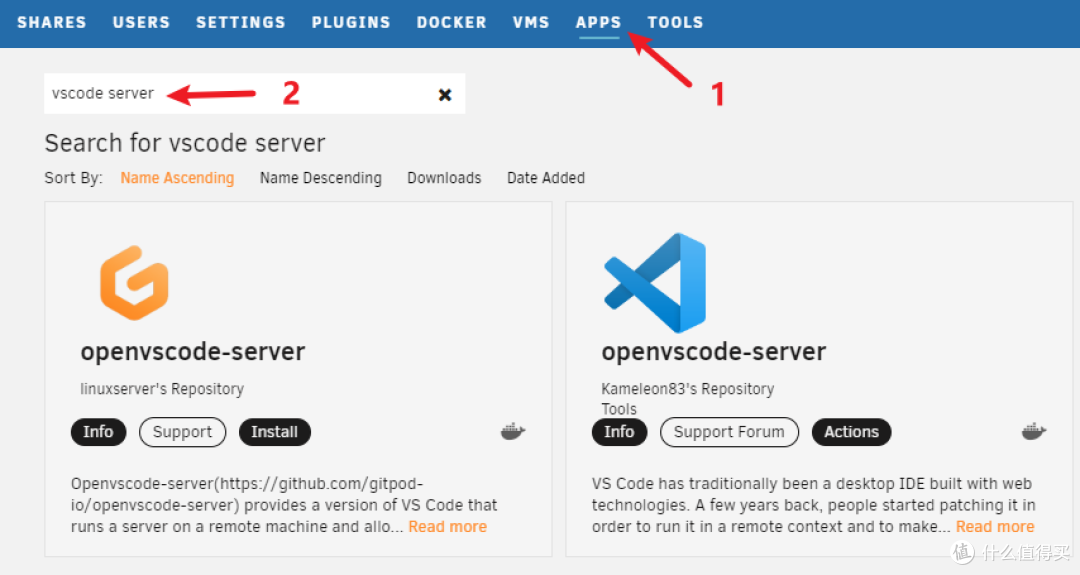
这里我选“ahmadnassri”的进行安装
名称太长可以改一下
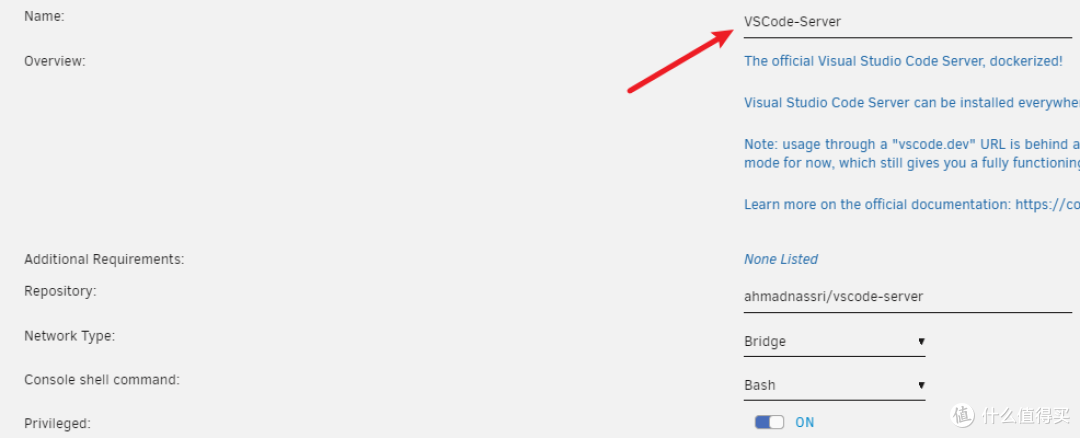
按实际情况修改

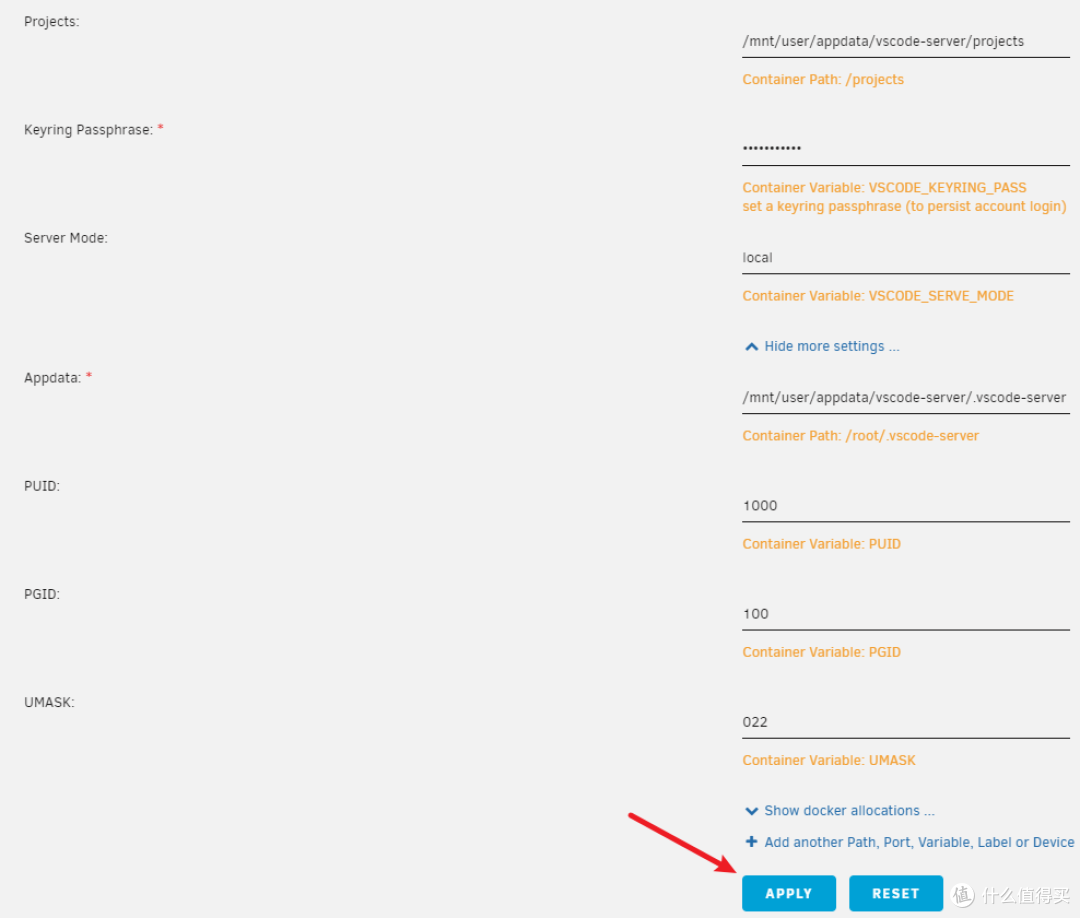
点开隐藏,按实际情况修改PUID和PGID

Tip:
如果搭建办公,建议提前映射下面几个端口“8080”,“52330”
都没问题点击安装
如果WebUI界面还没加载,点击查看日志

可以看到有东西在下载,需要等下载完成(下载卡死,可以重启docker)
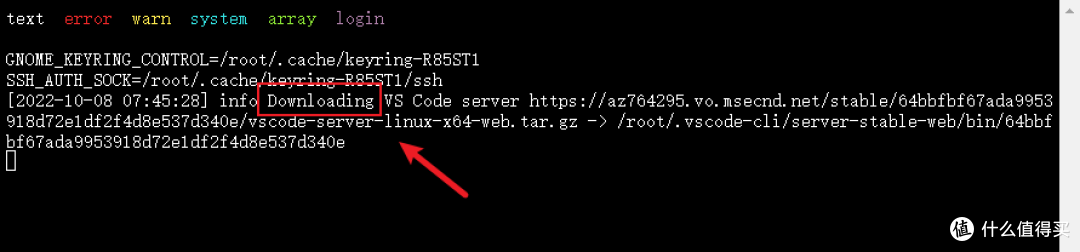
下载完成会提示打开WebUI

2.使用
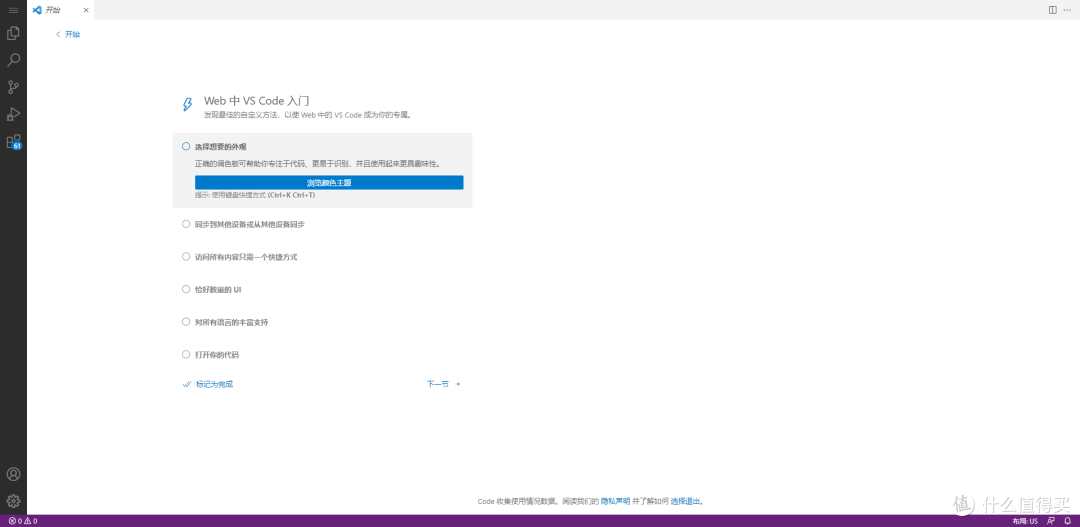
和本地安装的Visual Studio Code不能说相识,只能说一模一样(不知道有没有注意到,这个自带就是中文的)
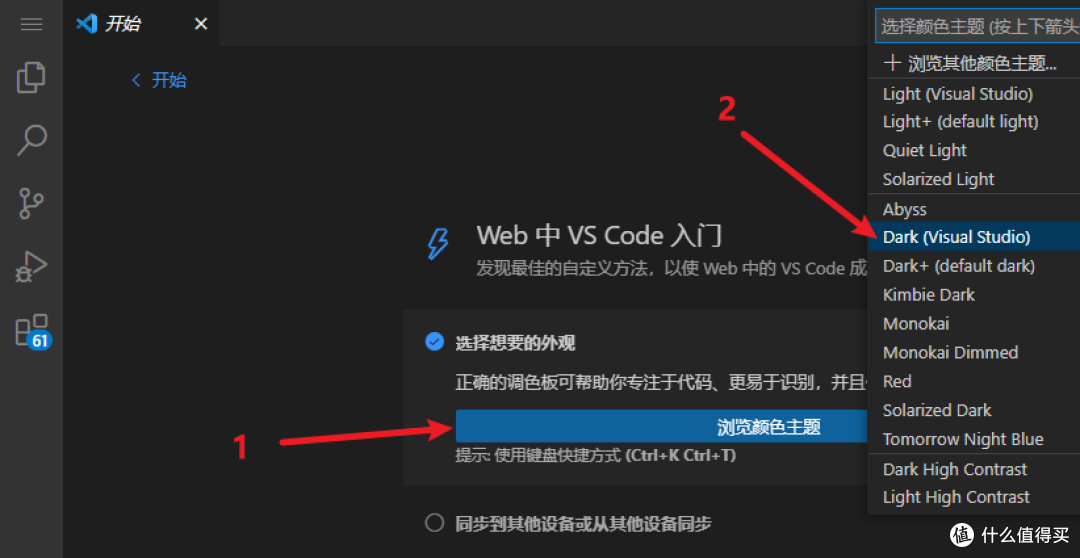
切换颜色主题(习惯用黑色主题)
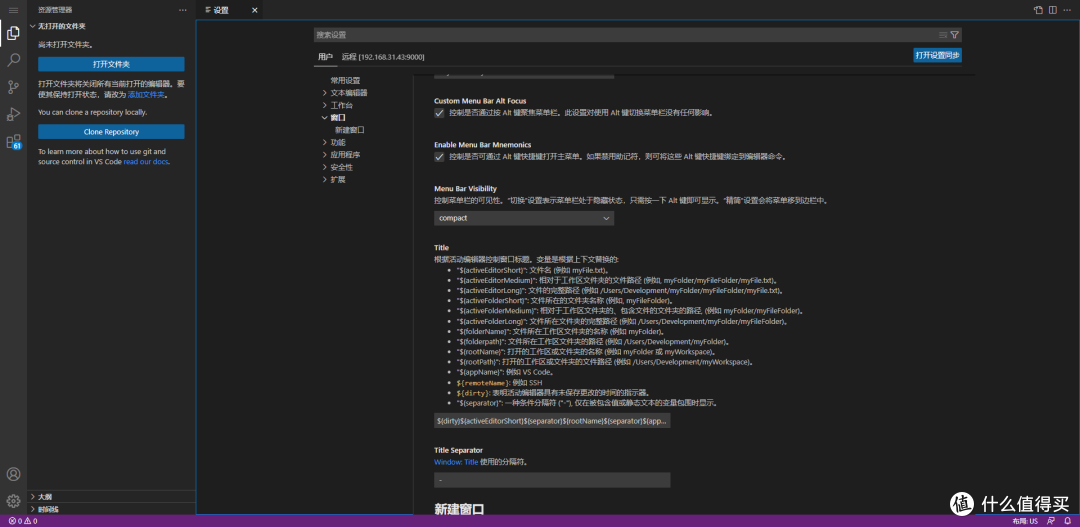
这里重点说一下,设置这里除非你会,否则不要乱设置
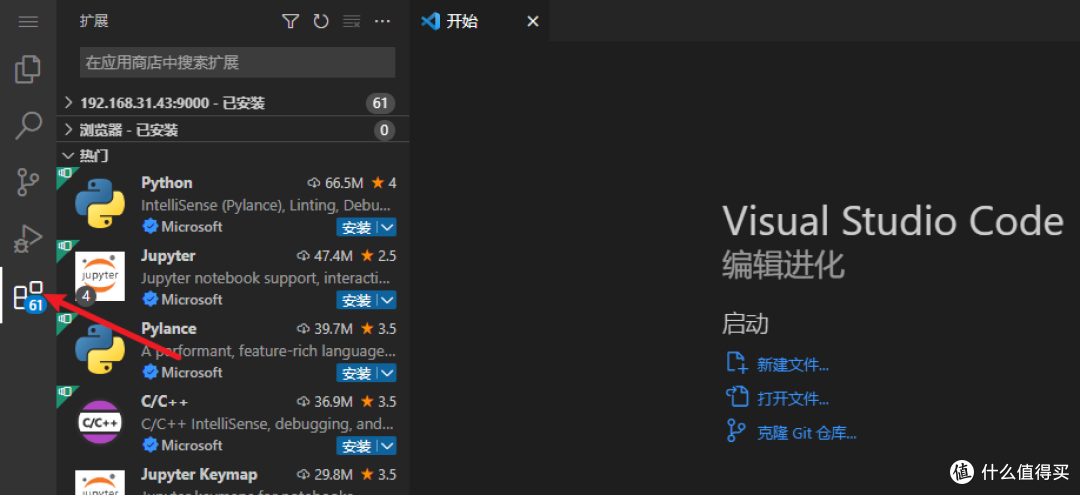
这里是安装插件的
3.扩展
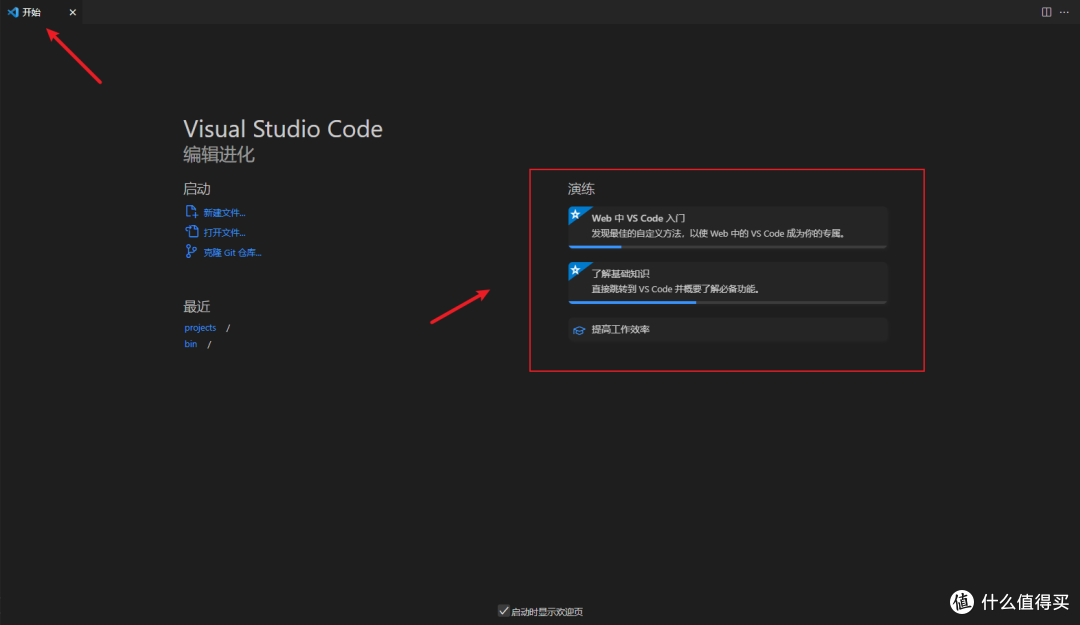
避免小白一时兴奋安装了vscode不会使用,这里演示一下编译器的简单使用,不对的地方轻喷。
这里也可以跟着“开始”的教程一步步来
3.1.简单html
实操演示写一个简单的html网页(hello world)
打开“资源管理器”,点击“打开文件夹”
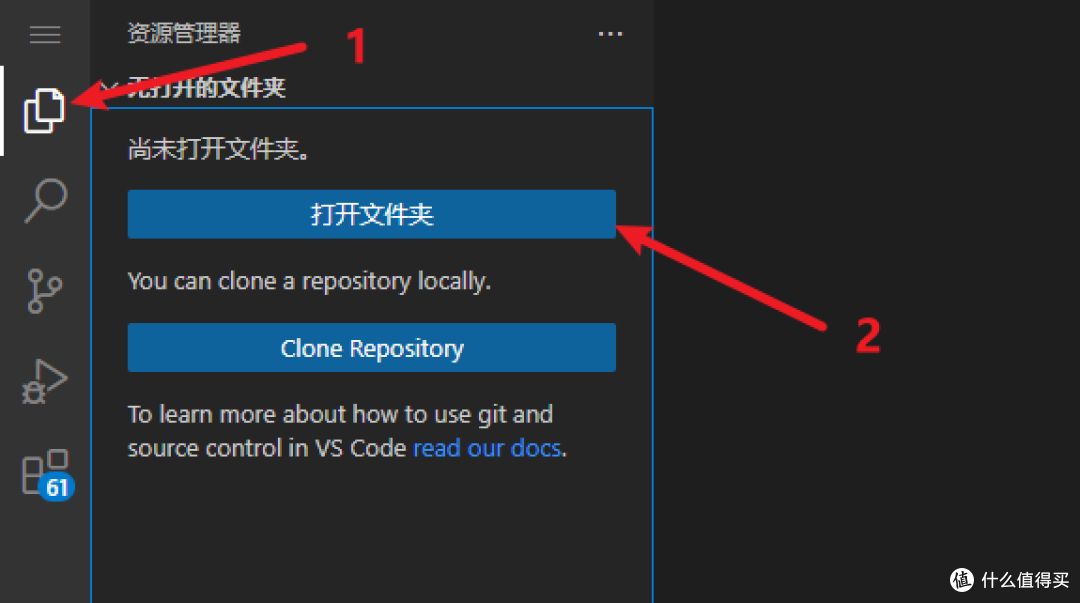
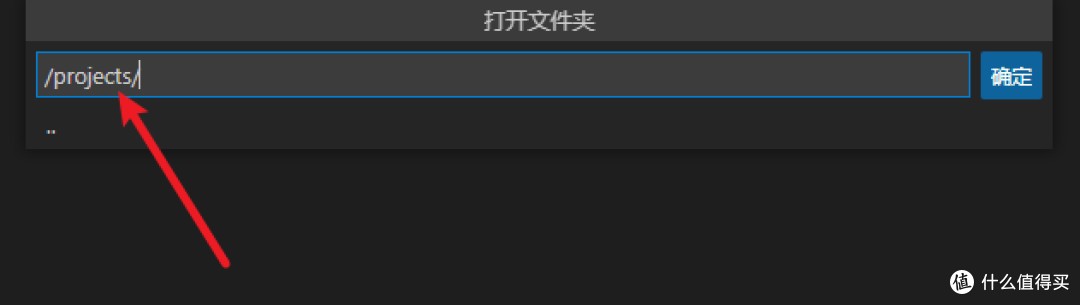
选择存放项目的工作目录“/projects”
创建一个文件夹(HtmlTest),用来存放文件

创建一个html文件(test.html)

可以看到右边就可以愉快写代码了

参考填写
<!DOCTYPE html>
<html>
<head>
<title>hello world</title>
</head>
<body> hello world</body>
</html>
写完html页面,运行前还需要装一个插件,商店搜索“open in browser”,点击安装

安装完成
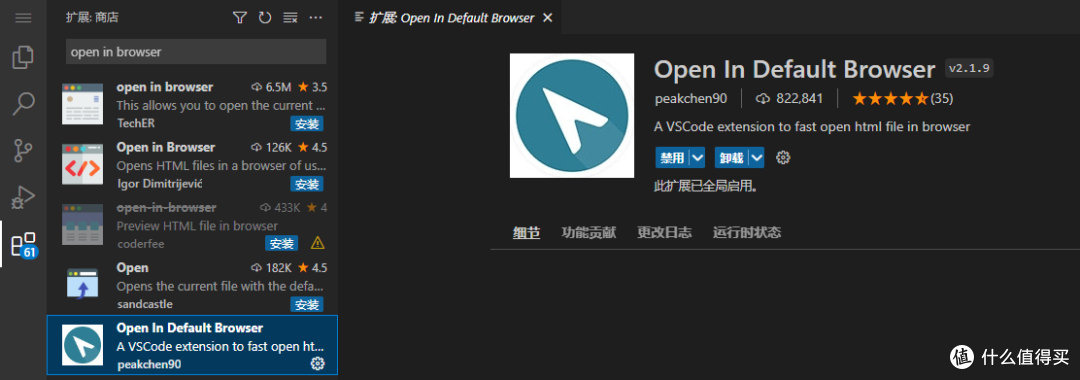
回到html这里,鼠标右键多了一个“open in default browser”选项,点击
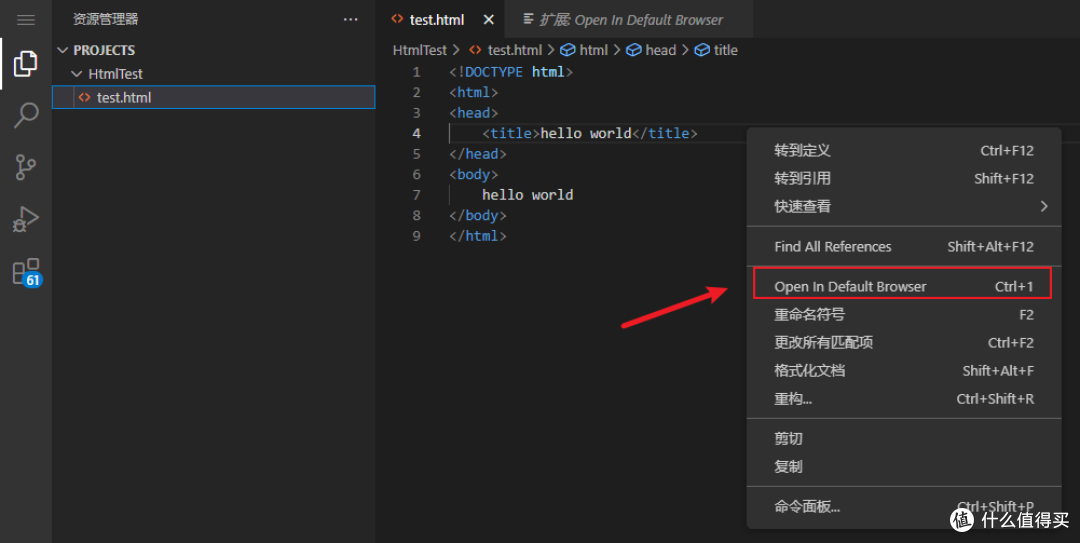
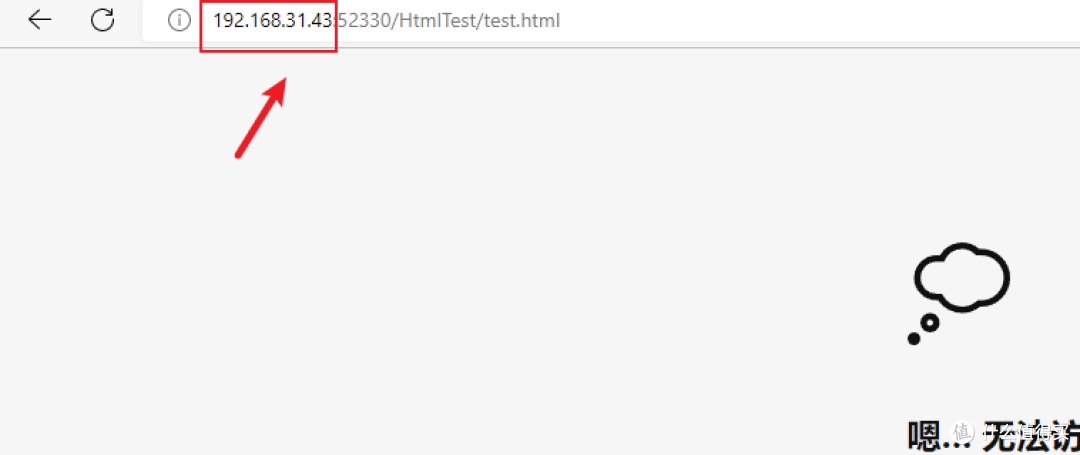
跳转打开到另外一个页面(页面IP很明显不对)

改成正确IP,还是不行(因为还没设置端口映射)
编辑

设置映射端口52330
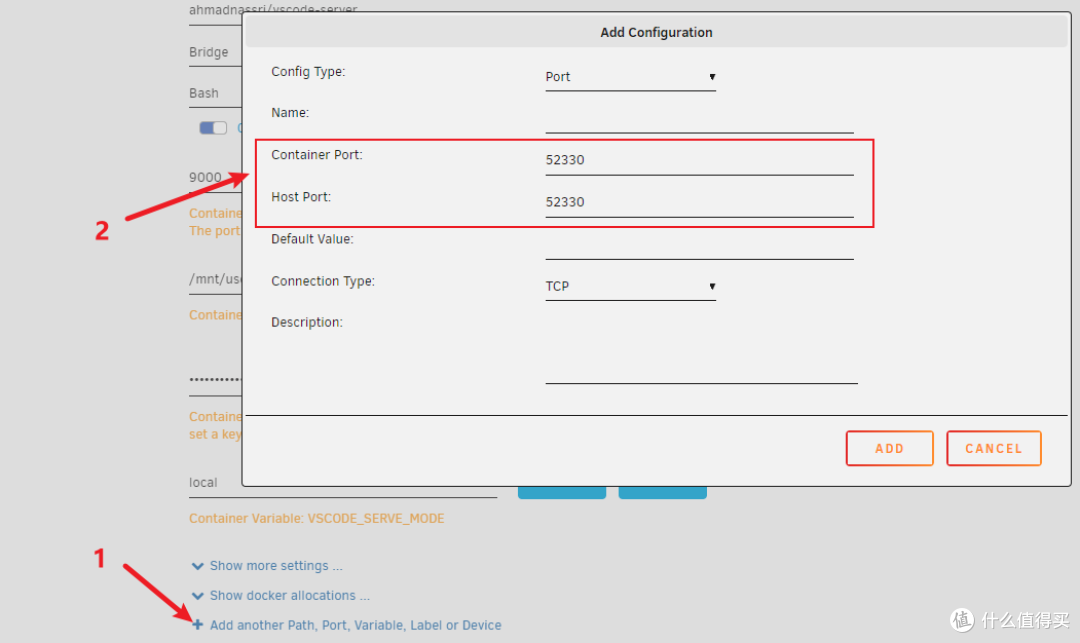
回到html重新右键打开,改IP,就可以正常显示写的html页面

3.2.Vue3安装
下面这个属于vue3详细搭建步骤,需要的可以看看。
检测npm是否有安装(显示没有安装)
npm -v
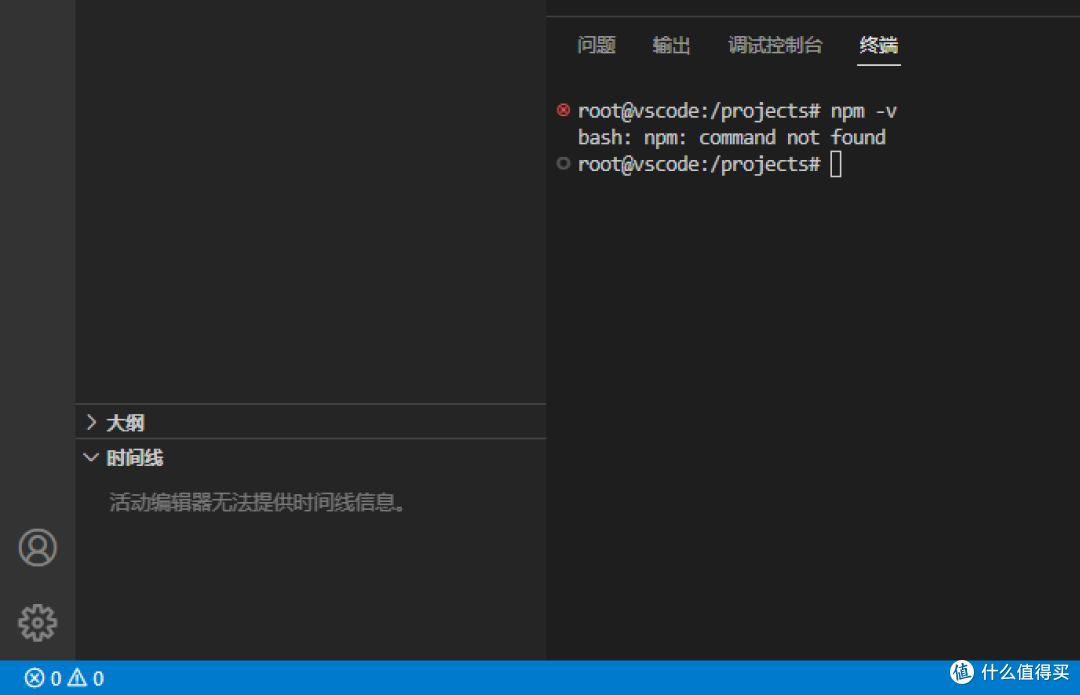
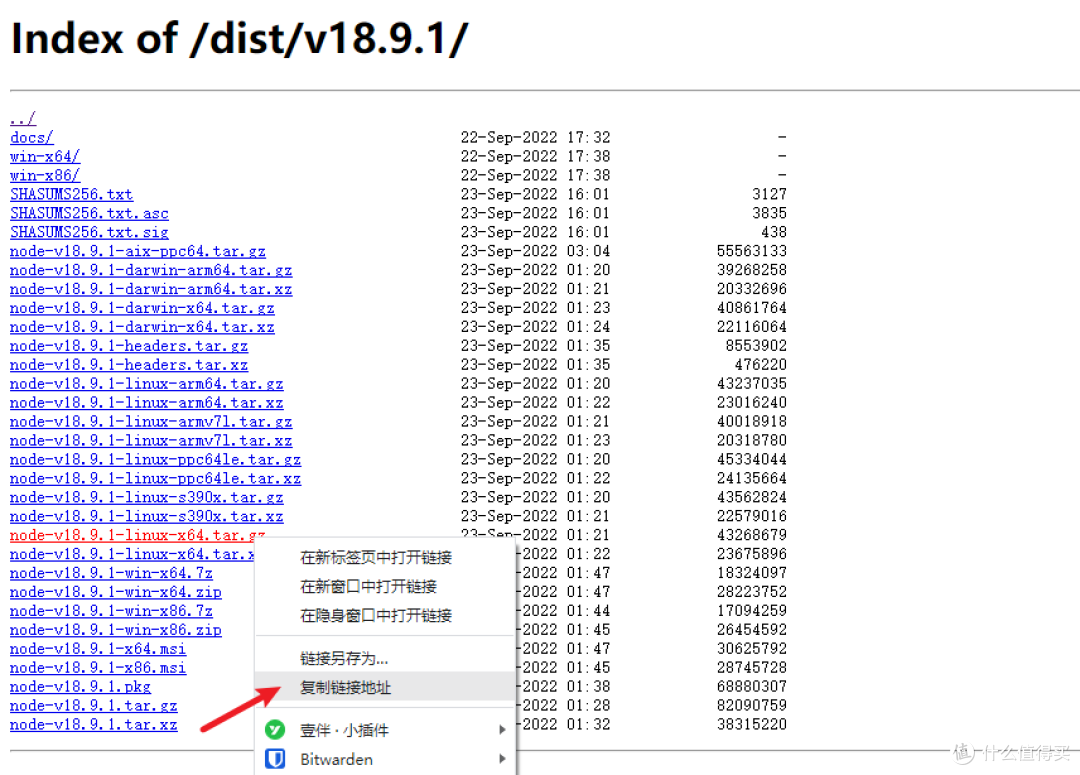
到这里找要的nodejs版本

这里我安装当前最新版本 node-v18.9.1-linux-x64.tar.xz,注意只是复制下载网址,不用点击下载
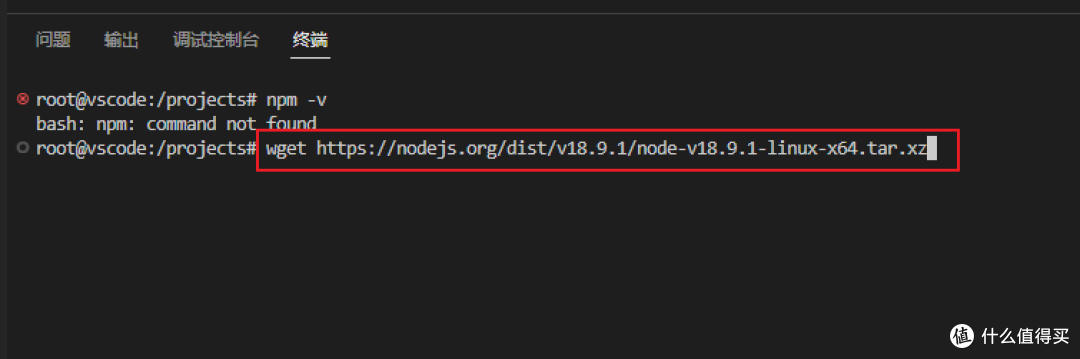
回到vscode终端,参考输入(键盘用Ctrl+V才能粘贴进去),下载安装包
wget https://nodejs.org/dist/v18.9.1/node-v18.9.1-linux-x64.tar.xz
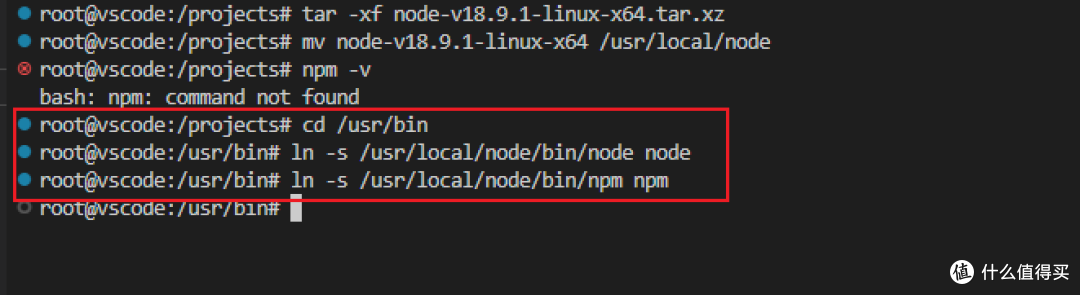
解压,参考输入(注意名称别错了)tar -xf node-v18.9.1-linux-x64.tar.xz
放入指定的目录(注意名称别错了)mv node-v18.9.1-linux-x64 /usr/local/node
建立软链接
cd /usr/bin
ln -s /usr/local/node/bin/node node
ln -s /usr/local/node/bin/npm npm
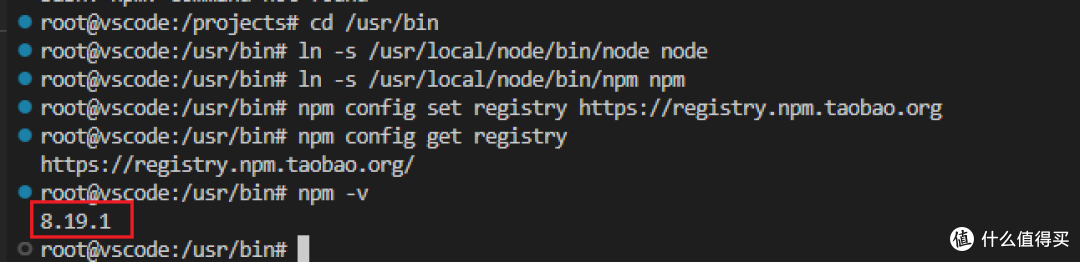
配置淘宝镜像
npm config set registry https://registry.npmmirror.com/
查看是否切换成功(这里显示已经切换成功)
npm config get registry

检测npm是否安装成功
npm -v
检测node是否安装成功
node -v

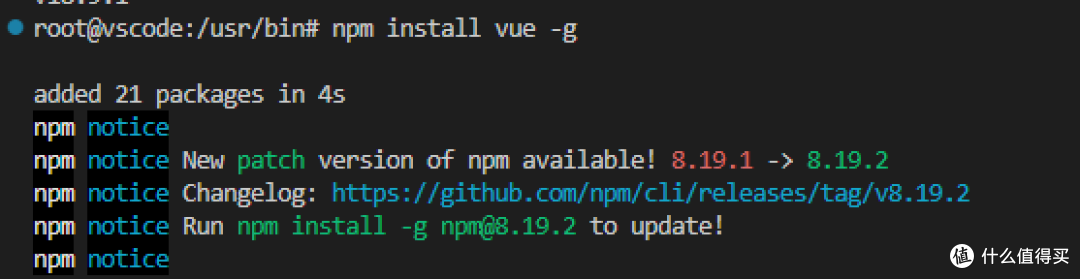
安装vue.js
npm install vue -g
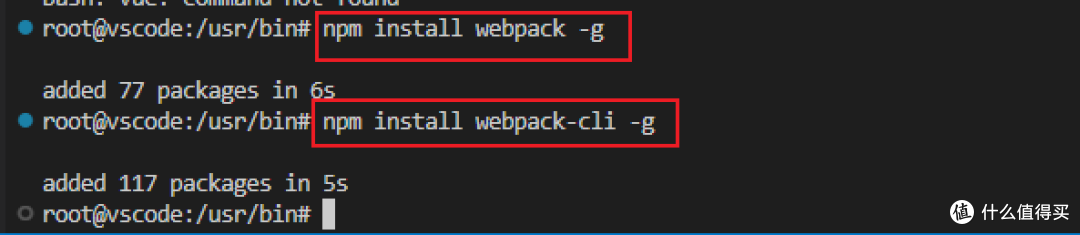
安装webpack模板
npm install webpack -g
npm install webpack-cli -g
建立软链接
cd /usr/bin
ln -s /usr/local/node/bin/webpack webpack
检测webpack是否安装成功
webpack -v

安装脚手架vue-cli
npm install vue-cli -g
建立软链接cd /usr/bin
ln -s /usr/local/node/bin/vue vue
检测vue是否安装成功
vue -V
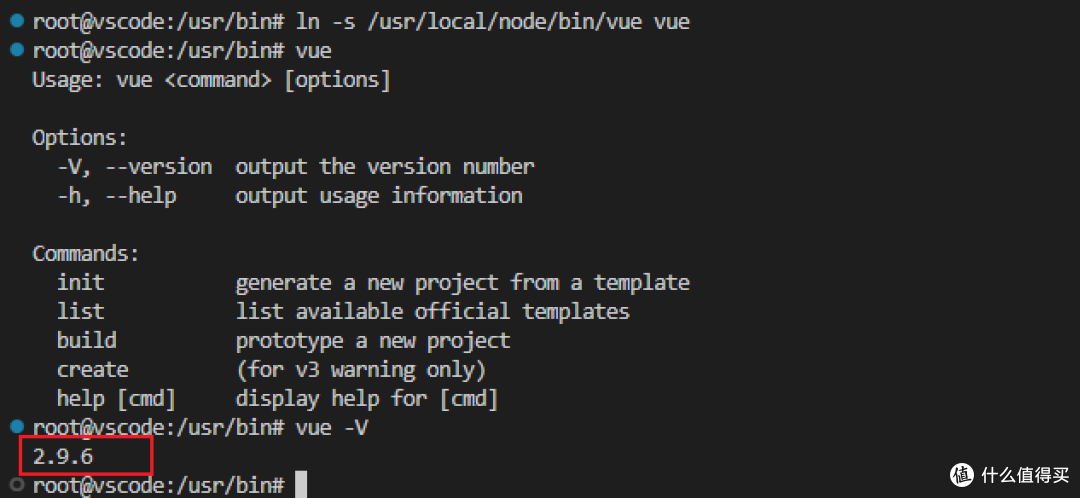
卸载脚手架(发现安装错vue2了,需要vue2的可以不用卸载)
npm uninstall vue-cli -g

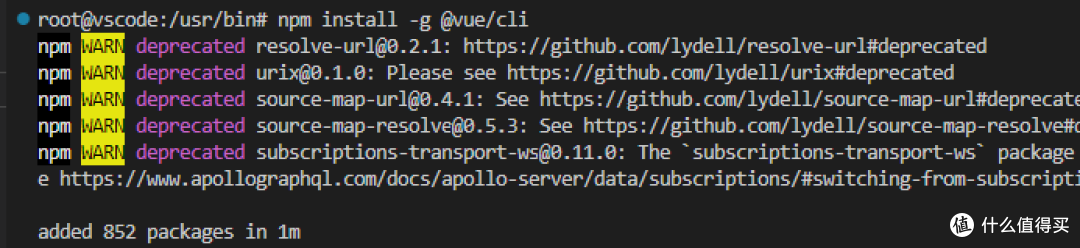
安装vue3
npm install -g @vue/cli
查看安装版本
vue -V

创建一个vue3项目
回到我们项目目录(红色那个node压缩包可以删掉)
cd /projects

创建一个vue3项目
vue create vue3_test

选择vue3默认(一般真正使用选第3项自定义)
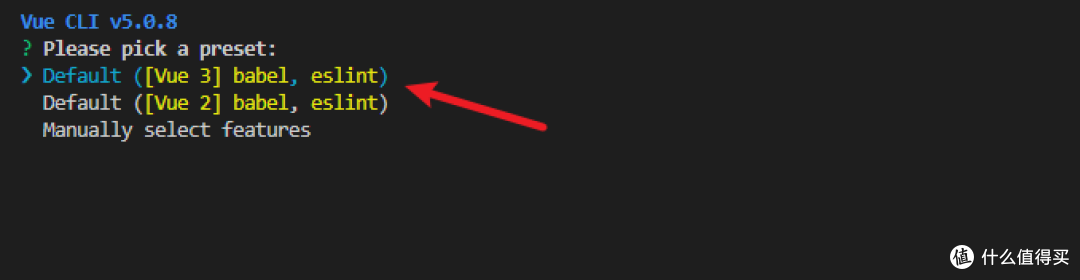
自动就创建好了

启动项目
cd vue3_test
npm run serve
启动成功了(但是还需要去映射端口)

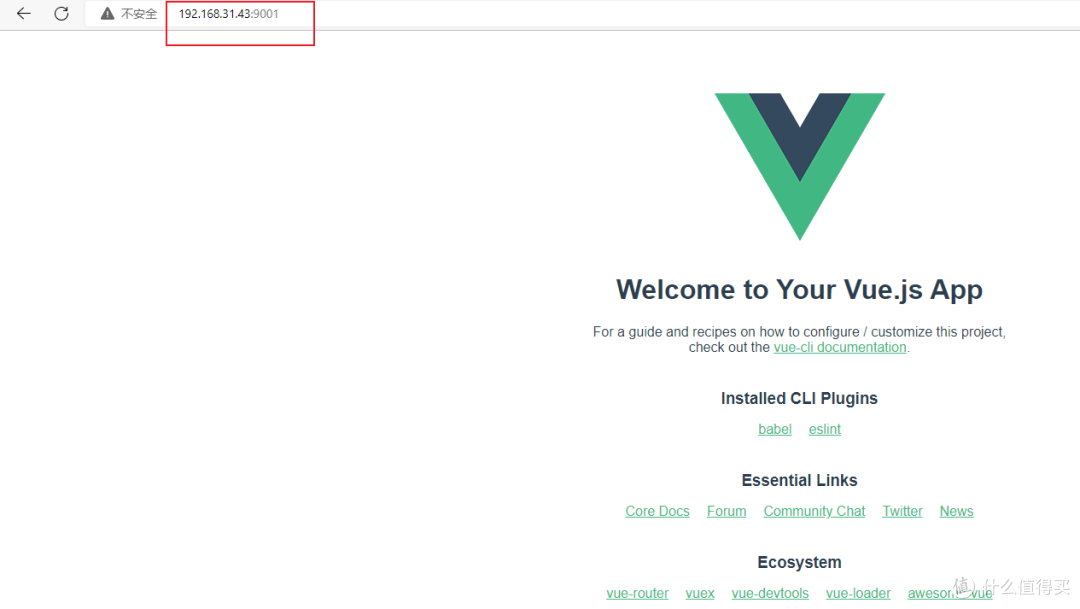
映射8080端口
9001

回来发现之前安装了的都不行了,重新又安装了一次
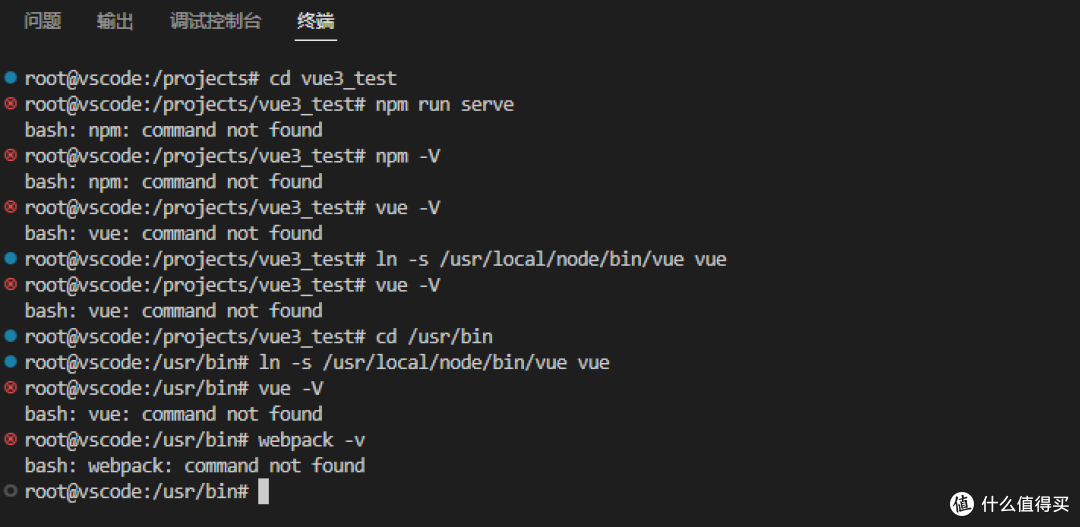
重新启动服务,打开网页就可以看见vue模板的页面了
回到编辑器,可以安装vue插件(因为页面没有高亮显示)
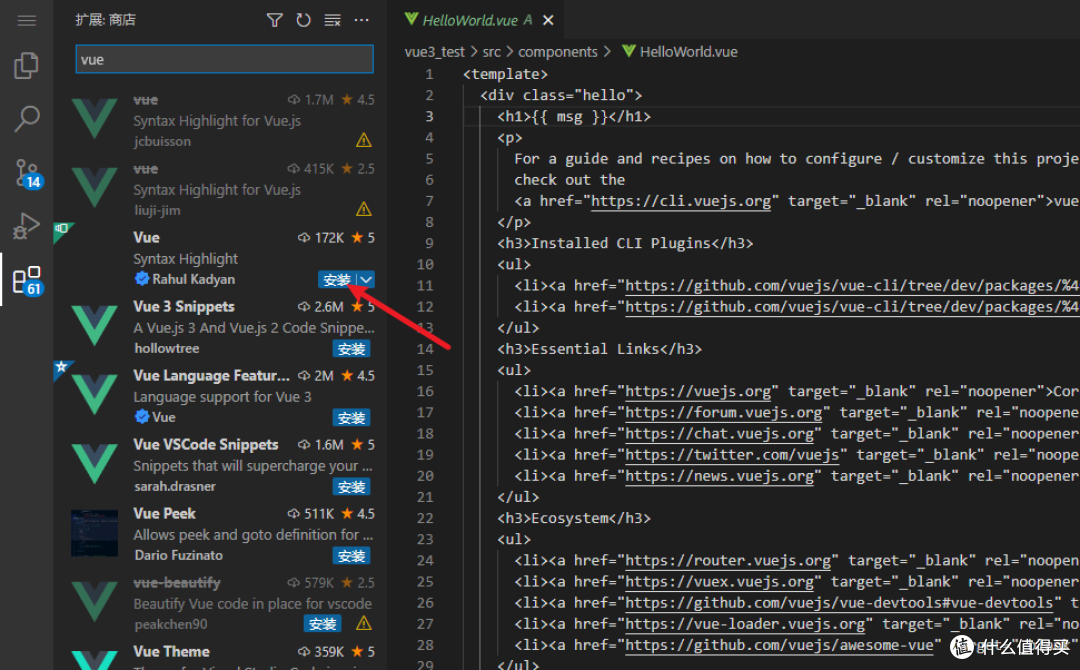
安装完插件,效果不错的

好了,可以愉快打代码了!
作者声明本文无利益相关,欢迎值友理性交流,和谐讨论~








为什么要用这个方法?
校验提示文案
校验提示文案
校验提示文案
校验提示文案
校验提示文案
校验提示文案
校验提示文案
校验提示文案
校验提示文案
校验提示文案
校验提示文案
校验提示文案
校验提示文案
为什么要用这个方法?
校验提示文案
校验提示文案
校验提示文案
校验提示文案
校验提示文案
校验提示文案
校验提示文案