























 深耕数码、AI兴趣领域









7
8
【保姆教程】NAS上使用Docker搭建AdGuard Home,实现全屋网页视频去广告
2022-10-12 17:45:15
441点赞
2720收藏
172评论
最近在NAS整Docker有点上头,感觉已经停不下来了~~
今天给大家分享一个在NAS上使用Docker搭建AdGuard Home,实现网页视频去广告的方法。
AdGuard Home简介
说起【AdGuard】,估计很多小伙伴都听说过它的大名,并且还在使用中,特别是正在使用Microsoft Edge浏览器和Chrome浏览器的小伙伴,AdGuard绝对是必装插件之一。
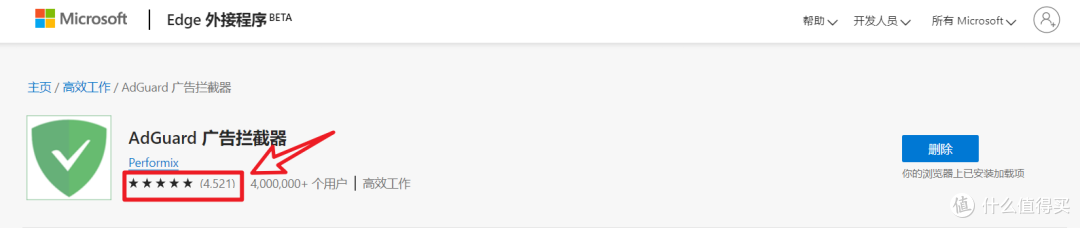
🔺既然说到浏览器插件了就顺便给大家安利一下。看看微软插件商店里【AdGuard】插件的评分与评论数,你就知道该程序是多么的受欢迎!

作为一款专业的广告拦截神器,【AdGuard】目前几乎说是支持了全平台,而今天给大家推荐的【AdGuard Home】便是 AdGuard 团队所开发的另外一款广告拦截神器!
AdGuard Home:是一款全网广告拦截与反跟踪软件。在您将其安装完毕后,它将保护您所有家用设备,同时您不再需要安装任何客户端软件。随着物联网与连接设备的兴起,掌控您自己的整个网络环境变得越来越重要。
在NAS上部署AdGuard Home的好处:
- 一次部署,即可实现全局域网客户端的广告拦截与隐私反追踪,一劳永逸
- 更灵活的拦截方式,可以打造适合自己的规则库进行更精准的拦截
- 相比AdGuard APP端,免去了订阅费用,可谓是零成本
- 因为NAS常年开启,在NAS上部署可谓是锦上添花,免得其它客户端部署得额外费用
OK,废话不多说,直接开干!
NAS上安装AdGuard Home镜像
此次在NAS上使用Docker安装AdGuard Home镜像,还是使用我之前给大家说的更适合小白用户使用的Portainer来安装。
如果还不清楚的可以通过下文链接过去瞅瞅:
配置AdGuard Home准备工作
安装AdGuard Home镜像我们先在Docker的官方源【DockerHub】找到它的位置。
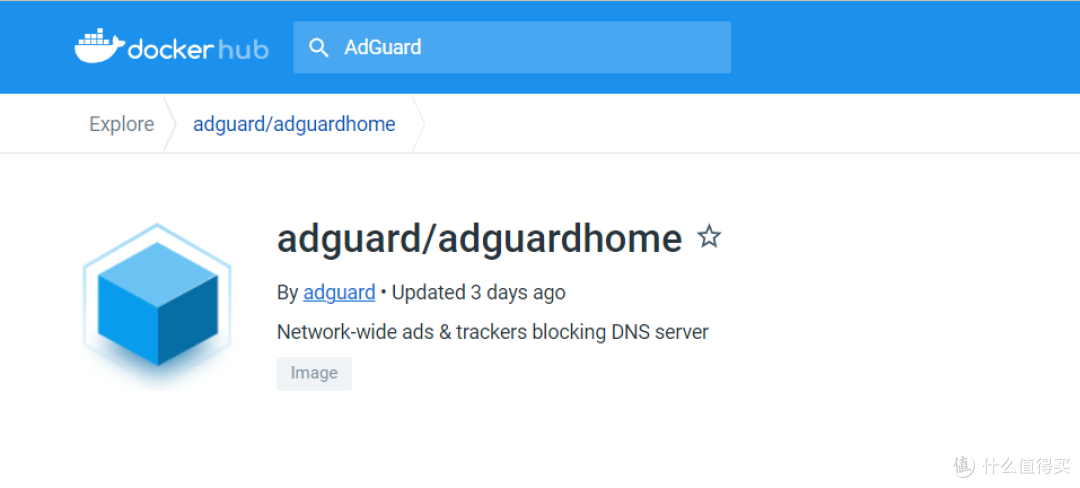
🔺AdGuard Home的位置在:https://hub.docker.com/r/adguard/adguardhome

🔺然后在下方看看它的Docker配置文件。通过配置文件可以看出,这里我们需要关注两点:存储卷 (-v)和端口映射(-p)。
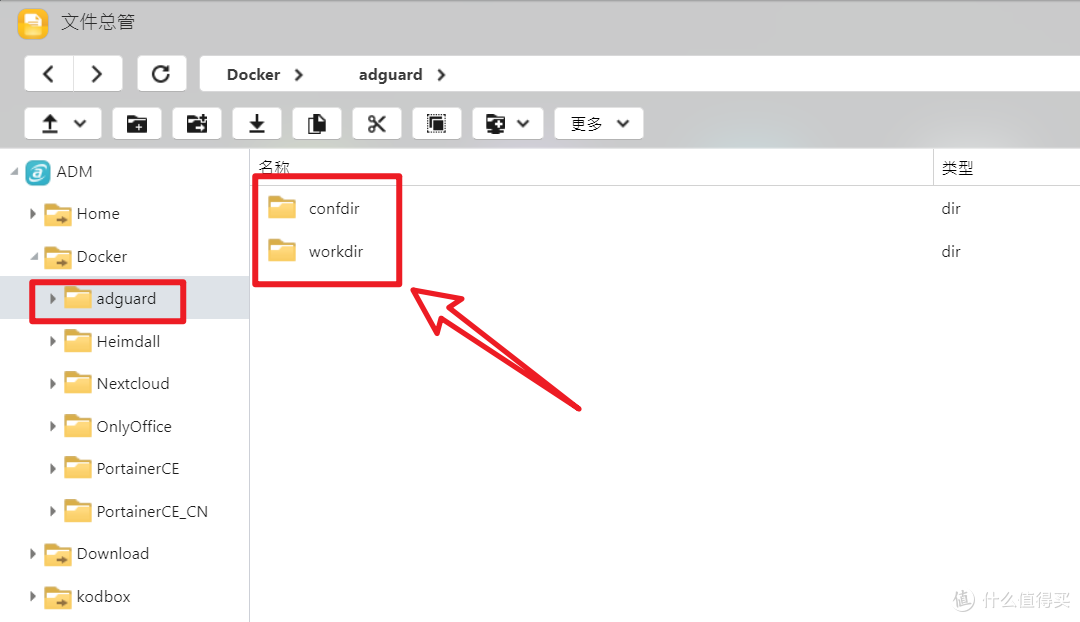
🔺关于存储卷 (-v),它需要两个配置文件:“workdir”和“confdir”。这个可以自己创建,所以我在NAS的【文件总管】里面自己手动创建好了。关于创建位置大家随意就好,前提是你需要知道它在NAS中的实际位置,等下在Portainer中会用到的。
PS:建议大家和我一样,几样是创建Docker容器,就直接在NAS中的Docker文件夹操作,这样便于以后管理。

🔺关于端口映射这里,详情页页做出了具体说明,虽说端口很多,但是我们真正用到的其实就前面三个:53,67,3000。不过67和68端口因为是UDP协议,很多地方都用不了,可以设置也可以不设置。至于后面的我用翻译软件看了下,貌似是服务器用的,咱们一般人用不上,可以不管它~
PS:这里给大家说明一下,“53”是它的拦截协议端口,“3000”是它的默认后台的访问端口。
Portainer部署AdGuard Home

🔺首先就是设置【名称】,【镜像】,和【端口】。这里大家主要是注意端口这里的“3000”端口,记得一定要把后面容器的端口改成“80”,很重要!!!

🔺然后设置【存储卷】。
- 容器:填AdGuard Home的Docker配置文件中的位置,
- 主机:自己NAS中刚刚创建的那两个文件夹实际位置。

🔺怎么看创建的文件夹在NAS中的实际位置?很简单,直接该文件夹鼠标右键“属性”,就能看到了。

🔺最后设置【重启策略】。将重启策略改为unless stopped即可。搞定之后点击“部署容器”,Docker便会自动拉取并创建AdGuard Home容器了!

🔺OK,十秒种的样子,就能在Portainer的容器中看到AdGuard Home已经在启动中了!而上图中红框中的位置便是AdGuard Home的后台访问端口。
配置AdGuard Home
AdGuard Home初始化设置

🔺前面说过,AdGuard Home的默认后台访问端口我们设置的是“3000”,这里我们直接选择“3000”端口即可。

🔺然后进入AdGuard Home的配置页面,点击“开始配置”。

🔺网页管理界面的端口它默认的是“80”,但是“80”端口在这里是被NAS自己占用了,所以我们要改成我们配置Docker容器时候的“3000”端口,下一步。
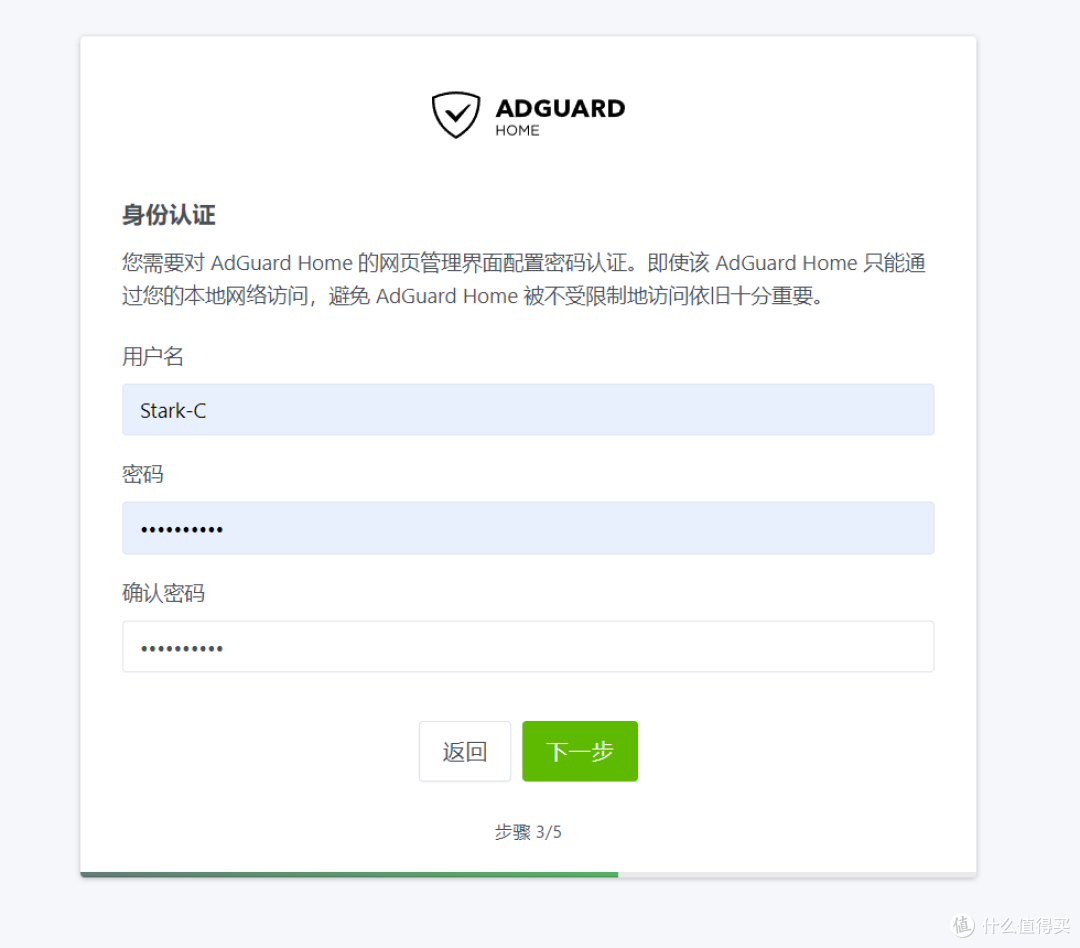
🔺这里设置AdGuard Home的管理员账户与密码,随意就好。
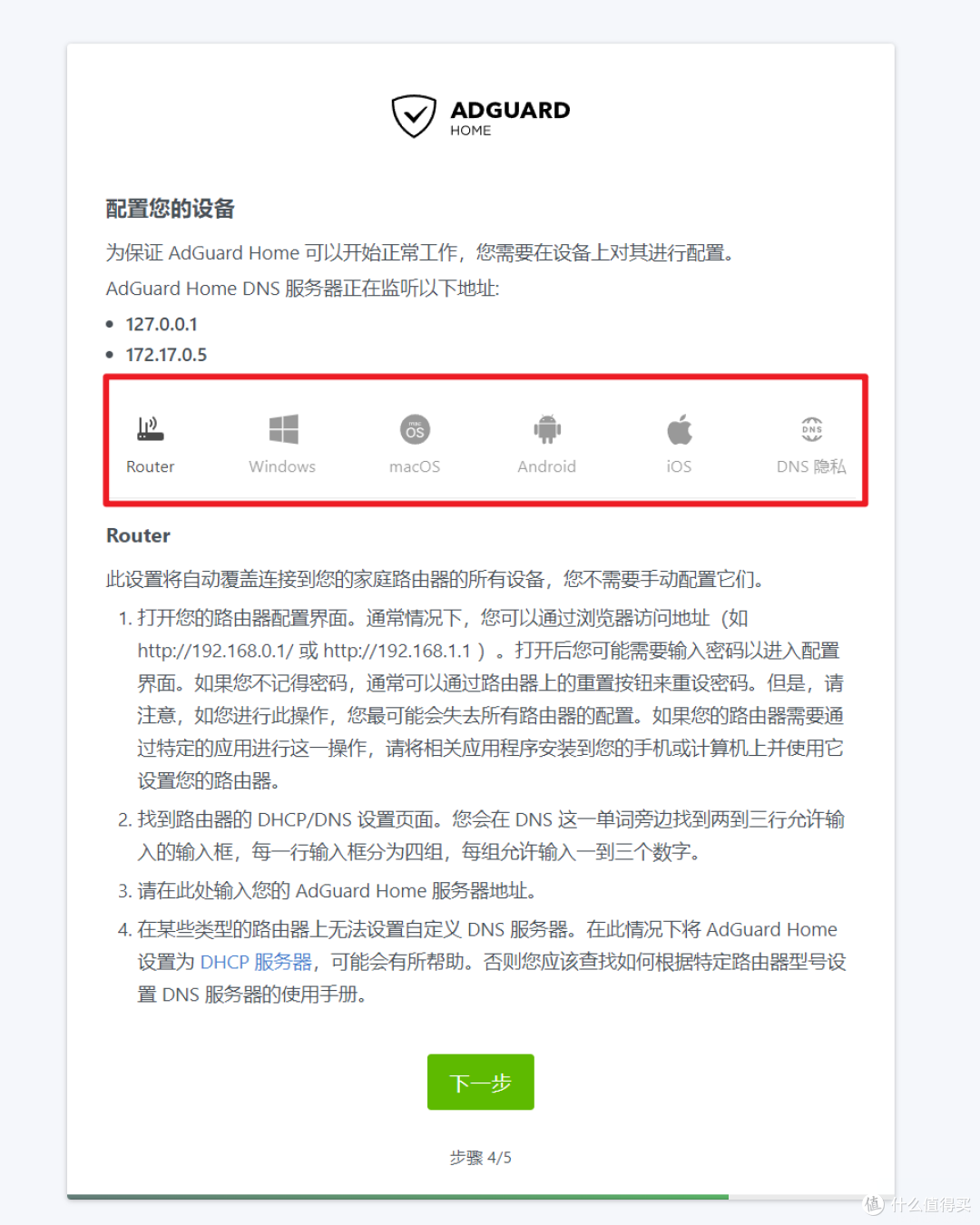
🔺这里会有AdGuard Home支持的不同客户端的配置方案,也就是它的设置指导。可以看出支持路由器,电脑,手机等设备,这个我们稍后再设置,点击“下一步”。
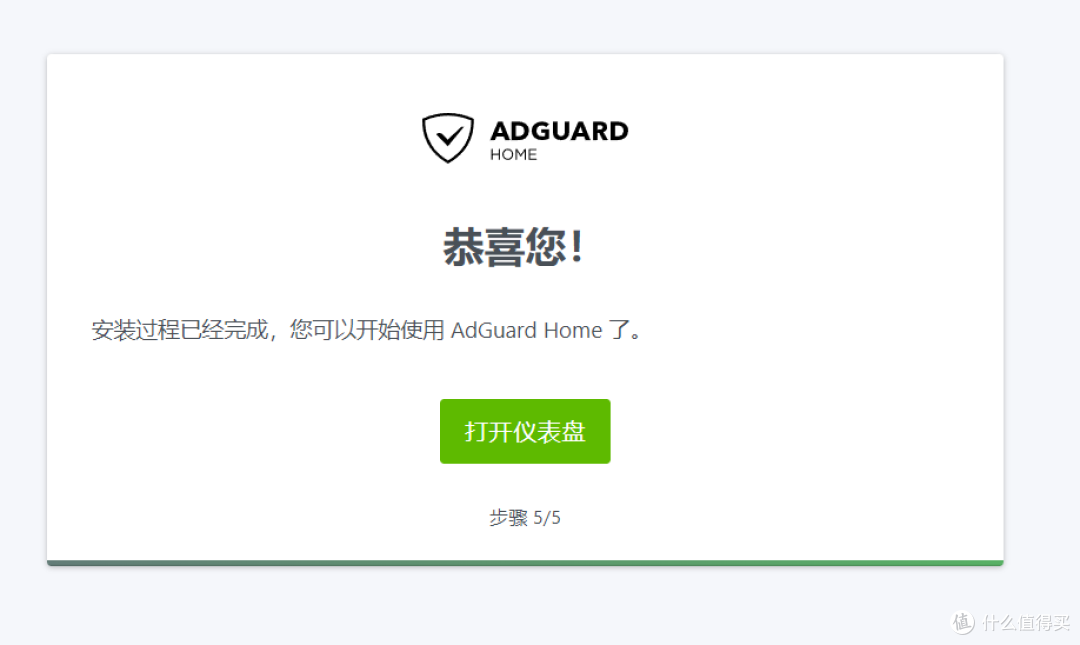
🔺OK!完成AdGuard Home的初始化配置!选择“打开仪表盘”。

🔺输入我们创建的管理员账户与密码。

🔺搞定!来到AdGuard Home的后台界面了。
AdGuard Home基本设置
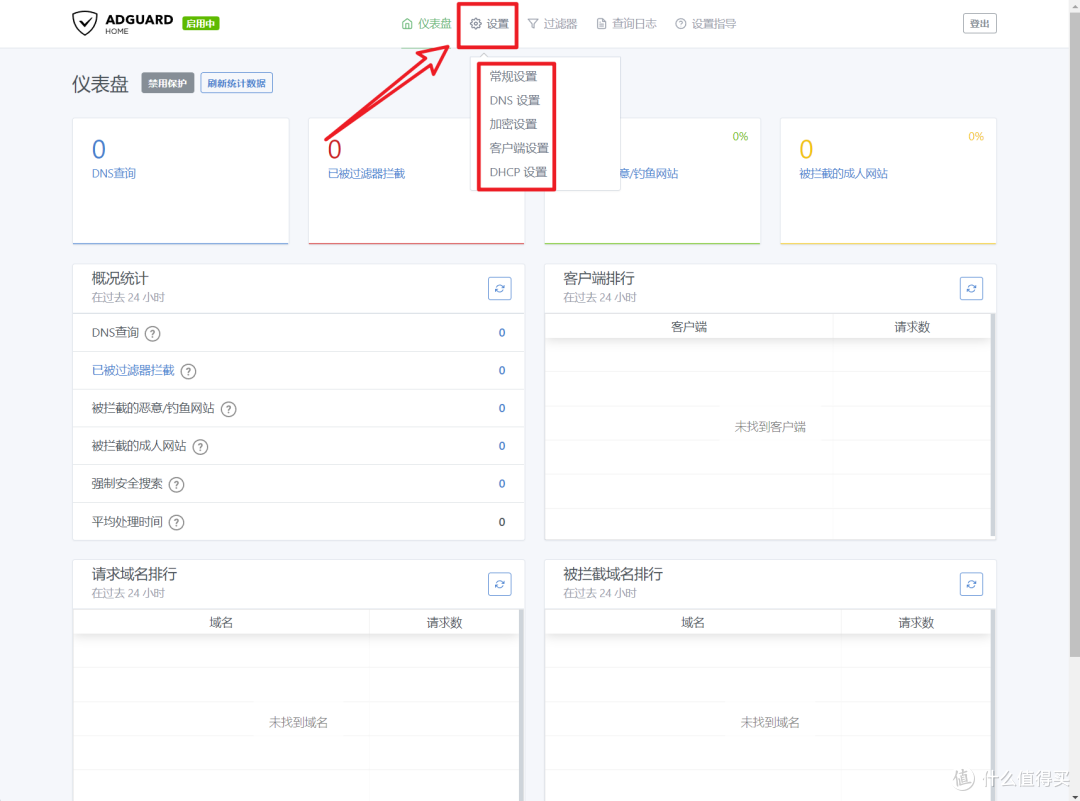
🔺打开AdGuard Home的后台之后,接着我们便需要对它进行一些基本设置了。点击状态栏的【设置】,我们可以看到常规设置,DNS设置,加密设置等。这里我们需要改动的其实也就常规设置和DNS设置。

🔺“常规设置”这里我们根据自己的实际使用情况来设置:
- 过滤器更新间隔:DNS 过滤清单默认更新间隔,默认的每天就可以
- 使用 AdGuard 「浏览安全」网页服务:开启后,当用户访问存在潜在威胁的网站时,AdGuard 会主动拦截并弹出提示,建议勾选
- 使用 AdGuard 「家长控制」 服务:字面意思,如果家中有小孩子,建议开启,避免访问不良网站
- 强制安全搜索:隐藏 Bing、Google、Yandex、YouTube 网站上 NSFW 等不适宜的内容,不过鉴于我们国内网络环境,可以不管
- 查询记录保留时间:AdGuard Home 服务端采用 Sqlite 文件数据库存储日志,长时间保留可能会降低运行速度,同时占用大量的储存空间,个人用户建议不要超过7天。
- 统计数据保留时间:用于仪表盘的数据展示,24小时即可

🔺“DNS设置“这里,一般只设置“上游 DNS 服务器”即可。这里的上游 DNS 服务器指的是上游 DNS 服务器,个人建议直接填写国内几个公共DNS即可(腾讯,阿里),不知道的可以直接百度,设置好之后可以有效的避免运营商的 DNS 劫持。下面可以选择”负载均衡“也可以选择”并行请求“,其它的一般保持默认即可。

🔺完成之后可以点击后面的“测试上游DNS”,如果显示正常运行就没有问题。

🔺因为默认的只是AdGuard自己的过滤规则,想要体验更好的去广告的功能,肯定是不够的,所以我们还需要添加第三方的拦截列表。


🔺添加拦截列表很简单,它有内置的列表,还分好类了,我们直接勾选便能自动添加。


🔺也可以添加自己知道的第三方拦截列表清单。
这里顺便给大家推荐几个还不错国内可用的第三方拦截列表:
- Xinggsf 乘风过滤(国内网站广告过滤规则):https://gitee.com/xinggsf/Adblock-Rule/raw/master/rule.txt
- Xinggsf 乘风视频过滤(国内视频网站广告过滤规则):https://gitee.com/xinggsf/Adblock-Rule/raw/master/mv.txt
- MalwareDomainList(恶意软件过滤规则):https://www.malwaredomainlist.com/hostslist/hosts.txt
- Fanboy’s Annoyances List(去除页面弹窗广告规则):https://easylist-downloads.adblockplus.org/fanboy-annoyance.txt
PS:关于DNS拦截列表这里,个人建议不要求多而求精。过多的过滤规则会影响你的上网速度,并且会发生冲突,导致不该过滤的也过滤了,导致网页或者视频打不开!并且这个过滤规则是一个长期调试的过程,这个需要大家根据自己的网络使用情况自己摸索!
局域网设备设置
上面的AdGuard Home 完成安装并设置好之后,我们还需要对我们局域网的设备进行一些简单的设置,这样AdGuard Home才有效果。

🔺其实在AdGuard Home 后台最后一项就有简单的“设置指导”,我们在前面初始化设置也出现过。下面我就我们手头常见的设备,来为大家实操一遍!
》》路由器
一般来说,因为绝大多数家庭里面的网络中心都是路由器,只要我们配置好路由器,基本全屋设备都能通过 AdGuard Home实现过滤广告与反隐私跟踪的功能了。

🔺我这里仅以自己手头的华硕路由器为例,在路由器的“内部网络—DHCP 服务器”设置下面,在DNS那里输入自己的NAS IP,另外一个和前面的“上游 DNS 服务器”一样,设置一个国内的公共DNS IP即可(后面的设备设置IP也是同样的),这样就免去了如果我们的NAS出问题之后家里的网络也还是正常的。

🔺路由器设置好之后再回到AdGuard Home 后台主页,看到它的规则已经启用了!因为我们配置的客户端时路由器,连接路由器所有的设备都自动被添加到客户端列表了,非常方便哦!
如果说你路由器设置好之后只要是连接路由器的设备都会自动启用AdGuard Home 的广告拦截了。不过并不是所有的设备都可以设置自定义 DNS 服务器,所以可以不通过路由器,单独设置自己所使用的设备来执行AdGuard Home 广告拦截。
》》安卓手机

🔺安卓手机菜单上的「无线局域网」选项,长按当前已连接的网络,然后点击「修改网络」,将 IP 设置从“ DHCP” 切换到“静态”,和路由器一样,将两个IP填写到下面的“域名”当中。
》》苹果手机

🔺点击「设置」,选择「无线局域网」,点击当前已连接网络的名称后面的感叹号,在选择「配置DNS」,将“自动”改成“手动”之后,在下面输入两个IP地址即可。
》》电脑

🔺打开「控制面板—网络和 Internet—网络连接」,选择您正在连接的网络设备,右击它并选择「属性」。

🔺在列表中找到「Internet 协议版本 4 (TCP/IPv4)」,选择并再次点击「属性」。

🔺选择「使用下面的 DNS 服务器地址」,并输入前面说的两个IP地址。
支持Docker的NAS推荐
对于NAS来说,我个人建议如果预算充足,一定要购买支持Docker产品的NAS产品,有了Docker的NAS才是真正意义上的完全体,玩好了之后真的可以让你NAS原地起飞,为所欲为~~因为:世间万物皆可Docker!
大家都知道,根据NAS的架构不同,分为x86架构与arm架构。轻度玩家arm架构就可以了,对于我们折腾党,可玩性非常高,特别是玩Docker的,个人建议还是一步到位,直接选择x86架构的NAS吧!
下面我就为大家推荐几款原生支持Docker的NAS产品,都是目前比较火,很多大佬都在用的。
》》群晖DS920+
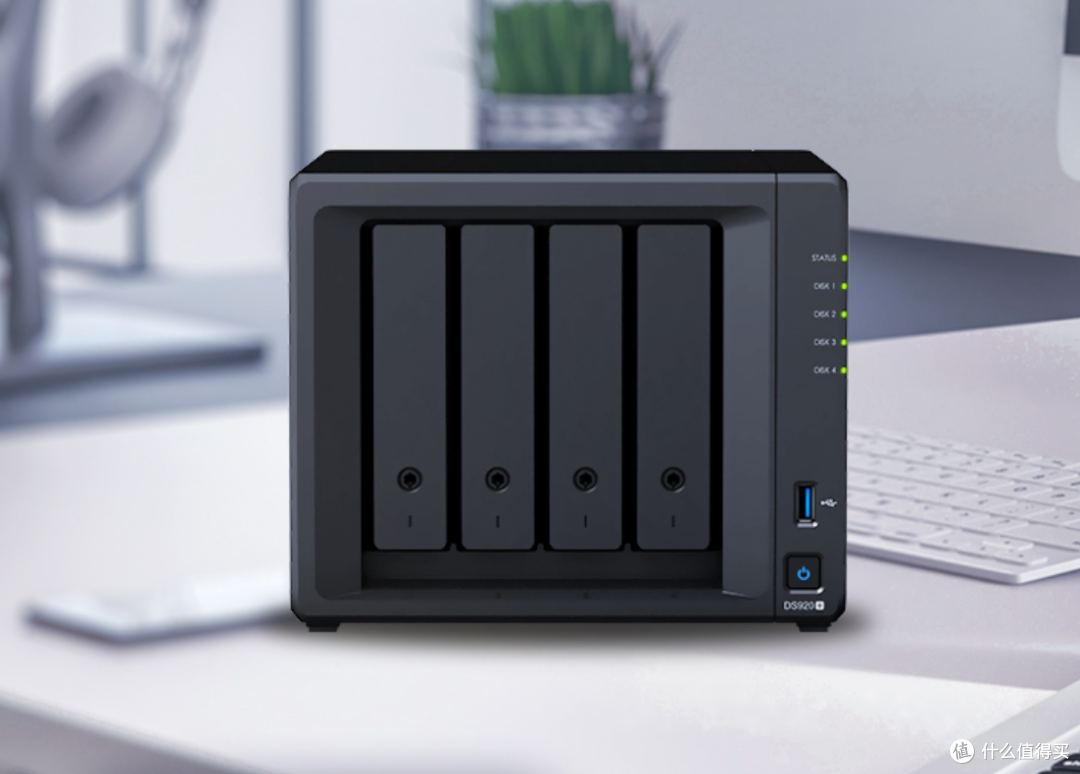
🔺目前群晖X86架构的NAS性价比最高的一款,也是目前市面保有量最多的一款,很多大佬都在玩,虽说还是之前的J4125的CPU,但是胜在价格相对便宜,而且这个性能对于折腾党来说,也是够玩的了!

》》威联通TS-462C
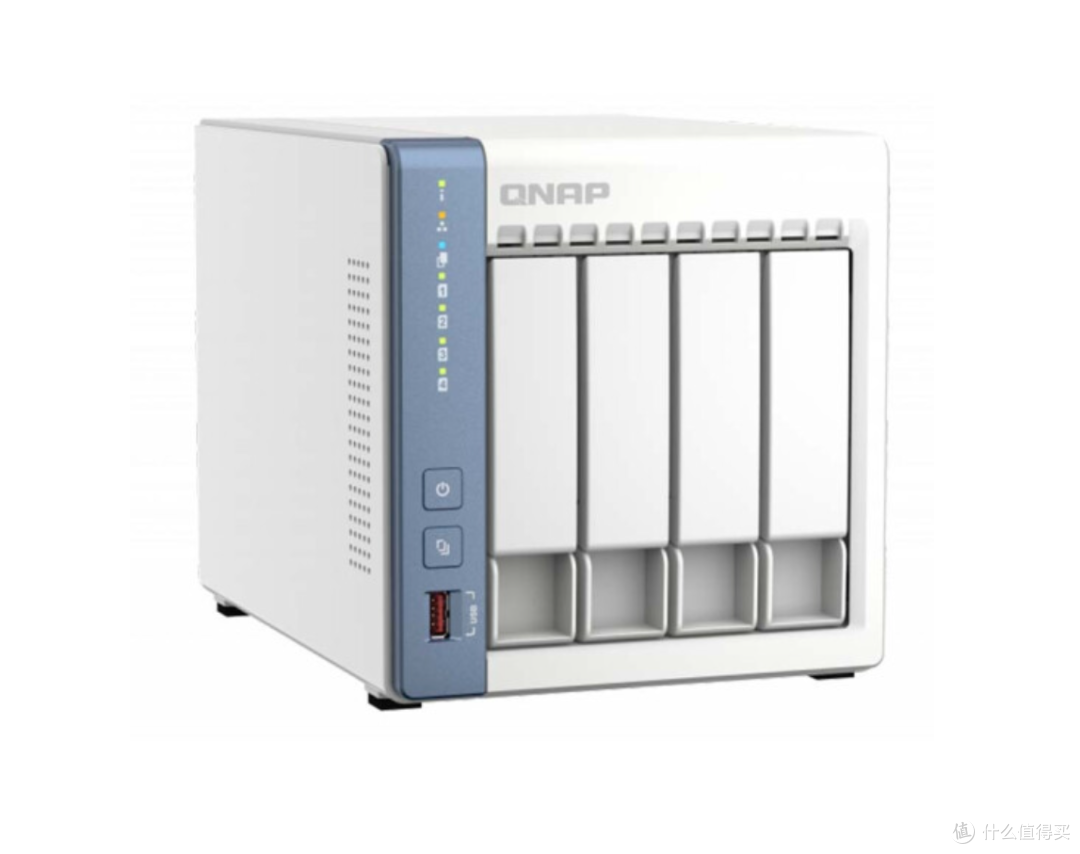
🔺威联通今年新款的x86中高端机型,采用了英特尔赛扬最新的N4505处理器,2核心2线程,主频很高,单核性能很强,可以轻松地玩Docker。

》》华硕(ASUS)AS6704T
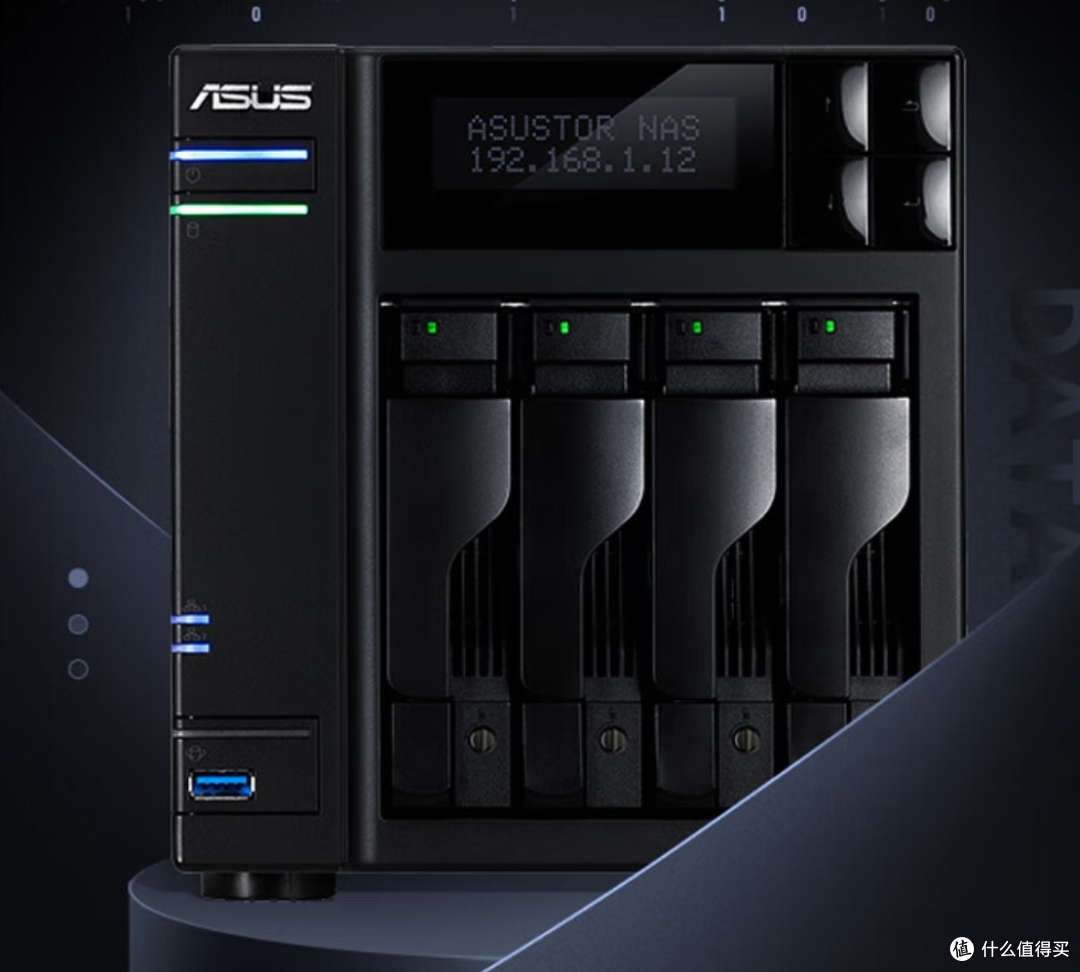
🔺个人正在玩的就是它。CPU是最新的N5105,内存我目前扩展到了12GB,折腾了很多Docker容器了,还是一样杠杠的。

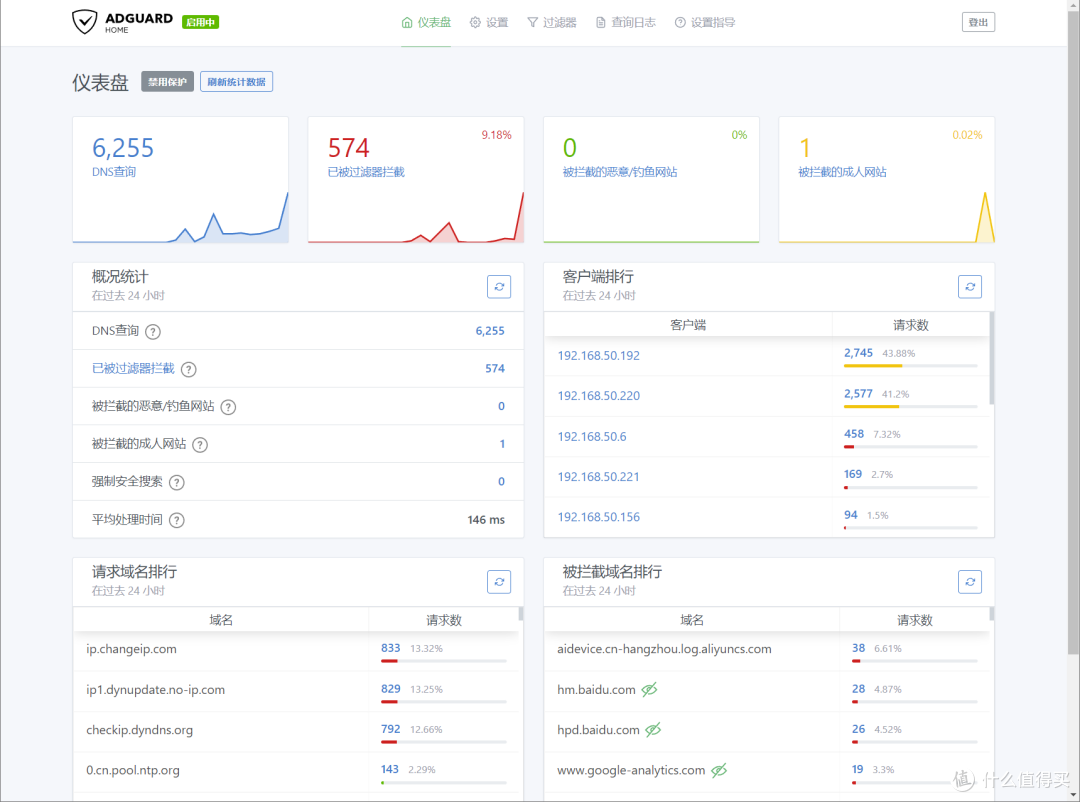
文章最后,看看我这边12小时的AdGuard Home 拦截记录吧,效果还是很明显的!
好了,以上就是今天给大家分享的内容,我是爱分享的Stark-C,如果今天的内容对你有帮助请记得收藏,顺便点点关注,我会经常给大家分享各类有意思的软件和免费干货!谢谢大家~












校验提示文案
校验提示文案
校验提示文案
校验提示文案
如果家里有其他的网站,可以拿这个来做自有域名的设置。
MalwareDomainList这个规则就是扯淡,里面就一条。
校验提示文案
校验提示文案
校验提示文案
校验提示文案
校验提示文案
校验提示文案
校验提示文案
校验提示文案
校验提示文案
校验提示文案
校验提示文案
校验提示文案
校验提示文案
校验提示文案
校验提示文案
校验提示文案
校验提示文案
校验提示文案
校验提示文案
校验提示文案
校验提示文案
校验提示文案
校验提示文案
校验提示文案
校验提示文案
校验提示文案
校验提示文案
校验提示文案
校验提示文案
校验提示文案
校验提示文案
校验提示文案
校验提示文案
校验提示文案
校验提示文案
校验提示文案