


















 深耕数码、汽车兴趣领域











2
4
A7M4直接FTP上传,1秒传图好方便
2023-05-24 10:28:02
27点赞
180收藏
41评论
最近在抖音刷到R62直接上传百度网盘的视频,虽然觉得网盘没用用,但是突然意识到入手A7M4有一阵子了,手机传输虽然确实比老款要快和方便很多,但是对于在家拍个素材在电脑上写东西,如果是用拔卡插卡,其实还挺麻烦的,上传百度网盘于我没甚用处,但是如果用WiFi传输到电脑,确实可以减轻很多繁琐。恰巧M4支持FTP,于是就试了一下,确实极其好用,推荐给没用过的朋友们。
创建FTP服务器
因为已经有黑群晖,所以我将FTP文件夹放置在了群晖上,新建了一个文件夹,名字最好简单点,主要是相机打字比较麻烦。
 群晖上新建文件夹用作FTP
然后就是打开FTP服务,群晖默认是SMB,并没有打开FTP。
 其实打开以后所有的文件夹都支持FTP了
上面这个步骤,不管是在电脑本机上或者群晖上,都是很容易搭建的,哪个途径都一样。
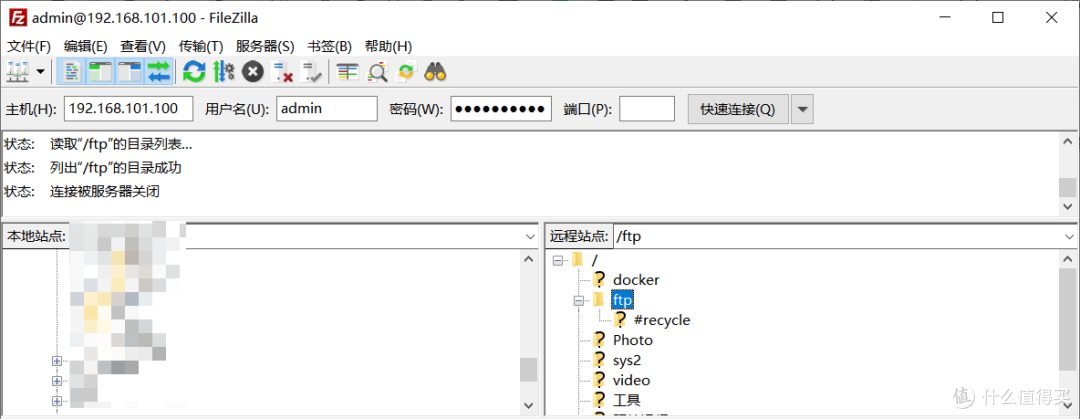
另外就是在相机上设置FTP之前,最好是用工具或者装好FTP服务,直接在CMD里FTP连接一次做一下测试,避免鼓捣半天相机结果是FTP本身的问题…
然后是相机上的设置
一、相机连接WiFi
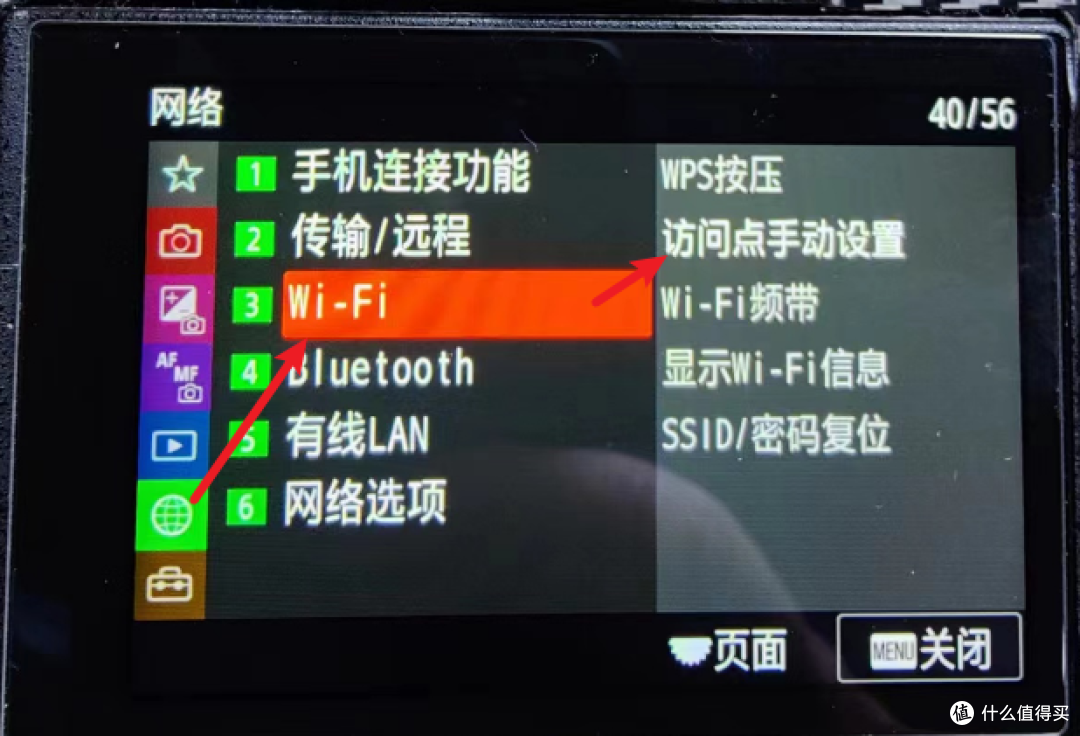
找到自家WiFi,输好密码连上,为了速度,当然是连5G频段更好,但如果拍照的地方信号偏弱,还是用2.4G频段更好。
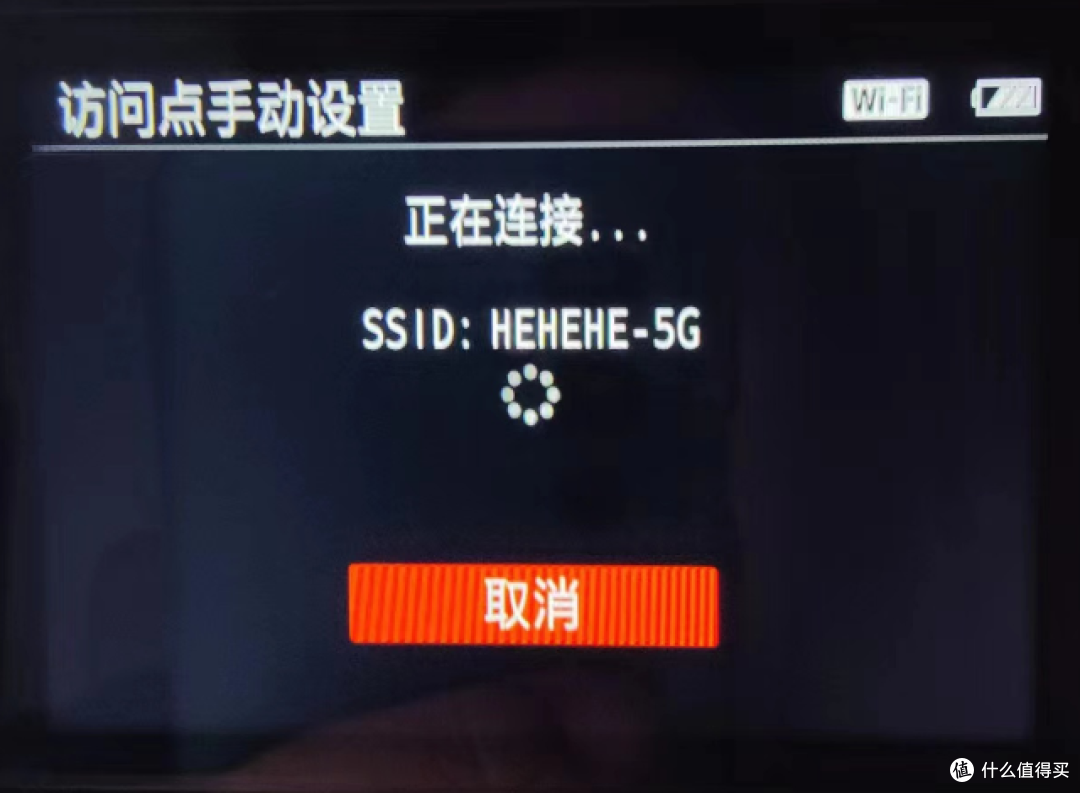
二、连接FTP服务器
相机上设置FTP服务器信息

往右走,就进入服务器的信息设置。
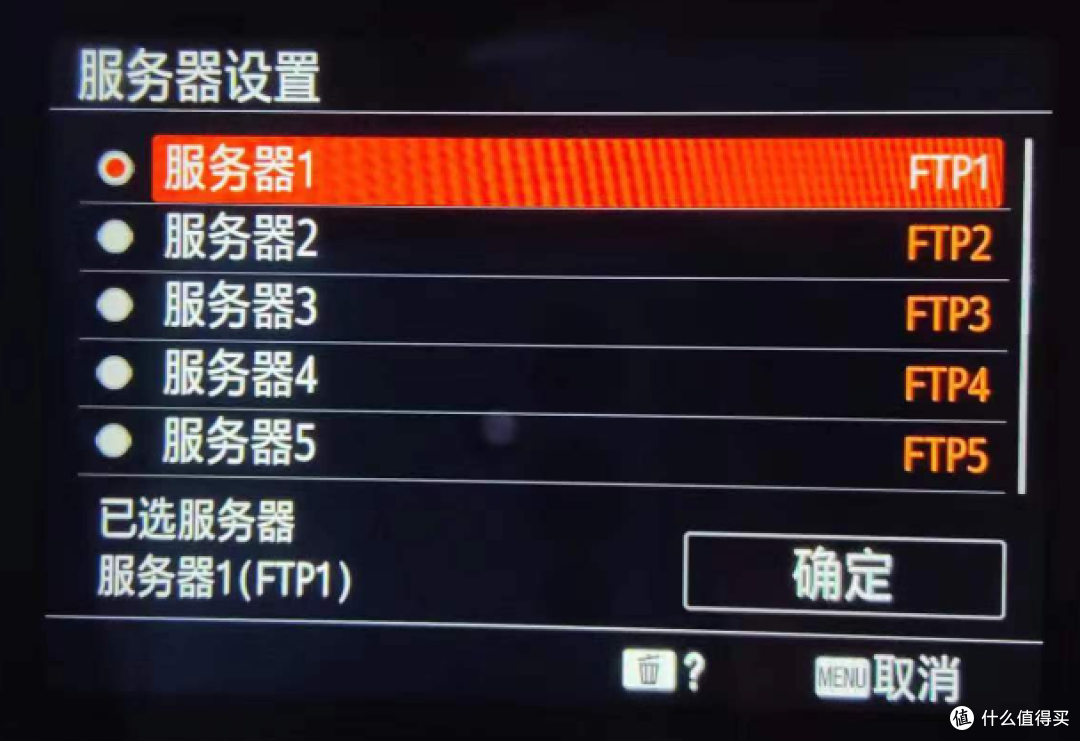
一共是三项,第一个是FTP服务器的地址,用群晖就是群晖的地址,用PC就是PC的地址。指定文件夹主要还是为了专位置专用,避免和其他的文件搅在一起。至于账号,按照网络安全的好习惯,应该是给它新建一个,而不是用admin,这里忽略掉我的偷懒。


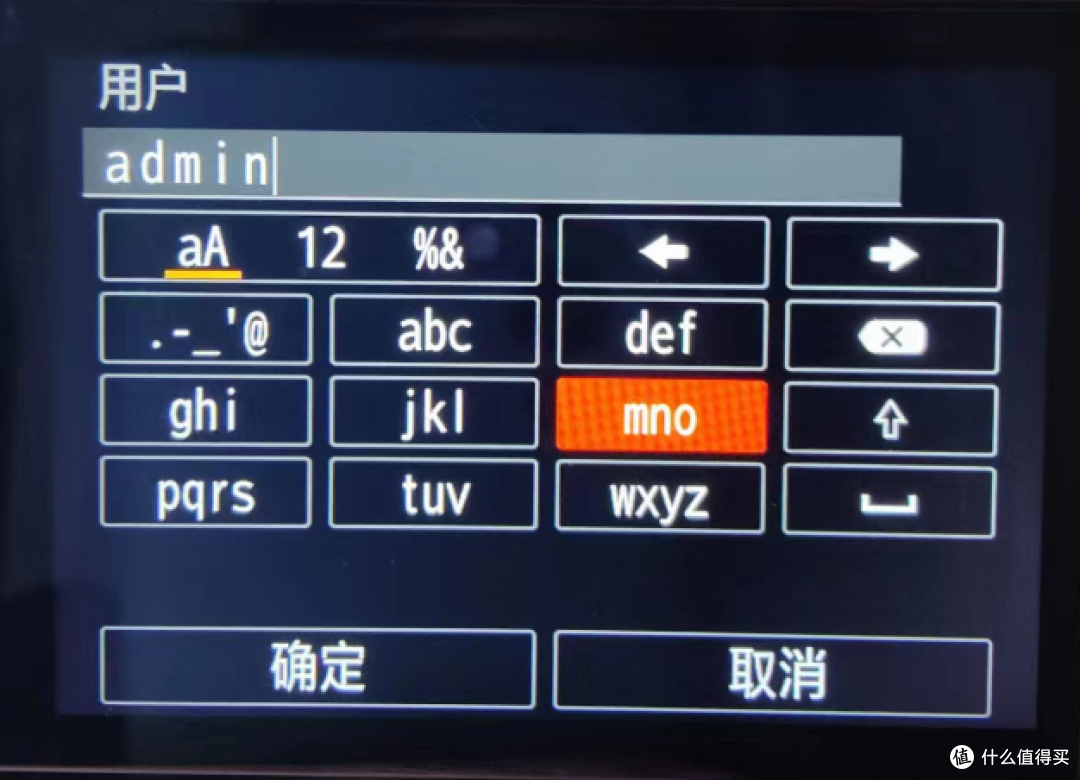
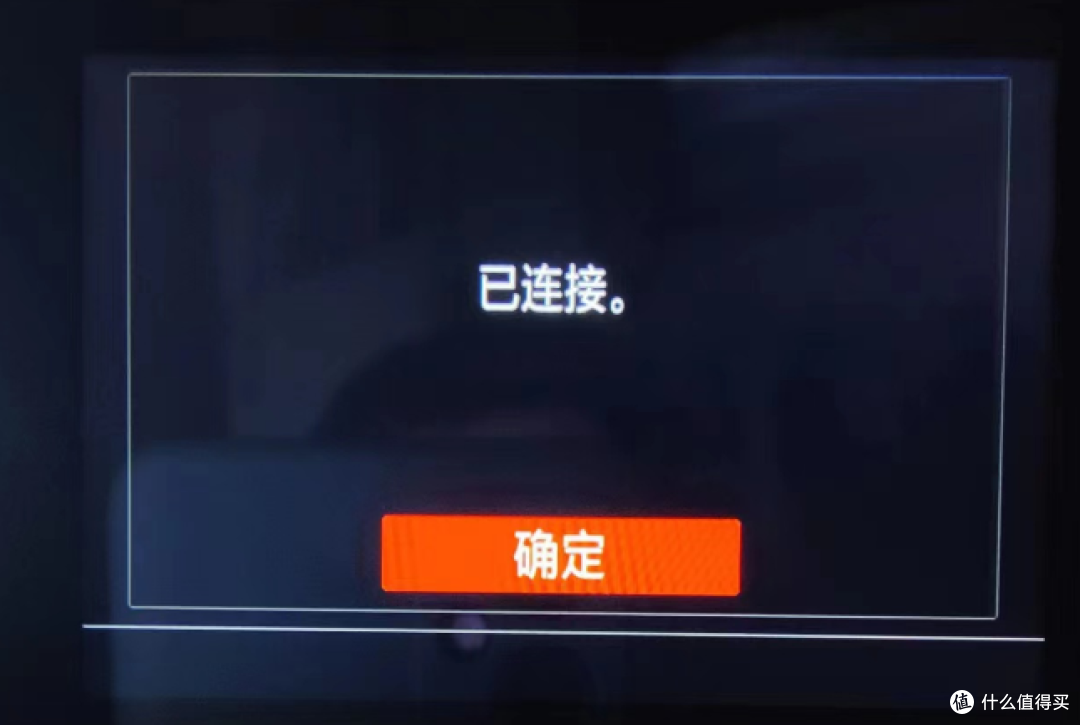
当设置好,以后会显示“已连接”。
三、使用方法
之后在FTP目录下面,还可以找到文件相关的传输选项,比如可以选择传输JPEG或者传输RAW,可以选择大尺寸小尺寸(实测的那张图大的18MB,小的13MB),也可以选择是只传静态还是视频也传。
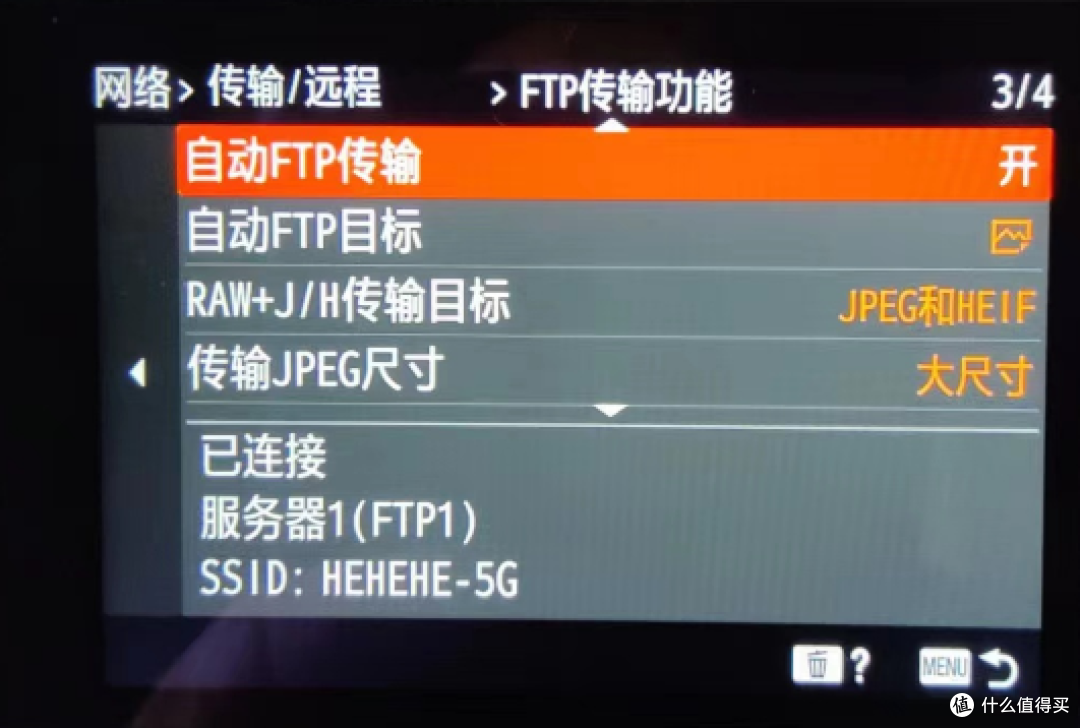
它也可以自动或者手动选择,自动传输只要按下快门键,等一会,文件就会出现在对应的FTP文件夹内。

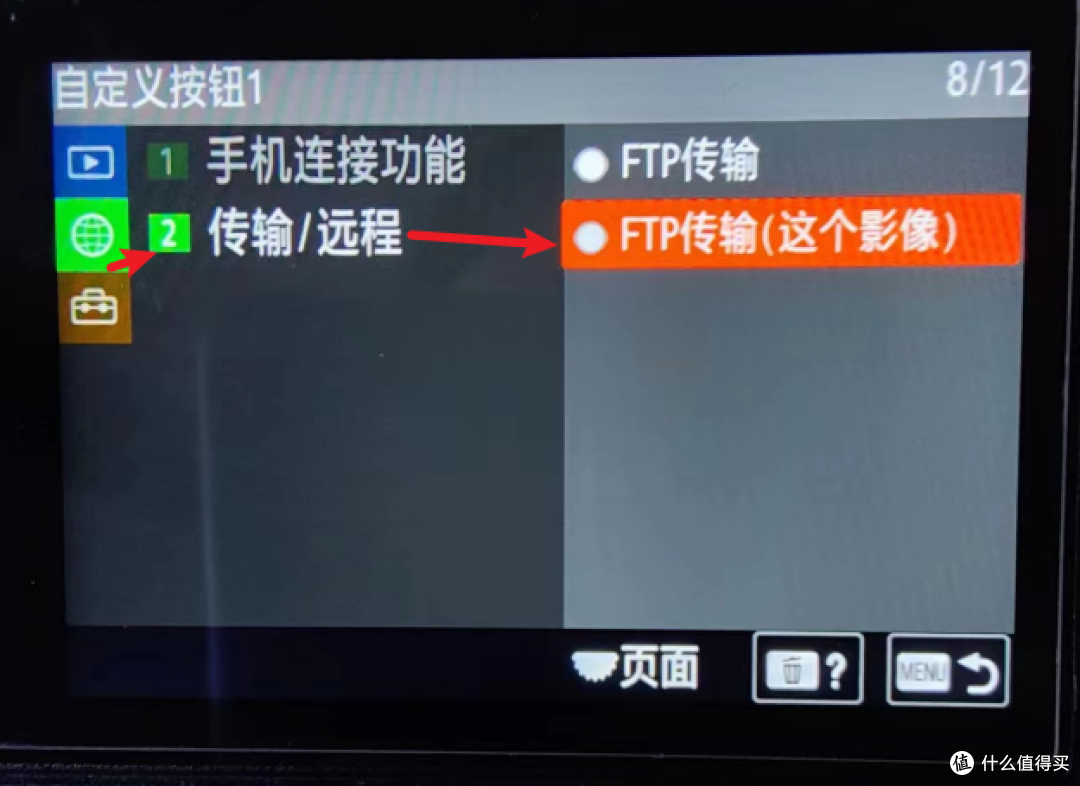
手动的话,则还有一个额外步骤,需要设置一个FTP传输的快捷键。这个在自定义键设置里,找到C1或者其他按键,然后选择传输/远程→FTP传输(这个影像),这个只是播放状态的自定义按键,所以不用担心搞乱你的拍照快捷键。

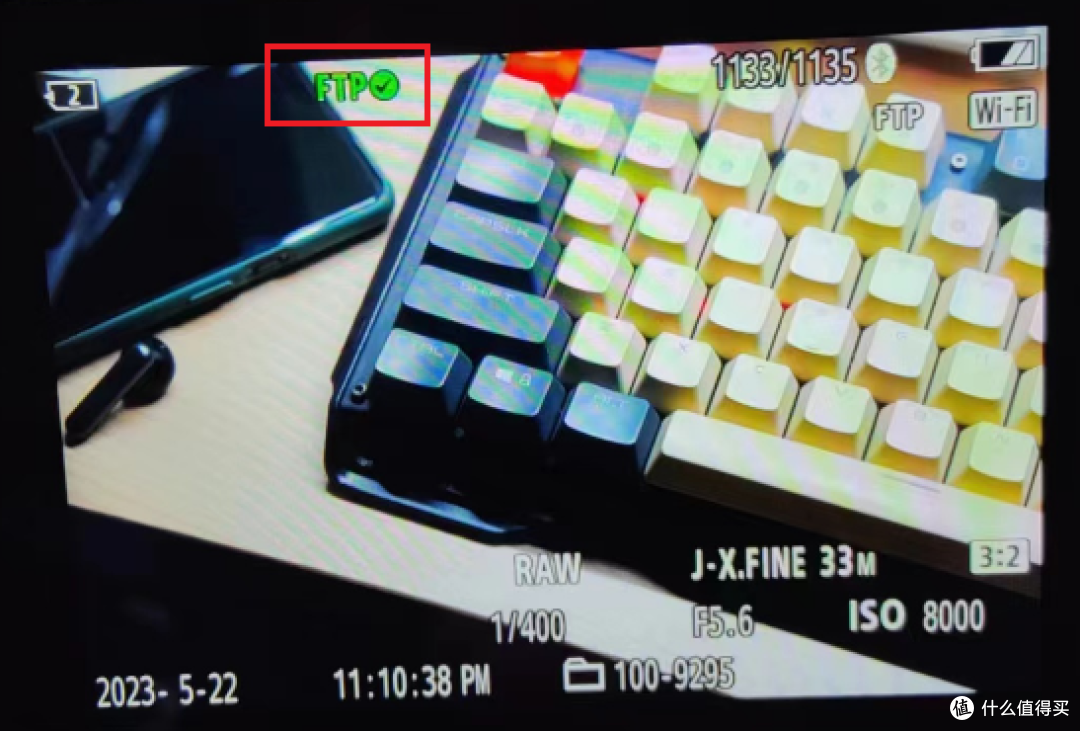
然后之前拍摄的照片,也可以按C1来FTP传输到FTP文件夹里,并且已经传输过的照片,会有一个绿色的FTP标志,表示传输过了。
总结
这个功能,相信影楼应该最有用,普通人主要是写文章的时候随手配个图,有时候就懒得用相机拍,但是有了相机的FTP,随手一拍,再在电脑上继续写,就比手机随手拍了传电脑更加方便。
作者声明本文无利益相关,欢迎值友理性交流,和谐讨论~











校验提示文案
校验提示文案
校验提示文案
校验提示文案
校验提示文案
校验提示文案
校验提示文案
校验提示文案
校验提示文案
校验提示文案
校验提示文案
校验提示文案
校验提示文案
校验提示文案
校验提示文案
校验提示文案
校验提示文案
校验提示文案
校验提示文案
校验提示文案
校验提示文案
校验提示文案
校验提示文案
校验提示文案
校验提示文案
校验提示文案
校验提示文案
校验提示文案
校验提示文案
校验提示文案
校验提示文案
校验提示文案
校验提示文案
校验提示文案