











































 深耕数码兴趣领域












89
28
2023国产远程控制软件选谁好?ToDesk、向日葵、QQ远程桌面、RayLink全面评测
2023-02-07 18:58:08
37点赞
120收藏
40评论
前言
说到远程控制很多人应该不陌生,前两年疫情隔离下,我们都需要通过远程控制软件,免去拷贝资料的麻烦,直接远程操控公司电脑完成工作,是远程办公必不可缺的高效工具。尽管现在已经开放,但是在信息化的必然趋势下,远程办公已逐渐发展成各行各业的主要办公模式。需求的增长,也使得国内在近几年涌现出了许多优秀的远控软件,为国人远程办公提供强大的动力。

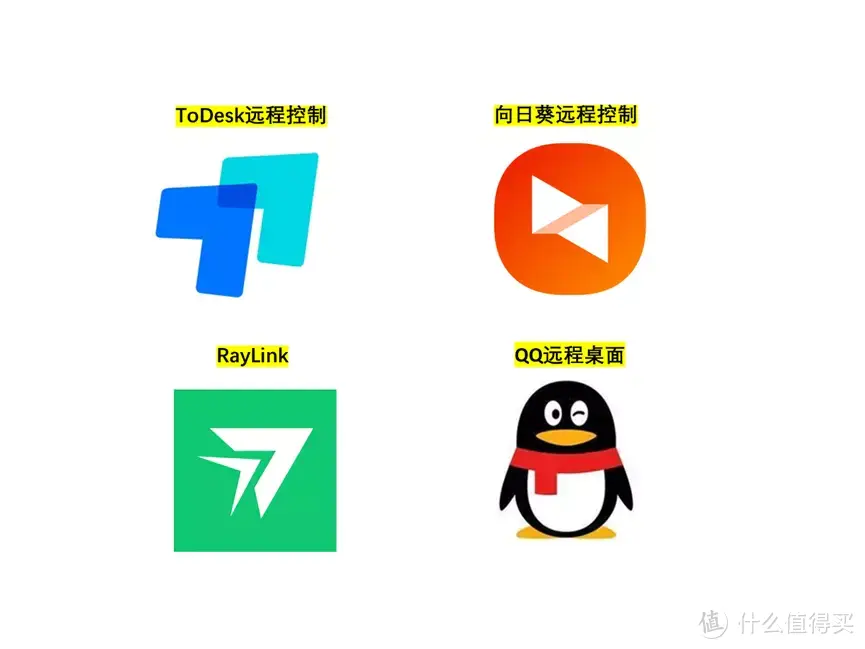
目前国内被大众所知的远程控制软件,包括ToDesk、向日葵、QQ远程桌面和RayLink,今天从操作简易度、功能齐全性、产品体验感以及使用安全性,看看到底哪个好?下面就让啊鲁来测一测!
操作简易程度:远控小白是否也能快速上手?
在这个快速发展的时代,追求便捷是人的一种本能,尤其是对于远程办公的职场人来说,为了提升办公速度和效率,工具是否简单好上手就格外的重要,而这关系到软件的界面设计,UI界面的设计决定着用户体验的易用性和操作的舒适度。
1、ToDesk远程控制
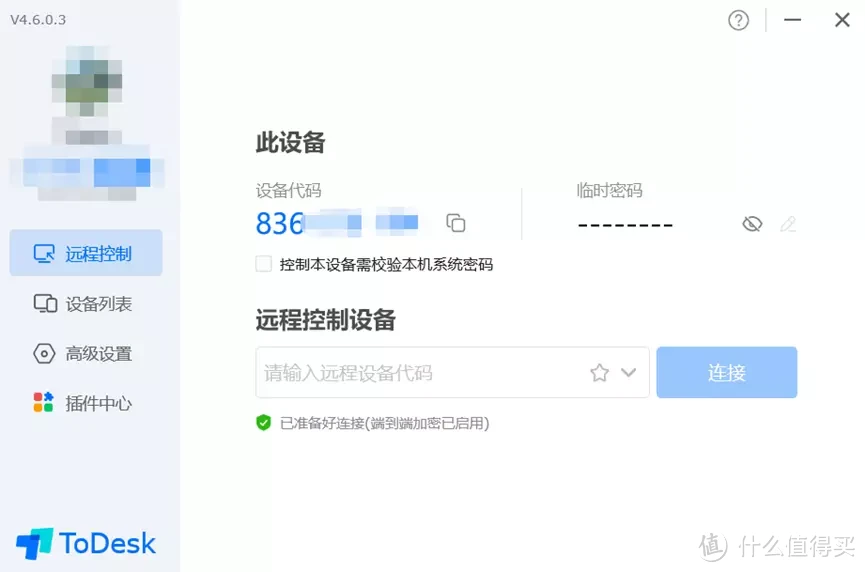
ToDesk诞生于2020年,是一个拥有超过10年软件开发经验的技术团队,在疫情期间开发的一款远程控制工具,距今也不过3年的时间,累计注册用户却超过千万,迅猛的发展势头让人惊叹。且不提其他,就单看其UI界面的设计,像是出自一个成熟老牌远控企业之手。

ToDesk整体界面为令人舒适的清爽蓝色,引导清晰且细致,左侧菜单栏列有4个子栏,右侧则是各个菜单栏的详细内容,软件设置与功能的层级关系非常明确。作为一款远程控制软件,ToDesk优先以远程连接为核心,进入首页后直接展示本地设备的设备代码与临时密码,以及输入远程的设备代码窗口等,只要获取到被控设备的双码并输入到窗口,即可连接,简洁明了。还能直接增加连接设备,以便以后免输直连。
2、向日葵远程控制
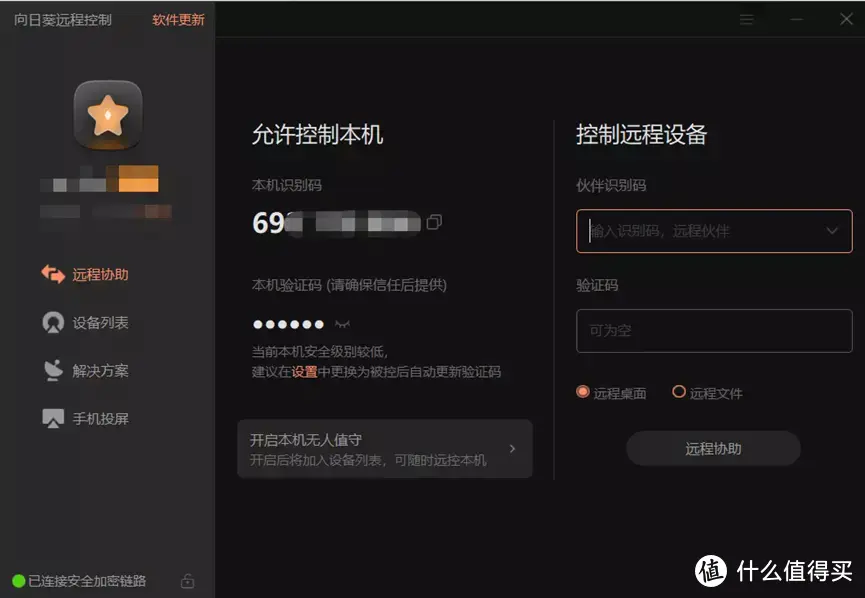
向日葵算是国内老牌远程控制软件,在ToDesk这类远控出现之前,有一段时间内获得国内大量用户的拥趸。界面设计与ToDesk大差不差,我之前也有用过,所以我一直都很好奇,为什么向日葵要选择黑色作为UI主色系?尤其是需要远控或后台设置时,在深色背景下看文字比较困难,并且黑色的界面缺乏“呼吸感”。
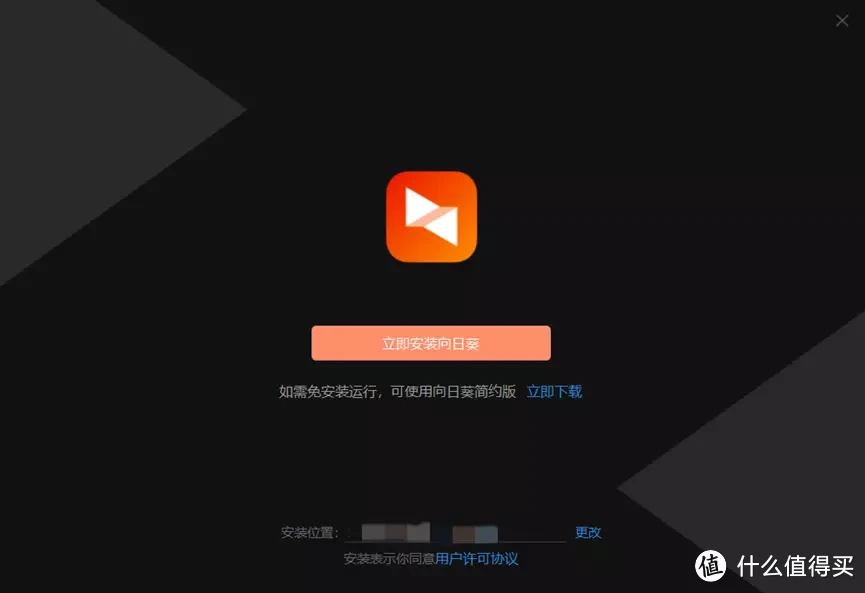
不过其他界面设置还是比较清晰的,同样也在左侧设置了主菜单,右侧则是分成两个区域,根据菜单栏内容不同而进行变换。作为远控软件,向日葵同样也以远程连接为主,进入软件的第一个界面就是本机设备的识别码和验证码,右侧的另一个区域则是发起远控指令的窗口,获取被控设备的双码,点击远程协助即可连接。
3、QQ远程桌面
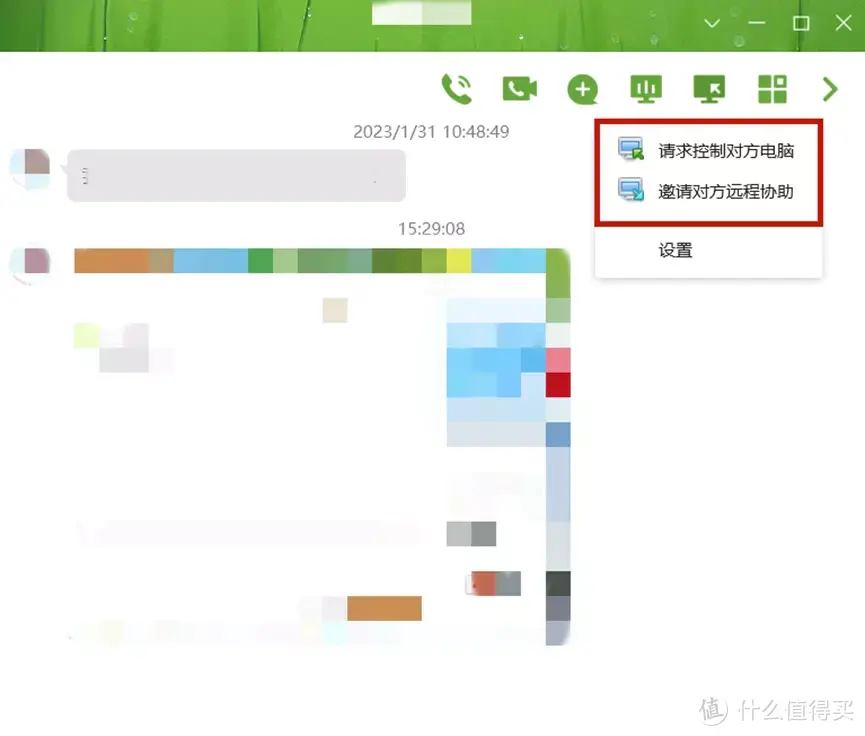
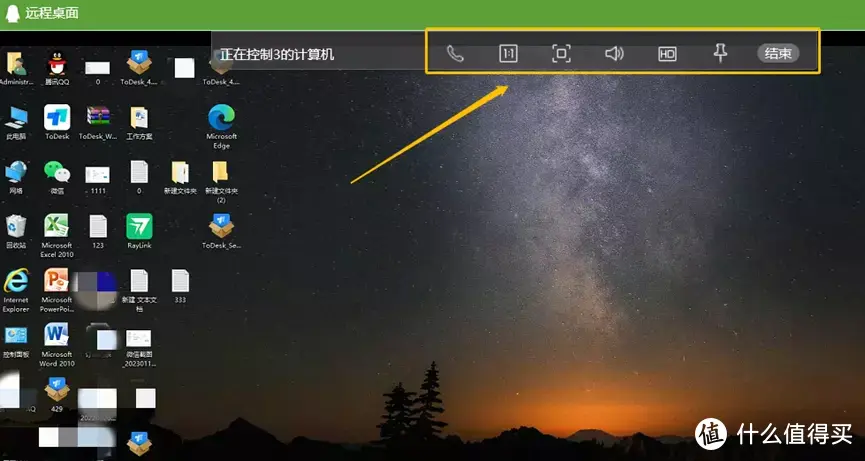
很多人应该都不知道,QQ其实也有自带的远程控制功能。2015年QQ上线远程桌面功能,直至2011年后,该功能才逐渐被大众熟知。因为是内嵌在QQ里的功能,因此不像其他远控软件连接时需要提供设备代码/识别码等,只需要点击“请求控制对方电脑”,对方接受远程即可发起连接。整体的界面极其简单直接,对于电脑上基本都备有QQ软件的用户,还是非常方便的。
4、RayLink
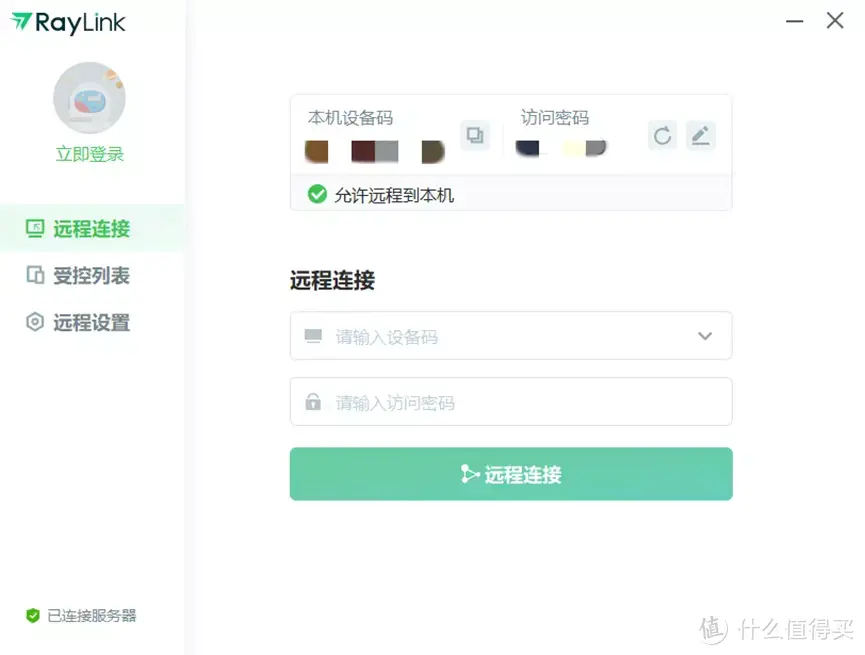
RayLink诞生于疫情之下的2022年,与ToDesk一样,不过时间上要更晚一些。界面主色系是较为清新的浅绿色,整体界面设计和ToDesk非常相像,左侧是主菜单栏,右侧则是各个菜单栏的详细内容,同样以远程连接为核心,首页展现的是本机设备码和密码。不过相较于ToDesk清晰的指引,RayLink没有对远程连接需要输入的设备码和密码,必须为被控设备这一点上进行明确说明,容易让用户产生误解。
功能齐全性:能否充分满足远程办公的需求?
得益于疫情风口,居家远程办公需求才得以大增。但发展至今,远程办公早已不再是应急需求,而是因职场人长期使用以及行业数字化转型需要,渐渐成为主流办公模式。远程控制桌面这单一功能已经远远无法满足职场办公需要,接下来看看这4个远控软件的功能是否能满足远程办公的其他需求。
1、ToDesk远程控制
ToDesk在我看来应该是为数不多的功能最完备的远控软件,无论是普通办公人还是要求比较高的特殊岗位职场人,都能在ToDesk里找到最适用的远控功能。ToDesk支持市面上大家都在用的5大系统,包括Windows、MacOS、Linux、Android和iOS,系统所对应的平板、电脑和手机等设备可以互控互连。

除了最基本的远程桌面,ToDesk还支持远程传输文件、远程开关机、远程投屏、远程摄像、远程打印远程终端等等功能,若是因特殊情况需要居家或者在外出差,都可以通过ToDesk远距离调用公司电脑的文件资料,无论是传输文件还是在线编辑,都非常方便。
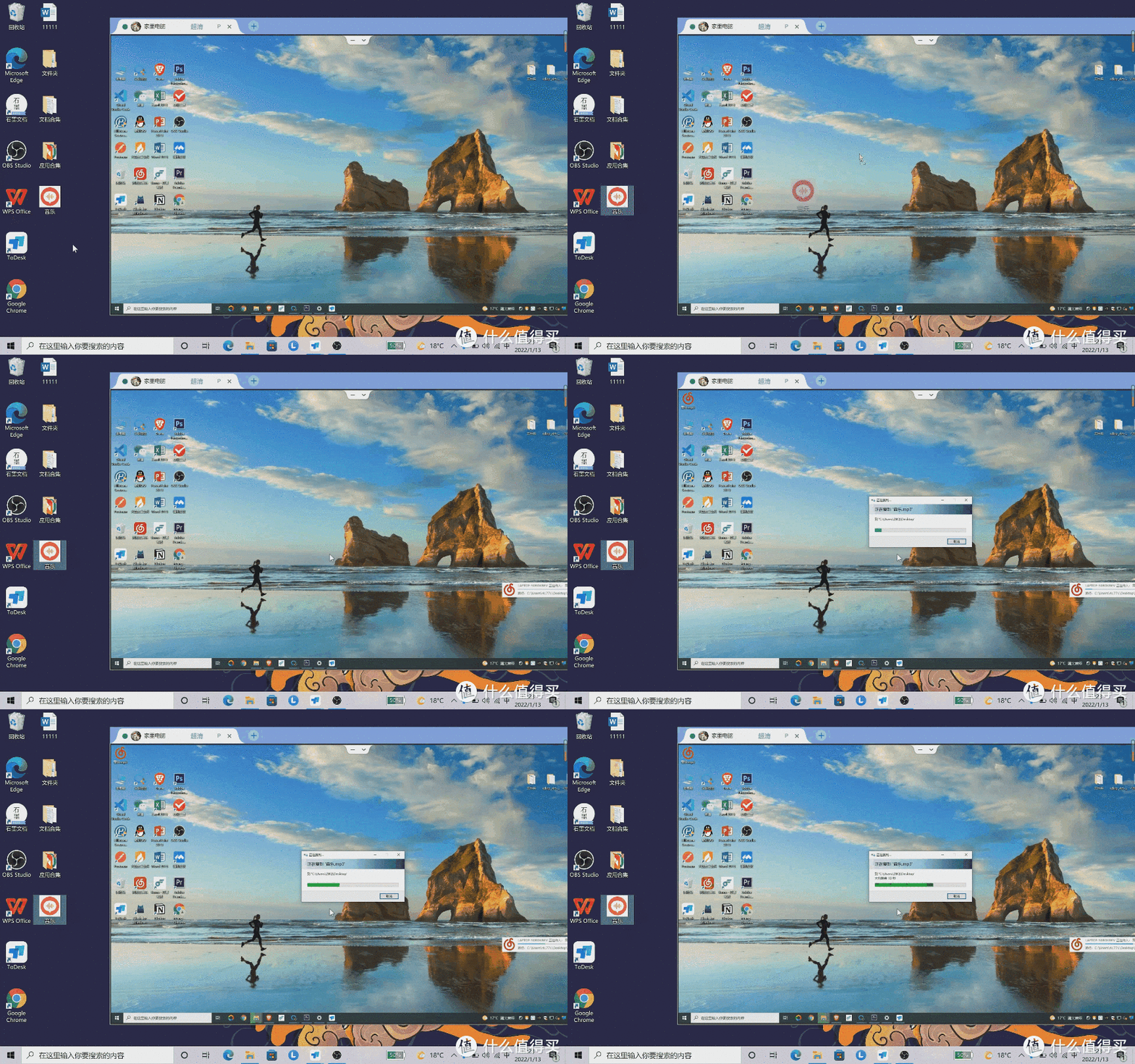
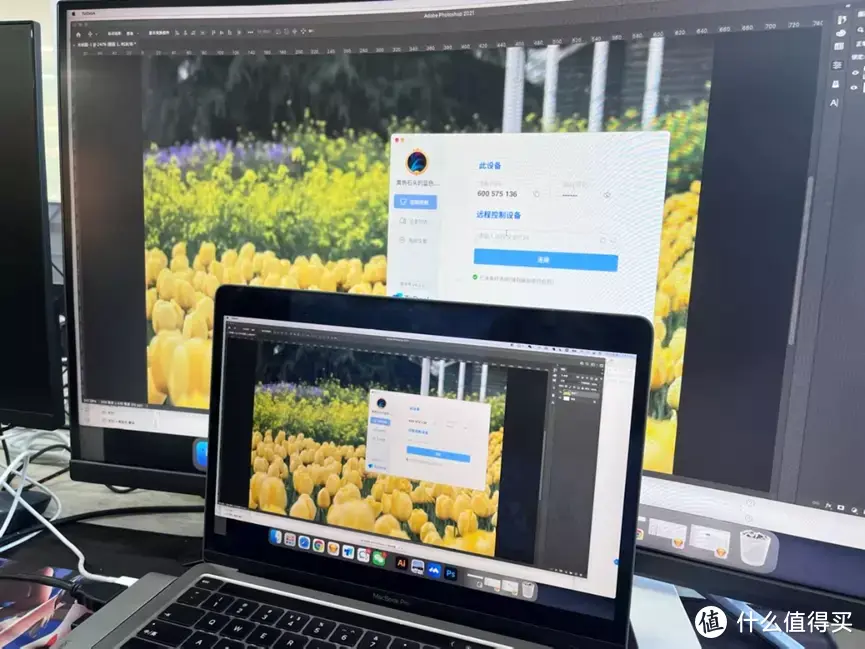
而针对IT人员、设计后期、动画制作、视频剪辑等等对远程有着高要求的职场人员,ToDesk也通过开发高性能插件、支持虚拟屏、4:4:4真彩模式、多屏幕展示、支持外接数位板等等功能,来满足这些职场人对画质、多屏幕操作、数位板等多种远程办公需求。如我一个设计师朋友,远程办公时对画质的清晰度要求比较高,在使用ToDesk的4K30帧超清画质后,不住感叹远程画面就像在办公室的电脑一样清晰。
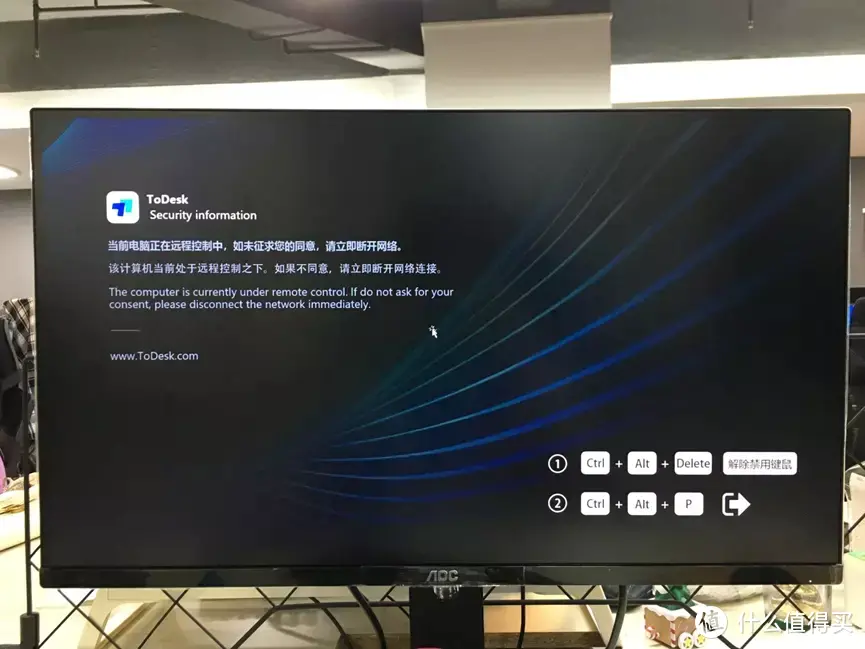
除了远程操作的相关功能外,ToDesk还深度洞察用户的实际使用场景。以我为例,若是我远控公司电脑进行线上办公,我一定不希望自己的远程操作,都在办公室的同事老板眼下一览无余。或许ToDesk在最初设计也研究过我们这些用户的心理,因此还贴心的开发了隐私屏功能,开启隐私屏后,被控电脑上的所有操作都能完美隐蔽起来。
2、向日葵远程控制
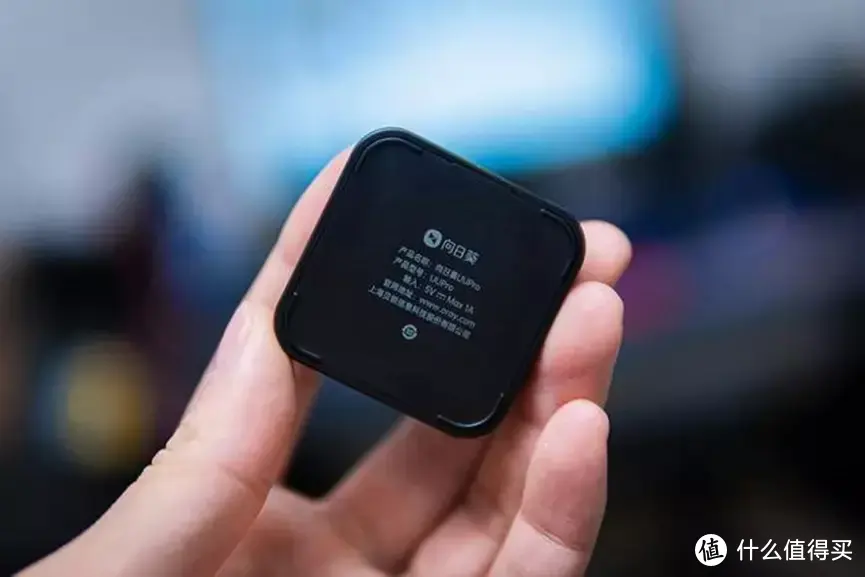
向日葵作为一个老牌软件,功能同样也很齐全,支持市面上Windows、MacOS、Linux、Android和iOS五大主流系统的远程互通,具备远程传输文件、远程开关机、远程打印、远程摄像、手机投屏、远程终端、黑屏模式等功能,不过与其他软件不同的是,向日葵除了软件还开发了许多配套硬件,因此很多软件的远控功能,都需要搭配向日葵的硬件才能使用。如远程开机,需搭配向日葵的开机插座、开机插线板、开机盒子等硬件;远控移动设备,iOS需搭配向日葵UUPro硬件,一些功能在使用上有一定的门槛。
3、QQ远程桌面
最初腾讯推出QQ远程桌面,只是为了方便用户进行远程协助好友处理电脑问题,或许只是作为一个辅助功能,因此腾讯并没有在这方面下太多心思,到现在QQ远程桌面仍然只具备远程操控远端设备的作用,并且仅支持电脑控电脑,没有远程打印、远程终端、远程投屏等等这些常见的远控功能,对于远程办公具有一定的局限性。
4、RayLink
RayLink诞生时间太短,作为一个刚上线不久的远程控制软件软件,确实存在着一些远控功能短板,目前RayLink只发布了 Windows 版本,功能上仅具备远程传输文件、隐私屏、虚拟屏、游戏手柄、4:4:4真彩模式等这些功能,听说后期macOS、iOS、安卓、Linux 版本即将上线,可以期待一下RayLink的发展。
产品体验感:画质、流畅度、稳定性是重点
就远程控制软件而言,离不开画质、流畅度和稳定性这三个重要的关键点。若是画质太模糊,会导致看不清楚桌面图标和文字;流畅度太低会造成延迟卡顿;不稳定容易经常性的掉线和断连,这些问题都非常影响远程办公的体验感。那么在体验感这一点上,4个远控软件谁能拔得头筹呢?
1、ToDesk远程控制
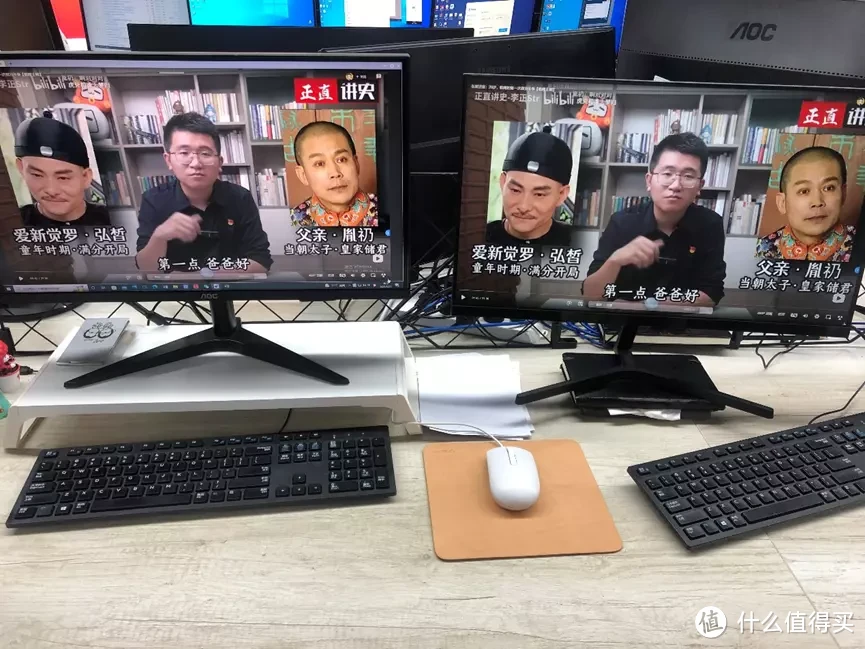
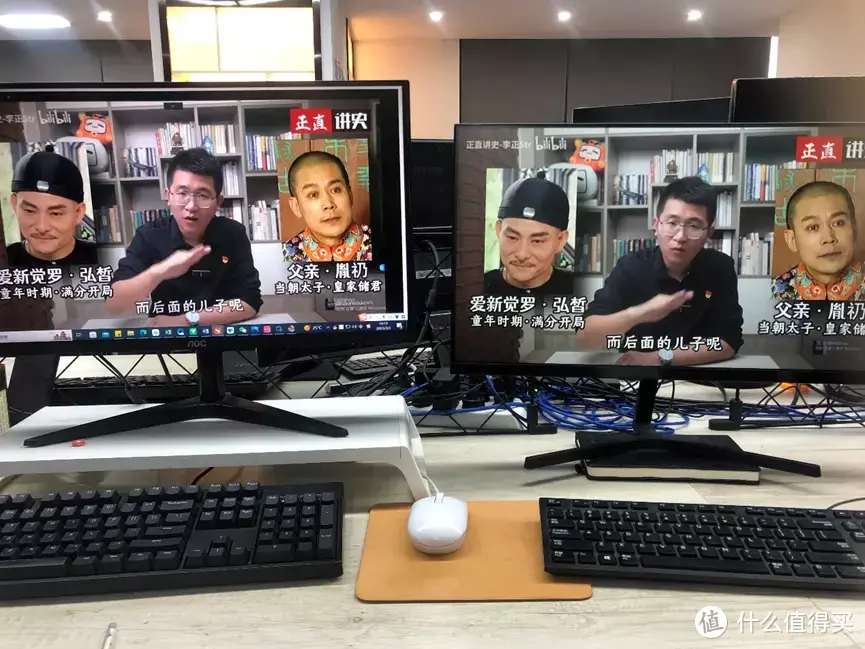
ToDesk令人有些惊喜,远程播放视频时,画质意外的清晰,色彩与清晰度与本地电脑不相上下,基本实现一比一映射,甚至可以说是很难分清哪台是主控哪台是被控。
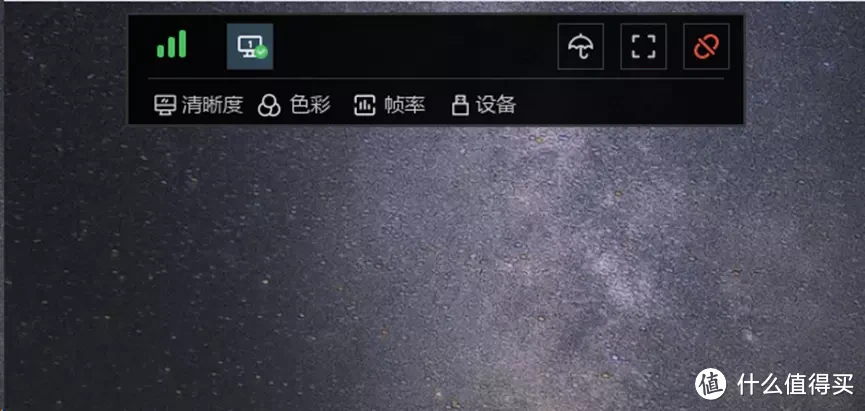
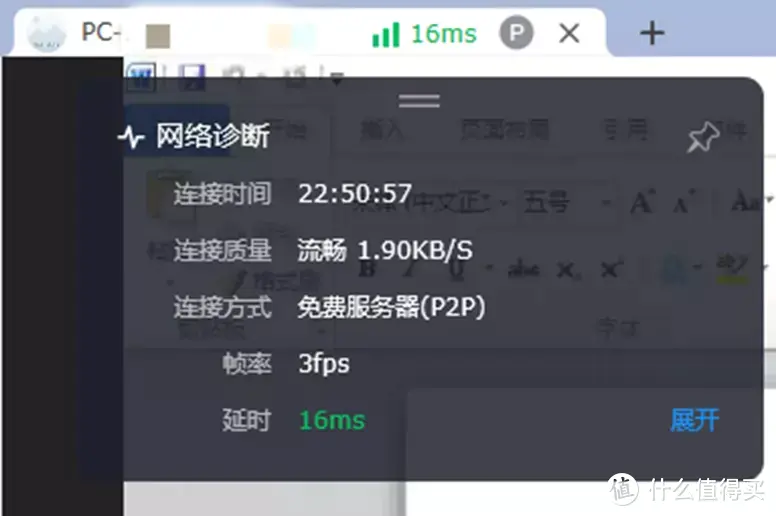
ToDesk的流畅度同样也很优秀,ToDesk甚至还贴心的增加了网络诊断窗口,第一时间点击左上角即可实时查看网络状态,还能显示帧率和延迟情况,使用了几天,我的网络延时没有超过20ms,数值越低延时越低,基本没有出现延迟卡顿的问题。还有不得不感叹一下,ToDesk的稳定性真的强!我忘记断开连接,到第二天到电脑前一看,竟然还在连,中途没有断开过,将近24小时一直在保持远程连接的状态,这样的稳定性真牛!
2、向日葵远程控制
向日葵的远程画面也不错,与ToDesk不相上下,播放视频画面也同样清晰。
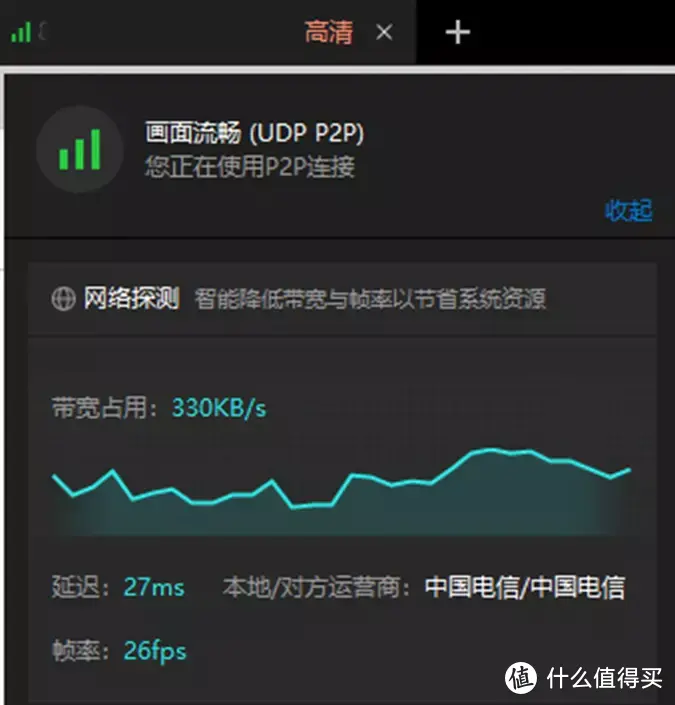
不过稍稍出现一些延迟,向日葵也有网络诊断的窗口,显示延时在25-30ms徘徊,不过整体影响不大。
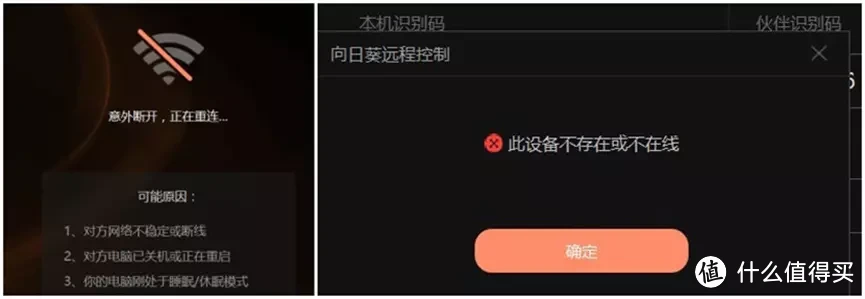
画质和流畅度都还不错的向日葵,没想到稳定性出乎意料的差,我远程连接还不到10分钟,就自己断开了连接,想重新连接的时候,却显示设备不在线。我的两台电脑都在身边,这是什么迷惑提示?我以为是网络的问题,换了手机热点,还是出现这种情况,看来向日葵还需要在稳定性上多下点功夫了。
3、QQ远程桌面
QQ远程的画质相对前两个,有明显的差异。远程画面相对模糊一些,相当于视频的360p,若是对远程画质要求比较高的办公人员,体验感会差很多。并且卡顿和延迟也比较严重,若只是简单的远程协助还可以,做一些复杂的远程操作容易影响效率。不过稳定性不错,我用QQ远程连接大半天也没掉过线,可见QQ的服务器还是很强的。

4、RayLink
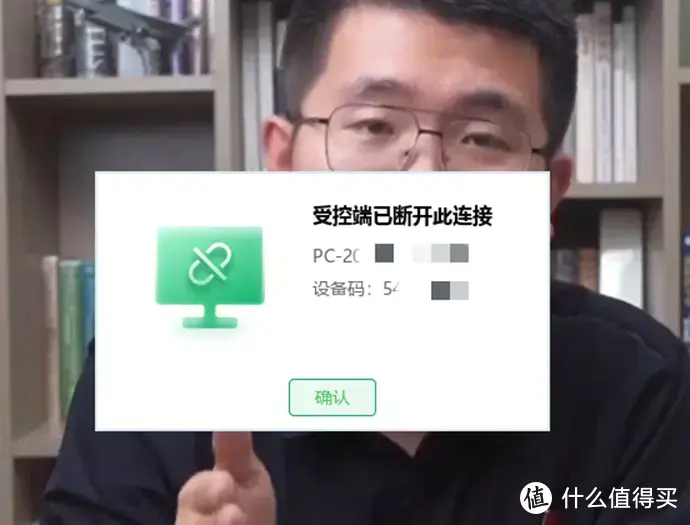
RayLink虽然诞生不到一年,但是画质的表现让人惊讶,远程画面清晰,基本能达到一比一映射。延迟表现也没有拖后腿,偶尔才会卡顿一下,过一会就能恢复正常。不过稳定性与向日葵可以说半斤八两。同样出现了连接不久,就自动断开的毛病,尤其是被控电脑就在我手边,断开提示却说是“受控端断开连接”,要不是被控电脑就在我手边,我还真相信了这个理由。
使用安全性:远程软件的安全防线是根本
远程办公在方便的同时,也存在着极大的安全隐患,容易造成信息数据泄露,因此作为远程控制软件,需要通过技术做好安全防线,这才是远程软件得以生存的根本。
1、ToDesk远程控制
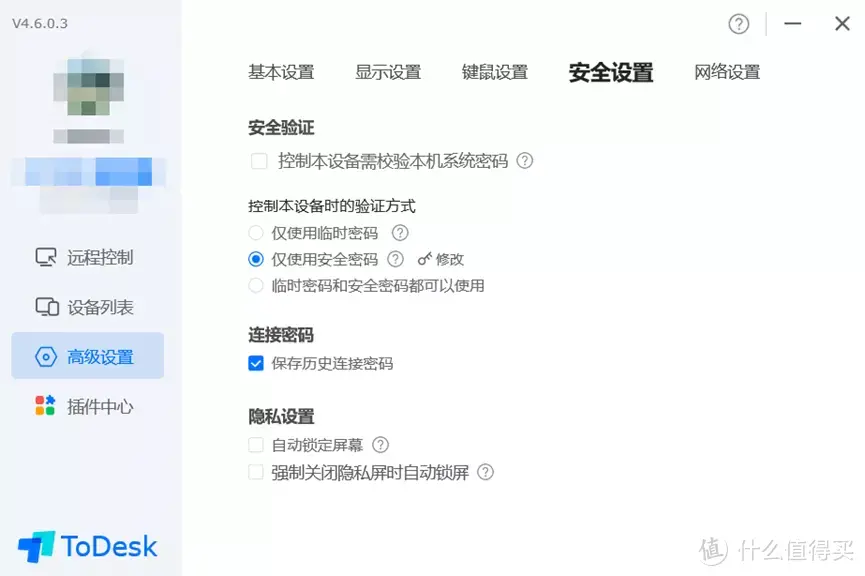
通过后台设置,可以窥见ToDesk对于远程安全的重视程度。ToDesk不仅设置了设备代码和密码的双重远程验证,并且可以在高级设置里,自行设置验证方式,可选择临时密码/安全密码来进行连接。除此之外,通过后台设置还能自己把控使用安全性。在后台设置上,用户可以设置更改密码、自动锁定屏幕、启动时自动锁定、最小化时自动锁定、设备上线离线提醒、开启远程隐私屏功能等,如此多的安全防护,作为用户来说,我用起来也会安心很多。
2、向日葵远程控制
向日葵也可自行设置安全,不过设置界面藏的比较隐蔽,需要在密码下方点击“设置”才能进入安全设置窗口。
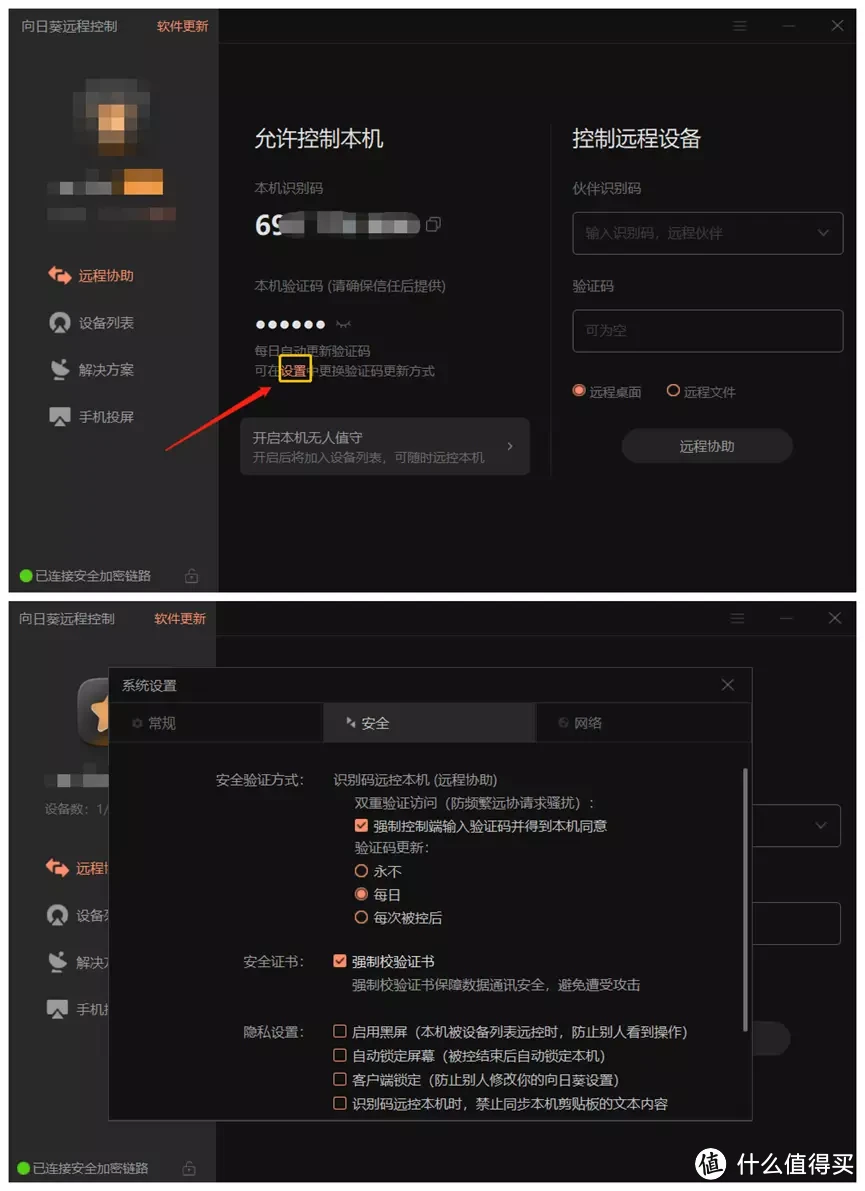
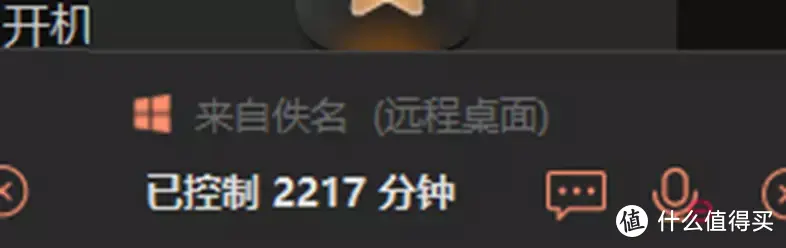
向日葵尽管在安全上同样也给予了用户自我设置的自主性,但是却存在着一个巨大的问题。我在下载向日葵使用过后,主控电脑上就一直没有退出向日葵后台,第二天回到电脑前,却发现自己的电脑被陌生账号控制了两千多分钟!!右下角出现了个“佚名”,显示正在控制我的电脑,尽管当时我的电脑界面还是如前一天一样,但这件事仍旧把我吓出了一身冷汗。若是我在进行其他重要的工作,岂不是暴露了我的信息和数据,向日葵的安全性真有点令人害怕。
3、QQ远程桌面
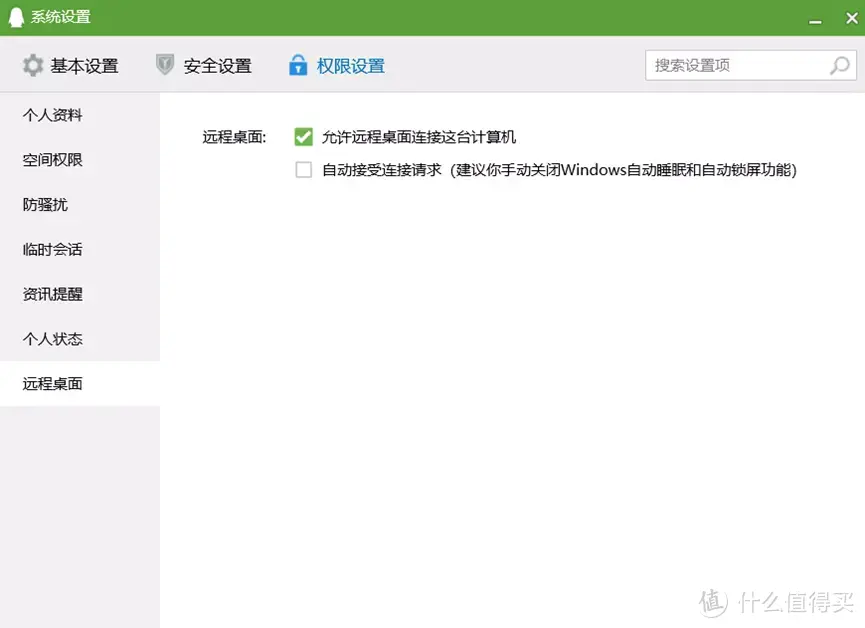
作为QQ软件内的远程功能,QQ远程桌面没有太多的后台安全设置,仅有远程桌面的权限设置。只要对方发起远程时,你不同意,那么远程连接就无法成功,一定程度上还是很安全的。
4、RayLink
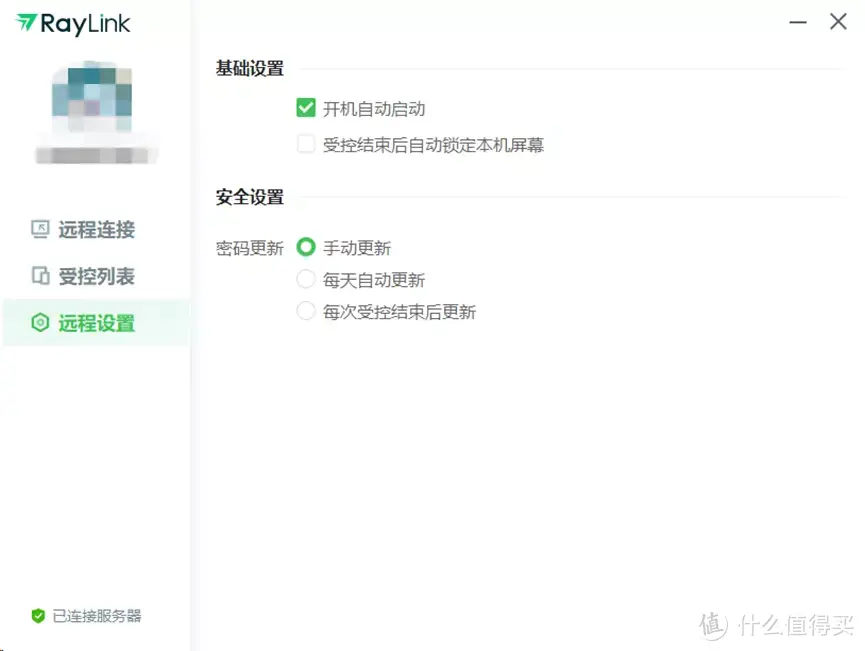
RayLink受限于发展时间,目前后台的安全设置只有更新密码、受控结束锁定本机等等简单的防护,并且访问密码还无法隐藏,安全方面相对较弱。
总结:
现在的时代,远程办公早已不是什么新鲜事,毕竟连家用电器都能远程操控。不过远程办公仍旧离不开安全高效,经过我的一番实测, 4款远程控制软件里,各方面表现都令人眼前一亮的,就是ToDesk远程控制,论界面设计比RayLink清晰明了,论稳定性比向日葵更强,功能齐全性比QQ远程桌面多了不止一倍,安全性也是这其中考虑最全面、设置最多的一个。
可以说ToDesk的开发与设计实现了面面俱到,极大满足了职场办公人的多种需求,有这样的国产远程软件的支持,未来或许我们真的可以实现人人居家办公,实现远程自由!











校验提示文案
校验提示文案
校验提示文案
校验提示文案
校验提示文案
校验提示文案
校验提示文案
校验提示文案
可以批量导入,不用每次输入密码, 分组, 平铺/全屏/标签等多种显示方案的工具软件来辅助管理.
去看看
批量管理微软远程桌面的软件,网站:去看看
使用视频:去看看
微软远程桌面增强版,可批量连接100+远程桌面连接,支持WIN10/11/12
支持导入,分组,群控,平铺,全屏,标签
有免费版。
校验提示文案
校验提示文案
校验提示文案
校验提示文案
校验提示文案
校验提示文案
校验提示文案
校验提示文案
校验提示文案
校验提示文案
校验提示文案
校验提示文案
可以批量导入,不用每次输入密码, 分组, 平铺/全屏/标签等多种显示方案的工具软件来辅助管理.
去看看
批量管理微软远程桌面的软件,网站:去看看
使用视频:去看看
微软远程桌面增强版,可批量连接100+远程桌面连接,支持WIN10/11/12
支持导入,分组,群控,平铺,全屏,标签
有免费版。
校验提示文案
可以批量导入,不用每次输入密码, 分组, 平铺/全屏/标签等多种显示方案的工具软件来辅助管理.
去看看
批量管理微软远程桌面的软件,网站:去看看
使用视频:去看看
微软远程桌面增强版,可批量连接100+远程桌面连接,支持WIN10/11/12
支持导入,分组,群控,平铺,全屏,标签
有免费版。
校验提示文案
校验提示文案
校验提示文案
校验提示文案
校验提示文案
校验提示文案
校验提示文案
校验提示文案
校验提示文案
校验提示文案
校验提示文案
校验提示文案
校验提示文案
校验提示文案
校验提示文案
校验提示文案
校验提示文案
校验提示文案
校验提示文案