




















 深耕数码兴趣领域












16
18
自媒体必备工具,掌握ffmpeg简单命令!任何音视频转换轻松搞定!
2022-11-27 16:43:48
32点赞
232收藏
9评论
FFmpeg介绍:
FFmpeg 是领先的多媒体框架,能够解码、编码、 转码、多路复用、多路分解、流式传输、过滤和播放人类和机器创造的几乎所有内容。它支持最晦涩的古代格式,直至最前沿。不管它们是由某个标准委员会、社区还是公司设计的。它还具有高度可移植性:FFmpeg 在各种构建环境、机器架构和配置下跨 Linux、Mac OS X、Microsoft Windows、BSD、Solaris 等 编译、运行并通过我们的测试基础设施FATE 。
它包含可供应用程序使用的 libavcodec、libavutil、libavformat、libavfilter、libavdevice、libswscale 和 libswresample。还有ffmpeg、ffplay、ffprobe可供最终用户转码播放。
使用理由:
免费,简单,开源,好用,轻松搞定多种格式转换,支持各大系统平台。
 FFMPEG支持的平台
使用说明:
ffmpeg是一个非常快速的视频和音频转换器,也可以从实时音频/视频源中获取。它还可以在任意采样率之间进行转换,并使用高质量的多相滤波器动态调整视频大小。
ffmpeg从选项指定的任意数量的输入“文件”(可以是常规文件、管道、网络流、抓取设备等)中读取 -i,并写入任意数量的输出“文件”,这些文件由指定一个普通的输出 url。在命令行上找到的任何不能解释为选项的内容都被视为输出 url。
原则上,每个输入或输出 url 可以包含任意数量的不同类型的流(视频/音频/字幕/附件/数据)。允许的流数量和/或类型可能受容器格式限制。选择哪些流从哪些输入进入哪些输出是自动完成的或通过-map选项完成的(请参阅流选择章节)。
要在选项中引用输入文件,您必须使用它们的索引(从 0 开始)。例如,第一个输入文件是0,第二个是1,等等。类似地,文件中的流由它们的索引引用。例如2:3指的是第三个输入文件中的第四个流。另请参阅流说明符一章。
作为一般规则,选项应用于下一个指定的文件。因此,顺序很重要,您可以多次在命令行中使用相同的选项。然后将每次出现应用于下一个输入或输出文件。这条规则的例外是全局选项(例如冗长级别),它应该首先指定。
不要混合输入和输出文件——首先指定所有输入文件,然后是所有输出文件。也不要混合属于不同文件的选项。所有选项仅适用于下一个输入或输出文件,并在文件之间重置。
使用过程:
安装教程:https://ffmpeg.org/download.html
安装完成以后,在视频文件放置的目录下,使用命令行工具输入命令,便可以完成转码!
比如要把手里头的视频文件转话成其他格式的视频,只需要在输入以下命令,即可完成转码!
ffmpeg -i 1.mp4 1.mov
该命令的意思是把视频文件名为1的mp4视频文件转成文件名为1的mov视频文件
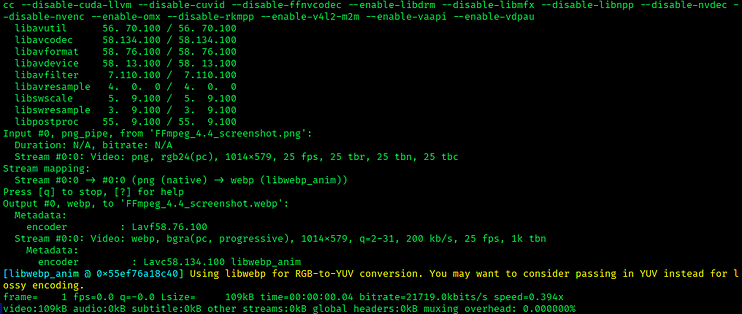
 FFMPEG转码过程
在我们上传视频的过程中,经常会遇到视频文件过大或者码率过大的问题,使用ffmpeg命令也是能够轻松搞定!
比如我们要限制上面的1.mp4视频文件的码率为1000 kbit/s,那么我们可以通过以下命令来进行限制:
ffmpeg -i 1.mp4 -b:v 1000k -bufsize 1000k 1_limited.mp4
通过限制转码我们就能够得到一个压缩过码率和体积的文件了,具体的视频压缩信息如图所示
 1_limited.mp4视频信息
还有一个比较常用的功能就是合并多个视频或者音频了, 首先创建一个inputs.txt 的文本文件,在里面输入你要合并的视频文件名称,比如我要合并的视频文件是1.mp4 2.mp4 3.mp4,那么文本的内容应该为:
file '1.mp4'
file '2.mp4'
file '3.mp4'
文本编辑完成以后放在需要合并视频文件目录下,再键入以下命令。
ffmpeg -f concat -i inputs.txt -c copy 1-3.mp4
总结
以上就是个人比较常用的ffmpeg命令,用ffmpeg基本可以完成你想要完成的音视频文件处理,转换,提取以及字幕的压制,可以说功能相当的强大,如果对ffmpeg想要深入了解的话,可以进一步前往官网或者github学习更多的知识!
作者声明本文无利益相关,欢迎值友理性交流,和谐讨论~








校验提示文案
校验提示文案
校验提示文案
校验提示文案
校验提示文案
校验提示文案
校验提示文案
校验提示文案