










































19
22
硬盘显示未分配是什么意思?里面的数据还能恢复吗?
2026-08-25 09:44:11
0点赞
1收藏
0评论
打开 Windows 的“磁盘管理”时,很多人都遇到过这样一种情况:原本存着文件的 D 盘、E 盘突然不见了。进入“磁盘管理”一看,原来的分区位置变成了一整块黑色区域,旁边写着:未分配。
这时候很多人的第一反应是:“硬盘是不是坏了?”
也有人按照 Windows 的提示,立刻右键点击“新建简单卷”,重新创建一个分区,希望让硬盘重新恢复正常。但如果这块“未分配空间”原来存放过重要文件,这样做并不是最稳妥的选择。
因为“未分配”并不一定意味着里面的数据已经消失。很多情况下,它只是表示 Windows 当前无法找到原来的分区信息。原来的文件系统和文件数据,可能仍然保留在硬盘上。
真正需要注意的是,在确认数据情况之前,不要急着新建分区、格式化,也不要向这块硬盘写入新的数据。
那么,硬盘显示“未分配”到底是什么意思?为什么原来的分区会突然消失?里面的数据还有没有机会恢复?接下来我们一次讲清楚。

硬盘显示“未分配”是什么意思?
要理解“未分配”,首先需要知道硬盘和分区之间的关系。一块物理硬盘可以理解为一大片连续的存储空间。
为了方便使用,我们通常会把这片空间划分成不同的区域,例如 C 盘、D 盘和 E 盘。这些区域就是我们常说的分区。
Windows 想要正常使用一个分区,首先需要知道:这个分区从硬盘的什么位置开始,到什么位置结束,使用什么文件系统,以及应该如何访问里面的数据。这些信息通常记录在硬盘的分区表中。
如果 Windows 无法找到某一块存储空间对应的有效分区信息,它就可能把这部分空间显示为“未分配”。
因此,“未分配”的真正含义并不是:这块空间以前从来没有存过数据。它更准确的意思是:Windows 当前没有发现可以正常使用的分区。这两者之间有很大的区别。
例如,一块 1TB 硬盘原来有一个 500GB 的 D 盘,里面保存了大量照片。
如果由于误删除分区、分区表损坏等原因,Windows 无法再识别这个 D 盘,那么磁盘管理中可能显示:500GB 未分配。
但这并不意味着原来的 500GB 数据瞬间全部被擦除了。
很多情况下,真正丢失的是分区的“入口信息”,而不是所有文件内容。

为什么原来的硬盘分区会突然变成未分配?
硬盘显示未分配,原因并不只有一种。有些情况是人为操作造成的,有些则与系统、分区表或者硬盘本身的故障有关。

1. 误删除了分区
在磁盘管理或其他分区工具中操作时,如果误删除了一个分区,Windows 就不再将那块空间当成一个正常分区使用。原来的 D 盘可能立即消失,变成“未分配”。
但删除分区通常不会立刻把里面所有的数据逐个清零。
很多情况下,原来的文件系统和文件数据仍然存在于硬盘中,只是系统不知道这个分区原来应该从哪里开始,到哪里结束。
因此,如果误删除分区后没有继续创建新分区、格式化或者写入新数据,恢复原来的数据通常会更加有希望。
2. 分区表损坏
有时候用户明明没有删除分区,但电脑突然断电、系统崩溃或者硬盘出现异常之后,原来的分区却消失了。这可能与分区表损坏有关。
无论是传统的 MBR 分区表,还是 GPT 分区表,都保存着重要的分区信息。
如果这些信息被破坏,Windows 就可能无法正确识别原来的分区,于是把原本属于某个分区的空间显示为未分配。
这类问题有一个特点:硬盘容量可能仍然正常,但原来的盘符和分区突然消失了。
例如,原本是一块 1TB 硬盘,其中 500GB 是 D 盘,500GB 是 E 盘。某次异常之后,D 盘突然消失,磁盘管理中对应的 500GB 变成未分配。
如果 E 盘仍然正常,而 D 盘变成未分配,那么问题很可能集中在 D 盘对应的分区信息上。
3. 调整分区时操作失败
现在很多人会为了扩展 C 盘空间,对硬盘进行调整分区。例如:把 D 盘缩小,再把释放出来的空间扩展给 C 盘。或者移动分区位置,调整多个分区的大小。正常情况下,这类操作不会有问题。
但如果在调整过程中突然断电、电脑死机,或者操作被强制中断,分区信息可能处于不完整的状态。结果就是,原来的某个分区无法被 Windows 正确识别,最终显示为未分配。
因此,在进行调整分区、移动分区等操作之前,重要数据仍然应该提前备份。任何涉及分区表修改的操作,都存在一定风险。
4. 重装系统时误操作
重装 Windows 也是导致分区变成未分配的常见原因。安装系统时,Windows 会显示当前硬盘上的多个分区。如果不熟悉这些分区的作用,很容易误删除错误的分区。
有些用户原本只是想删除旧的 C 盘,却误把存放数据的 D 盘删除。安装完成后才发现,原来的分区已经变成了未分配空间。这种情况下,最重要的是不要继续向原来的空间大量写入新数据。
特别是不要在那块空间上重新安装系统。因为新的 Windows 文件会不断写入原来的存储区域,从而覆盖原本的数据。
5. 硬盘出现物理故障
并不是所有未分配问题都只是逻辑错误。如果硬盘存在坏道、读取异常或者其他硬件故障,也可能导致系统无法正确读取分区信息。
这种情况下,硬盘可能表现为:原来正常的分区突然消失,硬盘容量显示异常,读取文件时频繁卡顿,电脑偶尔无法识别硬盘,或者硬盘时好时坏。
如果硬盘显示未分配,同时还伴随着严重卡顿、掉盘或机械硬盘异常响声,就不能简单地按照“误删分区”处理。
因为真正的问题可能是硬盘本身已经出现故障。
硬盘显示未分配,里面的数据还在吗?
有可能还在,而且很多情况下仍然有机会恢复。“未分配”本身并不是一种删除数据的操作。它只是表示 Windows 当前没有识别出一个有效分区。
如果原来的分区只是因为分区表损坏或者被误删除而消失,那么硬盘中的文件数据可能仍然保留在原来的位置。
可以这样理解。你有一间装满东西的仓库。仓库里面的东西并没有被搬走,但仓库的门牌号和位置记录突然丢失了。别人找不到这间仓库,于是认为这块地方“没有分配给任何人”。但实际上,里面的东西可能还在。分区恢复的过程,某种程度上就是重新寻找这个“仓库的边界”。
数据恢复软件会扫描硬盘,尝试寻找原来的分区起始位置、文件系统结构以及目录信息。如果原来的分区结构仍然存在,就有机会重新找到原来的分区。
如果分区结构已经损坏得比较严重,也可以进一步扫描文件本身。所以,硬盘显示未分配之后,最重要的不是马上创建一个新分区,而是先判断:
原来的分区还能不能找回来?
发现硬盘变成未分配后,第一件事千万不要做错
如果未分配空间以前没有存放任何重要数据,那么可以直接新建分区。但如果里面原来有照片、视频、文档等重要文件,建议先停止操作。特别是不要马上做下面几件事。
第一,不要直接点击“新建简单卷”。创建新分区本身未必一定会立即覆盖所有旧数据,但它会向硬盘写入新的分区信息和文件系统结构,从而改变原来的磁盘状态。
第二,不要格式化。格式化之后,原来的文件系统结构可能进一步被修改。
第三,不要把新的文件保存到这块空间。任何新的数据写入,都可能覆盖原来尚未恢复的数据。正确的思路应该是:
先扫描,再恢复数据,最后重新使用硬盘。这也是处理绝大多数分区丢失问题时比较稳妥的原则。
如何判断“未分配”是分区丢失,还是硬盘坏了?
如果只是分区信息丢失,通常可以比较顺利地进行分区恢复或文件恢复。但如果硬盘本身存在严重故障,那么继续长时间扫描可能会让硬盘状态进一步恶化。可以先观察几个现象。
如果硬盘容量显示正常,例如原来是 1TB,现在仍然显示接近 1TB,只是其中某个分区变成未分配,那么更可能是分区信息或文件系统出现问题。
如果硬盘读写基本正常,没有明显卡顿,也没有频繁掉盘,同样更倾向于逻辑故障。
相反,如果硬盘容量显示异常,原本 1TB 只显示几十 MB,或者硬盘经常在设备管理器中消失,打开磁盘管理时长时间卡住,那么就需要警惕硬件故障。
对于机械硬盘,如果运行时持续出现异常咔嗒声,更不建议继续进行反复扫描。
这种情况下,数据是否重要会直接影响处理方式。
如果数据非常重要,而且硬盘已经出现明显物理故障,盲目反复尝试恢复软件并不一定是最佳选择。
硬盘未分配后,如何使用 DiskGenius 恢复分区?
DiskGenius 提供了“搜索已丢失分区”功能,可以扫描硬盘中是否还存在原来的分区信息。如果搜索不到丢失的分区,那么就需要使用【恢复文件】功能对这个磁盘做完整扫描。
打开软件后,选择变成未分配的硬盘,点击“搜索失分区”功能。在弹出的对话框上点击“开始搜索”按钮,软件会扫描硬盘,寻找可能存在的分区。
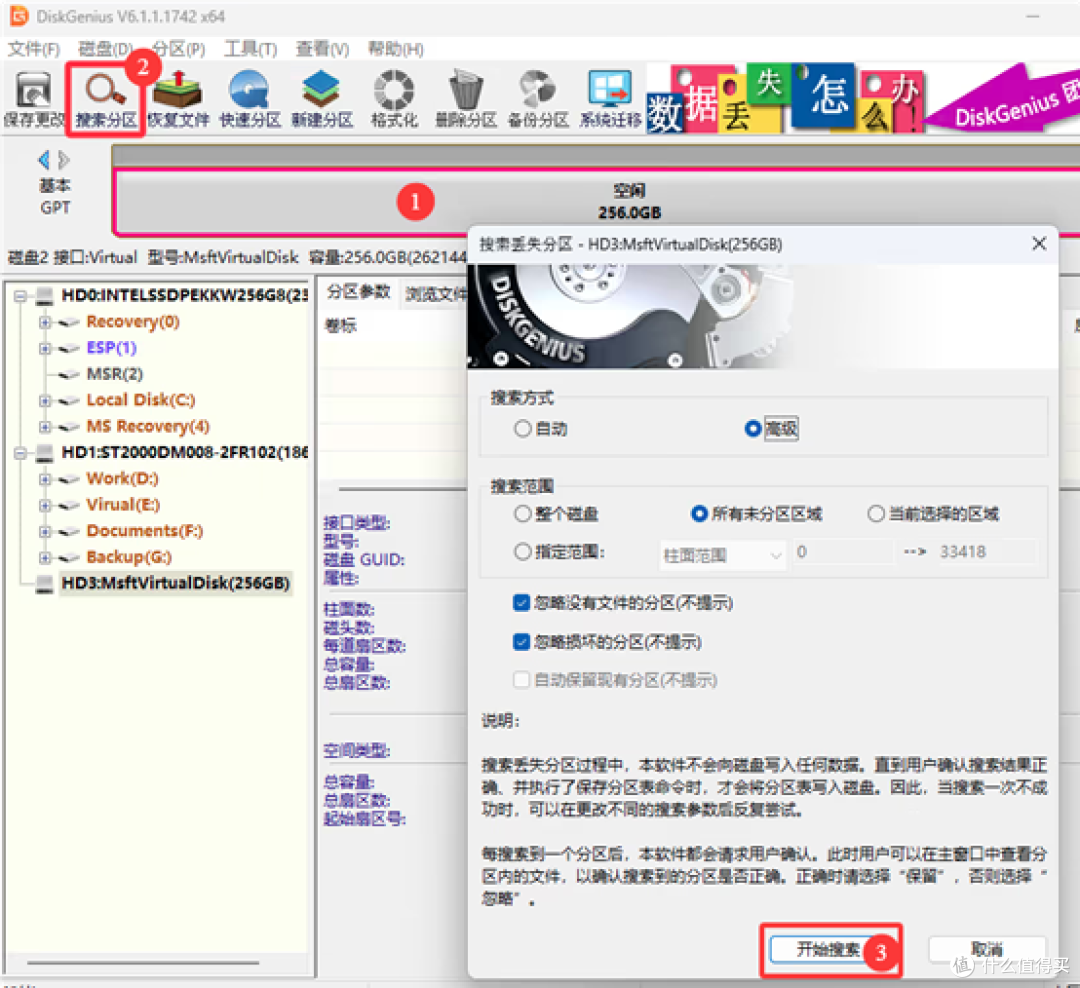
如果找到了原来的 NTFS、exFAT、FAT32 或其他文件系统分区,可以进一步查看其中的文件。这里建议不要一看到扫描结果就立即保存分区表。更稳妥的做法是先查看找到的分区是否正确。可以双击分区里的文件,确认文件是否正确。
如果原来的分区无法完整找回,也不意味着文件全部消失。可以继续使用 DiskGenius 的“恢复文件”功能扫描未分配空间。这时软件会尝试从硬盘中寻找仍然存在的文件。对于照片、视频、Office 文档等文件,可以先预览恢复结果。如果文件能够正常预览,通常说明恢复成功的可能性比较高。恢复时一定要把文件保存到其他正常的硬盘。不要直接恢复到当前显示为未分配的硬盘空间。
是“恢复分区”好,还是“恢复文件”好?很多用户第一次遇到未分配问题时,会纠结应该选择哪一种方式。其实两者解决的问题不完全一样。
如果原来的分区结构仍然比较完整,例如只是误删除了分区,或者分区表出现了问题,那么恢复分区通常是更理想的方式。
因为一旦成功恢复原来的分区信息,Windows 可能重新显示原来的 D 盘、E 盘,文件夹结构和文件名也可以保持原样。相当于把原来消失的“入口”重新找回来。
但如果分区结构已经严重损坏,或者硬盘中出现多个异常分区,那么直接恢复整个分区可能并不一定成功。
这种情况下,可以选择恢复文件。文件恢复的目标不是修复原来的分区,而是尽可能把重要文件单独找出来,保存到另一块硬盘。
从数据安全角度来看,如果里面的数据非常重要,优先确认文件是否能够恢复,通常是更稳妥的选择。
等重要数据已经保存之后,再考虑是否修复分区、重新建立文件系统。
硬盘恢复正常后,还能继续使用吗?
这取决于“未分配”出现的原因。如果只是误删除分区,或者一次软件操作导致分区表异常,而硬盘本身经过检查没有发现明显问题,那么恢复分区后通常可以继续使用。
但如果硬盘是因为坏道、闪存故障或者其他硬件问题,导致分区频繁消失,那么即使这一次恢复成功,也不代表硬盘已经恢复健康。
这种情况下,建议立即备份重要数据。之后可以进一步检查硬盘的 SMART 信息和健康状态。
如果硬盘频繁出现:分区消失、文件无法访问、电脑卡顿、读写异常、设备掉线等问题,就不建议继续保存重要数据。
特别是机械硬盘出现明显坏道或者异常响声时,最重要的不是想办法让它继续“撑几年”,而是尽快把还能读取的数据转移出去。





