
























29
50
视频怎么压缩到100MB以内
2026-07-04 16:01:56
0点赞
1收藏
0评论
在日常的视频分享、邮件发送或平台上传过程中,视频文件体积过大往往是令人头疼的问题。许多平台对上传文件有大小限制,将视频压缩到100MB以内成为刚需。要实现这一目标,核心思路围绕视频体积公式展开:视频体积≈比特率×时长,同时也受分辨率、编码格式等因素影响。了解这个原理后,我们就可以有针对性地采取以下几种方法,在控制体积的同时尽可能保留画质。
一、调小视频比特率
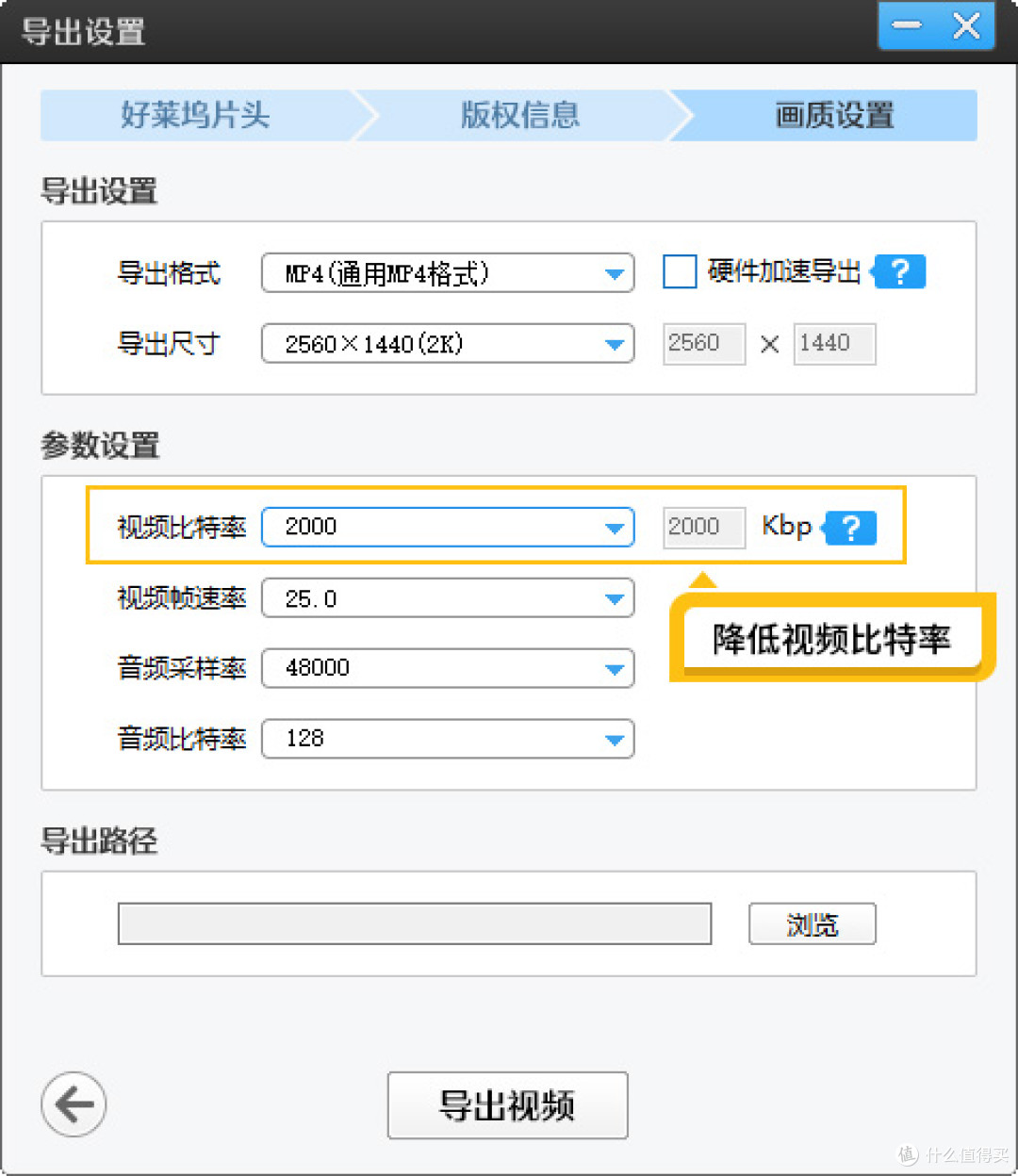
比特率是指单位时间内视频包含的数据量,是决定视频体积的关键因素。降低比特率能够直接减小文件体积,例如原视频比特率为9000kbps,调整至5000kbps后,体积可能下降约一半,而在人眼范围内画质变化并不明显。
这里可以使用:影忆,它操作简单,而且参数设置灵活,压缩视频时保证画质。

操作方法如下:导入视频后,点击“导出视频”按钮,进入“画质设置”面板,找到“视频比特率”参数并适当调低即可。需要注意的是,比特率不宜过度降低,否则画面会出现明显的马赛克或模糊,建议在导出前预览效果,找到压缩与画质之间的平衡点。
适合场景:需要快速缩小视频体积,且对画质没有苛刻要求的日常分享、社交平台上传等场景。
二、缩短视频时长
视频时长与体积成正比,时长越长,体积越大。因此,精简视频内容也是有效的压缩方式。
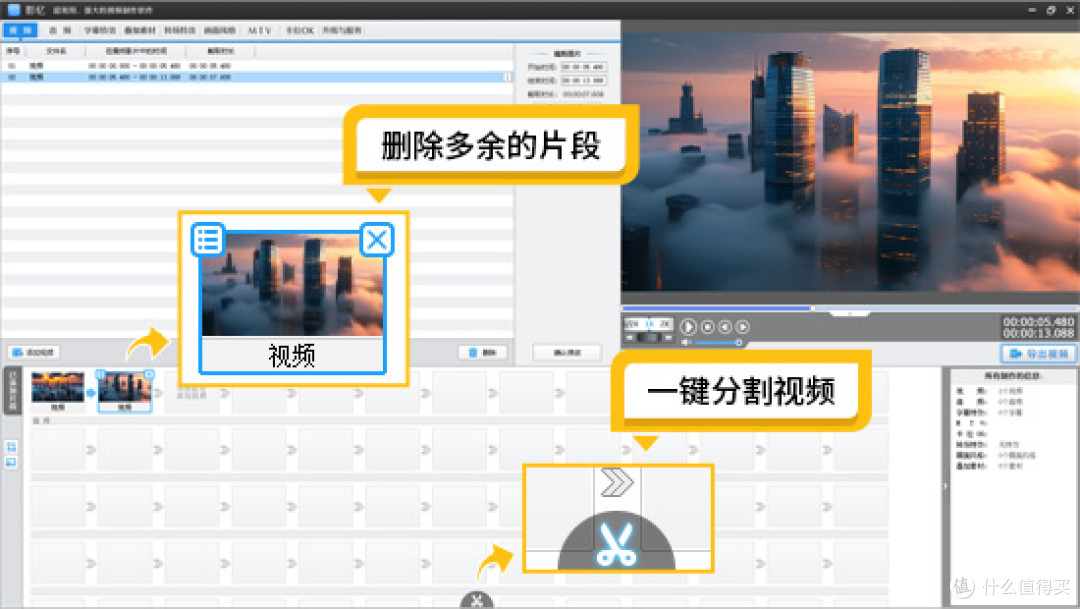
操作上可以分两步走:首先,使用分割功能,将视频中冗余、重复或无关的片段删除,只保留核心内容。其次,针对手工操作、监控画面或节奏较慢的片段,可以应用快进效果来缩短时长。完成精简后,在导出时配合调小比特率,进一步压缩体积。
适合场景:视频本身存在较多冗余内容,或需要突出关键信息、提升完播率的情况,如教程视频、监控录像、会议记录等。
三、选择H.265超高清视频压缩器
H.265(HEVC)是H.264的后续编码标准,在相同画质下可将比特率降低约35%~50%。以1080p视频为例,H.264需要约6Mbps,而H.265仅需约3Mbps即可达到相近的画质。这一特性使得H.265在压缩视频体积方面优势明显。
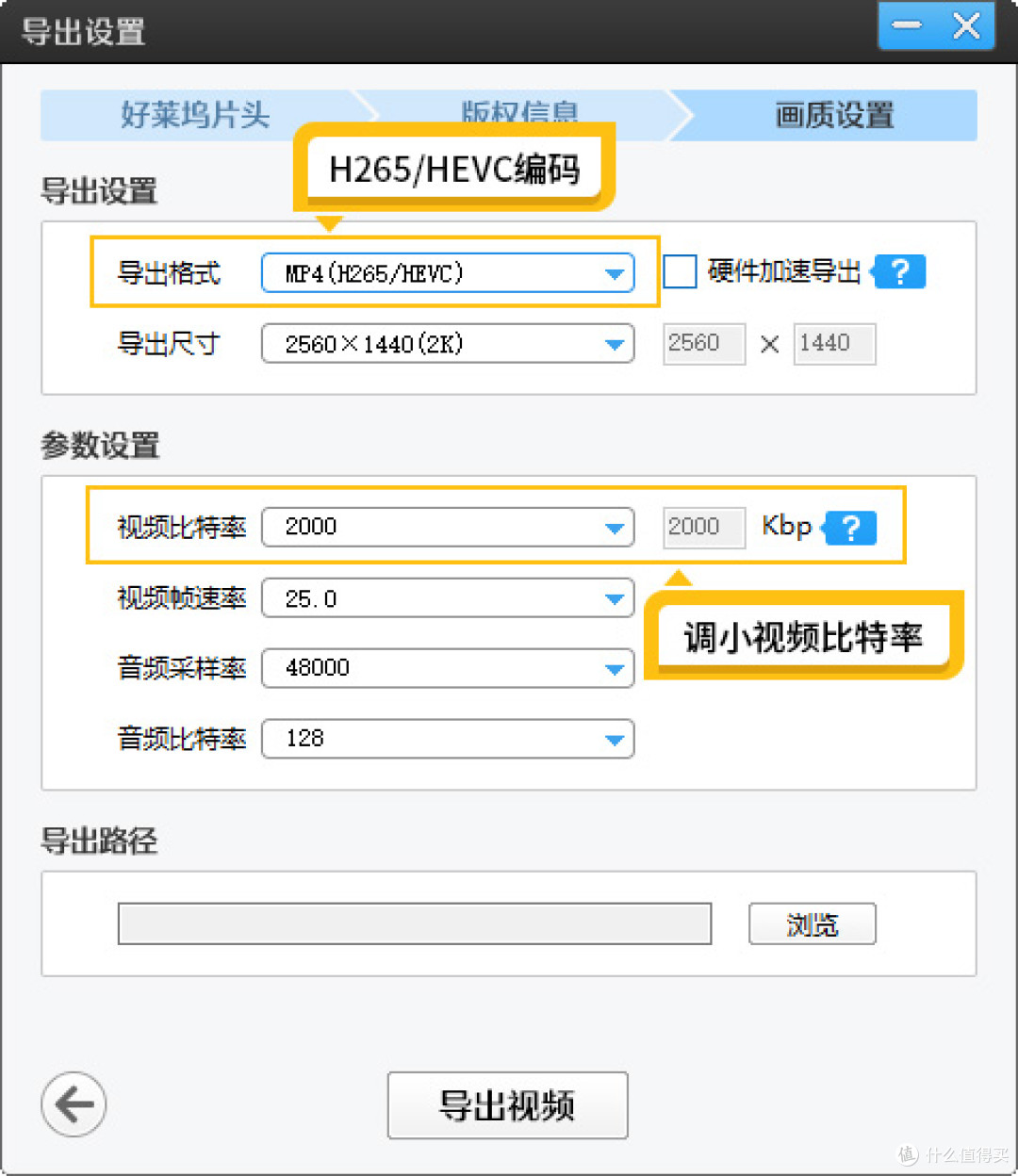
在影忆等支持H.265的软件中,操作方法为:在导出视频时,从视频格式下拉菜单中选择“MP4(H265/HEVC)”,然后适当调小视频比特率。这样便能在保证画质的前提下,获得比H.264更小的文件体积。
需要留意的是,部分较老的硬件或播放平台可能不支持H.265解码,若遇到兼容性问题,可换回通用MP4(H.264)格式并配合调小比特率的方式来压缩。
适合场景:追求高画质与高压缩比的场景,如4K视频压缩、超高清蓝光内容处理,以及用于存档或后期制作的素材优化。
总结
将视频压缩到100MB以内,并非单一操作就能完成,往往需要多种方法组合使用。根据视频体积公式(体积≈比特率×时长),调整比特率是最直接的手段,而精简视频内容则是从源头控制体积。当需要更高压缩效率时,选用H.265编码能进一步缩小文件,同时保留较好的画质。
在实际操作中,建议根据视频内容和使用场景灵活搭配:若视频存在多余镜头,先剪辑再调比特率;若对画质要求较高,优先选用H.265编码。每次调整参数后,可先导出一小段预览效果,确认画质可接受后再进行完整导出,同时务必保留原始视频文件,以备后续重新调整。