






















































13
10
PPT中的递进图示绘制,有那么难吗?
2018-09-18 13:00:47
19点赞
144收藏
3评论
前几天的文章《文字墙难搞?!递进模板,拿去不谢!》,我们为大家提供了几个有关递进逻辑关系的图示。虽然很多的图示我们是可以在互联网上找到的。但是有时候你可能只能找到图片,并不能找到源文件,无法进行更改;又或者你自己有自己的想法,想要绘制一幅独特的图示,这时候你就需要自己上手了。
这篇文章,我们就来尝试下面这张幻灯片中递进图示的绘制:
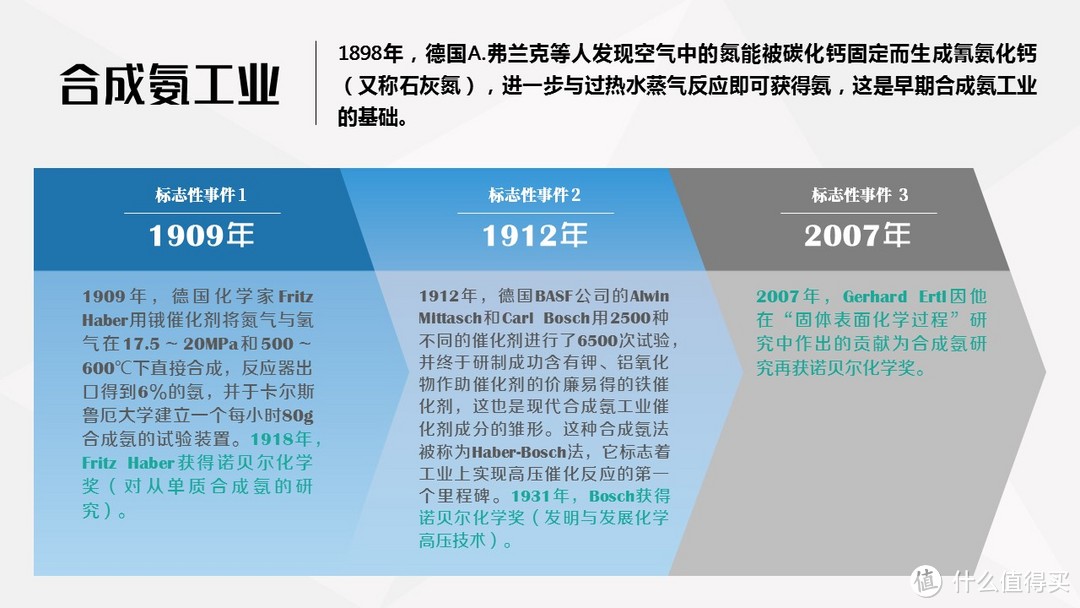
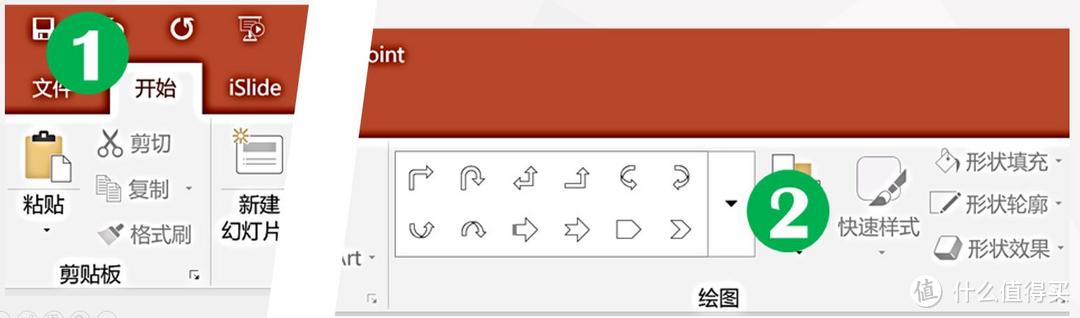
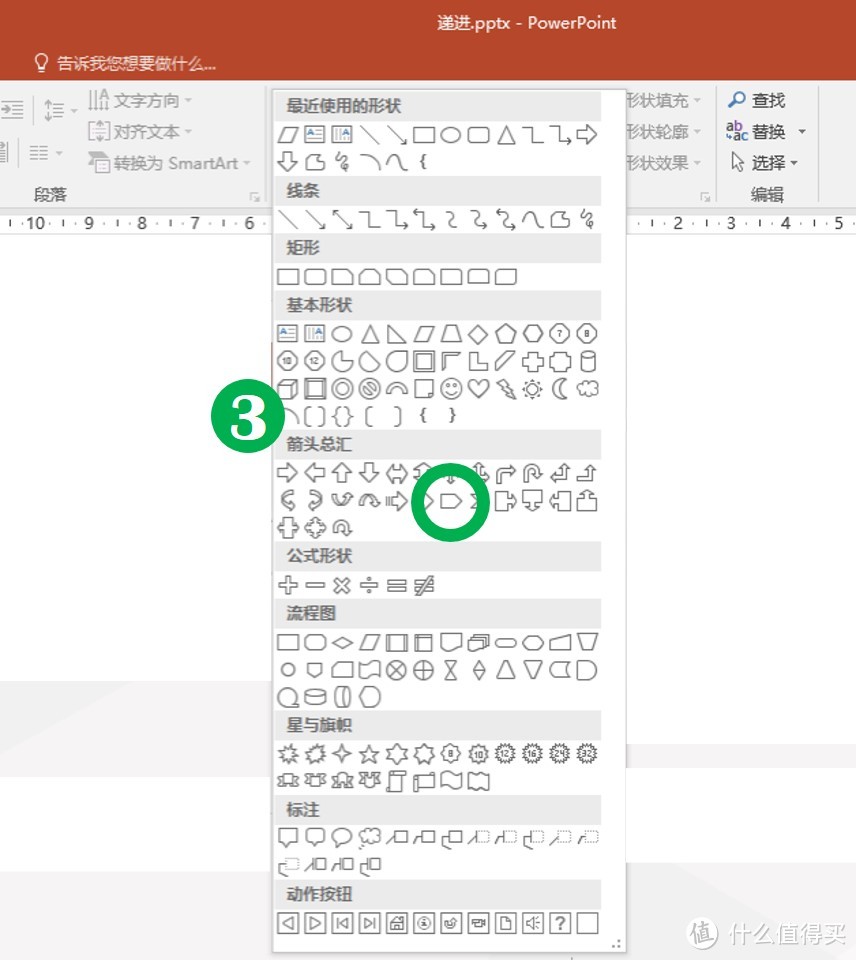
这张递进的图示实际上是三个箭头五边形叠加在一起组成的。我们先来绘制单个五边形。这一图形PowerPoint软件中是自带的(开始→绘图→箭头总汇):
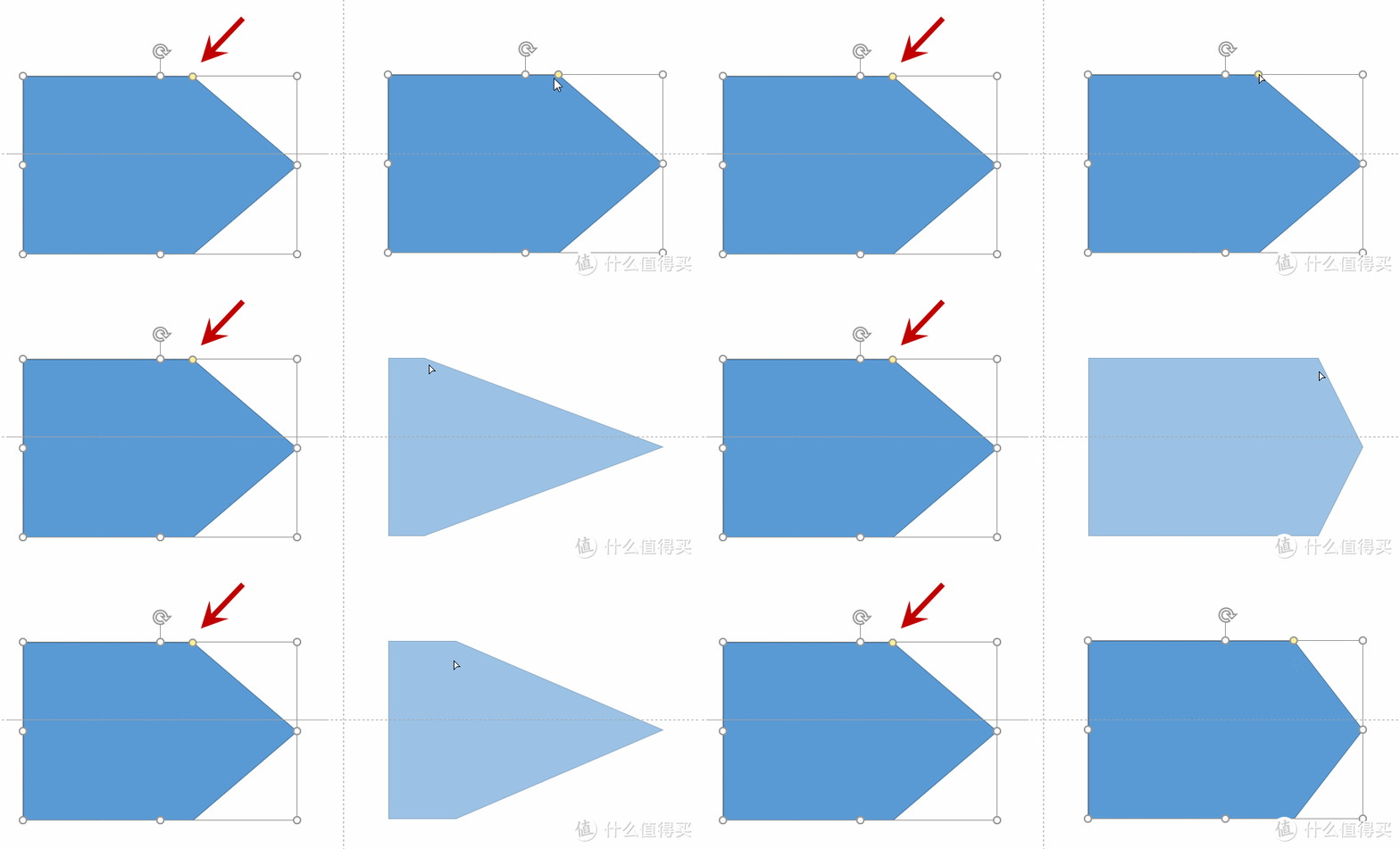
移动黄色的点,可以调节箭头的角度大小:
图示中实际上是将这一图形填入了上下两种颜色,这种效果的实现,方法有很多,今天这篇文章中我给大家介绍利用渐变色填充的方法。
渐变色填充,顾名思义,就是用渐变色填充图形。选中图形→点击右键→设置形状格式,软件右侧就会出现各种类型填充的选项。

如果渐变色的起始颜色和终点颜色设置的是一样的,那么实际上就是纯色填充。所以我们可以利用这一点来进行上述图形颜色的填充。
源文件中箭头五边形上半部分的颜色是(R31, G116, B173),下半部分的颜色是(R132, G186, B227)。
我们先来设置上半部分的颜色,上半部分大概占比(高度)为30%。因此第一段颜色的渐变是从0%-30%。先将起始的位置0%设置成颜色(R31, G116, B173)。
下半部分的颜色,是从30%-100%的位置。添加两个渐变点,位置为30%和100%,将这两个位置都设置设置成颜色(R31, G116, B173)。
这时我们再在30%的位置添加一个渐变点,颜色设置为(R31, G116, B173)就能绘制成图示的填色效果。
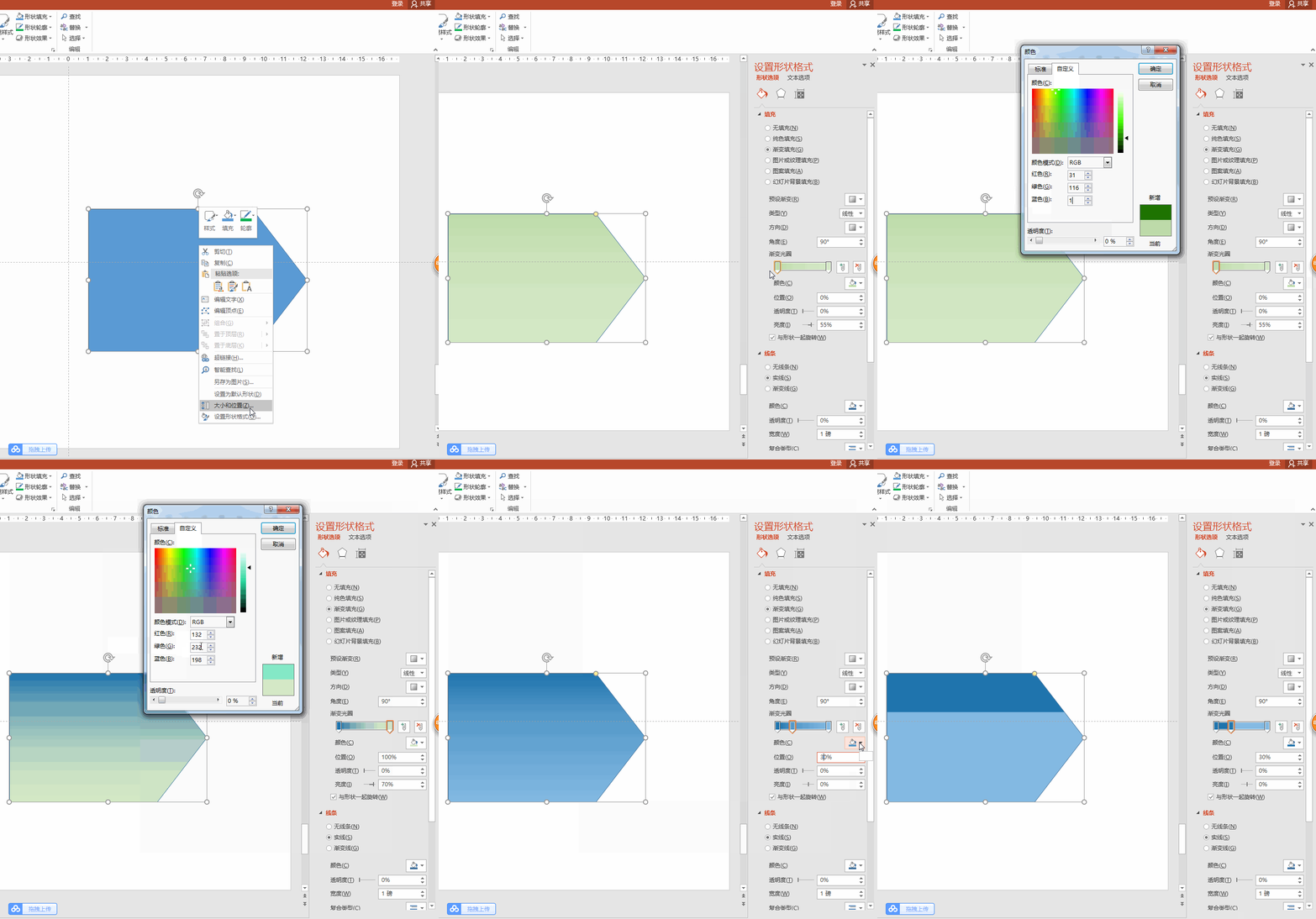
用相同的方法,把另外两个箭头五边形绘制好。
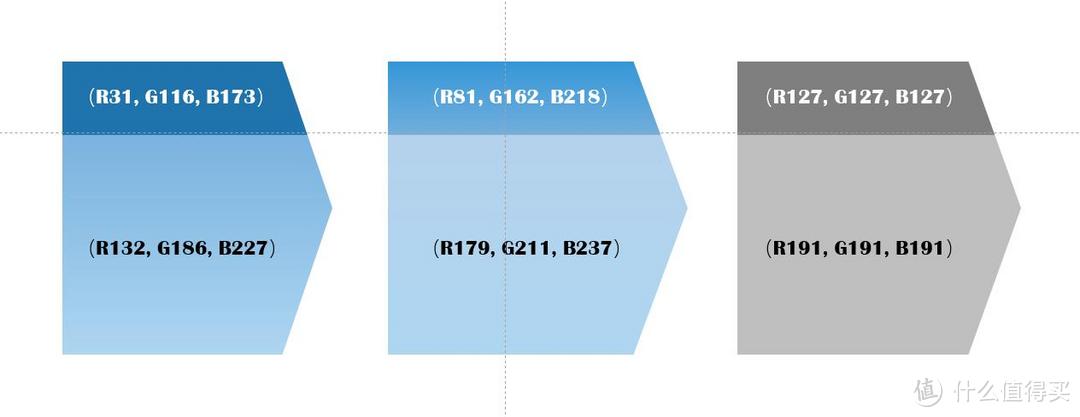
接下来我们只要把五边形1放在最上层,五边形2放在中间,五边形3放在最底层就能制作出递进的图示。

对于初学者可能第一次操作起来有点困难,但是别怕,多琢磨两次,很快就能上手了。有时候学会这些操作,还真不一定是要你什么都自己去画。而是给了我们一个全新的视角,能够让我们明白:
很多看上去复杂的东西,其实不过是许多简单东西的叠加和累积。
眼界,也许会在某个时候豁然开朗起来。不信,那你多画几遍试试。















校验提示文案
校验提示文案
校验提示文案
校验提示文案
校验提示文案
校验提示文案