





























 深耕运动、居家兴趣领域














11
20
抛砖引玉之二——EDGE&Chrome浏览器扩展推荐
2019-07-10 11:48:39
20点赞
82收藏
21评论
前言:
大约半年前,我写过一篇EDGE浏览器扩展的文章,在这半年时间里,我又发现了少许优秀的EDGE浏览器扩展;期间,我对Chrome浏览器扩展也进行了一些探索,同样发现了一些优秀的扩展,效率大为提升,所以有了这篇文章。以下将分为EDGE篇和Chrome篇。
EDGE浏览器扩展推荐:
一、鼠标手势

上次有值友问过我EDGE浏览器的鼠标手势扩展有无推荐,后来我找了一下,找到了这个名叫鼠标手势的扩展。它的功能不算太强大,但设置简单容易上手,我觉得还算可以吧。

这是它的功能设置界面,我觉得不是重度折腾的话默认设置就不错了。缺点是这个手势扩展似乎不能通杀所有页面,不过那种页面也不多。
个人评分四星(满分五星)
二、印象笔记·剪藏
之前我在PC和手机端喜欢用有道云笔记,但EDGE并没有有道云笔记的相关扩展,所以我之前在EDGE上一直用onenote web clipper代替用着。后来我对有道云笔记的保存到微信功能有些不满,尝试了一下印象笔记觉得不错,然后惊喜的发现EDGE有印象笔记·剪藏这个扩展!体验了下印象笔记·剪藏,和onenote web clipper各有千秋,也值得使用!


使用非常简单,点击扩展按钮就可以选择保存网页正文或者隐藏广告或者整个页面或者网址。onenote web clipper则是保存整页、区域、文章及书签。前者的保存网页正文比后者的保存整页体验好不少,尤其页面文字内容很多时,当然后者的保存整页在记录一些论坛交流时可能更好一些;前者的保存网页正文和后者的保存文章体验是很接近的;前者的隐藏广告和保存网页正文差别不大,有时候排版更差一些不提也罢;前者的保存网址则等于后者的保存书签。
个人评分四星半(满分五星)
三、Tarmpermonkey
半年前,我虽然也用Tarmpermonkey这个扩展,但对其挖掘应用并不多。Tarmpermonkey这个油猴脚本管理器主要是可以安装一些好用的用户脚本实现一些极为强大的功能,站内此前也有文章科普过,这里不多说了,简单的说一下目前我使用的脚本。
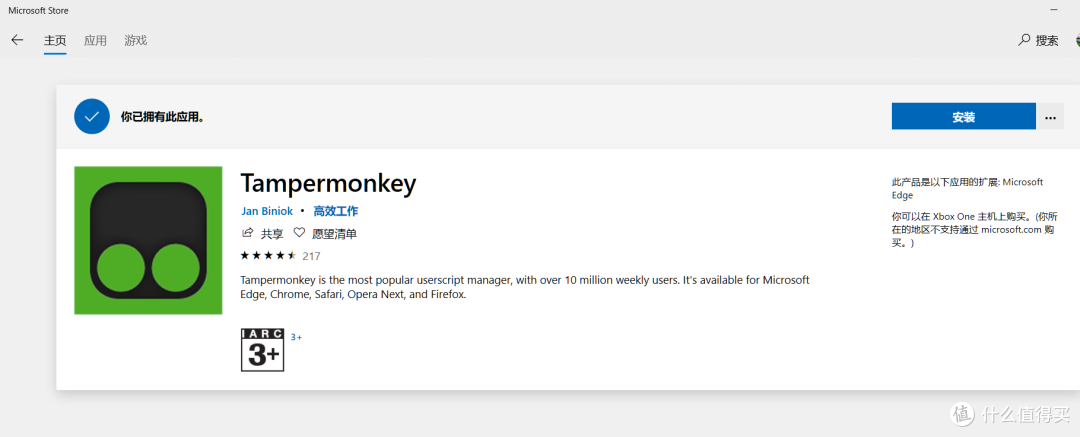
点击tampermonkey扩展按钮-获取新脚本,我们可以访问官方推荐的用户脚本站点去下载安装所中意的脚本,并在管理面板里看到所安装的全部脚本列表并对它们进行管理操作,以下是我目前所安装使用的脚本。目前这个扩展对我来说有个小槽点:部分脚本安装之后并不生效,部分脚本安装之后可能会影响某些页面的正常浏览。

主要实现以下功能:
百度网盘超级助手——百度网盘提取码自动填写并解析下载链接(可满速下载),这个脚本只有一个缺点,使用时会让zdm编辑器无法上传图片,所以在zdm写文时我得临时禁用它。
拒绝二维码登录——拒绝一些网站页面默认二维码登录
百度贴吧不登陆可看帖——免登录百度贴吧即可看贴吧的帖子
网易云音乐下载——在歌曲页面上所属专辑下面会出现歌词和歌曲的下载链接
网页限制解除——通杀大部分网站,可以解除禁止复制、剪切、选择文本、右键菜单的限制
豆瓣电影助手——10秒搞定豆瓣电影资源下载|新增豆列搜索功能|电影黑名单:屏蔽你不想看的烂片|PT资源搜索链接|更多评分|字幕搜索|支持影人作品集批量搜索|增加查看原图链接|增加IMDB top 250标签|一键生成简介|
个人评分四星半(满分五星)
Chrome浏览器扩展推荐:
一、谷歌访问助手
可以说,没有这个扩展我是没什么动力去折腾Chrome的。它的功能很简单,就是让用户能直接访问谷歌应用商店和谷歌搜索。之前我折腾chrome时为了安装扩展只能选择一些国内的chrome插件下载站点,体验实在是不怎么好(从下载到安装)。这个扩展就厉害了,只要有了它,无需再绕圈了。

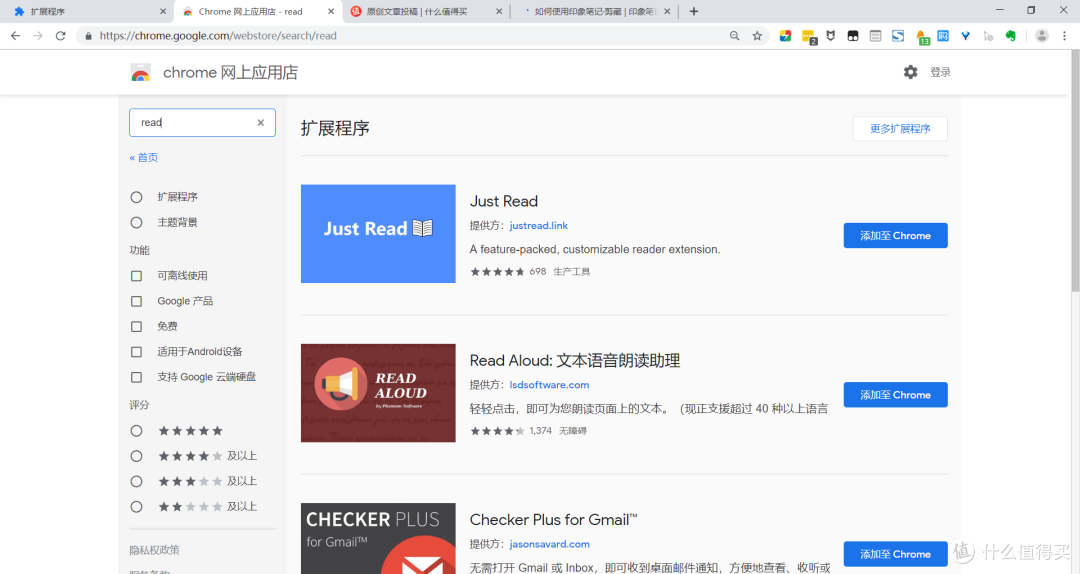
有了它,安装扩展就方便多了!

有了它,那个搜索又回来了!
个人评分五星(满分五星)
二、简阅SimpRead
这个扩展,是我今年开始折腾chrome的直接原因。之前有文章推荐过这个扩展,它能让你瞬间进入沉浸式阅读,类似 Safari 的阅读模式。EDGE的Tampermonkey扩展能安装简阅的脚本,但这个脚本并不起作用……所以我怒下载Chrome安装了它,体验只有两个字“真香”!可以说是目前我用过的最好的阅读类扩展,没有之一。


开启简阅扩展前,页面排版是这样的。

开启简阅扩展后,页面是这样的,比之前清爽多了,没有其他和文章无关的信息、图片、广告之类的。
个人评分五星(满分五星)
三、fireshot网页截图
这个扩展很简单,就是一个网页截图的,但它不简单的地方在于可以滚屏截图将整个页面都截为图片!


针对长网页(超出一屏)想完整截图,只需选择 捕捉整个页面 即可。除此之外的截图,个人认为QQ/微信/snipaste/系统截图等工具软件均比它好所以不提也罢。另外它不能截取chrome的内部设置页面,颇有些遗憾。
个人评分三星半(满分五星)
四、crxMouse Chrome™ 手势
这个扩展功能包括:鼠标手势,超级拖曳,滚轮手势,摇杆手势,平滑滚动,标签页列表等。我主要用到鼠标手势功能,其他暂时未进一步折腾研究。


基本设置和选项等,上面那个fireshot截图扩展的遗憾之一就是没法截取这种设置页面……这个扩展,我觉得比EDGE上的那个鼠标手势扩展要令人满意不少。
个人评分四星半(满分五星)
五、其他Chrome扩展
chrome目前是全球份额最大的浏览器,其扩展应用也是最多最热门的,基本上其他浏览器有的扩展,它都有,所以,这里所要说的其他扩展,都是之前提到过的EDGE同类扩展甚至同一个扩展,由于之前都介绍过了,所以就不再细说,只列一下名字吧。它们分别是:
Lastpass——全平台通用的密码管理工具
ublock origin——非常好用的广告过滤工具
evernote web clipper——即EDGE篇中的印象笔记·剪藏
Tampermonkey——EDGE篇中介绍过的油猴脚本管理器
好了,本次抛砖引玉就到这为止了,欢迎各位大佬在评论区晒出更多更好的扩展和使用心得,如果觉得这篇文章对你有帮助也请不要吝啬点赞收藏打赏喔!










校验提示文案
校验提示文案
校验提示文案
校验提示文案
校验提示文案
校验提示文案
校验提示文案
校验提示文案
校验提示文案
校验提示文案
校验提示文案
校验提示文案