























































96
46
巨复杂的数学公式如何输入PPT?
2020-09-04 16:13:00
1点赞
5收藏
1评论
PPT 作为重要的教学工具,在课件、学术论文、工作汇报中经常会需要输入数学公式,绘制图表等。
公式中有很多特殊符号,如 ∑、∭、∏、≒、∰、℉、∝、∂ 、上下标等等,每次遇到都到处求助心力交瘁,多说都是泪。
刚好前几天,同事说后台有一位小伙伴留言问到这个问题,所以如何在 PPT 中插入数学公式,也借此机会做一次分享
希望对此方面有疑问的小伙伴,看完本次分享后对你能有一点帮助

01
公式的类型
Office 中目前的公式输入与编辑功能已经很强大,即使不借助第三方工具也可以很容易的直接输入较复杂的常用公式。

Office 中提供两种常见的公式类型:专用、线性
专用:将所选内容转换为二维格式,以便进行专用显示
线性:将所选内容转换为一维形式以便编辑
下图看着可能更加直观
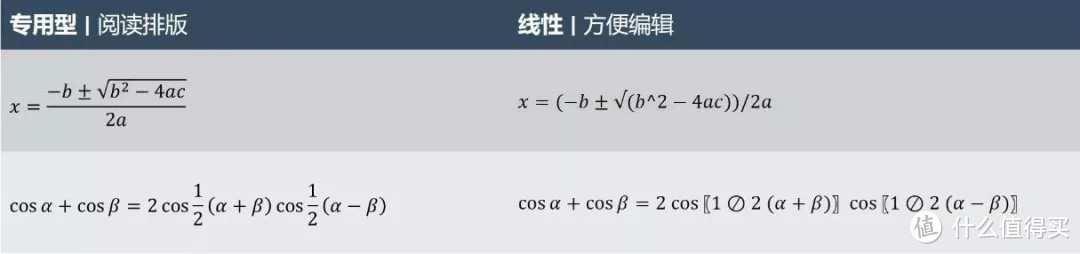
两种类型公式转换方法:
选中公式后,直接鼠标点击菜单栏中“专用”或“线性”选项可以直接转换。
02
插入内置公式
在 PowerPoint 菜单栏选择 “插入 » 公式”,然后选择所需公式即可
插入公式后,在菜单栏“公式”选项,可以看到更多的公式编辑选项

03
编辑公式
1.在 PowerPoint 菜单栏选择 “插入 » 公式”,鼠标选中插入的公式,功能区会出现“公式”选项

2.在“符号”组中,可以找到相关的数学符号。点击右上角的小箭头,可以查看其它符号集,很方便。

3.在“结构”组中,可以选择性插入自己所需的公式结构,然后用自己的值替换占位符、小虚线框。

04
墨迹公式
在 PowerPoint 菜单栏选择 “插入 » 公式”,在公式库底部选择“墨迹公式”

你可以直接使用鼠标手写出公式,如果写错了,可以使用“擦除”或“选择和更正”进行修改

墨迹公式,黄色是手写编辑区域,上方可以实时预览生成的公式效果,确认无误后,点击“插入”即可

04
向公式库中添加公式
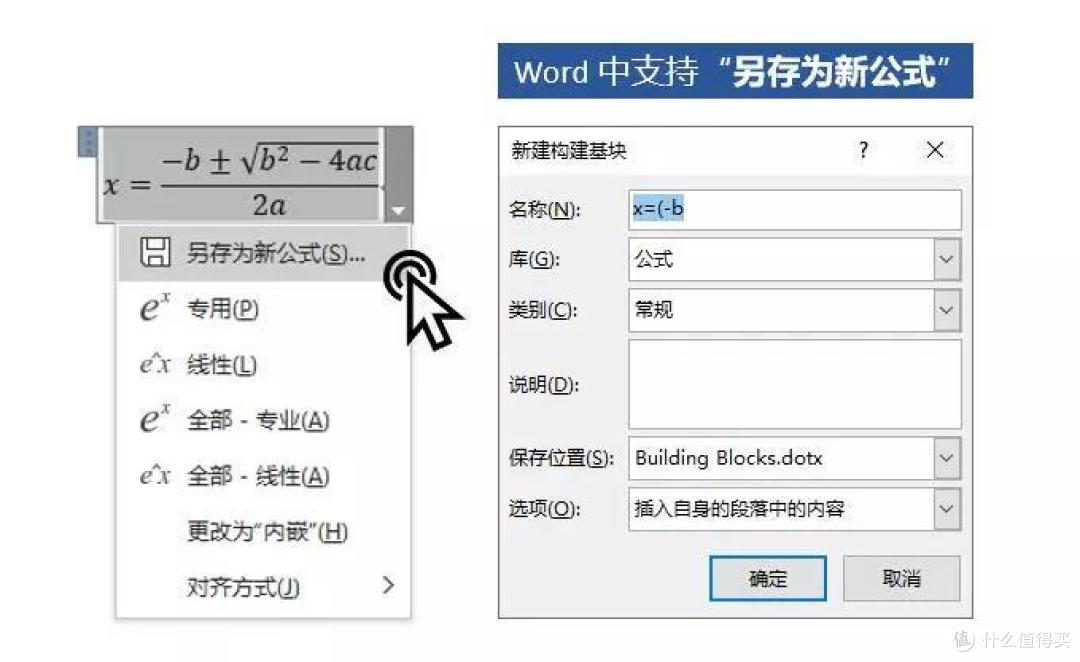
如果是在 Word 中,还支持将自定义公式添加到公式库中
选择要添加的公式
点击下拉菜单,选择“另存为新公式”
在“新建构建基块”对话框中键入公式名称
在“库”列表中选择“公式”
点击确定
以上就是今天分享的全部内容,欢迎点赞、分享、留言、收藏,我们下期见
















校验提示文案
校验提示文案