























































97
50
Chrome“拖拽安装”扩展的方法
2020-07-08 10:42:34
7点赞
41收藏
5评论
创作立场声明:我真的很想把资源发给大家。可是这里发不了链接,大家自己搜索相关资源。不懂的话,评论区可以问问题哈。
一定要用Chrome啊!
浏览器现状
连微软也将新Edge 的内核改成Chrome同内核浏览器,谷歌浏览器越来越强大了。
其实Chrome一直很强大,码字、听歌、看电影、搞创作,有时候我会怀疑浏览器似乎就是操作系统。当然让浏览器超神的,不仅是的各式各样的网站,千奇百怪的神级插件,同样让Chrome一骑绝尘。
然而,国内无法安装Chrome扩展。是的,谷歌浏览器超神,秒天秒地秒操作系统,但是在国内就是太监。

懵了?请看我娓娓道来
因为谷歌服务器退出了中国,你没法连接到扩展商店安装。
如果挨踢君把扩展包(crx文件)搬运到国内给你下载,是不是就能安装了?
依然无法安装! 看图:
 拖拽无法安装
使用感受
其实在早期,Chrome是允许大家用拖拽的方式安装扩展的。后来,这个功能被关闭了 ,谷歌希望你到它的商店里面下载扩展。
不过幸好,Chrome提供了一个运行参数,只要在运行Chrome时调用这个参数,就能实现拖拽安装。
参数:--enable-easy-off-store-extension-install
如何让Chrome 调用这个参数?有两种方法,1、命令行方法;2、快捷方式法。为了便于大家理解,我讲快捷方式法,比较简单。
Chrome永久开启拖拽安装
打开Chrome快捷方式的属性,然后在快捷方式的目标一栏添加参数。使用这个快捷方式打开的Chrome都是支持拖拽安装扩展的,永久有效。
注意,参数前面有一个空格。
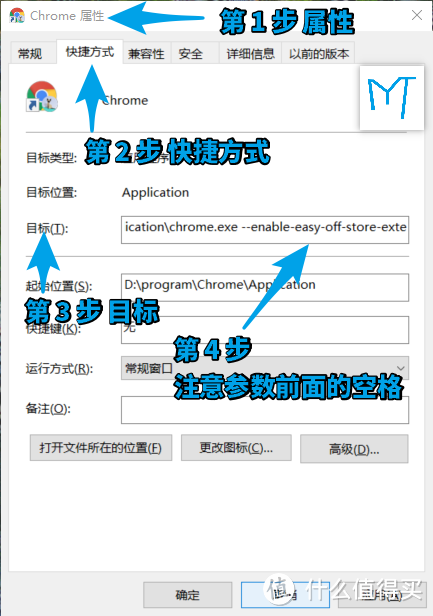 ▲添加好之后,点击下方确定
接着双击刚才修改的Chrome快捷方式,打开这个页面:chrome://extensions,打开开发者模式。
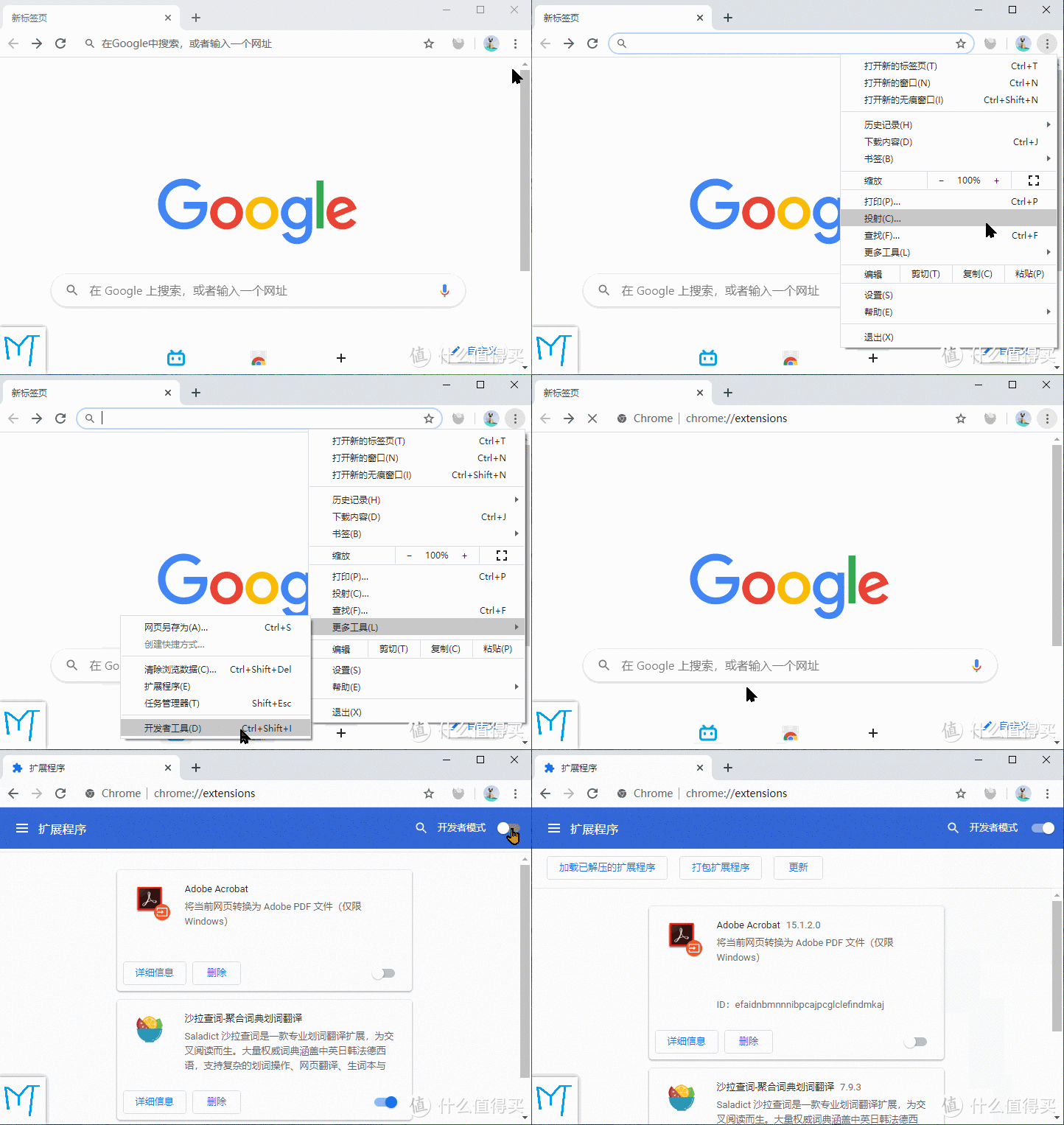 打开开发模式
打开开发者模式,从此以后,你就能拖拽安装浏览器扩展了!
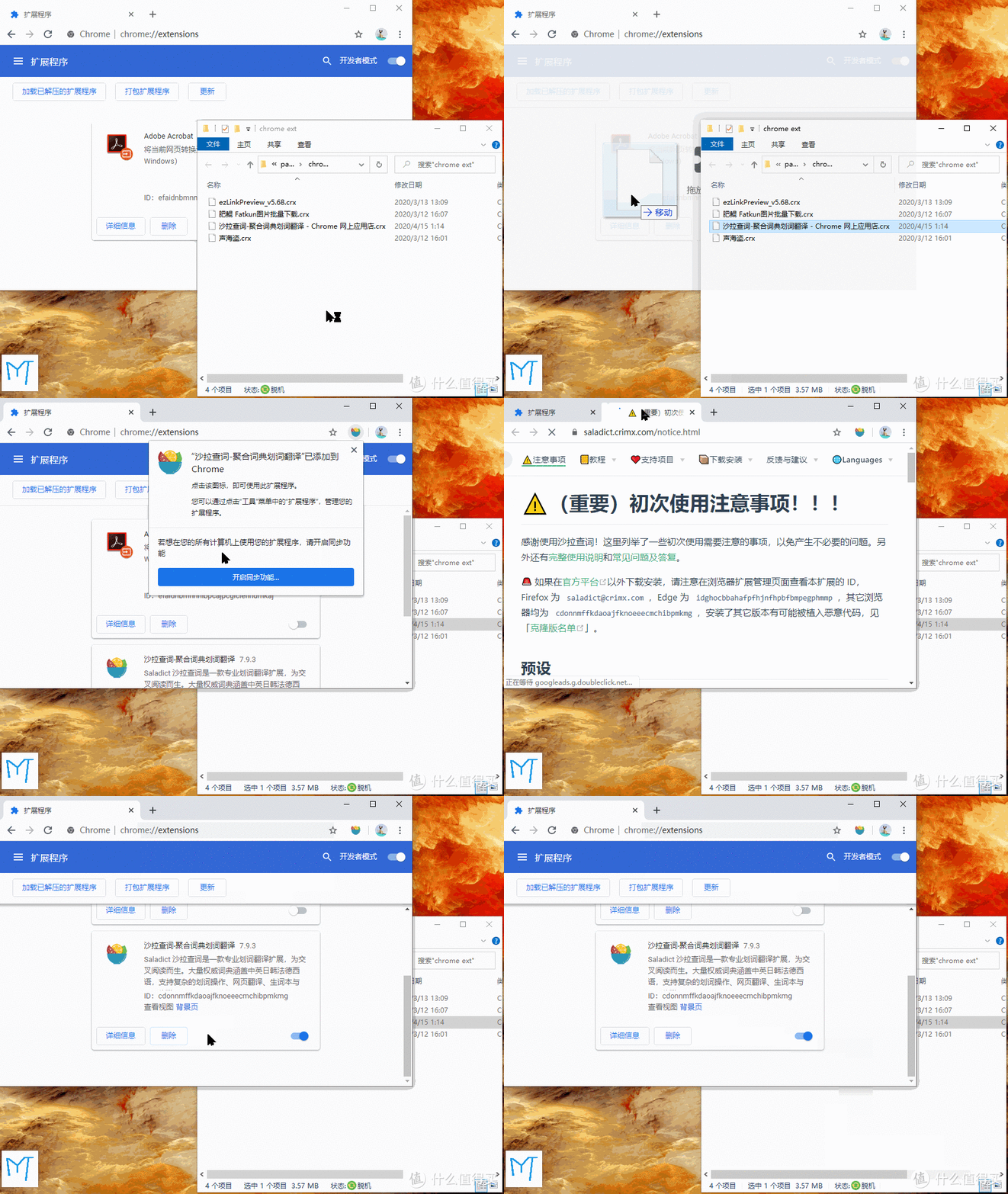 可以下载扩展安装了!
释疑
为什么不用其他浏览器?------ 某些无良厂商盗取隐私,它们信誉很差

在哪里下载扩展?------ 其实挨踢君有整理一份扩展,但是不好发链接,过几天给你们写篇文章介绍

总结
挨踢君自然会不遗余力的给大家挖掘好用的扩展,并且会把这些扩展搬运到国内,供大家下载、安装。
除了扩展,其实谷歌的官方原版Chrome浏览器本身也不容易下载。鉴于此,最新版本的Chrome 和我推荐的扩展。我会把他们一并搬回来。
越来越喜欢在张大妈写教程了,可我真的很想知道,如何给大家发链接,发资源呢?
新人码字不易,求轻喷。
















校验提示文案
校验提示文案
校验提示文案
校验提示文案
校验提示文案
校验提示文案
校验提示文案
校验提示文案