






















9
9
保姆级教程|拾光坞G2部署1Panel运维管理面板
2025-06-26 13:58:58
0点赞
1收藏
0评论
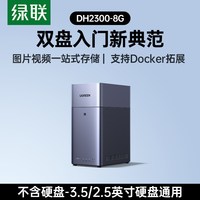
拾光坞今年推出的最新N150双盘位私有云【拾光坞G2】,性能强悍,可以通过docker部署你喜欢的应用哦。以下内容感谢@imxizhen 在拾光坞社区带来的分享:
前言#
Docker配置各平台部署通用,本文使用拾光坞G2(x86架构)作为样机,通过ssh远程命令行部署。
由于G2已支持ssh,后续教程将采用简洁简单的命令行部署方式,并减少繁杂冗余的app图形界面截图…
实际上只需要将配置中的ports、environment、volumes…转换成图形界面的端口映射、环境变量、目录映射等配置即可在图形界面部署,看懂了配置在任何Docker界面都是可以部署的,希望您培养出读懂配置的习惯与能力,这并不是很复杂。
祝您部署成功,生活愉快!
 img
img一、1Panel是什么#
1Panel 是一个现代化、开源的 Linux 服务器运维管理面板。
基于深度对比分析,1Panel 以其现代化的技术架构、开源免费的理念、容器化的核心优势以及出色的用户体验,为服务器运维带来革命性的提升。
二、1Panel的功能#
高效管理:用户可以通过 Web 图形界面轻松管理 Linux 服务器,实现主机监控、文件管理、数据库管理、容器管理等功能;
快速建站:深度集成开源建站软件 WordPress 和 Halo,域名绑定、SSL 证书配置等操作一键搞定;
应用商店:精选上架各类高质量的开源工具和应用软件,协助用户轻松安装并升级;
安全可靠:基于容器管理并部署应用,实现最小的漏洞暴露面,同时提供防火墙和日志审计等功能;
一键备份:支持一键备份和恢复,用户可以将数据备份到各类云端存储介质,永不丢失。
三、1Panel视频教程#
https://space.bilibili.com/510493147/lists/1199760?type=season
四、部署1Panel#
通过ssh远程命令行部署。
TIP
1、docker-compose 部署#
docker-compose.yml
services:
  1panel:
    image: moelin/1panel:latest
    container_name: uvm_1panel
    restart: always
    network_mode: "host"
    privileged: true   # 不强制开启特权模式 可自由选择
    environment:
      - TZ=Asia/Shanghai
    volumes:
      - "/var/run/docker.sock:/var/run/docker.sock"
      - "/userdata/dockerStorage/1panel/opt:/opt"   # 将 /userdata/.../1panel 更改为你想要挂载的自己硬盘目录
TIP
需要将 ‘/userdata/dockerStorage/1panel’ 更改为你想要挂载的目录。
一般是 ‘/mnt/usb1/用户名/dockerStorage/1panel’,
“/mnt/usb1/用户名/dockerStorage/1panel/opt:/opt”
实操
PS C:Usersliuxizhen> ssh -p 10000 imxizhen@192.168.11.125
imxizhen@192.168.11.125's password:
$ sudo su
# mkdir -p /userdata/dockerCompose/1panel
# cd /userdata/dockerCompose/1panel
# cat > docker-compose.yml << EOF
services:
  1panel:
    image: moelin/1panel:latest
    container_name: uvm_1panel
    restart: always
    network_mode: "host"
    privileged: true
    environment:
      - TZ=Asia/Shanghai
    volumes:
      - "/var/run/docker.sock:/var/run/docker.sock"
      - "/userdata/dockerStorage/1panel/opt:/opt"
EOF
# docker-compose up -d
[+] Running 1/1
 ✔ Container uvm_1panel  Started
# docker-compose ps
NAME      IMAGE                  COMMAND                   SERVICE   CREATED          STATUS          PORTS
uvm_1panel    moelin/1panel:latest   "/bin/bash -c '/usr/…"   1panel    46 seconds ago   Up 41 seconds
TIP
如果您的固件版本太低,无法执行
docker-compose up -d命令,
则需要使用绝对路径命令/usr/lib/docker/cli-plugins/docker-compose up -d执行。注意只需复制’$’、’#‘符号后面的命令执行即可。
cat > docker-compose.yml << EOF
这一步需要全部复制到下一个EOF,执行。为什么容器名使用
uvm_开头命名?
为了适配拾光坞app的用户容器匹配规则。
2、docker run 部署#
docker run -d
  --name uvm_1panel
  --restart always
  --network host
  --privileged
  -v /var/run/docker.sock:/var/run/docker.sock
  -v /userdata/dockerStorage/1panel/opt:/opt
  -e TZ=Asia/Shanghai
  moelin/1panel:latest
TIP
需要将 ‘/userdata/dockerStorage/1panel’ 更改为你想要挂载的目录。
一般是 ‘/mnt/usb1/用户名/dockerStorage/1panel’,
“/mnt/usb1/用户名/dockerStorage/1panel/opt:/opt”
TIP
远程ssh连接使用
sudo su切换root后
直接复制执行上述docker run命令执行即可。
实操
PS C:Usersliuxizhen> ssh -p 10000 imxizhen@192.168.11.125
imxizhen@192.168.11.125's password:
$ sudo su
# docker run -d
  --name uvm_1panel
  --restart always
  --network host
  --privileged
  -v /var/run/docker.sock:/var/run/docker.sock
  -v /userdata/dockerStorage/1panel/opt:/opt
  -e TZ=Asia/Shanghai
  moelin/1panel:latest
# docker ps -a | grep '1panel'
20889e2db321   moelin/1panel:latest       "/bin/bash -c '/usr/…"   10 seconds ago   Up 6 seconds   uvm_1panel
五、1Panel Web访问#
浏览器访问:
http://{Your ip}:10086/entrance
TIP
记得把{Your ip}改成你的设备内网ip地址,
比如:http://192.168.10.110:10086/entrance
注意没有公网ip、内网穿透是只能局域网内访问哦。
初始账号密码:
Panel user: 1panel
Panel password: 1panel_password
概览:
 img
img应用商店:
 img
imgTIP
在
1Panel应用商店安装应用时,需注意:
端口映射:1Panel使用的host网络模式,需注意端口占用。
目录映射:宿主机部分目录是Read-only的,需改成可用路径。
安装应用支持编辑compose文件来修改配置,可避免默认配置无法安装。
六、1Panel功能使用手册#
参考 1Panel官网