




























 深耕数码、AI兴趣领域












6
4
免费!NAS秒变“喜马拉雅”,极空间部署「小说」转「有声书」
2025-06-30 14:37:34
54点赞
579收藏
36评论
对于听书党来说,喜马拉雅一直都是宝地般的存在,但是遇到没有人读的小说该怎么办呢?
大家好,这里是Cherry,喜爱折腾、玩数码,热衷于分享数码玩耍经验~
去年,我还在烦恼 TTS 部署的麻烦,用来转换电子书要么就是只能在电脑操作,要么就是各种收费TTS,要么就是得挂科学,要么就是只能转换txt,或者转换以后没办法形成目录。
然而近期,我发现随着AI能力进一步提高,越来越多的电子书转换有声书的项目开始涌现,其中既有支持本地CPU/GPU跑的,也有支持 AI API 实现快速转换的,更有支持形成有声书元数据和目录的。
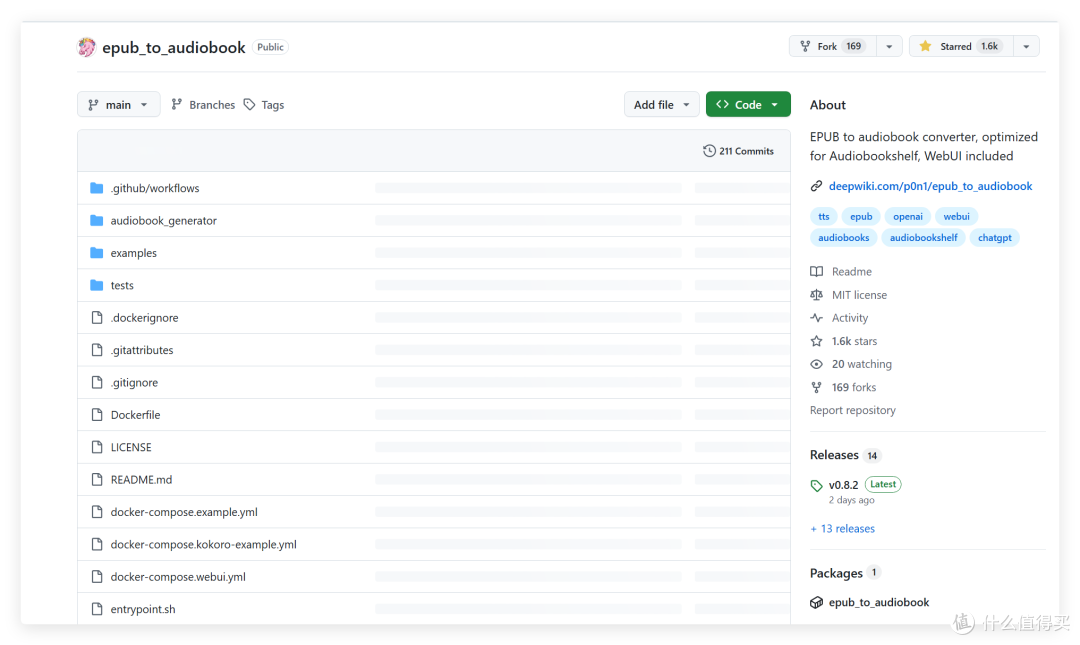
Today~ 咋们来分享一个免费、不花钱,而且跟知名有声书项目AudiBookShelf 进行了深度结合的项目—— epub_to_audiobook 。
一、部署教程
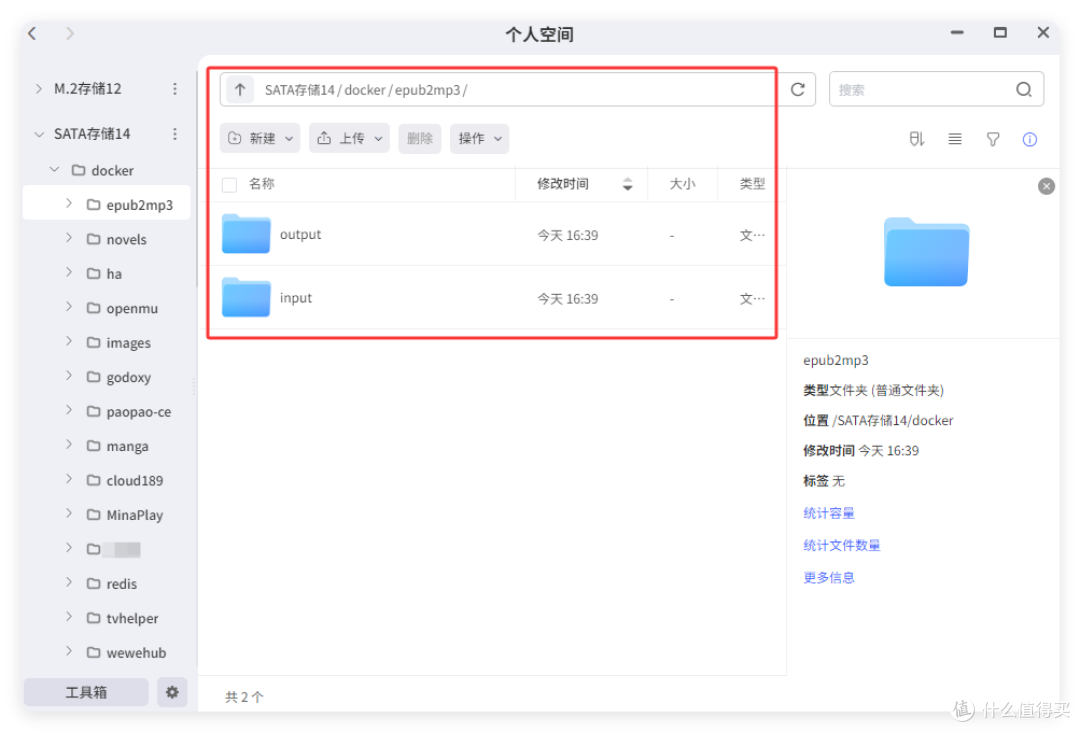
首先我们准备一下项目文件夹。在个人空间任意位置创建一个文件夹,取名epub2mp3,当然你也可以自定义。然后在下面创建两个子文件夹input和output。
这里input代表待转换的电子书,output代表转换完成的有声书。这俩你也可以自定义,自己记住就行了。
打开极空间docker应用,选择Compose标签,新建项目epub2mp3。
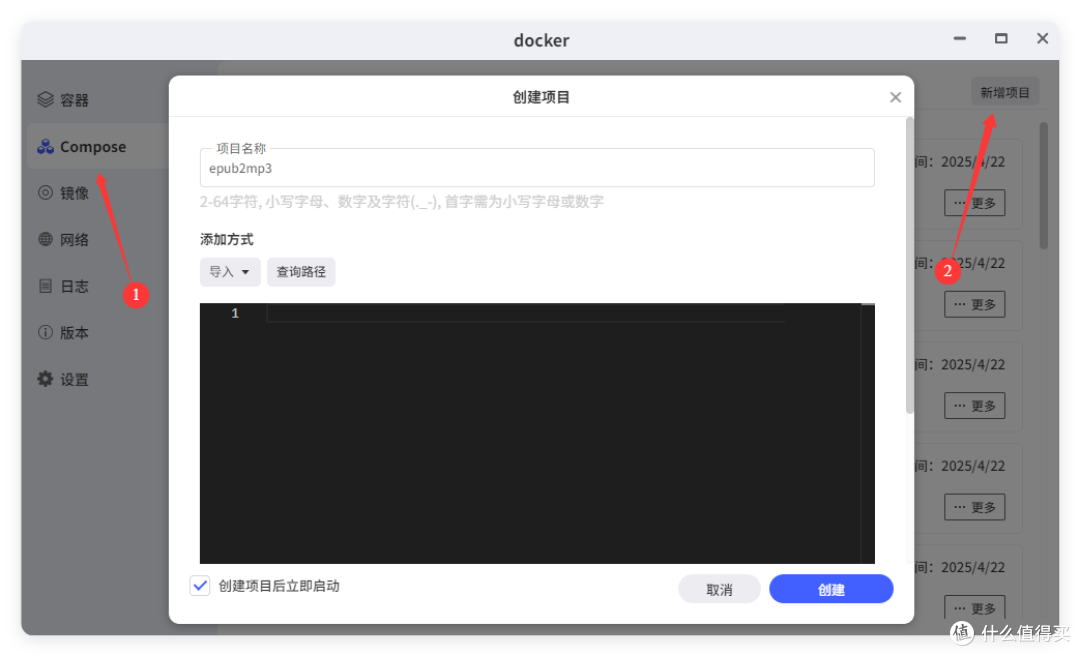
把下面的代码复制到黑色框框里。
version: '3'
services:
epub_to_audiobook:
image: ghcr.io/p0n1/epub_to_audiobook:latest
# 如果不想用免费的edge TTS,可以使用其它AI
# environment:
# 如何使用 Amazon TTS的,下面必填
# MS_TTS_KEY:
# MS_TTS_REGION:
# 如果使用OpenAI TTS的,下面必填
# OPENAI_API_KEY:
# 如何是自定义OpenAI的,填写Base_URL
# OPENAI_BASE_URL:
ports:
- "7860:7860"
volumes:
- /路径/data:/app
command: 'python3 /app_src/main_ui.py --host 0.0.0.0 --port 7860'
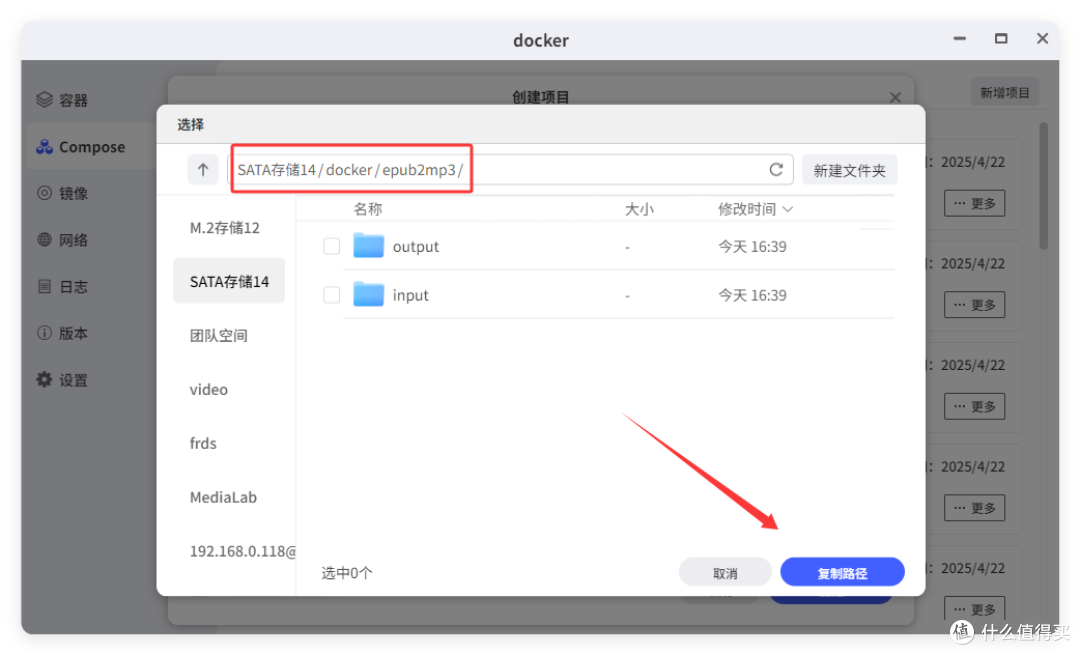
接着我们来修改这个compose.yaml代码,主要修改的就是路径。点击黑框框上方的查询路径按钮,复制epub2mp3文件夹所在的目录路径。
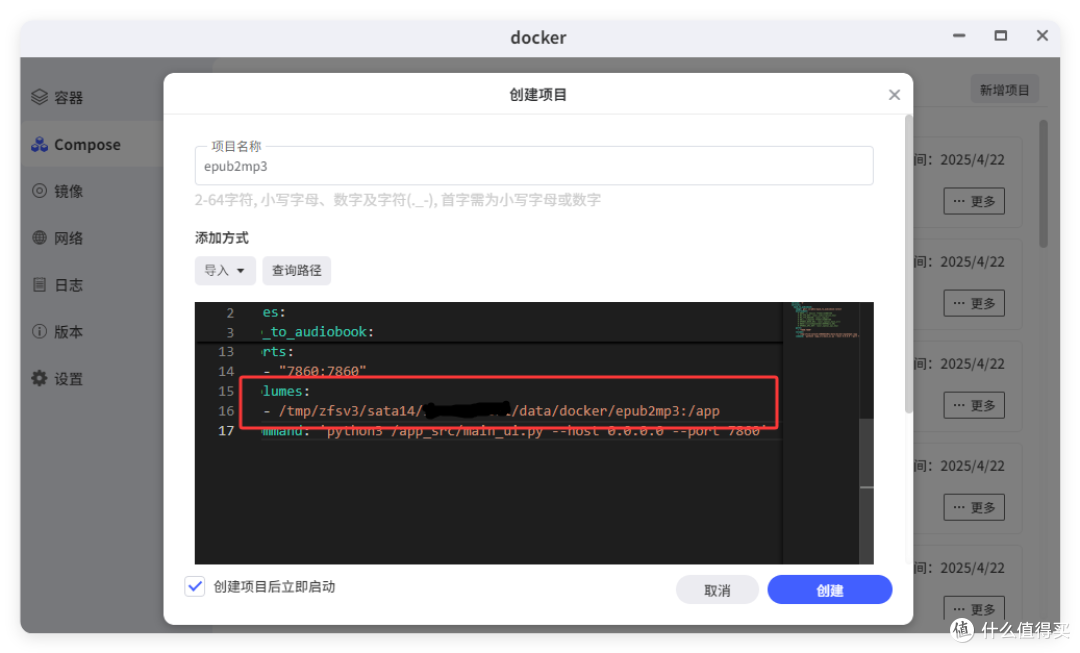
然后把复制下来的路径,替换代码中所有的【路径】中文,就和下图一样,然后创建。
二、转换演示
这个项目支持两种方式进行转换,网页端支持从PC上传电子书,也可以通过极空间内的浏览器访问NAS文件;Cli模式则是在NAS里进行转换,支持将NAS里的电子书直接输出为有声书。具体怎么用,就看我们的电子书存放在哪那里了。
1、网页端演示
我们直接打开网页客户端,这里以极空间的浏览器应用为例。
首先我们把电子书上传到浏览器的极空间路径里备用。

接着打开浏览器应用,输入该项目的URL地址,一般是极空间IP:7860。
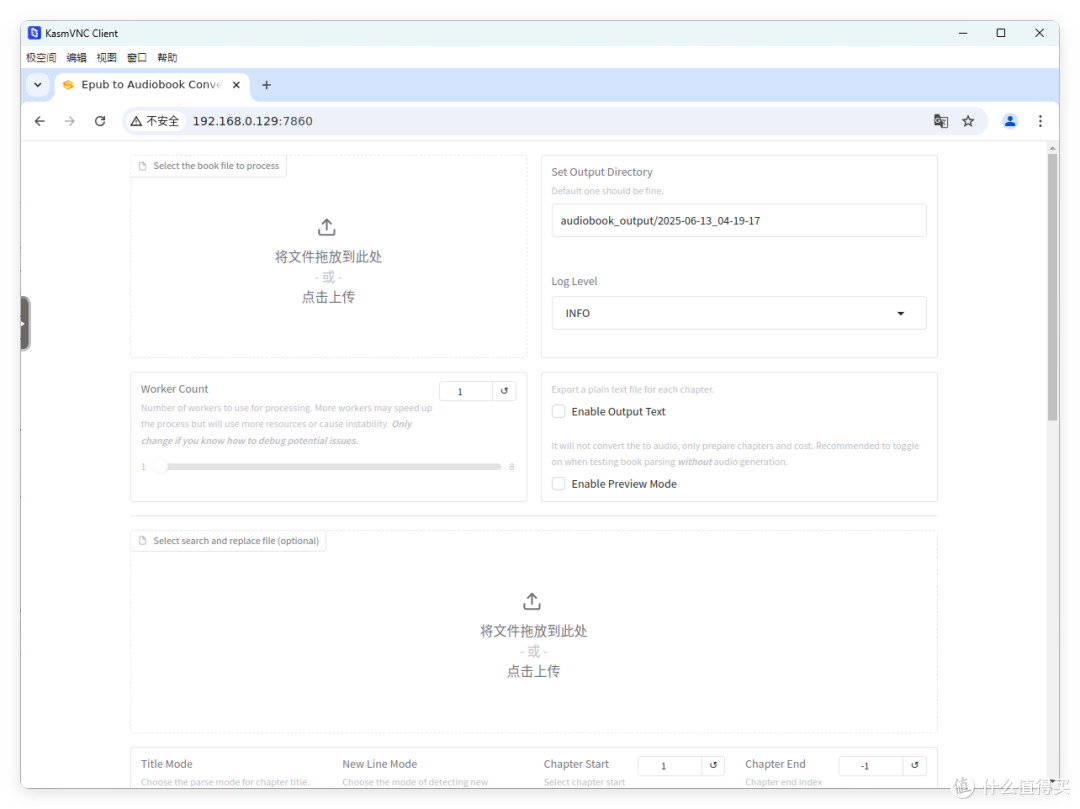
然后左上角,选择刚才我们准备好的epub格式电子书。
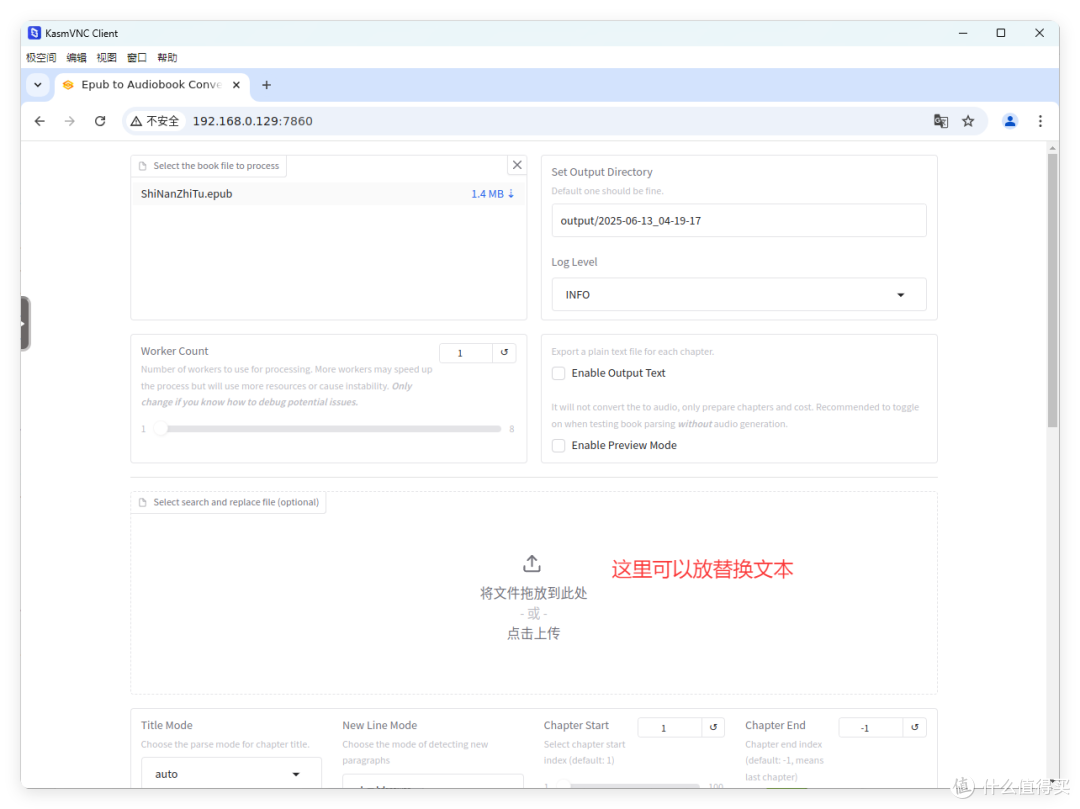
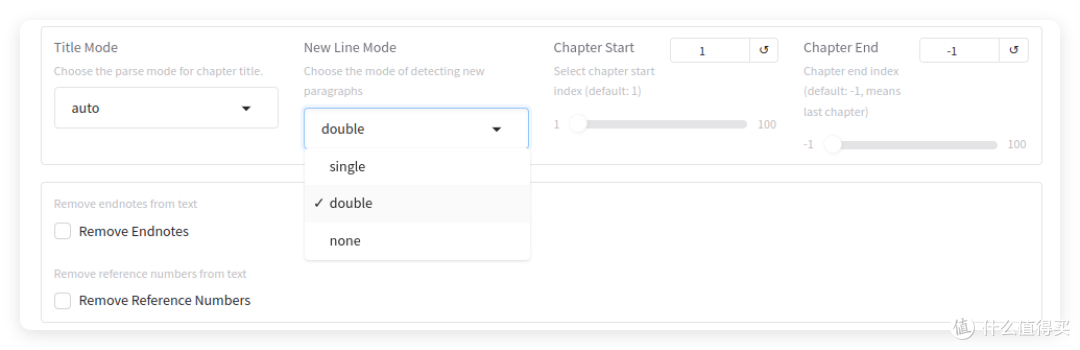
中间的位置,可以设置标题模式,建议自动。然后可以设置只转换部分章节。
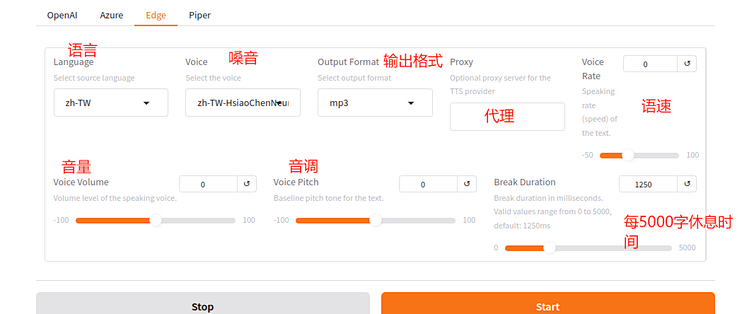
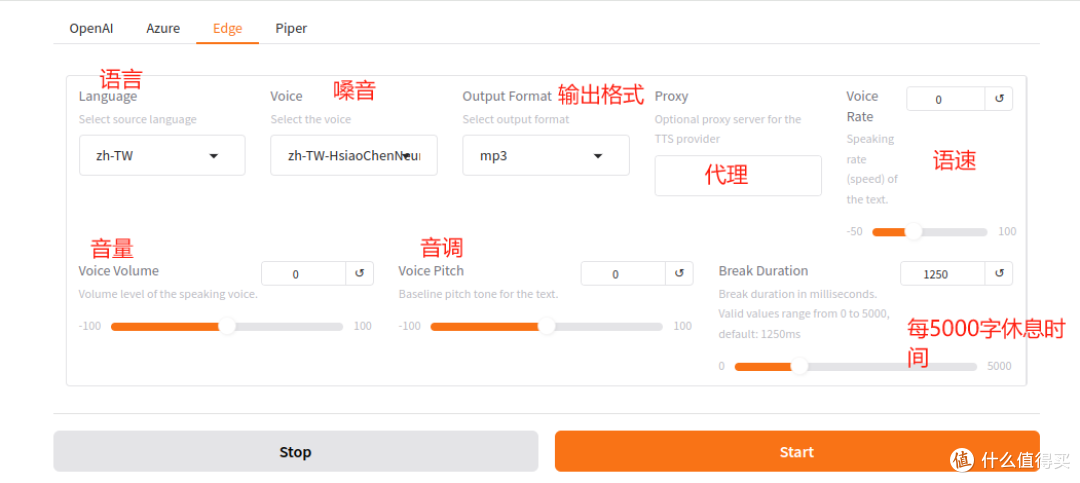
最下面的位置,可以选择 TTS 种类,建议选免费的Edge,然后将Language修改为zh-CN中文,喜欢台妹风格的也可以替换为zh-TW。选择好语言后,选择Voice,即播音员的嗓音。
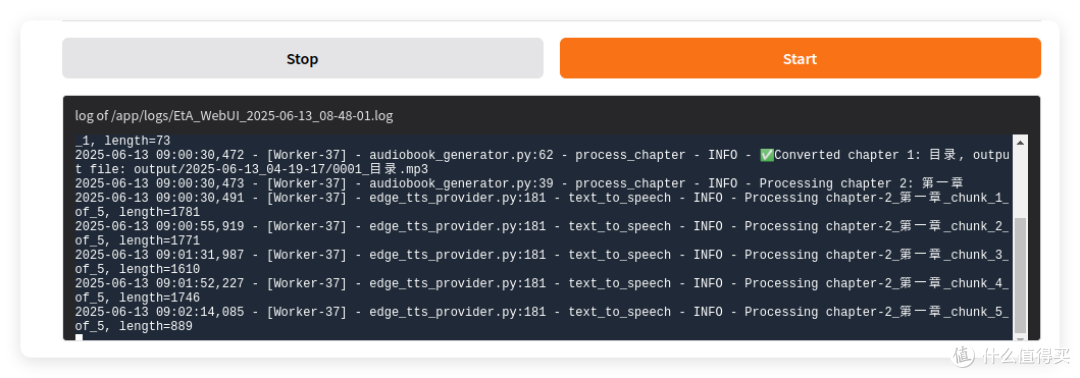
点击运行,下面会展示容器日志,如果没有的话可以刷新下网页。指令一旦发布,就会在后台运行,不用担心中断。在日志里,我们可以看到项目已经对电子书进行章节判断,然后调用edge进行语音输出。
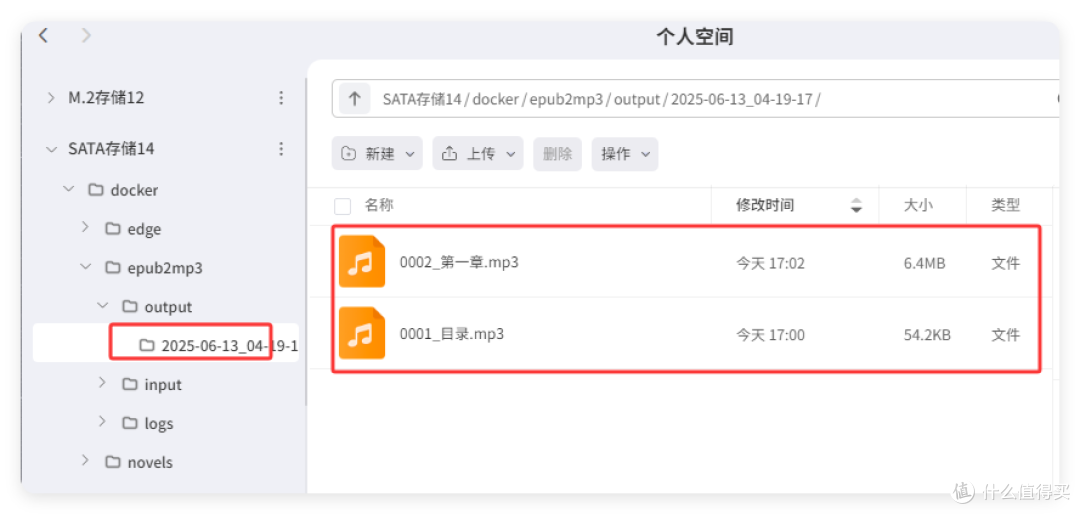
回到极空间个人空间里,可以看到输出好的语音已经在里面了,后续就可以搭配极空间有声读物应用一起使用。
2、Cli 演示
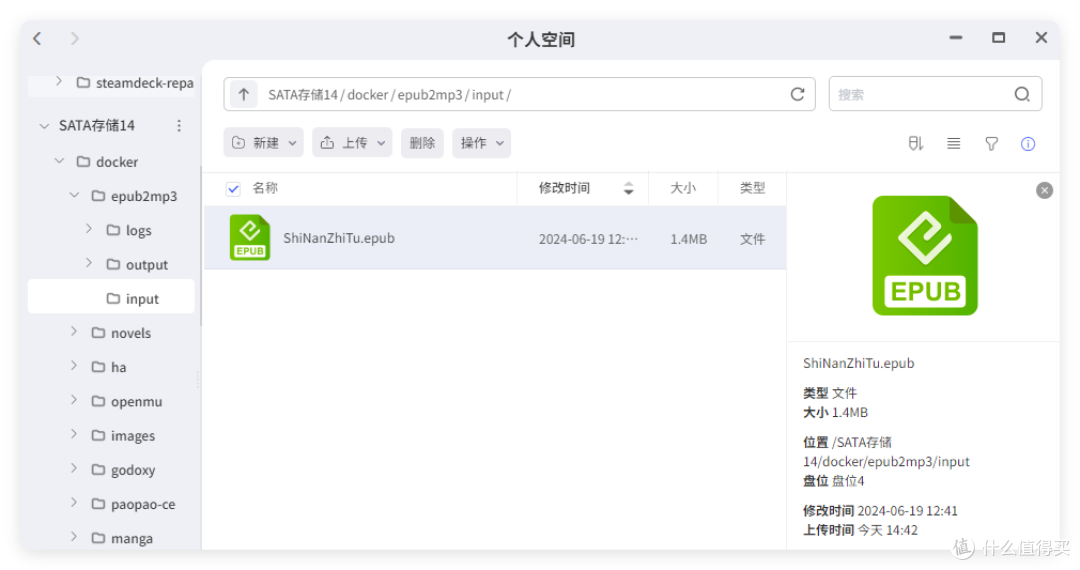
Cli 也是一样,我们先将epub文件放到刚才配置的input目录下。
然后到docker界面,选择对应容器,点击SSH。
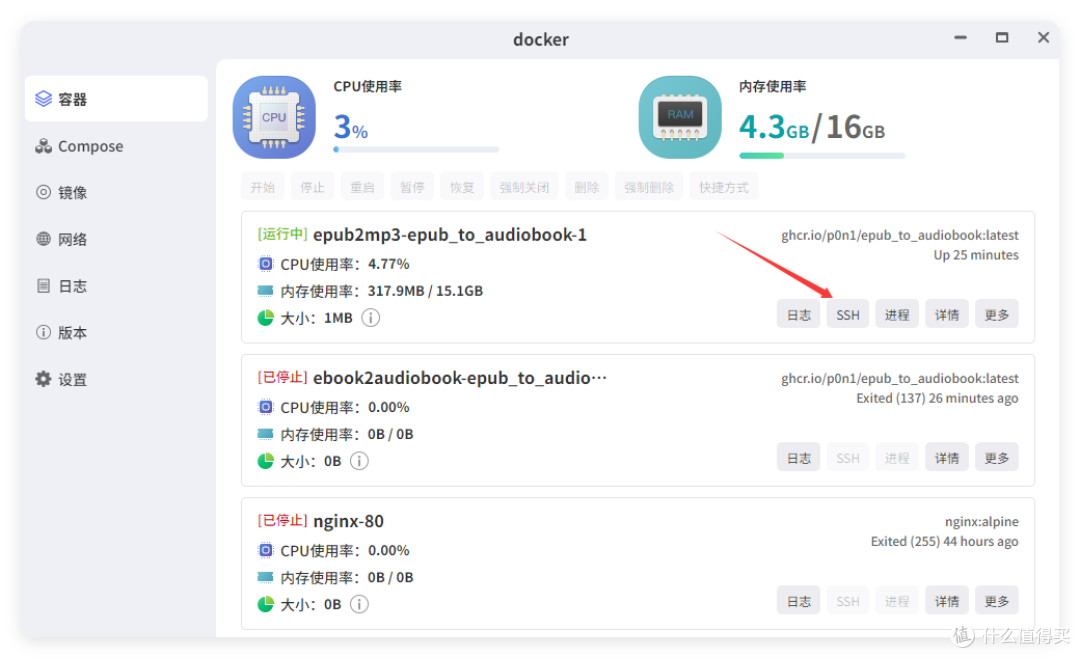
在SSH页面,输入Cli 指令开始转换。
标准格式
python3 /app_src/main.py 待转换文件名 转换后目录
1️⃣示例 1: 使用 Edge TTS ,转换中文朗读,语音为zh-CN-YunxiNeural
python3 /app_src/main.py /input/ShiNanZhiTu.epub /output --tts edge --language zh-CN --voice_name "zh-CN-YunxiNeural"
2️⃣示例 2: 使用 Openai TTS ,转换中文朗读,只转换第5-第10章节,休息时间1500ms,
python3 main.py "path/to/book.epub" "path/to/output/folder" --tts openai --language zh-CN --chapter_start 5 --chapter_end 10 --break_duration "1500" --instructions ""
3、性能损耗
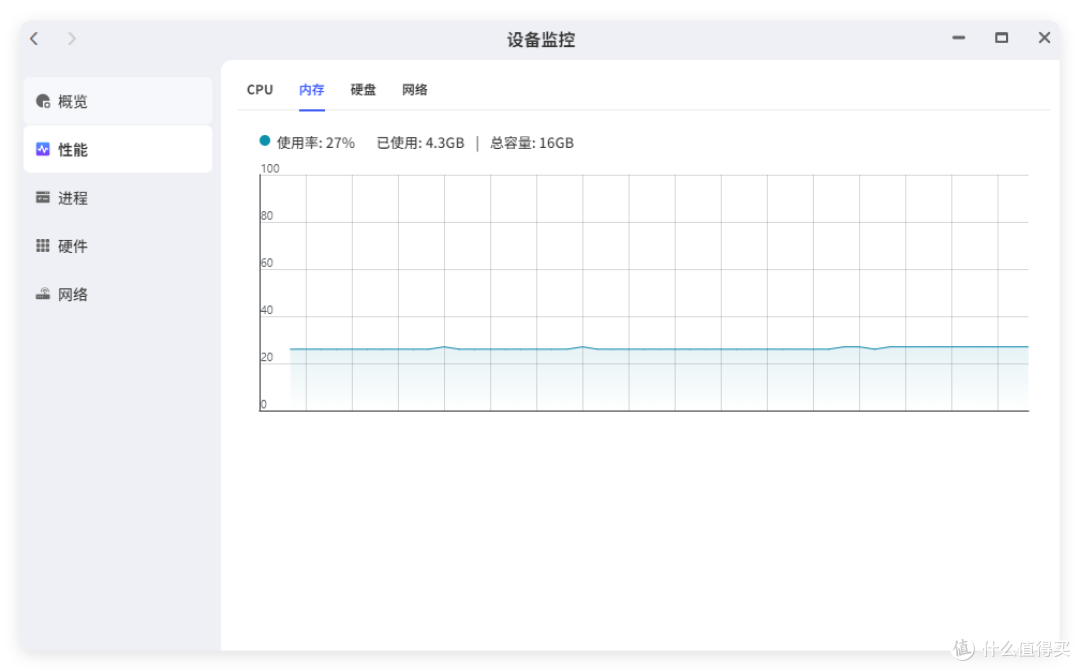
我转换了一本1.4mb大小,18w字的电子书,大约花20分钟,生成电子书文件17章,151.7MB。
我使用的设备是极空间Z423标准版,采用R5-5625U处理器,6核12线程,在转换过程中,极空间的CPU和内存可以说是毫无波澜,性能稳定。
三、有声读物
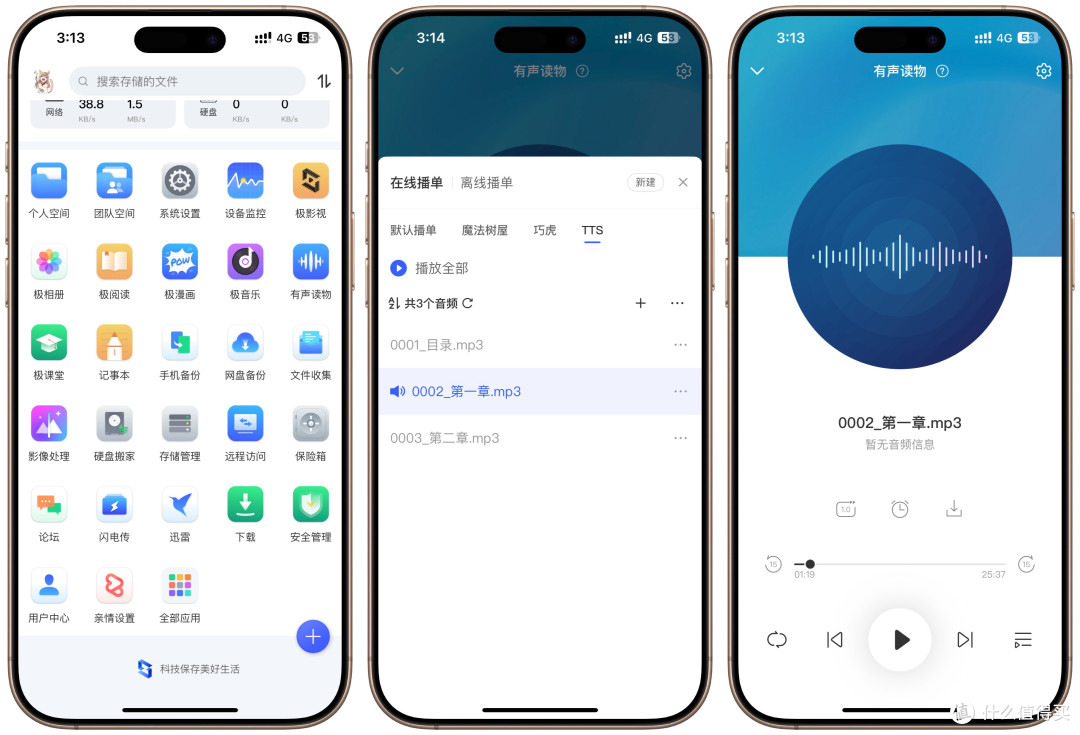
完成小说的TTS转换以后,剩下的就是如何方便我们日常收听了。如果是极空间的用户,那么其官方自带的应用——有声读物,就是一个很不错的原则。
极空间有声读物支持PC端、APP端等常用客户端,支持创建播单并批量增加有声书。支持AAC、AIFF、APE、AU、FLAC、M4A、MMF、MP3、Opus、VOC、WAV、OGG、RA、DVF、TTA、DSF、DFF、DTS、WMA等格式,并逐步增加。
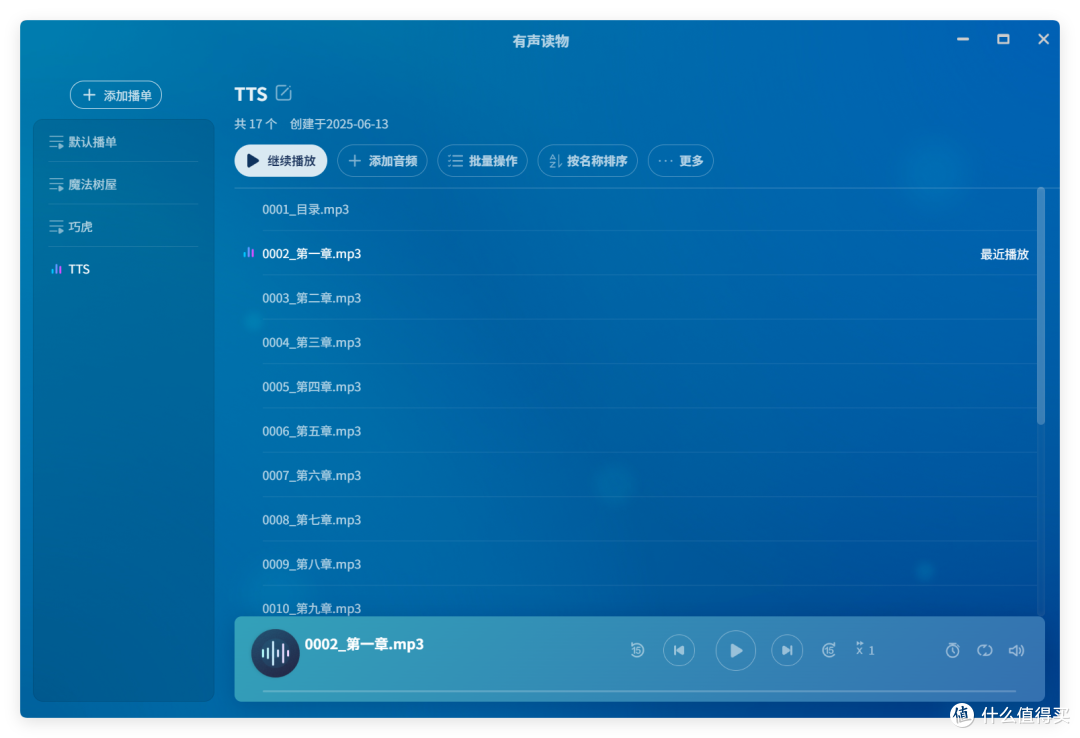
当然,最舒服的还是得极空间的APP端了,配置好路径、播单以后,多平台同步的收听进度,以及顺畅的收听体验,加上自己选择的美妙音色,效果绝佳。
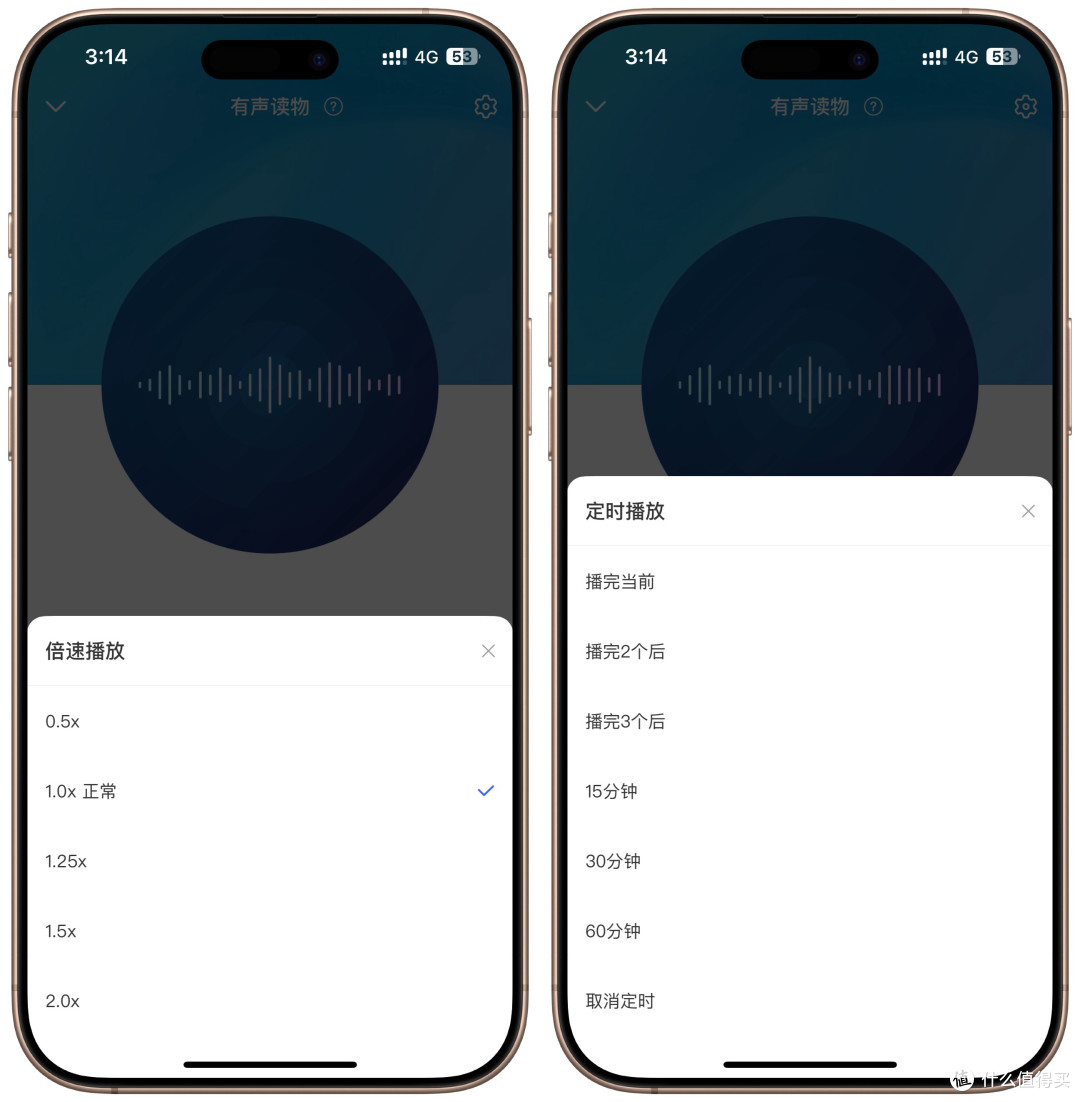
通勤时候倍数播放,或者是晚上助眠定时都是支持的,相对来说功能还是十分齐全。唯一遗憾的就是有声书目前没有刮削功能,希望后续极空间可以跟进跟进。
总结
这个项目,可以说是我目前找到部署最简单,效果最好的电子书转有声书项目了。有需要的朋友,可以按照自己的喜好,快速将手头上想看的电子书转换成有声书,哪怕在冷门的小说,也可以通过AI一键转换,并且支持分章节导出。
搭配极空间APP,或者是Audiobookshelf APP,都可以很好的实现有声书收听体验,真正让 AI NAS 除了在存储之外,增加一些日常可用的服务内容,更能省下一笔会员费用,给自己添一杯奶茶~
作者声明本文无利益相关,欢迎值友理性交流,和谐讨论~














校验提示文案
校验提示文案
校验提示文案
校验提示文案
校验提示文案
校验提示文案
校验提示文案
校验提示文案
校验提示文案
校验提示文案
校验提示文案
校验提示文案
校验提示文案
校验提示文案
校验提示文案
校验提示文案
校验提示文案
校验提示文案
校验提示文案
校验提示文案
校验提示文案
校验提示文案
校验提示文案
校验提示文案
校验提示文案
校验提示文案
校验提示文案
校验提示文案